Cos’è il file system ReFS: vantaggi e procedure consigliate
& Windows Server 2019 offre numerosi vantaggi interessanti su tutta la linea. Tuttavia, quando si pensa alle funzionalità di storage di questa versione e, soprattutto, al modo in cui influiscono sui backup, una funzione che vale la pena esaminare più da vicino è il file system ReFS versione 3.4 di Windows Server 2019. Esso offre enormi miglioramenti rispetto ai file system precedenti in determinati casi d’uso, nonché rispetto alle versioni precedenti di ReFS presenti in Windows Server 2012 e 2016.

Che cos’è il file system ReFS?
Il file system ReFS, acronimo di Resilient File System, è il più recente file system sviluppato da Microsoft, la cui prima versione è stata rilasciata con Windows Server 2012. Il nome deriva dalle caratteristiche di resilienza di questo file system. Oltre alla resilienza, il file system Microsoft è progettato con l’obiettivo di massimizzare la disponibilità, la scalabilità e l’integrità. È possibile creare volumi con questo file system in Windows Server 2019 e Windows 10 Pro for Estaciones de Trabajo.
Gli amministratori non devono più preoccuparsi di eseguire l’utility chkdsk che rileva gli errori nel file system. Ciò è dovuto in parte al fatto che ReFS ha la capacità di eseguire controlli online dello stato di integrità del file system in tempo reale.
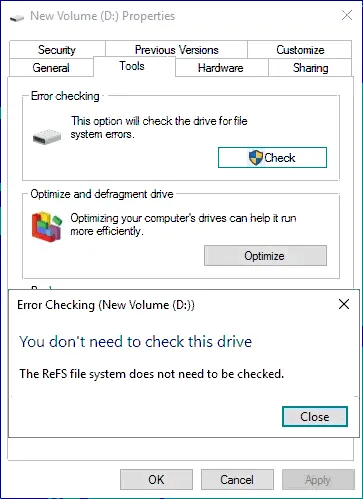
ReFS utilizza checksum che consentono di rilevare eventuali danneggiamenti dei dati e di ripristinarli rapidamente. Infatti, se si esamina un volume formattato con ReFS e si esegue Tools > Check sul volume, viene visualizzato il messaggio: Non è necessario controllare questa unità. Il file system ReFS non deve essere controllato.
Vantaggi di Windows Server 2019 ReFS
Due dei casi d’uso in cui ReFS eccelle sono la virtualizzazione e l’utilizzo da parte delle moderne soluzioni di backup. Alcuni dei vantaggi di alto livello del file system ReFS di Windows Server 2019 sono:
- ReFS sfrutta gli alberi B+ nella struttura dei file. L’albero B+ è molto efficiente nell’archiviazione dei dati, poiché nella struttura è presente un fanout molto elevato dei nodi figli. Utilizzando i puntatori, l’albero B+ può ridurre la quantità di operazioni I/O necessarie per recuperare un elemento nell’albero.
- La dimensione massima del volume per ReFS è 1 yottabyte o 1 trilione di terabyte!
- I metadati dei file vengono periodicamente puliti leggendo ed eseguendo operazioni di checksum sui dati. Questo nuovo scrubber è un altro meccanismo per garantire la resilienza dei file.
- I flussi di integrità dei file forniscono ulteriori checksum dei dati dei file.
Nota: Grazie ai vantaggi aggiuntivi in termini di resilienza, ReFS è il file system consigliato per le ubicazioni dei database/log di Exchange Server 2019.
- Windows Server 2019 ReFS include la tecnologia block cloning. Ciò consente riferimenti puntatori a blocchi che altrimenti dovrebbero essere spostati.
- Copia su scrittura è un meccanismo utilizzato da ReFS per garantire l’integrità durante la scrittura dei dati ed evitare il danneggiamento dei dati in caso di interruzione di corrente. Un file system resiliente crea una copia dei metadati in nuovi blocchi durante la modifica dei metadati (anziché sovrascrivere i metadati esistenti) e collega l’ultima copia dei metadati a un file corrispondente dopo aver scritto i dati sul disco. Esamineremo questo aspetto in dettaglio di seguito. Tuttavia, quando si tratta di backup, la clonazione dei blocchi in ReFS aumenta notevolmente le prestazioni delle soluzioni di backup che sfruttano la tecnologia di clonazione dei blocchi. I backup completi sintetici non richiedono più lo spostamento dei dati, ma possono invece utilizzare puntatori a blocchi esistenti per l’operazione sintetica.
- VDL sparsi. I VDL sparsi o la lunghezza dei dati validi consentono a ReFS di azzerare i file molto rapidamente. Quando si crea un disco VHD di dimensioni fisse in Hyper-V, l’operazione potrebbe richiedere alcuni minuti per completare l’allocazione delle dimensioni del disco. Tuttavia, con VDL sparse ReFS è in grado di azzerare rapidamente i file del disco Hyper-V. Ora bastano pochi secondi per creare un disco di grandi dimensioni a dimensione fissa su un volume ReFS.
La creazione del disco a dimensione fissa predefinita da 127 GB in un cluster Hyper-V con un volume condiviso clusterizzato ReFS, mostrato di seguito, ha richiesto pochi secondi. Questa operazione avrebbe richiesto diversi minuti su un volume formattato NTFS tradizionale. In questo caso, il tempo necessario per creare dischi di dimensioni fisse è ridotto.

Casi d’uso della tecnologia di backup
L’utilizzo della clonazione di blocchi ReFS nelle moderne soluzioni di backup può produrre ottimi risultati. Molte soluzioni di backup che eseguono il backup di ambienti virtuali utilizzano un processo chiamato backup completo sintetico. Prima di definire un backup completo sintetico, consideriamo un backup completo tradizionale.
Con un backup completo attivo tradizionale di una VM, tutti i dati necessari vengono recuperati per il backup completo dalla VM VMware o Hyper-V di produzione stessa. In questo modo, sia la rete di produzione che lo storage vengono utilizzati per creare il backup completo.
Con i backup sintetici, i dati per il backup completo vengono sintetizzati dai dati di backup già presenti nel repository di backup. Vengono sintetizzati nuovi backup completi e la catena di backup viene spostata in avanti. La tecnologia di clonazione dei blocchi con Windows Server 2019 ReFS può accelerare notevolmente il processo in cui le soluzioni di backup legacy possono sintetizzare i backup grazie allo spostamento dei puntatori piuttosto che dei blocchi stessi.
Con le moderne soluzioni di backup come NAKIVO Backup & Replication, tuttavia, ciò non è obbligatorio. I backup delle VM vengono archiviati in modalità sintetica completa. Ogni punto di ripristino è a conoscenza dei blocchi necessari per ripristinare completamente una VM. Ciò significa che non è necessario eseguire la trasformazione dei file di backup o ricreare backup completi utilizzando il processo sintetico.
Procedure consigliate per Windows Server 2019 ReFS
Sebbene ReFS sia certamente un file system straordinario che apporta molti miglioramenti, esistono casi d’uso in cui non si utilizza ReFS? Sì, ci sono alcuni svantaggi di ReFS. Di seguito sono riportati alcuni aspetti da tenere in considerazione:
- ReFS non può essere utilizzato per l’unità di sistema/unità di avvio del sistema operativo Windows. Infatti, durante l’installazione di Windows non è possibile formattare l’unità di avvio con ReFS, poiché NTFS è ancora il formato predefinito per il sistema operativo.
- ReFS supporta la deduplicazione dei dati di Windows da Windows Server 2019 1809 LTSC. Se si utilizza una versione precedente e si desidera utilizzare la deduplicazione per un volume Windows utilizzando la funzionalità di deduplicazione nativa di Windows, è necessario continuare a utilizzare NTFS.
- ReFS non supporta la crittografia a livello di file. È possibile utilizzare la crittografia BitLocker con ReFS. Tuttavia, si tratta di una tecnologia di crittografia a livello di volume. Se si desidera eseguire la crittografia a livello di file/cartella, è necessario utilizzare NTFS.
- Le quote disco non sono supportate con Microsoft ReFS.
- ReFS non supporta nomi di file brevi 8.3 (compatibili con DOS) come progra~1.txt, che sono supportati in NTFS per motivi di compatibilità.
- ReFS consuma più risorse di sistema per il funzionamento. Un array ReFS più grande consuma più RAM, risorse della CPU e operazioni di input/output del disco al secondo (IOPS).
- Si sconsiglia di installare applicazioni su volumi ReFS. ReFS non supporta i collegamenti fisici (fino alla versione ReFS v.3.5).
Per sfruttare al meglio Microsoft ReFS, si consiglia di utilizzare questo file system server nei seguenti scenari:
- Creazione di un file server con supporto per volumi e file di dimensioni molto grandi.
- Creazione di volumi per archiviare VM Hyper-V.
- Scegliere ReFS sui server Windows piuttosto che sulle estazioni di lavoro Windows.
- ReFS è preferibile se si utilizzano Storage Spaces e Storage Space Direct sul server.
Nota: Storage Spaces è una funzione che consente di creare un volume virtuale utilizzando più dischi fisici su un unico computer. Storage Spaces supporta il mirroring come RAID 1.
Considerazioni
Le funzioni incluse in Windows Server 2019 ReFS offrono notevoli vantaggi agli ambienti in termini di resilienza, scalabilità e miglioramenti delle prestazioni. Ora conosci i vantaggi di ReFS, i suoi limiti e quando non dovresti utilizzare questo file system. La versione 3.4 di ReFS presenta vantaggi sotto alcuni aspetti, ma non sostituisce direttamente NTFS. Puoi archiviare le VM Hyper-V su volumi ReFS per ottenere risultati migliori, ma non dimenticare i backup di Hyper-V.
Scaricate l’edizione gratuita di NAKIVO Backup & Replication per proteggere il vostro ambiente Hyper-V. La soluzione NAKIVO supporta il backup sintetico con crittografia e compressione. L’utilizzo del file system ReFS seguendo le procedure consigliate e la soluzione NAKIVO vi consentono di ottenere i migliori risultati.


