Ruoli e autorizzazioni VMware vSphere
L’assegnazione delle autorizzazioni VMware vSphere in vCenter è legata al ruolo a cui è associato un utente. Un ruolo è un insieme predefinito di privilegi. Esistono ruoli predefiniti già creati all’interno di vCenter che possono essere utilizzati. Tuttavia, se desideriamo creare un insieme predefinito personalizzato di privilegi, possiamo creare i nostri ruoli. Diamo un’occhiata alla creazione dei ruoli, all’assegnazione di un utente a quel ruolo e quindi al test dell’assegnazione delle autorizzazioni.

Come creare un ruolo VMware vSphere?
- Per creare un ruolo, accedere alla sezione Amministrazione e quindi fare clic su Ruoli. Qui, possiamo cliccare sul pulsante verde “+” per avviare il processo di aggiunta del ruolo.

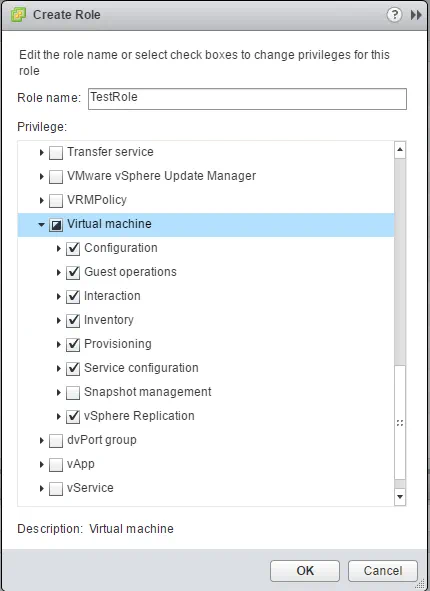
- Creiamo un ruolo chiamato TestRole e assegniamo i privilegi al ruolo. Qui stiamo assegnando la maggior parte dei privilegi “VM” al ruolo, ma deselezionando il privilegio “Gestione snapshot”. Fare clic su OK.
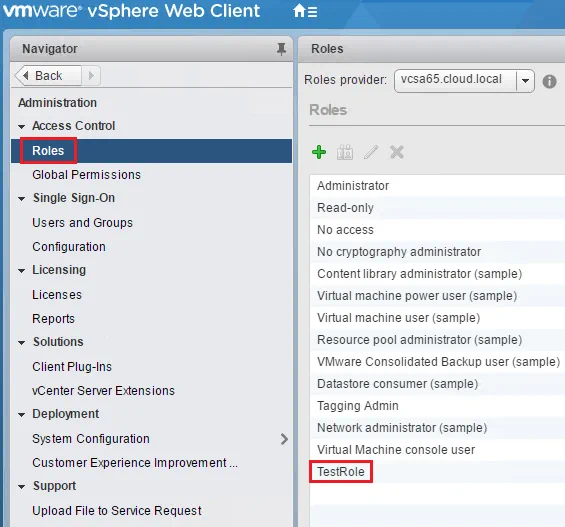
- Ora vediamo il nostro TestRole visualizzato nell’elenco dei ruoli disponibili.
Come assegnare un utente al ruolo?
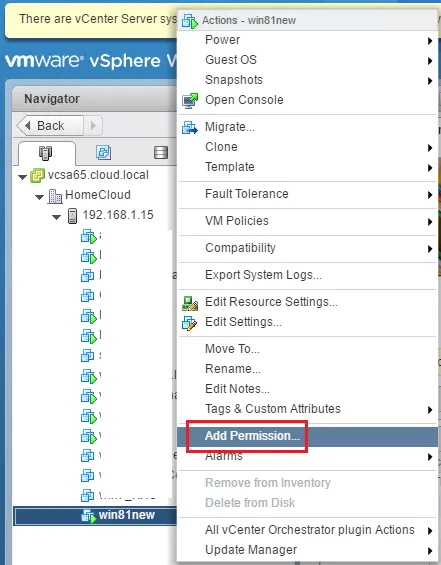
- Per associare il nostro ruolo a un utente, dobbiamo assegnare le autorizzazioni a una risorsa. Per farlo, è possibile fare clic con il pulsante destro del mouse su una risorsa, in questo caso una VM, e selezionare Aggiungi autorizzazione.
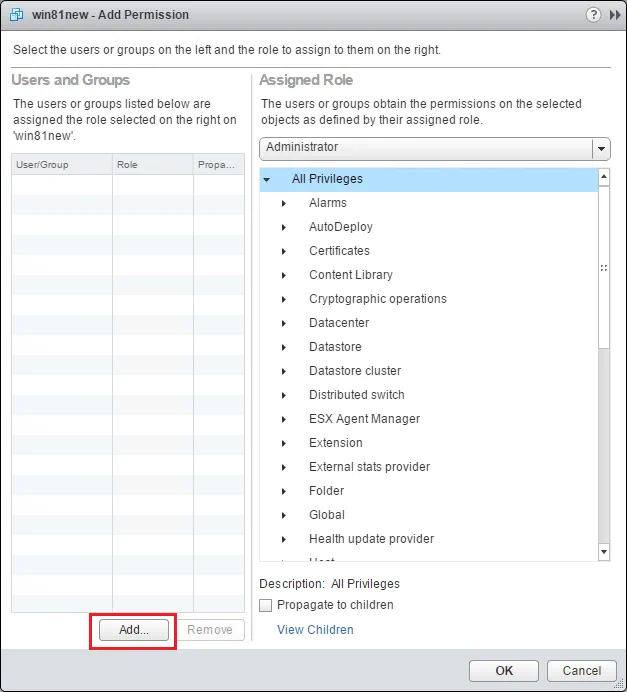
- Si apre la finestra di dialogo Aggiungi autorizzazione in cui è possibile Aggiungi un utente e selezionare un ruolo.
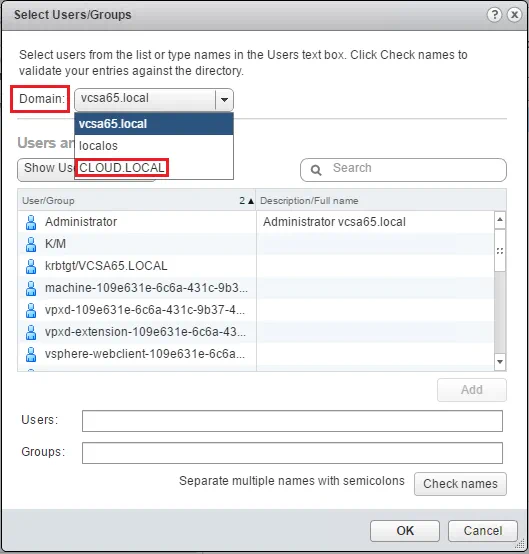
- Si apre la finestra di dialogo Seleziona utenti/gruppi che consente di scegliere un utente. Notare che nel campo Domain è presente una casella combinata. È possibile aprirla e selezionare il dominio Active Directory aggiunto di recente come origine di identità.
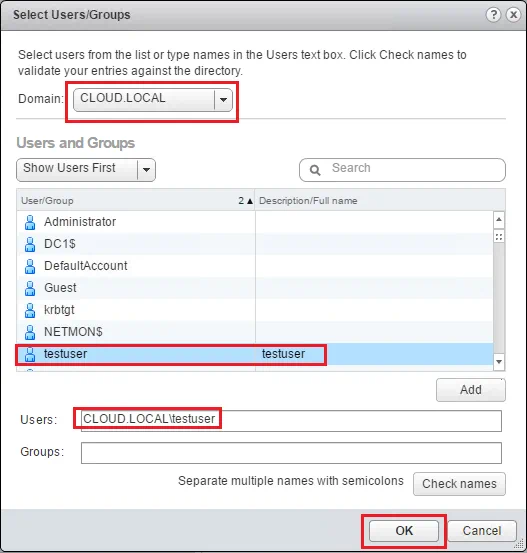
- Ora che il dominio è stato selezionato, è possibile aggiungere l’utente desiderato. In questo caso, scegliamo testuser e clicchiamo su OK.
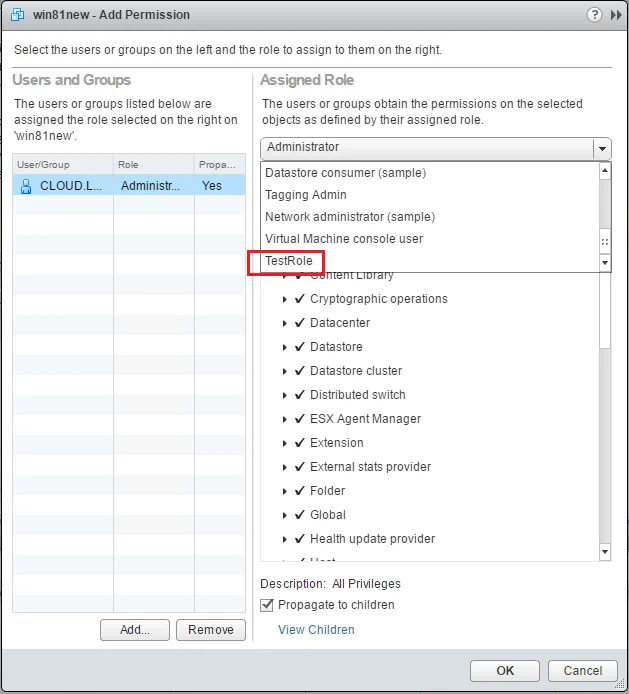
- Ora che abbiamo selezionato il nostro utente, possiamo aprire il menu a tendina Ruolo assegnato (Assigned Role) e selezionare il nostro TestRole che abbiamo creato in precedenza. Notare anche che propagate to children (propaga ai figli) casella di controllo. Questo aspetto deve essere preso in considerazione se le autorizzazioni vengono aggiunte a un oggetto di livello superiore in vCenter. Fare clic su OK.
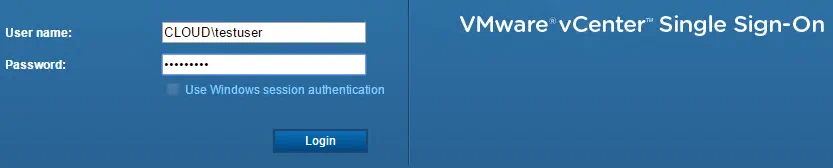
- Ora possiamo testare le autorizzazioni utente appena definite associando il ruolo e l’utente. Effettuiamo l’accesso come testuser account.
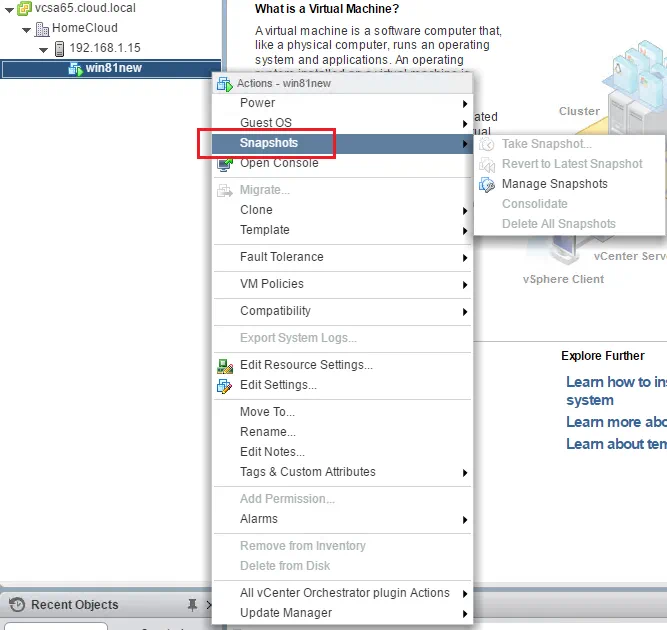
- Notate come l’unica VM che appare sia quella a cui abbiamo assegnato le autorizzazioni. Notate inoltre come anche le opzioni di snapshot siano ora limitate.
Considerazioni
L’assegnazione dei ruoli e delle autorizzazioni VMware vSphere in vCenter è una parte essenziale dell’amministrazione di un ambiente vSphere in cui determinati utenti devono poter accedere a determinate risorse e devono avere privilegi limitati su tali risorse (azioni vCenter, ecc.). Poiché Active Directory funge da origine di identità per la maggior parte degli ambienti aziendali, offre un ottimo modo per avere un controllo centralizzato sui privilegi vCenter in base agli utenti Active Directory assegnati ai ruoli.


