6 modi per spostare una macchina virtuale VMware da un host EXSi a un altro
< & Quando nell'ambiente sono presenti più host ESXi, potrebbe essere necessario migrare le VM da un host all'altro. Il motivo può essere un utilizzo razionale delle risorse o risorse di elaborazione insufficienti su uno degli host. Scopri i metodi disponibili per migrare le VM in VMware vSphere con e senza vCenter. Utilizziamo l'ambiente configurato nel laboratorio domestico VMware distribuito nel precedente post del blog per spiegare il flusso di lavoro della migrazione delle VM:
- ESXi01 – 192.168.101.101 (datastore10a, datastore40)
- ESXi02 – 192.168.101.102 (datastore40-2)
- vCenter8 – 192.168.101.103

Migrazione di macchine virtuali VMware tra host con vMotion
Il metodo più comodo ed efficace per migrare VM su un altro host ESXi è utilizzare vCenter e la funzione vMotion. Assicurarsi che entrambe le VM che eseguono host ESXi e una VM vCenter siano operative. Aprire VMware vSphere Client nel browser Web per accedere a vCenter Server.
VMware fornisce la funzione vMotion per eseguire la migrazione delle VM tra host e archivio dati. Storage vMotion viene utilizzato quando una VM viene migrata da uno storage a un altro. vMotion consente di migrare le VM anche se sono in esecuzione. È possibile testare questa straordinaria funzione di livello aziendale nel proprio laboratorio ESXi domestico. Provare a eseguire il ping della VM Linux nidificata durante il processo di migrazione per verificare che non vi siano tempi di inattività.
Fare clic con il pulsante destro del mouse sulla VM in esecuzione sul primo host ESXi (ESXi01 – 192.168.101.101) e fare clic su Migrate nel menu Azioni menu.

Il Migrazione si apre la procedura guidata:
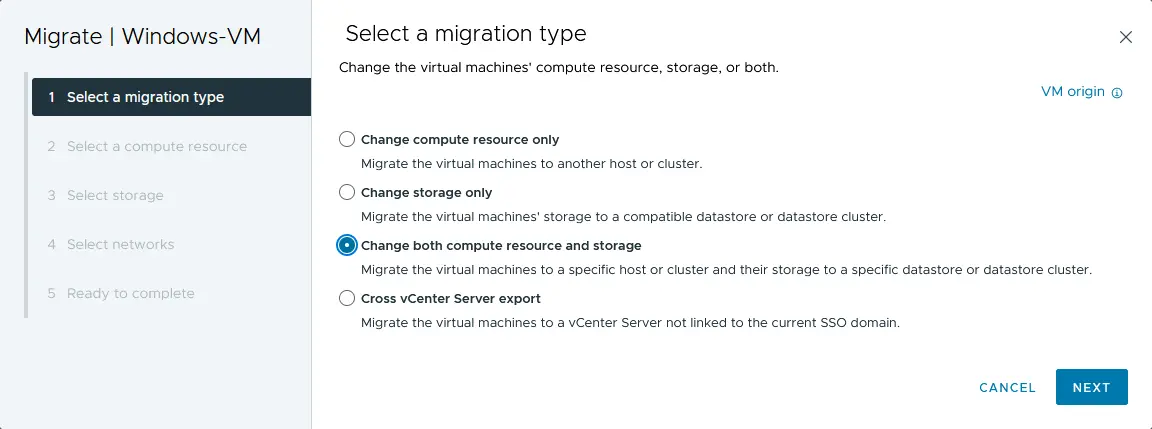
- Selezionare un tipo di migrazione. In questa fase è possibile selezionare una delle tre opzioni:
- Modifica solo la risorsa di calcolo. Selezionare questa opzione se una VM si trova su un archivio dati condiviso collegato a più host ESXi.
- Modifica solo lo storage. Selezionare questa opzione se si desidera rimuovere la VM da un archivio dati collegato direttamente a un altro. In questo caso, entrambi gli archivi dati collegati direttamente sono connessi allo stesso host ESXi.
- Modifica sia la risorsa di calcolo che l’storage. Selezionare questa opzione se si desidera migrare una VM da un host a un altro. In questo modo, entrambi gli host possono utilizzare archivi dati diversi.
- Esportazione cross vCenter Server. Utilizzare per migrare le VM su un vCenter Server che è membro di un altro dominio SSO.
La terza opzione è adatta nel caso riprodotto nell’attuale laboratorio domestico VMware. Entrambi gli host ESXi dispongono di propri archivi dati da 40 GB. La VM in esecuzione verrà migrata da un host all’altro (ESXi01 > ESXi02) e da un archivio dati da 40 GB a un altro (archivio dati40 > archivio dati40-2).
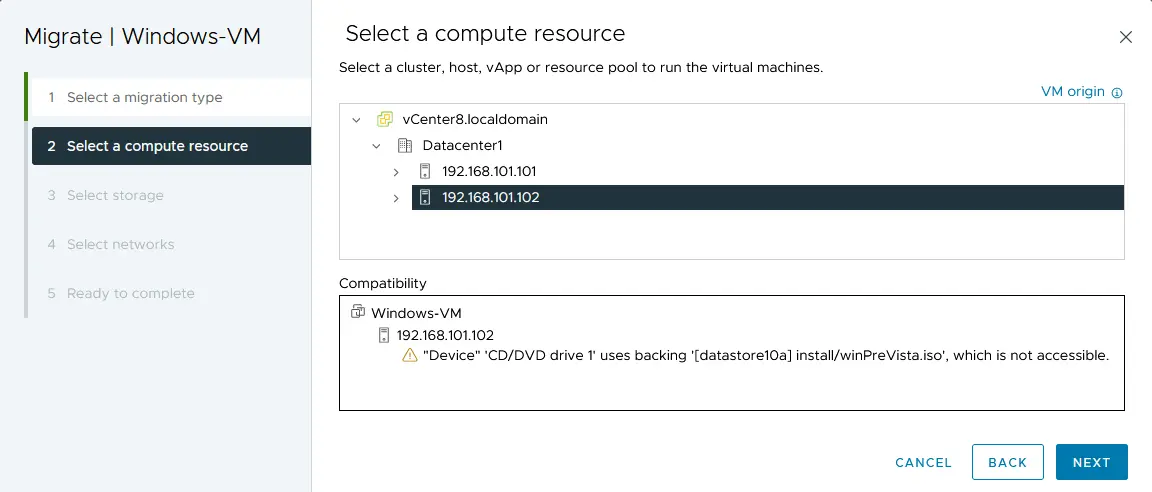
- Selezionare una risorsa di calcolo. Questa opzione consente di definire un host ESXi, nonché le risorse CPU e di memoria che verranno utilizzate per eseguire una VM. Selezionare vCenter8 > Datacenter01 > 192.168.101.102 (l’indirizzo IP di ESXi02, che è il secondo host in questo ambiente di test VMware).
- Selezionare lo storage. A questo punto, è necessario selezionare l’archivio dati di destinazione per la migrazione della VM. Selezionare il formato del disco virtuale: lo stesso dell’origine (in questo caso, thin provisioning). Selezionare l’archivio dati (datastore40-2 nel nostro esempio).
- Selezionare le reti. Selezionare le reti di destinazione per la migrazione della VM. Rete VM è selezionata a questo scopo nel nostro esempio.
- Selezionare la priorità vMotion. È possibile impostare vMotion su priorità alta (consigliata) o priorità normale. Impostare su priorità alta.
- Pronto per il completamento. Controllare i parametri di migrazione della VM e premere Termina per avviare la migrazione.
Attendere il completamento del processo di migrazione della VM. È possibile aprire la barra Attività recenti nella parte inferiore dell’interfaccia web di VMware vSphere Client per verificare lo stato di avanzamento dell’attività. Una volta completata con successo l’attività di migrazione della VM, la VM inizierà a funzionare sul secondo Host VMware ESXi (vedere la schermata seguente).
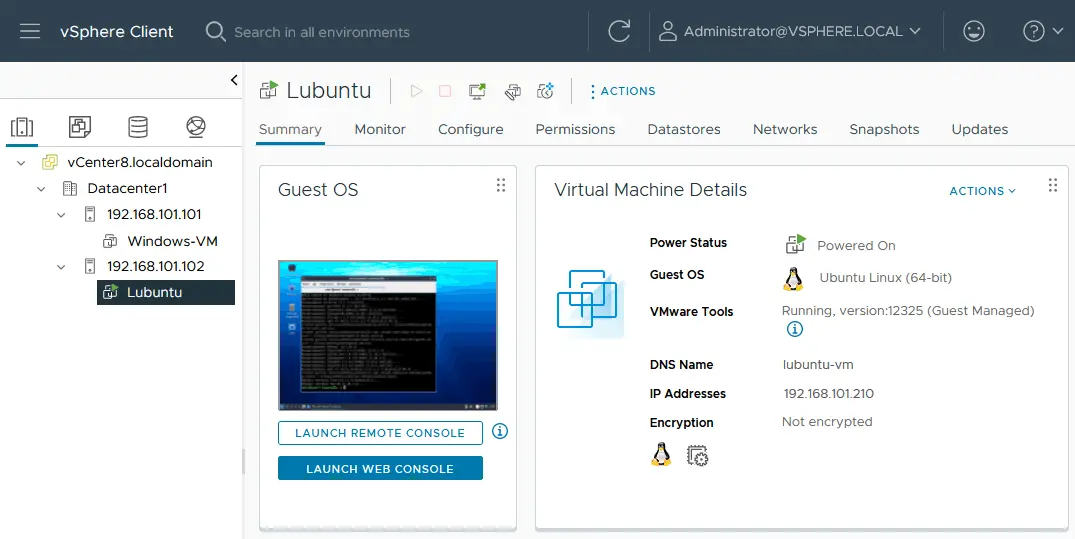
È possibile visualizzare un’anteprima del desktop della VM Lubuntu in cui è stata aperta la console per verificare la rete e installare VMware Tools prima della migrazione. Lo stato di esecuzione della VM viene mantenuto.
Come spostare una VM su un altro host senza vMotion?
Ci sono situazioni in cui vMotion e Storage vMotion non possono essere utilizzati perché vCenter non è installato o la licenza VMware vSphere Essentials non consente di utilizzare Storage vMotion. In questo caso, è possibile procedere con la migrazione a freddo delle VM VMware senza vCenter.
Migriamo una VM Windows dal primo host ESXi (ESXi01) al secondo (ESXi02) senza utilizzare un archivio dati condiviso. Per copiare una VM da un host ESXi a un altro senza vCenter Server, procedere come segue:
- Accedere a VMware Host Client sull’host VMware ESXi di origine in cui è archiviata la VM di origine (ESXi01) utilizzando un browser Web.
- Fare clic su Storage nel Navigatore pannello, fare clic su un archivio dati in cui sono archiviati i file VM e premere il pulsante Browser archivio dati .
- Sfoglia la directory di una VM che desideri migrare su un altro host ESXi (VM Windows su datastore10a in questo esempio).
- Scarica .vmdk, –flat.vmdk e .vmx file della VM di origine su ESXi01. Selezionare un file .vmdk della VM in un archivio dati e fare clic su Scarica. Salvare .vmdk e –flat.vmdk (descrittore del disco virtuale e file di dati grezzi del disco virtuale) sul computer. Ripetere questa azione per gli altri dischi virtuali se la VM dispone di più dischi virtuali. Allo stesso modo, scaricare il file di configurazione della VM .vmx .
NOTA: Sia .vmdk che –flat.vmdk vengono visualizzati come un unico file .vmdk nel browser dell’archivio dati. In alternativa, è possibile utilizzare un client SSH per visualizzare i file e un client SFTP come WinSCP per scaricare i file VM da un archivio dati ESXi. Il file scaricato –flat.vmdk viene scaricato come file con provisioning thick. Assicurarsi di disporre di spazio su disco sufficiente per salvare i file del disco virtuale.

- Accedere a VMware Host Client sul secondo host (di destinazione) host ESXi, l’host su cui si desidera migrare la VM (ESXi02 in questo esempio).
- Fare clic su storage nel Navigatore pannello, selezionare l’archivio dati in cui si desidera collocare la VM dopo la migrazione (datastore40b) e aprire il browser dell’archivio dati.
- Fare clic su Creare la directory nella finestra del browser dell’archivio dati, immettere il nome della directory della VM, ad esempio Windows-VM-copy, quindi premere Creare la directory nella finestra appropriata.
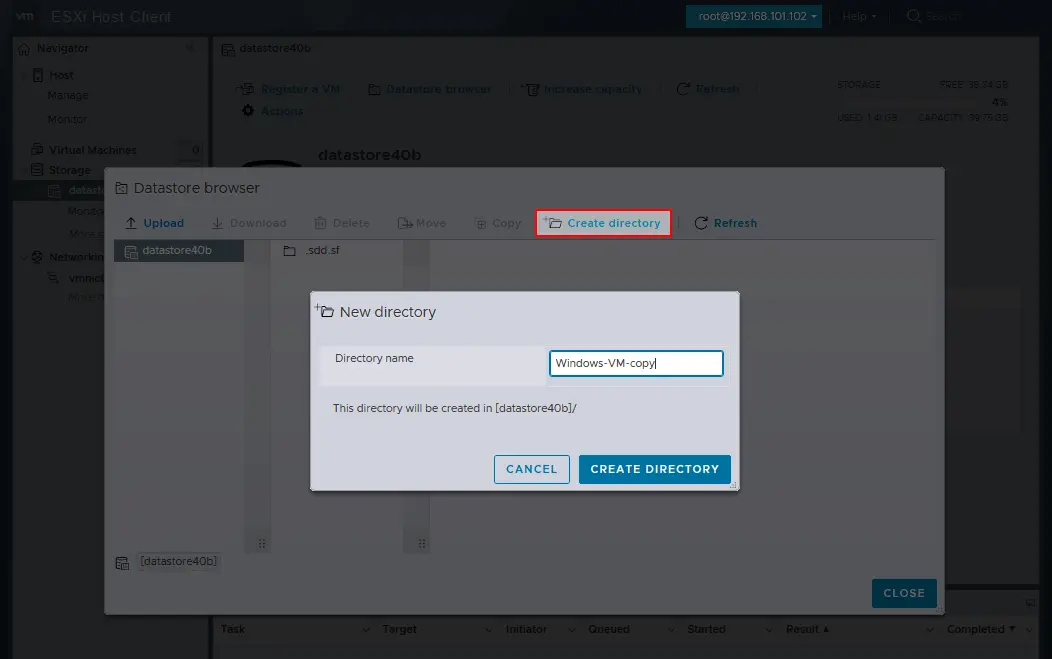
- Una volta creata la directory, fare clic su Caricare e selezionare il file .vmdk, –flat.vmdk e .vmx file della VM scaricati da ESXi01 in precedenza. Attendere fino a quando i file non vengono caricati nell’archivio dati di ESXi02.

- In questo caso, i dischi virtuali caricati vengono salvati in un formato disco virtuale thick. Seguire i passaggi avanti per convertire un disco virtuale nel formato thin provisioned e risparmiare spazio di storage.
- Connettersi all’host ESXi di destinazione (ESXi02) in un client SSH. È possibile utilizzare PuTTY in Windows ed effettuare l’accesso come root. L’accesso SSH deve essere abilitato su un host ESXi.
- Passare alla directory della VM creata sull’archivio dati ESXi02 come destinazione per la migrazione della VM.
cd /vmfs/volumes/datastore40b/Windows-VM-copy/ - Eseguire il comando per convertire un disco virtuale con provisioning thick in un disco virtuale con provisioning thin:
vmkfstools -i sourcename.vmdk -d thin targetname.vmdkNel nostro caso, il comando esatto è:
vmkfstools -i Windows-VM.vmdk -d thin Windows-VM-thin.vmdk - Rinominare il disco virtuale spesso originale (in seguito, è possibile eliminare questo disco dopo aver verificato che tutto funzioni correttamente dopo la conversione) con il comando:
vmkfstools -E targetname.vmdk sourcename.vmdkIn questo esempio, il comando è:
vmkfstools -E Windows-VM.vmdk Windows-VM-thick.vmdkNOTA: Questo comando rinomina sia il descrittore del disco virtuale che i file di dati del disco virtuale (.vmdk e –flat.vmdk).
- Rinominare il nuovo disco virtuale con provisioning sottile scritto dopo la conversione in modo che corrisponda al nome del disco virtuale originale:
vmkfstools -E Windows-VM-thin.vmdk Windows-VM.vmdk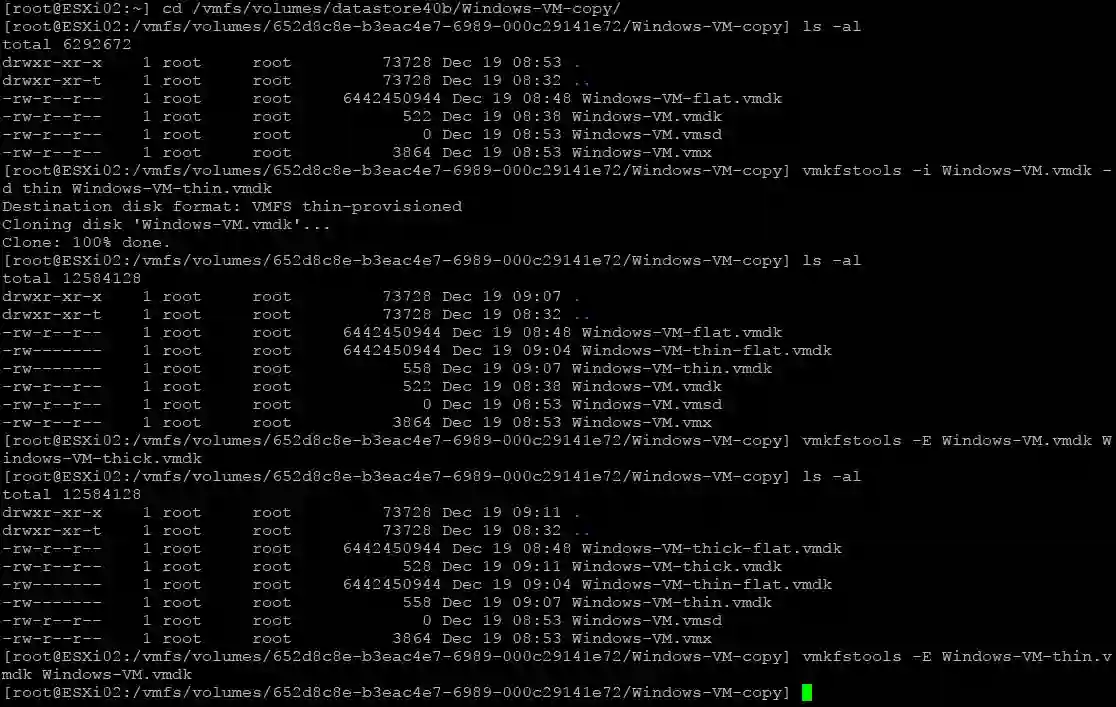
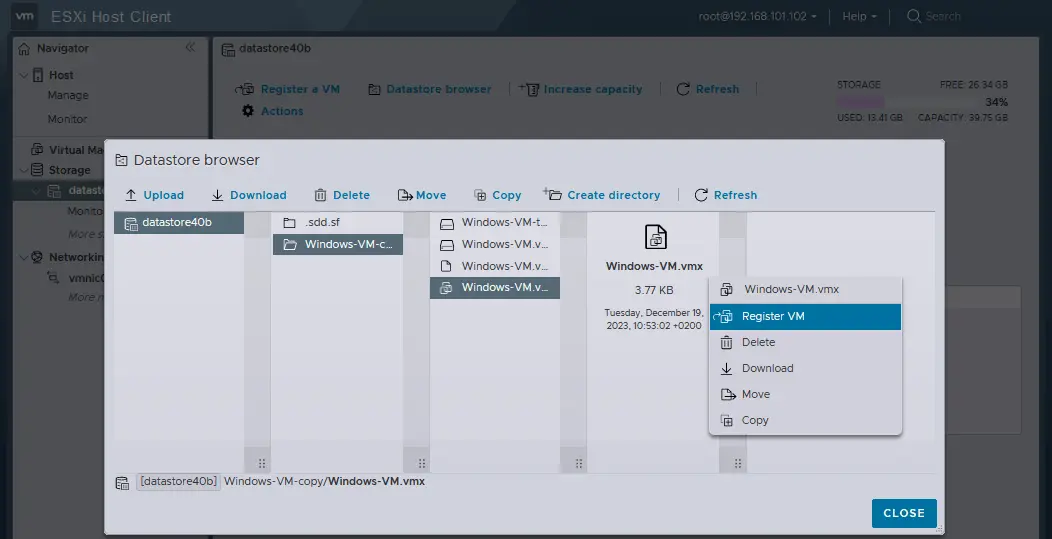
- Nel browser dell’archivio dati di ESXi02, vai alla directory della VM copiata (Windows-VM-copy) e seleziona la configurazione della VM .vmx file.
- Fare clic con il pulsante destro del mouse sul file .vmx e selezionare Registra VM nel menu contestuale per registrare la VM clonata sull’host ESXi di destinazione (ESXi02).
- Avvia la VM creata dopo la migrazione.
- Se tutto funziona correttamente, eliminare i file del disco virtuale con provisioning thick conservati dopo la conversione di un disco virtuale dal formato thick a quello thin (Windows-VM-thick-flat.vmdk e il corrispondente file .vmdk ).
Se la dimensione del disco non è stata ridotta dopo la conversione, è possibile recuperare spazio libero quando utilizzando dischi virtuali con provisioning thin.
Migrazione VMware utilizzando storage condiviso
Lo storage condiviso deve essere collegato a tutti gli host VMware ESXi che partecipano alla migrazione della VM utilizzando questo metodo.
Esistono due scenari di migrazione VMware: copia (clonazione) di una VM o spostamento di una VM.
- Per copiare una VM:
- Creare una nuova cartella della VM su un archivio dati condiviso.
- Copiare i file della VM di origine nella cartella appena creata.
- Registrare una copia della VM sull’host ESXi di destinazione collegato all’archivio dati.
- Per spostare una VM:
- Annulla la registrazione di una VM sull’host ESXi di origine (il Primo).
- Registrare una VM sull’host ESXi di destinazione (secondo).
Come spostare una VM esportando/importando manualmente un modello di VM
È possibile esportare le VM in modelli e importare tali modelli per creare una VM su un altro host ESXi per migrare le VM o clonarle. Questo metodo consente di eseguire la migrazione a freddo delle VM (per le VM spente). È possibile copiare o spostare una VM VMware su un altro host senza vCenter e con vCenter utilizzando i modelli.
Migrazione delle VM utilizzando modelli senza vCenter
Eseguire i seguenti passaggi per migrare la VM su un altro host senza vCenter:
- Andare su VM in Navigator del VMware Host Client sull’host VMware ESXi di origine (ESXi01).
- Fare clic con il pulsante destro del mouse sulla VM e selezionare Export nel menu contestuale.
- Controlla i file selezionati (puoi utilizzare la selezione predefinita senza .nvram) e clicca su Esporta.

- Attendere fino al completamento della scarica dei file nel browser Web. In questo esempio, sono stati scaricati tre file della VM esportata:
- Windows-VM.mf
- Windows-VM.ovf
- Windows-VM-1.vmdk
- In Host VMware ESXi della destinazione (ESXi02), andare su VM in Navigatore e clicca su Crea/Registra VM.

- Selezionare Distribuire una VM da un file OVF o OVA . Fare clic su Avanti in ogni fase della procedura guidata per continuare.
- Immettere il nome univoco della VM sull’host ESXi di destinazione, ad esempio Windows-VM-clone, quindi selezionare .ovf (oppure .ova) e .vmdk file esportati in precedenza come modello OVF.

- Selezionare lo storage. Selezionare un archivio dati su un host ESXi di destinazione per archiviare la VM migrata.
- Definire le opzioni di implementazione. Selezionare una rete per la connessione della VM, il provisioning thin o thick dei dischi virtuali e se accendere automaticamente la VM dopo l’implementazione.
- Pronto per completare. Verifica le impostazioni e premi Termina.
- Attendi fino a quando la VM viene importata da un modello. Dovrebbe apparire il messaggio: Nome VM importato correttamente.
Se viene visualizzato un errore, ad esempio Manca un’immagine disco obbligatoriae il processo di importazione non riesce, assicurarsi che siano stati selezionati entrambi i file .ovf e .vmdk . Se la selezione di tutti i file obbligatori non risolve il problema, provare le seguenti azioni:
- Copiare i file .vmdk esportati con un modello .ovf nell’archivio dati dell’host ESXi di destinazione.
- Creare una nuova VM con la stessa configurazione della VM di origine e selezionare l’utilizzo di un disco virtuale esistente nella procedura guidata di creazione della VM.
- Selezionare i dischi virtuali esportati copiati nell’archivio dati di destinazione al punto 1.
Migrazione di VM utilizzando modelli in vCenter
Allo stesso modo, è possibile esportare le VM in modelli OVF e importare questi modelli come nuove VM in vCenter con VMware vSphere Client.
- Fare clic con il pulsante destro del mouse su una VM e fare clic su Modello > Esporta modello OVF nel menu contestuale.
- Inserisci un nome per il modello e seleziona le opzioni necessarie nella finestra aperta. Premi OK.
- Scarica i file del modello.

Quindi, distribuisci un modello OVF su una VM per migrare la VM.
- Fai clic con il pulsante destro del mouse sull’host di destinazione nella vista Host e cluster del vSphere Client e seleziona Distribuisci modello OVF.
- Termina la procedura guidata per completare la migrazione della VM.

L’alternativa a un modello OVF in VMware vSphere è la conversione di una VM in un modello VMware VM. Maggiori informazioni su come utilizzare i modelli VMware VM.
Come migrare una VM su un altro host con VMware PowerCLI?
In PowerCLI, è possibile utilizzare il cmdlet Move-VM per migrare le VM da un Host VMware ESXi a un altro. Di seguito sono riportati i passaggi per eseguire questa operazione:
- Avviare la console PowerCLI o PowerShell con il modulo VMware PowerCLI caricato.
- Connettersi a VMware vCenter oppure al host ESXi di origine utilizzando il cmdlet
Connect-VIServer. Sostituire <vCenter_or_ESXi_Host> con l’indirizzo del server appropriato:Connect-VIServer -Server-User -Password - Recuperare le informazioni sulla VM che si desidera migrare utilizzando il cmdlet Get-VM:
$vm = Get-VM -Name "VM_Name" - Selezionare l’host ESXi di destinazione. Identificare l’host ESXi di destinazione in cui si desidera spostare la VM.
$destinationHost = Get-VMHost -Name "Destination_ESXi_Host" - Spostare la VM. Utilizzare il cmdlet Move-VM per avviare la migrazione. Specificare la VM ($vm) e l’host di destinazione ($destinationHost).
Move-VM -VM $vm -Destination $destinationHost - Monitorare lo stato di avanzamento della migrazione controllando lo stato dell’attività utilizzando il cmdlet
Get-Taskcmdlet.Get-Task | Where-Object {$_.Entity -eq $vm} | Sort-Object StartTime -Descending | Select-Object -First 1 - Facoltativamente, disconnettersi dal server vCenter o dall’host ESXi se non sono necessarie ulteriori attività.
Disconnect-VIServer -Server * -Confirm:$false
Esempio
Vedere un esempio completo che può essere utilizzato come script PowerShell per migrare le VM tra host ESXi:
# Connettersi al server vCenter Server o all’host ESXi di origine
Connect-VIServer -Server 192.168.101.103 -User administrator@vsphere.local -Password Your_Password111
# Recuperare le informazioni sulla VM
$vm = Get-VM -Name "Windows-VM"
# Identificare l’host ESXi di destinazione
$destinationHost = Get-VMHost -Name "192.168.101.102"
# Spostare la VM sull’host di destinazione
Move-VM -VM $vm -Destination $destinationHost
# Monitoraggio dello stato di avanzamento della migrazione
Get-Task | Where-Object {$_.Entity -eq $vm} | Sort-Object StartTime -Descending | Select-Object -First 1
# Disconnettersi dal server vCenter o dall’host ESXi di origine
Disconnect-VIServer -Server * -Confirm:$false
Assicurarsi di disporre delle autorizzazioni necessarie per eseguire la migrazione e sostituire i segnaposto come <Source_vCenter_or_ESXi_Host>, <Nome utente>, <password>, <VM_Name> e <Destination_ESXi_Host> nei comandi sopra riportati con i valori effettivi. Modificare lo script in base al proprio ambiente e ai propri requisiti.
Come migrare una VM su un altro host con VMware Converter
VMware vCenter Converter Standalone è uno strumento che consente di convertire macchine fisiche, VM da altri hypervisor e VM da versioni precedenti di VMware vSphere in VM da utilizzare in ambienti vSphere. Sebbene questo strumento non sia progettato specificamente per le migrazioni live, il convertitore può essere utilizzato per eseguire una migrazione a freddo di una VM tra host ESXi (una VM di origine deve essere spenta durante la migrazione).
Per migrare una VM con VMware Converter:
- Preparare tutti i componenti necessari:
- Scarica VMware vCenter Converter Standalone da sito Web VMware e installalo su una macchina che possa accedere sia all’host ESXi di origine che a quello di destinazione.
- Assicurarsi di disporre dell’accesso amministrativo sia all’Host VMware ESXi di origine che a quello di destinazione.
- Assicurarsi che la connettività di rete tra il computer su cui è in esecuzione VMware Converter e gli Host VMware ESXi di origine e di destinazione sia corretta.
- Avviare l’applicazione VMware Converter sul computer su cui è installata.
- Fare clic su Convertire il computer.
- Selezionare il tipo di origine. In questo caso, selezionare Spento e VM VMware Infrastructure come origine. Immettere l’indirizzo IP o il nome host dell’host ESXi di origine (ad esempio, 192.168.101.101) e fornire le credenziali per la connessione.

- Selezionare la VM di origine. Scegliere la VM che si desidera migrare dall’elenco delle VM disponibili sull’Host VMware ESXi di origine.
- Selezionare il tipo di destinazione. Selezionare Macchina virtuale VMware Infrastructure come destinazione. Immettere l’indirizzo IP o il nome host dell’host ESXi di destinazione (ad esempio, 192.168.101.102) e fornire le credenziali per la connessione.
- Configurare la VM di destinazione. Specificare il nome e l’ubicazione della VM di destinazione sull’host ESXi di destinazione.
- Selezionare l’ubicazione di destinazione. Selezionare un archivio dati sull’host ESXi di destinazione e la versione hardware della VM. È possibile rivedere e configurare opzioni aggiuntive quali il data center, il cluster, il pool di risorse e l’archivio dati per la VM di destinazione.
- Opzioni. Configurare le opzioni di conversione quali tipo di disco, impostazioni di rete e opzioni di personalizzazione, se necessario.
- Pronto per il completamento. Rivedi il riepilogo delle tue selezioni e fai clic su Termina per avviare il processo di conversione.
- Monitora lo stato di avanzamento della conversione nell’interfaccia di Converter Standalone. Lo strumento spegnerà la VM di origine, copierà i suoi dischi e quindi creerà una nuova VM sull’host di destinazione.
- Una volta completata la conversione, verifica che la VM sia stata creata correttamente sull’host VMware ESXi di destinazione.
Maggiori informazioni sull’utilizzo di VMware Converter.
Come migrare una VM su un altro host con NAKIVO Backup & Replication & >
È possibile copiare una VM da un host ESXi a un altro utilizzando una soluzione di protezione dei dati VM e la replica VM. NAKIVO Backup & Replication consente di migrare le VM utilizzando questo scenario. La funzione di replica VM aiuta a farlo in modo efficace, anche per le VM in esecuzione.
Questo metodo di migrazione VM può essere utilizzato in entrambi i casi:
- Gli host ESXi sono gestiti da vCenter
- Gli host ESXi autonomi non sono gestiti da vCenter
Requisiti:
- Tutti gli host ESXi autonomi devono essere aggiunti all’inventario NAKIVO .
- Se gli host ESXi sono gestiti da vCenter, vCenter Server deve essere aggiunto all’inventario.

Per migrare le VM con NAKIVO Backup & Replication, procedere come segue.
- Nell’interfaccia web della soluzione NAKIVO, andare su Lavori > + (Aggiungi un nuovo lavoro) e clicca su Lavoro di replica VMware vSphere.

- In New Replication Job Wizard for VMware vSphere che si apre, selezionare la VM di origine sull’Host VMware ESXi di origine. In questo esempio, Windows-VM su ESXi01 è selezionato.

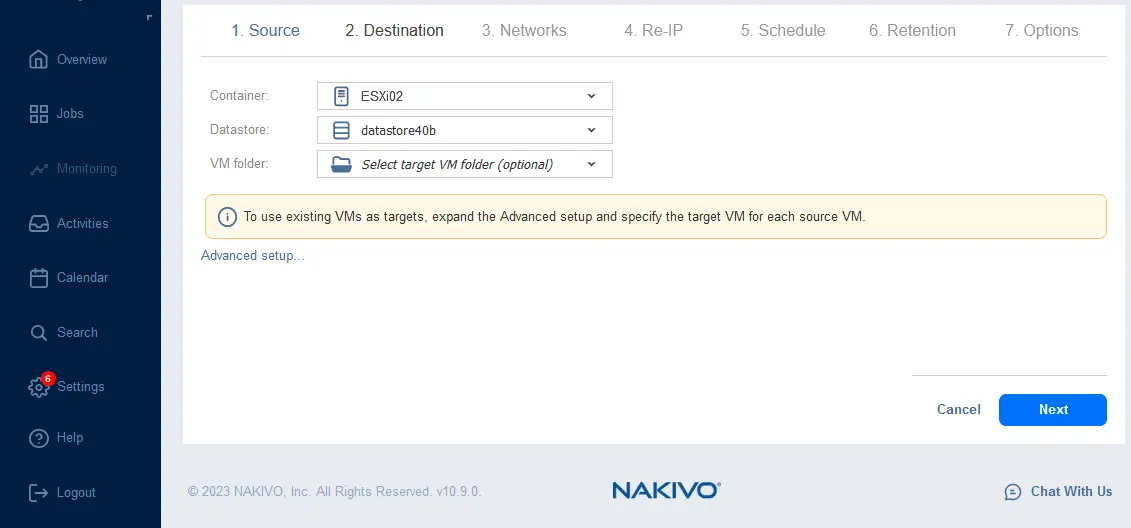
- Selezionare l’host ESXi di destinazione, l’archivio dati e la cartella della VM.
- Completare la replica della VM e attendere fino alla creazione di una replica della VM nella posizione di destinazione.
In questo modo hai migrato una VM attiva su un host diverso. Puoi impostare la replica incrementale con NAKIVO Backup & Replication e utilizzare la replica per il failover della VM nel caso in cui le VM di produzione non siano disponibili. NAKIVO Backup & Replication è una soluzione completa per la protezione dei dati che fornisce backup, orchestrazione e automazione della DR, replica in tempo reale e ripristino da ransomware con un’unica installazione e da un unico pannello di controllo.


