Come clonare VM su host ESXi: 5 metodi
La virtualizzazione consente flussi di lavoro più efficienti e un utilizzo più ottimale delle risorse grazie a funzioni quali i modelli di VM o la clonazione delle VM, che permettono di creare rapidamente una copia identica di una VM esistente. Non è necessario configurare la nuova VM da zero, poiché presenta lo stesso hardware virtuale, gli stessi software installati e le stesse impostazioni dell’originale.
La funzione di clonazione delle VM è disponibile per le VM gestite da vCenter Server. Tuttavia, è possibile clonare anche VM in esecuzione su un host VMware ESXi se, ad esempio, si utilizza una versione gratuita di VMware ESXi.
Questo articolo del blog spiega come clonare VM VMware esistenti su server ESXi utilizzando diversi metodi, con e senza vCenter Server.

Ambiente di VMware ESXi Clona VM
È consigliato non avere snapshot per la VM che si intende clonare prima di iniziare. Questo può aiutare a evitare problemi come il ripristino dell’indirizzo MAC dell’adattatore di rete dell’VM originale quando si utilizza un snapshot per ripristinare lo stato dell’VM per una clonazione della VM. Se hai snapshot dell’VM, sarà necessario cambiare l’indirizzo MAC manualmente dopo aver ripristinato lo stato dell’VM da uno snapshot per evitare conflitti di indirizzo MAC.
L’ambiente che utilizziamo per dimostrare come fare macchine clonate è il seguente:
- Host ESXi 1: 192.168.101.201
- VM su Host ESXi 1: Windows-VM
- Host ESXi 2: 192.168.101.202
- Server vCenter: 192.168.101.103
ESXi 7 e vCenter 7 sono utilizzati in questo ambiente per spiegare il flusso di lavoro e clonare le macchine virtuali.
Metodo 1: VMware ESXi Clona VM Senza vCenter – Utilizzando VMware Host Client
Se hai un host ESXi che non è gestito dal Server vCenter, puoi utilizzare VMware Host Client per clonare una VM su quel host ESXi in un’interfaccia web user-friendly.
Abbiamo un host ESXi ( 192.168.101.201 ) con due archivi dati ( archivio dati 10a e archivio dati 10c ). La VM con il nome Windows-VM si trova su archivio dati 10a . Andremo a clonare questa VM e memorizzare la clonazione della VM su archivio dati 10c .
Per clonare una VM su un host ESXi senza vCenter, fare quanto segue:
- Accedere a VMware Host Client utilizzando l’account amministrativo (root).
- Crea una directory sull’archivio dati necessario per memorizzare i file della clonazione della VM. Fa clic su
Storagenel riquadro del Navigatore, vai su archivio dati 10c , fai clic suCreate Directory, ed entra Win-VM-Clone come nome della directory. Fai clic suCreate Directory.
- Apri
VM settingsdell’VM di origine e controlla l’ubicazione dei file della VM. Per farlo, vai suVirtual Machines, selezionaWindows VM(nel Riquadro del Navigatore), e espandiHard Disk1nelHardware Configurationriquadro.Possiamo vedere che il disco virtuale della nostra VM si trova nella directory Windows-VM sull’archivio dati 10a . Se la tua VM ha più dischi virtuali, controlla l’ ubicazione di ciascuno. In alcune configurazioni personalizzate, i dischi virtuali di una VM possono trovarsi in luoghi diversi. È importante copiare tutti i dischi virtuali delle VM clonate.
È inoltre possibile fare clic su
Edit“Impostazioni VM” ed espandere la sezione relativa al disco rigido nelle impostazioni della VM per visualizzare le ubicazioni dei dischi rigidi virtuali.
- Spegnere la VM che si desidera clonare.
- Aprire l’archivio dati e accedere alla directory della VM di origine. A tal fine, fare clic su
Storagenel pannelloNavigator, fare clic sudatastore10ae quindi suDatastore browser. Quindi, selezioniamo la directory Windows-VM sul datastore datastore10a nel browser del datastore. - Copiare i file VMDK e il file VMX della VM di origine nella directory del clone della VM. Per prima cosa, copiamo il disco virtuale della VM originale. Selezionare il file VMDK ( Windows-VM.vmdk nel nostro caso) nel browser del datastore e fare clic su
Copy.
- Selezionare la directory di destinazione nella finestra successiva e fare clic su
Copy. Selezioniamo la directory Win-VM-Clone su datastore10c .
- Se la macchina virtuale originale dispone di più dischi virtuali, ripetere questi passaggi per copiare tutti i dischi virtuali della macchina virtuale.
Si noti che VMware Host Client visualizza i file
.vmdke-flat.vmdkcome un unico elemento. Nell’interfaccia a riga di comando è possibile notare che per ogni disco virtuale sono presenti due file. Il file.vmdkè il file descrittore del disco virtuale, mentre-flat.vmdkè il file file di disco virtuale contenente dati. I dischi virtuali delle VM in esecuzione su VMware Workstation, a differenza di quelli delle VM ESXi, utilizzano dischi virtuali.vmdkcon un descrittore incorporato (un unico file anziché due). - Attendere il completamento della copia dei file. È possibile monitorare lo stato di avanzamento nella barra
Recent Tasksnella parte inferiore dell’interfaccia web.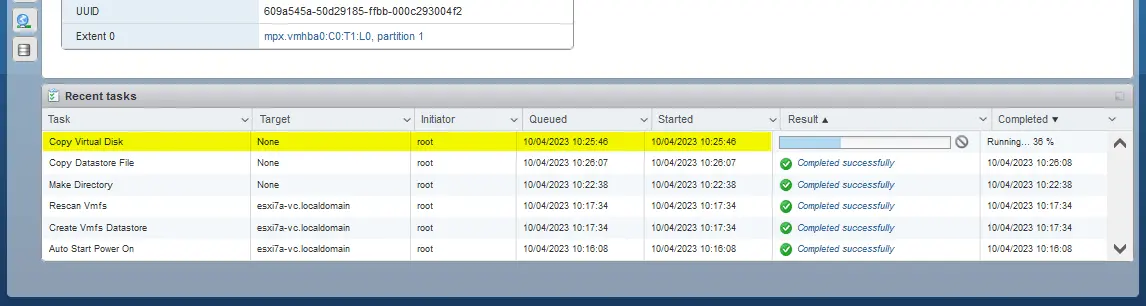
- Scaricare il file VMX, ovvero il file di configurazione della VM, sul proprio computer. Per farlo, aprire il browser del datastore e andare alla directory Windows-VM sul datastore10a . Selezionare il file
.vmx( Windows-VM.vmx nel nostro caso) e fare clic suDownload(è possibile fare clic con il tasto destro del mouse sul file .vmx per aprire il menu contestuale con le opzioni). Salvare il file VMX selezionato sul computer.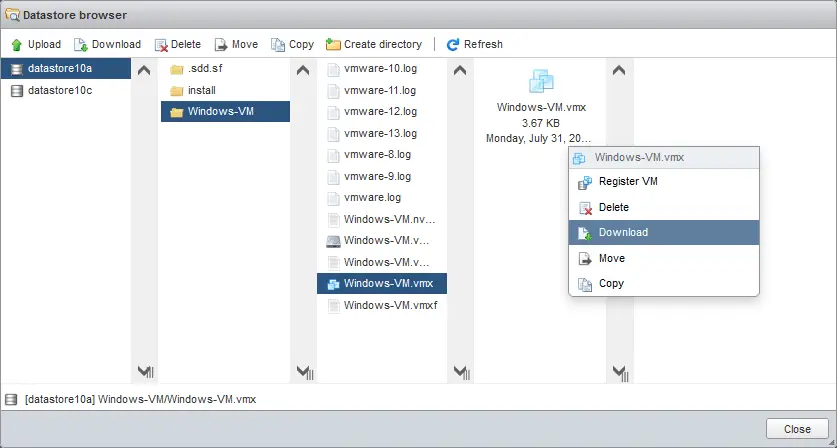
- Modifica il file VMX già scaricato ( Windows-VM.vmx nel nostro caso). È possibile utilizzare l’editor di testo preferito. Sebbene una VM clonata sia identica all’originale, in VMware vSphere alcune impostazioni, come il nome della VM, devono essere diverse per ogni VM, per maggiore praticità e per consentire l’identificazione delle VM.
- Individuare la riga che inizia con
displayName. Modificare il nome del clone della VM, che attualmente è uguale al nome della VM originale.Modifichiamo il nome della VM da
displayName = "Windows-VM"a
displayName = "Win-VM-Clone"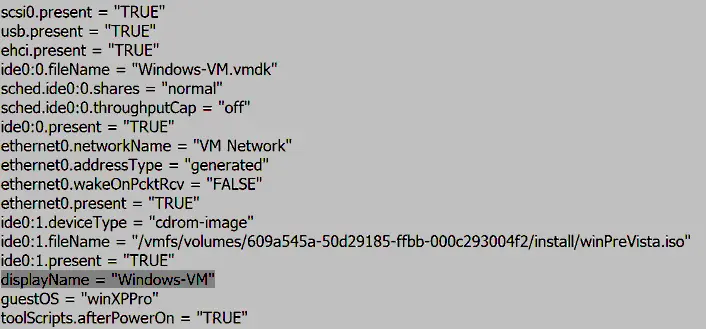
Il nome della VM visualizzato sarà lo stesso del nome della directory in cui sono archiviati i file del nostro clone della VM.
Optional:È inoltre possibile rinominare il disco virtuale nel browser dell’archivio dati ( Windows-VM.vmdk ) e modificare il valore nella riga corrispondente nel file di configurazione . vmx in modo da avere nomi univoci per i dischi virtuali (ad esempio, Win-VM-Clone.vmdk , nel nostro caso). - Caricare il file VMX modificato nell’archivio dati in cui si trovano i file del clone della VM (utilizzare il browser dell’archivio dati, come fatto in precedenza). Selezionare la directory
datastore10c/Win-VM-Clone/e fare clic suUpload(selezionare il file VMX appropriato che è stato modificato nella finestra del browser).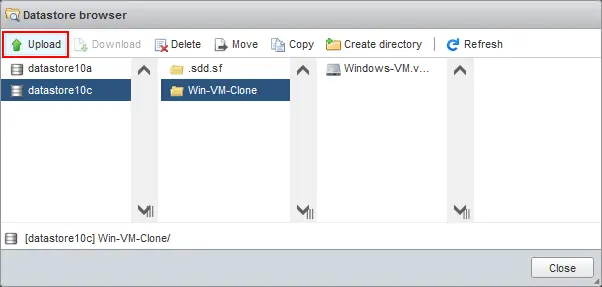
- Ora, il file VMX modificato si trova nella directory del clone della VM ( Win-VM-Clone su datatore10c nel nostro caso). È possibile chiudere l’archivio dati.
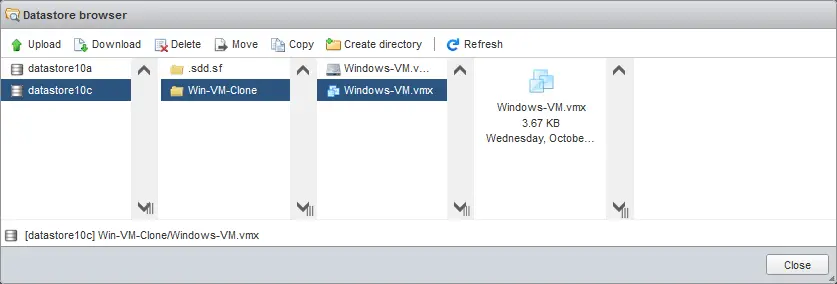
NOTA: Se si desidera clonare una VM su un altro host ESXi, scaricare i file di configurazione della VM e del disco virtuale sul proprio computer, quindi caricarli nell’archivio dati dell’host ESXi di destinazione. È inoltre possibile utilizzare un client SCP / SFTP per scaricare e caricare file da/verso un archivio dati (come WinSCP in Windows).
- Una volta copiati i file della VM, è necessario registrare un clone della VM sul proprio host ESXi. Andare su
Virtual Machinesnel riquadro Navigatore e fare clic suCreate / Register VM.
- Si apre la procedura guidata Nuova macchina virtuale .
Select creation type.SelezionareRegister an existing virtual machinee fare clic suNext.
Select VMs for registration.Fare clic suSelect one or more virtual machines, a datastore or a directory.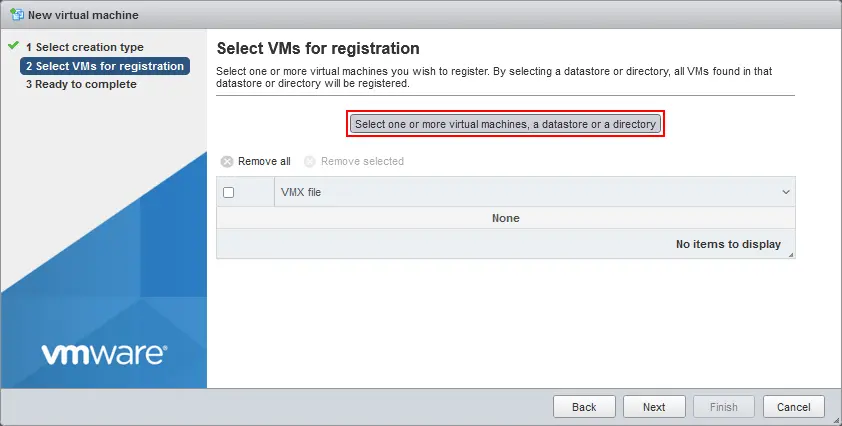
- Selezionare un file VMX presente nella directory dei cloni delle VM nella finestra Browser datastore che si apre e fare clic su
Select.
- Assicurarsi che il file VMX richiesto sia selezionato nel secondo passaggio della procedura guidata e fare clic su
Next.
- Fare clic su
Finishnella schermata Pronto per il completamento .
- Il clone della VM è ora registrato come VM e visualizzato nell’elenco delle VM. Puoi sempre rinominare un clone della VM nell’interfaccia web del VMware Host Client. Puoi fare clic con il tasto destro del mouse sul nome della VM e premere
Renamenel menu che si apre.
- Ora puoi avviare il clone della VM. Dovresti vedere una domanda dopo aver avviato la VM come mostrato nello screenshot.
Seleziona
I Copied It(non spostato). Questo è importante per impostare un nuovo indirizzo MAC e un identificatore univoco universale (UUID) per la VM. Tieni presente che potresti dover cambiare il nome della VM e SID (per le VM Windows) nel sistema operativo guest per evitare conflitti. Fai clic suAnswer.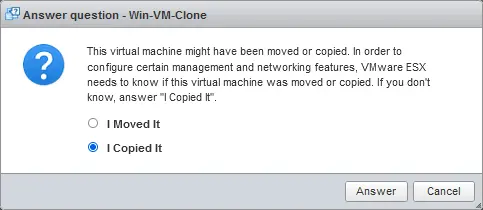
La macchina virtuale è stata clonata con successo sull’host ESXi.
Metodo 2: Come clonare VMs nella riga di comando di ESXi
Un altro metodo per clonare le macchine virtuali su un host ESXi senza utilizzare vCenter Server è utilizzare la Riga di comando ESXi. Puoi accedere direttamente alla riga di comando ESXi utilizzando la shell ESXi su un server ESXi o connetterti a un host ESXi via SSH in remoto. Assicurati che l’accesso SSH sia abilitato.
Per creare una VM di clonazione VMware senza vCenter nella riga di comando:
- Connetti a un host ESXi con un client SSH. Se usi Windows, puoi usare PuTTY.
Controlla l’elenco delle VM registrate su questo host ESXi (cloneremo la stessa Windows-VM , ovvero la VM originale nell’esempio precedente).
vim-cmd vmsvc/getallvms - Dobbiamo spegnere la VM originale che vogliamo clonare.
Ottieni l’ID delle VM (VMID) per identificare quale VM spegnere.
vim-cmd vmsvc/getallvmsLa nostra Windows-VM ha VMID 1 (vedi lo screenshot qui sotto).
- Il comando per spegnere una VM è:
vim-cmd vmsvc/power.shutdown VMIDUtilizziamo questo comando per spegnere la nostra Windows-VM :
vim-cmd vmsvc/power.shutdown 1 - Il comando per verificare lo stato di alimentazione della VM:
vim-cmd vmsvc/power.getstate VMIDSe una VM non può essere spenta, puoi utilizzare il comando di spegnimento:
vim-cmd vmsvc/power.off VMID - Controlla la posizione del file di configurazione di questa VM:
cat /etc/vmware/hostd/vmInventory.xml |grep -i Windows-VM | grep vmxo
vim-cmd vmsvc/getallvms |grep -i Windows-VM - Devi anche sapere dove si trovano i dischi virtuali di questa VM (
.vmdke-flat.vmdkfile). Per impostazione predefinita, i dischi virtuali sono archiviati nella directory della VM insieme al file di configurazione della VM (.vmx).
Per verificare l’ubicazione dei dischi virtuali delle VM attuali, aprire il file di configurazione della VM vmx :
less /vmfs/volumes/datastore10a/Windows-VM/Windows-VM.vmxSe un disco virtuale è memorizzato nella stessa directory (come nel caso del nostro primo e unico disco virtuale), dovrebbero apparire righe simili a queste:
ide0:0.present = "TRUE"ide0:0.fileName = "Windows-VM.vmdk"Se è presente un disco virtuale (ad esempio, il secondo disco virtuale) memorizzato al di fuori della directory della VM, dovrebbero apparire righe simili a queste:
scsi0:1.present = "true"scsi0:1.fileName = "/vmfs/volumes/609a545a-50d29185-ffbb-000c293004f2/directory2/SecondHardDisk.vmdk"Se il disco virtuale è memorizzato al di fuori della directory della VM, vedrai il percorso completo definito nella riga appropriata del file di configurazione vmx .
Ora conosciamo l’ubicazione dei file della VM e possiamo procedere alla clonazione della VM. Salveremo questa VM clonata da ESXi su datastore10c .
- Creare una directory in cui archiviare i file della VM clonata:
mkdir /vmfs/volumes/datastore10c/Win-VM-Clone2 - Clonare il file di configurazione e i dischi virtuali della VM di origine e salvare il clone del disco virtuale nella directory di destinazione della VM clonata. Assegniamo nuovi nomi ai file di destinazione vmx e vmdk in modo che corrispondano al nome della nuova VM clonata.
- È possibile clonare il disco virtuale con
vmkfstools. Questo strumento consente di impostare il formato del disco virtuale di destinazione e permette anche di modificare il formato di provisioning thick in provisioning dinamico:vmkfstools -i /vmfs/volumes/datastore10a/Windows-VM/Windows-VM.vmdk /vmfs/volumes/datastore10c/Win-VM-Clone2/Win-VM-Clone2.vmdk -d thin - Copiare un file di configurazione della VM (.vmx)
cp /vmfs/volumes/datastore10a/Windows-VM/Windows-VM.vmx /vmfs/volumes/datastore10c/Win-VM-Clone2/Win-VM-Clone2.vmx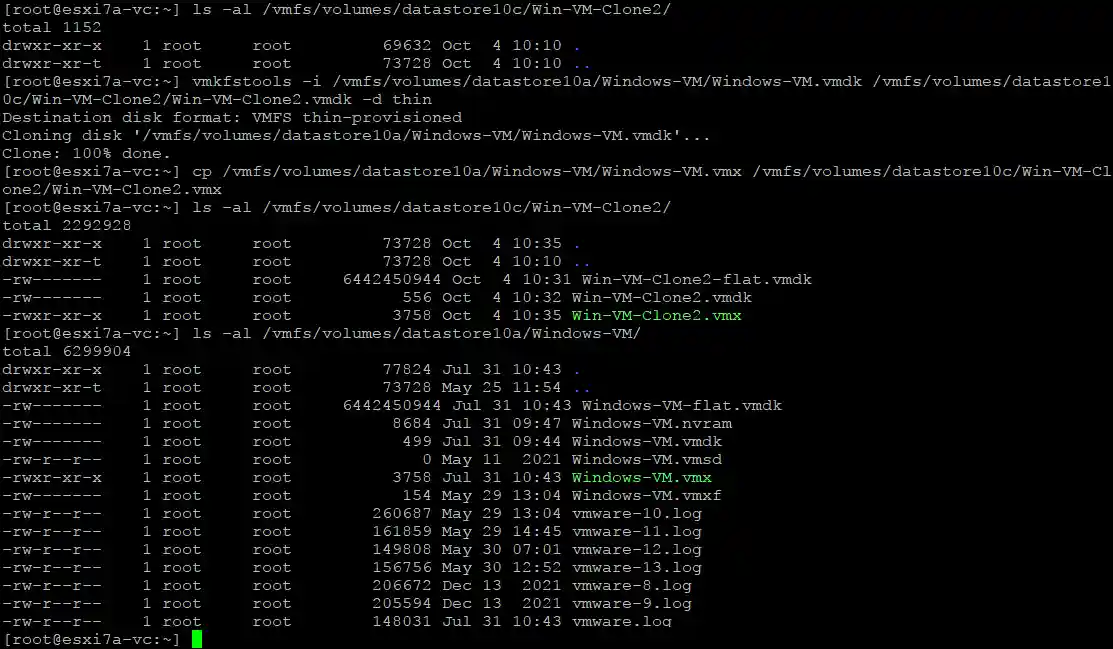
- In alternativa, è possibile copiare i file del disco virtuale (
.vmdke-flat.vmdk) così come sono utilizzando il comandocpe impostando nuovi nomi per i file di destinazione.cp /vmfs/volumes/datastore10a/Windows-VM/Windows-VM.vmdk /vmfs/volumes/datastore10c/Win-VM-Clone2/Win-VM-Clone2.vmdkcp /vmfs/volumes/datastore10a/Windows-VM/Windows-VM-flat.vmdk /vmfs/volumes/datastore10c/Win-VM-Clone2/Win-VM-Clone2-flat.vmdk
- È possibile clonare il disco virtuale con
- Ora è necessario modificare il file vmx del clone della VM per allineare il nome della VM e il percorso dei dischi virtuali / nome del disco virtuale. Pertanto, è necessario sostituire
Windows-VMconWin-VM-Clone2nel file di configurazione vmx del clone della VM.Utilizzare l’editor di testo vi per uscire dal file vmx del clone della VM. Utilizzare il seguente comando in vi per cercare e sostituire una stringa nell’intero file.
:[range]s/{pattern}/{string}/[flags] [count]Il modello di comando per il nostro scenario è:
:%s/foo/bar/gNel nostro caso, il comando dovrebbe essere il seguente:
:%s/Windows-VM/Win-VM-Clone2/gSalvare il file
vmxdel clone della VM. Digitare:wqe premere Invio in vi. - Registrare il clone della VM sull’host ESXi:
vim-cmd solo/registervm /vmfs/volumes/datastore10c/Win-VM-Clone2/Win-VM-Clone2.vmx - Ottenere le informazioni relative alle macchine virtuali registrate per assicurarsi che il
cloned virtual machinesia stato registrato:vim-cmd vmsvc/getallvms - Il clone della macchina virtuale è stato registrato (con VMID 3, come mostrato nella schermata qui sotto).
- Ora è possibile avviare il clone della macchina virtuale. Per avviare questo clone (una macchina virtuale con VMID 3) dalla riga di comando, è possibile utilizzare il comando:
vim-cmd vmsvc/power.on 3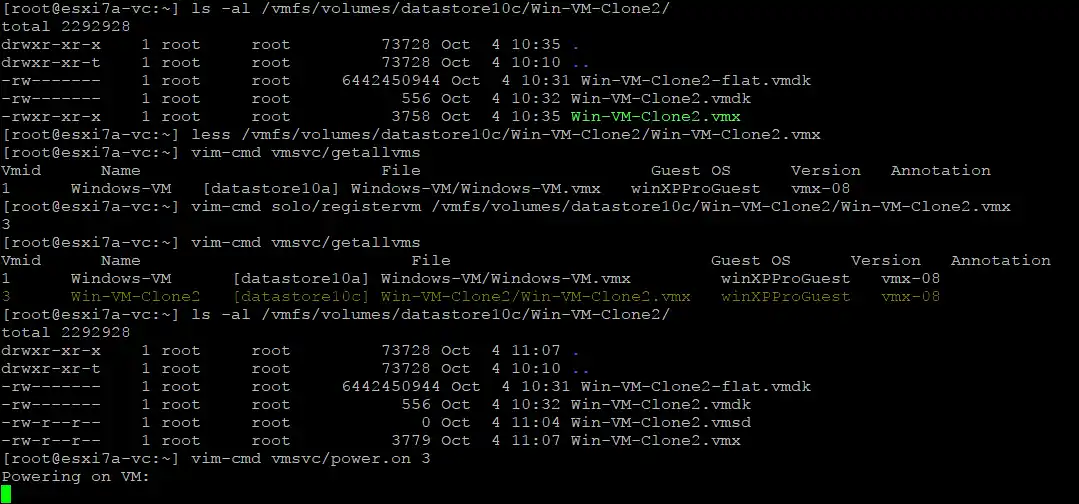
- È necessario aprire VMware Host Client e confermare di aver copiato questa macchina virtuale. La macchina virtuale non viene avviata finché non si risponde a questa domanda.

- Come si può vedere nella schermata, la dimensione della macchina virtuale è inferiore perché abbiamo clonato il disco virtuale di origine, che era in formato “thick provisioned” e lo abbiamo convertito in formato “thin provisioned” (2,76 GB contro 6 GB).

La creazione della macchina virtuale clonata su ESXi è stata completata con successo. È possibile utilizzare questo metodo anche per clonare VM su un altro host ESXi autonomo senza utilizzare vCenter Server. È necessario utilizzare un client SCP o SFTP per copiare i file della macchina virtuale da/verso diversi host ESXi. Il resto della procedura rimane invariato.
Metodo 3: Come clonare una macchina virtuale senza vCenter creando una nuova macchina virtuale
Esiste un altro metodo per clonare una macchina virtuale su host ESXi senza utilizzare vCenter Server, tramite VMware Host Client. Il vantaggio di questo metodo è che non è necessario modificare il file VMX del clone della VM. Durante la creazione del clone, assicurarsi che la configurazione della nuova VM sia identica a quella della VM originale. La nuova VM potrebbe avviarsi anche se la sua configurazione è diversa da quella della VM originale.
- Completare i 5 passaggi della procedura guidata Nuova VM per creare una nuova VM.
- Copiare i dischi virtuali della VM di origine nella directory della VM clonata. È possibile farlo nel browser degli archivi dati di VMware Host Client, analogamente a quanto fatto nel primo esempio (metodo di clonazione della VM).
- Fare clic su
Storagee selezionare un archivio dati in cui è archiviata la VM di origine ( datastore10a nel nostro caso). Fare clic suDatastore browsere selezionare la directory della VM di origine ( Windows-VM in questo esempio). Selezionare il disco virtualevmdke fare clic suCopy.
- Selezionare la directory di destinazione nella finestra che si apre successivamente ( Win-VM-Clone3 nel nostro caso) e fare clic su
Copy.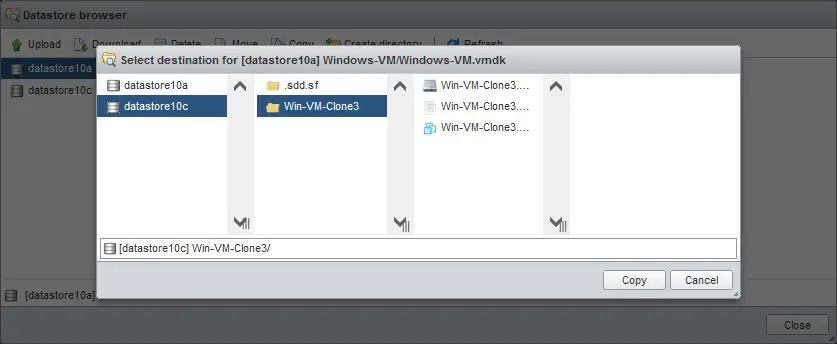
- Se la VM di origine dispone di più dischi virtuali, copiarli tutti allo stesso modo. Se lo si desidera, è possibile rinominare le copie dei dischi virtuali memorizzate nella directory dei cloni delle VM per maggiore praticità, utilizzando nomi univoci.
- Modificare le impostazioni del clone della VM. Accedere alla pagina
Virtual machinesdaNavigator, fare clic con il tasto destro del mouse sulla nuova VM, che sarà il clone della VM, e selezionareEdit Settingsdal menu che si apre.
- Eliminare il disco rigido virtuale creato con la nuova macchina virtuale. Fare clic sull’icona
Xnella rigaHard disk 1nella scheda Virtual Hardware di nella finestra VM settings di .
- Selezionare la casella di controllo
Delete files from datastoreper confermare l’eliminazione del disco virtuale. - Fare clic su
Save.
- Aprire nuovamente le impostazioni della macchina virtuale.
- Aggiungere il disco virtuale copiato dalla macchina virtuale originale alla directory del clone della macchina virtuale.
Fare clic su
Add Hard Disk>Existing hard disk.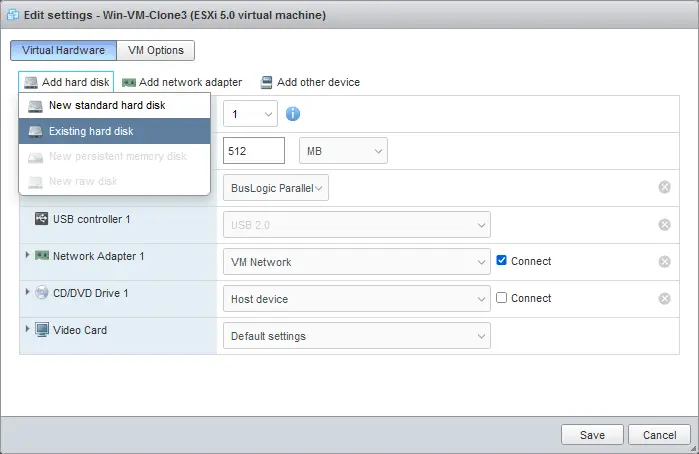
- Selezionare il disco virtuale vmdk con estensione che è stato copiato in precedenza nella directory del clone della macchina virtuale. Selezioniamo Windows-VM.vmdk nella Win-VM-Clone directory su datastore10c .
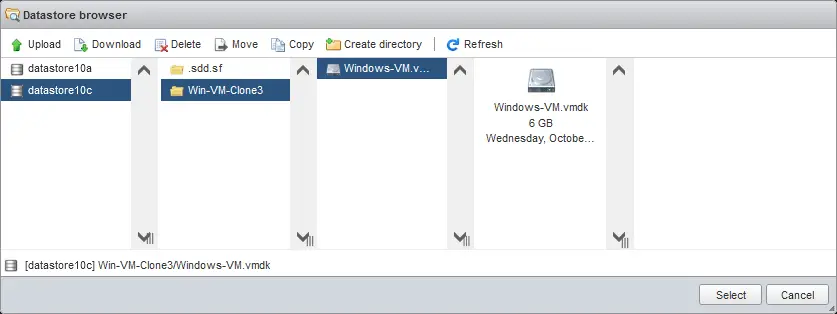
- Se la VM originale dispone di più dischi rigidi virtuali, aggiungerli tutti alla configurazione della VM. Fare clic su
Saveper salvare la configurazione della VM dopo aver aggiunto i dischi virtuali.
- Un disco virtuale è stato aggiunto alla configurazione della nostra VM.
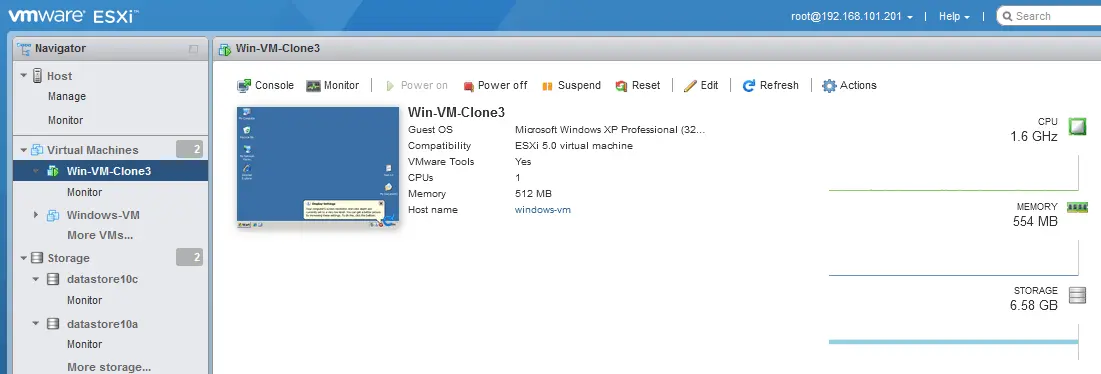
- Accendere il clone della macchina virtuale.
- Non viene visualizzato alcun messaggio che chieda se la macchina virtuale sia stata copiata o spostata, poiché abbiamo creato questa macchina virtuale come nuova macchina virtuale.
Metodo 4: Clonazione di una macchina virtuale VMware con vCenter
VMware vCenter Server, il sistema di gestione centralizzata per VMware vSphere, offre un modo semplice per clonare le macchine virtuali, che risulta più pratico rispetto alla clonazione senza vCenter. È possibile clonare una VM sullo stesso host ESXi o su un altro host ESXi gestito da vCenter.
Per creare una VM clonata con vCenter in VMware vSphere Client, procedere come segue:
- Accedere a VMware vSphere Client per accedere all’interfaccia web di gestione di vCenter.
- Selezionare la vista
Hosts and Clusterse selezionare la propria macchina virtuale nel pannello di navigazione della sezione Navigation. Cloneremo la macchina virtuale denominata Windows-VM , che risiede sull’host ESXi 192.168.101.201 . - Fare clic con il tasto destro del mouse sulla macchina virtuale originale e, nel menu che si apre, fare clic su
Clone>Clone to Virtual Machine.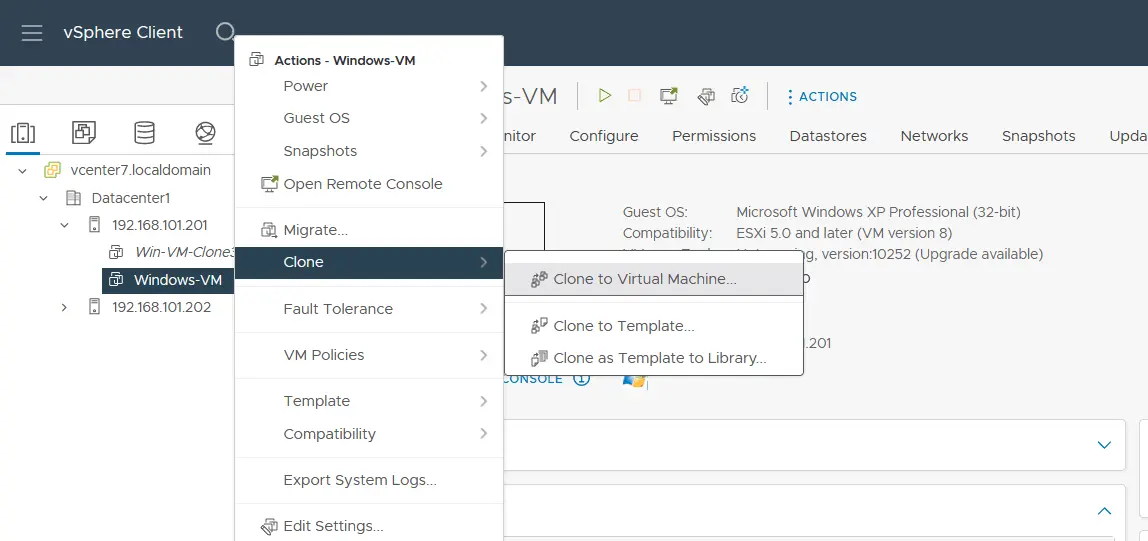
- Si aprirà la procedura guidata Clone Existing Virtual Machine che prevede 5 passaggi.
Select a name and folder. Inserisci un nome per il clone della VM. Noi scegliamo Win-VM-Clone4 nel nostro caso). Seleziona un datacenter e una cartella della VM dove posizionare la VM clonata. Clicca suNextin ogni passaggio del wizard per continuare.
Select a compute resource. Seleziona l’host ESXi o cluster vSphere che deve eseguire il clone della VM. Nel nostro caso, si tratta dell’host ESXi 192.168.101.201 . Puoi selezionare un altro host ESXi per eseguire il clone della VM, ma quest’host non deve essere lo stesso dell’host con la VM originale.
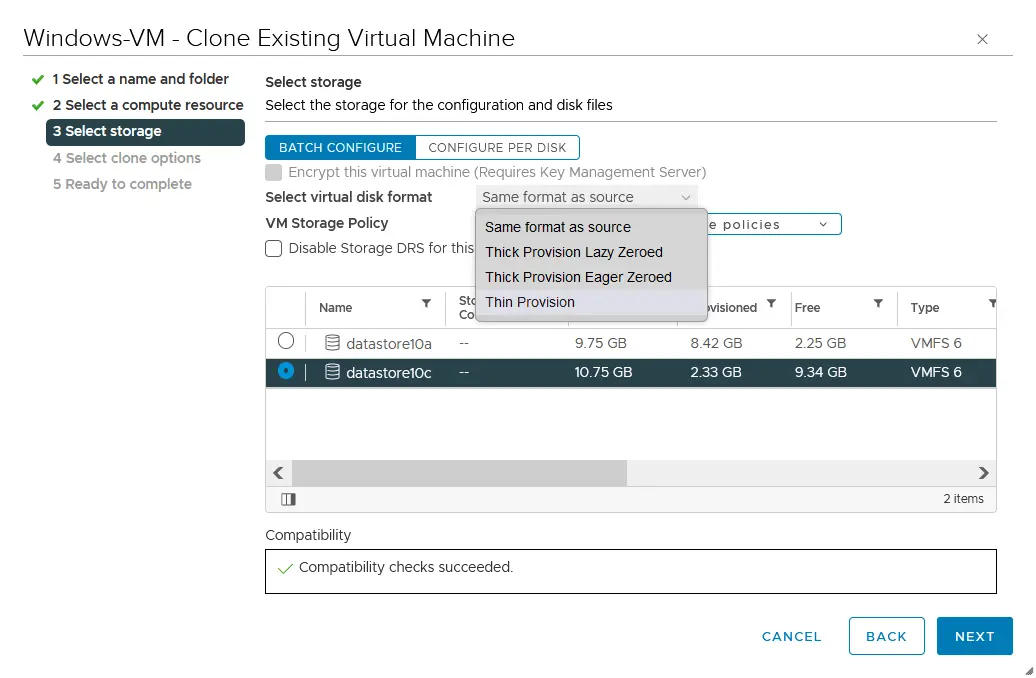
Select storage. Seleziona un archivio dati dove posizionare la VM clonata (noi selezioniamo archivio dati10c ). Seleziona un formato di disco virtuale utilizzando una delle opzioni:- Stesso formato dell’origine
- Provisioning Thick Lazy Zeroed
- Provisioning Thick Eager Zeroed
- Provisioning Thin
Puoi anche selezionare criteri di storage per la VM.
Select clone options. Ci sono alcune opzioni che puoi utilizzare per personalizzare il clone della VM, incluso il cambiamento di un nome host nel sistema operativo guest.
Ready to complete. Controlla i parametri selezionati per il clone della VM e premiFinish.
NOTA: Avere lo stesso SID per un clone della VM può causare problemi, specialmente se una VM si trova in un dominio di Active Directory. Potresti dover utilizzare SYSPREP per Windows o strumenti di terze parti per cambiare/reimpostare il SID. Se MS SQL Server è installato sulla VM, è necessario effettuare operazioni pre-cloning (come abilitare un account SQL amministratore di sistema) e post-cloning (come cambiare i nomi) con MS SQL Server per evitare problemi.
Un clone della VM è stato creato e puoi accendere la VM.

Metodo 5: Creare un Clone VM con NAKIVO Backup & Replication
La replica della VM è un altro modo per clonare macchine virtuali sugli host VMware ESXi. Una replica della VM è una copia esatta di una VM, simile a un clone della VM. Il vantaggio della replica della VM è la capacità di automatizzare il processo di VM e salvare uno stato della VM per più punti nel tempo in una replica di VM utilizzando soluzioni che sfruttano la funzionalità di snapshot della VM.
NAKIVO Backup & Replication è una soluzione potente di protezione dei dati che supporta il backup e la replica delle VM VMware vSphere. Pertanto, puoi creare un clone VM (replica) su qualsiasi host o cluster ESXi.
Il vantaggio di creare cloni di VM con NAKIVO è che puoi clonare macchine virtuali da un host ESXi a un altro, anche se questi host non sono gestiti dal vCenter. Puoi aggiungere il vCenter, incluso tutti gli host ESXi gestiti all’inventario, o aggiungere più host ESXi indipendenti. La configurazione viene eseguita tramite un’interfaccia user-friendly.
Altri vantaggi dell’uso della soluzione NAKIVO includono la capacità di automatizzare la replica e la replica da backup, opzioni di pianificazione e conservazione flessibili, replica in tempo reale per i RPO più rigorosi e Ripristino dell’ambiente per l’orchestrazione del disaster recovery.
Per clonare le VM utilizzando la replica di VM, procedere come segue:
- Aggiungi host ESXi o vCenter Server alla soluzione NAKIVO andando su
Settings>Inventorye clicca su+per aggiungere elementi. È inoltre possibile fare clic su un host ESXi o vCenter visualizzato nell’inventario per visualizzare le VM presenti su tale risorsa.
- Crea un nuovo lavoro di replica VMware vSphere andando su
Jobs >+>VMware vSphere replication job.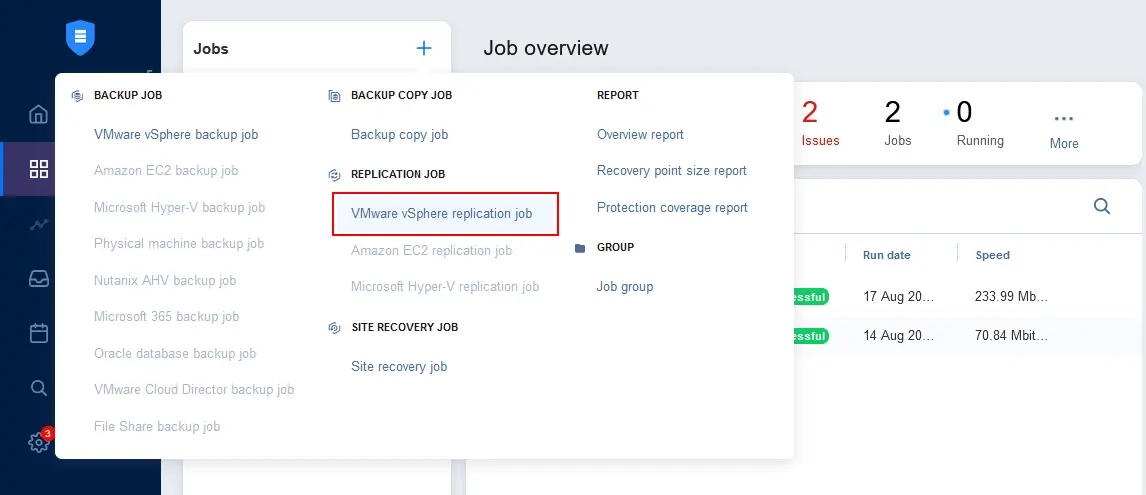
Il nuovo L avoro di R eplica per VMware vSphere si apre con 7 passaggi.
Source. Seleziona la VM originale che desideri clonare. Selezioniamo Windows-VM sull’host ESXi 192.168.101.201 . Clicca suNextin ogni fase del wizard per continuare.
Destination. Seleziona un contenitore, che può essere un host ESXi o un cluster gestito da vCenter, dove archiviare la replica della VM (questa risorsa deve essere aggiunta all’inventario NAKIVO). Seleziona un archivio dati. Puoi selezionare un archivio dati collegato all’host ESXi o cluster selezionato. Se necessario, seleziona una cartella VM sulla risorsa selezionata.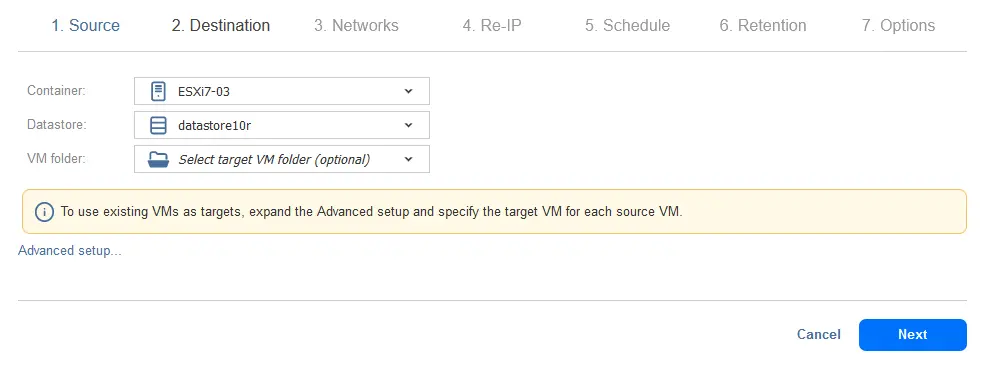
Networks. La replica della VM (clone VM su ESXi) dovrebbe essere connessa a una Rete VM. Puoi connettere la replica VM a qualsiasi rete disponibile sull’host ESXi o cluster selezionato. Questa funzionalità è disponibile grazie alla funzione di mapping di rete, particolarmente utile quando si replicano VM in altri host ESXi. È inoltre possibile saltare questa opzione e connettere una VM alla rete predefinita.
Re-IP. Se si utilizza il mapping di rete e si collega la VM a una rete diversa rispetto alla rete di origine, il passaggio successivo è la modifica degli indirizzi IP nella configurazione degli adattatori di rete della VM per adattarsi all’indirizzamento della sottorete di destinazione. Quando si utilizza la funzione Ridefinisci IP, non è necessario modificare manualmente le impostazioni di rete all’interno del sistema operativo guest al termine della replica.
Schedule. Puoi eseguire manualmente la replica della VM, su richiesta, o pianificare un lavoro di replica VM per creare una clone VM (VM replica) a intervalli regolari.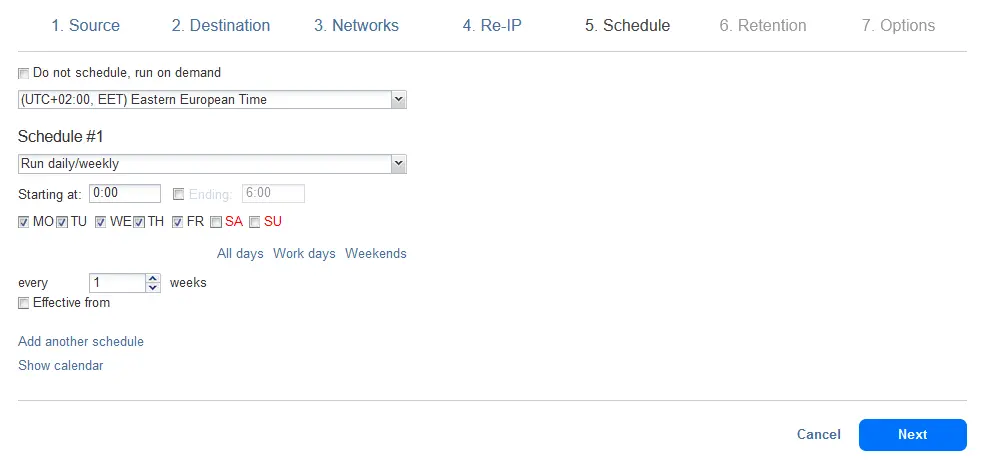
Retention. È possibile creare più punti di ripristino e conservarli per il periodo di tempo appropriato configurando Impostazioni di conservazione.
Options. Immettere un nome per il processo di replica e configurare le opzioni del lavoro in grado di migliorare la velocità, la sicurezza e l’affidabilità della replica delle macchine virtuali. Fare clic suFinish & Runper salvare le impostazioni del lavoro ed eseguire il processo di replica della macchina virtuale per creare un clone della macchina virtuale VMware con questo metodo.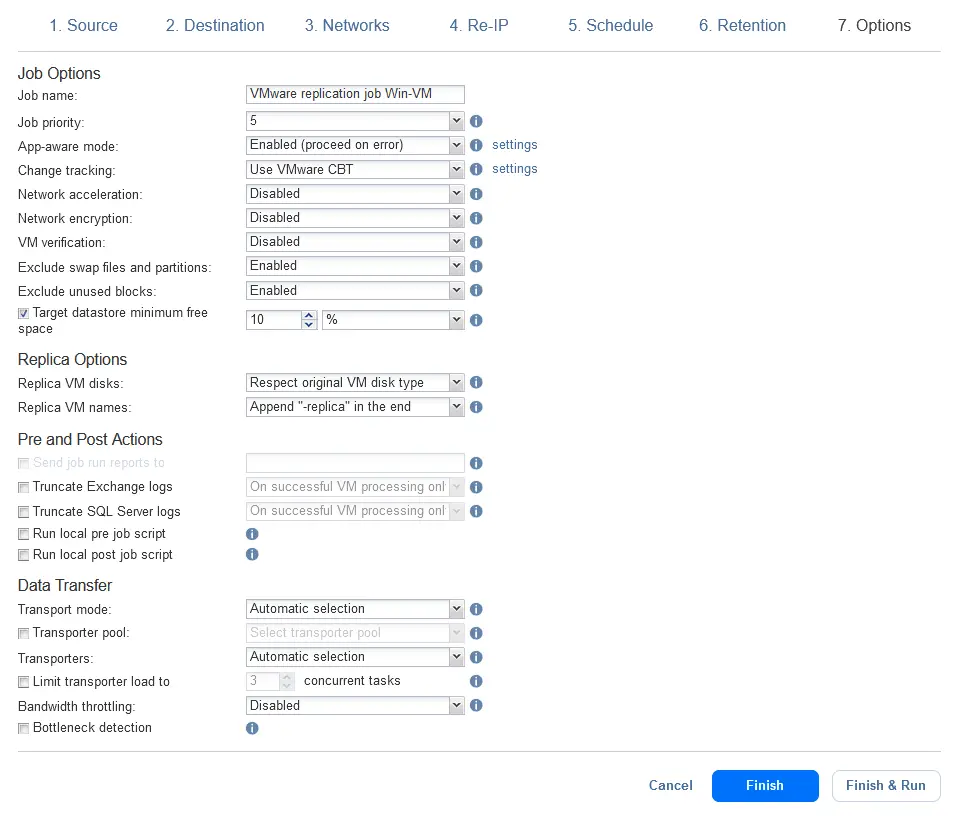
- Si verrà reindirizzati alla pagina Lavori , dove è possibile monitorare lo stato di avanzamento del processo di replica. Attendere il completamento del processo.

Come si può vedere, la creazione di un clone di una macchina virtuale con la soluzione NAKIVO è semplice. Inoltre, NAKIVO Backup & Replication supporta Replica in tempo reale per macchine virtuali VMware ai fini del ripristino di emergenza per macchine virtuali critiche che richiedono RPO rigorosi, anche di appena 1 secondo.