Guida completa su come ridurre e compattare i dischi rigidi virtuali in Hyper-V
& Quando si lavora con dischi ad espansione dinamica Hyper-V, c’è sempre il rischio che tali dischi crescano in modo incontrollabile e raggiungano la loro dimensione massima in pochissimo tempo. L’unico modo per affrontare questo problema è effettuare il monitoraggio regolare delle variazioni delle dimensioni del disco e quindi riconfigurare manualmente le proprietà del disco rigido virtuale. Per garantire un’allocazione efficace dello spazio di archiviazione, è possibile ridurre o compattare i dischi rigidi virtuali.
Leggi il post del blog di oggi per scoprire di più sui dischi a espansione dinamica Hyper-V, quali passaggi devono essere intrapresi per ridurre o compattare i dischi rigidi virtuali e come NAKIVO Backup & Replication può proteggere la tua infrastruttura virtuale.

Tutto quello che c’è da sapere sui dischi ad espansione dinamica Hyper-V
Che cos’è un disco ad espansione dinamica?– I dischi ad espansione dinamica sono un tipo di disco che consente di utilizzare in modo efficace lo spazio di storage fisico. Quando si crea per la prima volta un disco a espansione dinamica, esso è di piccole dimensioni e occupa solo lo spazio di storage effettivamente necessario.
Un disco a espansione dinamica cresce quando vengono aggiunti nuovi dati, consentendo così di ridurre al minimo i costi di storage. Inoltre, i dischi ad espansione dinamica funzionano bene in ambienti di test e sviluppo e sono altamente compatibili con i server che eseguono applicazioni non intensive dal punto di vista del disco.
Come è possibile ridurre le dimensioni del disco?– Se non sottoposto a monitoraggio corretto, un disco rigido virtuale può espandersi fino alla sua dimensione massima, consumando così molto spazio di archiviazione fisico. Tuttavia, l’eliminazione dei file dal disco rigido virtuale non risolve il problema. L’unico modo per farlo è riconfigurare manualmente il disco tramite riduzione o compattazione.
Quando il disco ha raggiunto la dimensione massima, è necessario aprire la procedura guidata Modifica disco in Hyper-V Manager e selezionare se si desidera ridurre o compattare un disco rigido virtuale. Ricordare che la VM deve essere spenta affinché queste operazioni funzionino.
Qual è la differenza tra la riduzione e la compattazione dei dischi rigidi virtuali? – Quando si riduce un disco Hyper-V, si riduce il suo limite di dimensione massima. Quando si compatta un disco Hyper-V, lo spazio fisico occupato da un disco virtuale viene ridotto e lo spazio fisico inutilizzato viene recuperato.
L’opzione di riduzione riduce la capacità di archiviazione del disco rigido virtuale, mentre l’opzione di compattazione consente di compattare la dimensione del file di un disco rigido virtuale, lasciando intatta la capacità di archiviazione.
Come modificare la dimensione del disco di una VM Hyper-V
In un ambiente Hyper-V, è possibile ridurre, convertire, espandere, unire, ricollegare o compattare un disco rigido virtuale modificando il file corrispondente utilizzando gli strumenti GUI o CLI. Di seguito, mostrerò come è possibile ridurre o compattare i dischi rigidi virtuali utilizzando la procedura guidata Modifica disco rigido virtuale, disponibile in Hyper-V Manager.
Come ridurre i dischi rigidi virtuali in Hyper-V
Qualsiasi tipo di disco rigido virtuale (fisso, differenziale e ad espansione dinamica) ha un limite massimo di dimensione fisso, che può essere ridotto utilizzando l’operazione di riduzione. Per ridurre il disco rigido virtuale della VM selezionata, procedere come segue:
- In Hyper-V Manager, connettersi alla VM

- Dopo aver effettuato l’accesso alla VM, avvia l’utilità Gestione disco digitando mscnella barra di ricerca.
- Fai clic con il pulsante destro del mouse sul volume del disco che desideri ridurre e seleziona l’opzione Riduci volume.

- Il passo avanti consiste nell’inserire la quantità di spazio che si desidera ridurre in MB.
 Man mano che si compila questa proprietà, il valore Dimensione totale dopo la riduzione in MBcambierà automaticamente, mostrando così quale sarà la capacità di storage del disco al termine dell’operazione di riduzione.
 - Fare clic su Ridurreper avviare la riduzione del volume del disco. Come risultato, si otterranno circa 25 GB di spazio su disco non allocato.

- Successivamente, spegnere la VM.
- In Hyper-V Manager, fare clic con il pulsante destro del mouse sulla VM e selezionare Impostazioni.

- Nella sezione Hardware, fare clic su Hard Driveper accedere alle impostazioni del disco rigido virtuale.

Selezionare Modificaper avviare la procedura guidata Modifica disco rigido virtuale. - È possibile ignorare il passaggio Individua disco, poiché è già stato selezionato il disco che si desidera ridurre. Fare clic su Avanti.

- Nella sezione Scegli azione, selezionare Riducie fare clic suAvanti.

- Il passo successivo consiste nel configurare la nuova dimensione del disco rigido virtuale.
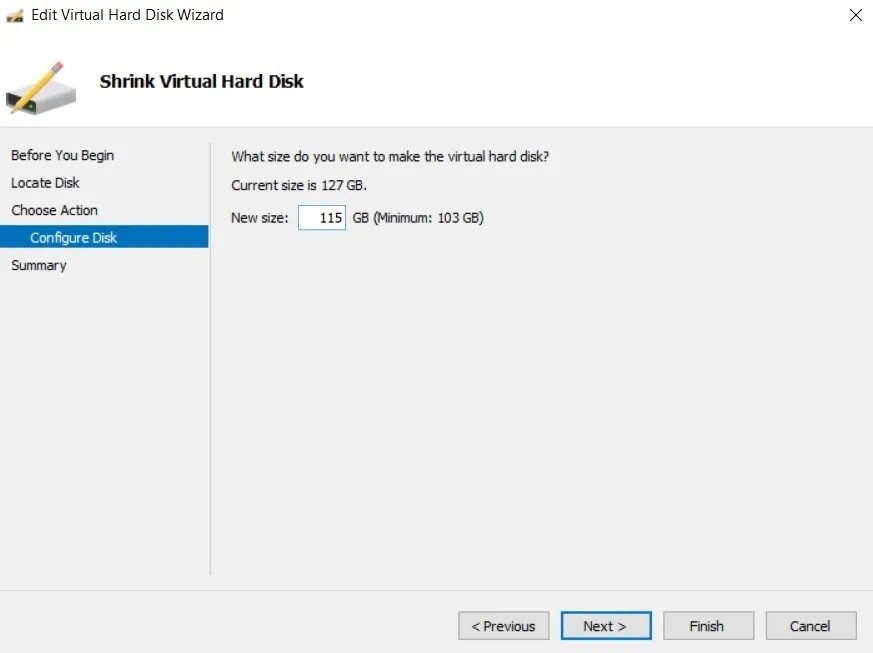
Come potete notare, la differenza tra la dimensione attuale del disco e la dimensione minima è pari alla quantità di spazio su disco aggiuntivo che abbiamo creato in precedenza all’interno della VM. - Nella sezione Riepilogo è possibile esaminare le modifiche che si stanno per implementare. Fare clic su Terminaper completare l’azione e chiudere la procedura guidata.

- Fare clic su Inspectper verificare che la dimensione del disco sia effettivamente cambiata e che il disco rigido virtuale sia stato ridotto correttamente.

Come puoi vedere, la dimensione massima del disco è stata ridotta con successo a 115 GB.
Come compattare i dischi rigidi virtuali in Hyper-V
A differenza della riduzione, l’operazione di compattazione non riduce la capacità di storage del disco rigido virtuale. Questa azione riduce le dimensioni del file di un disco rigido virtuale rimuovendo i blocchi vuoti dal file. Si noti che non è possibile compattare i dischi rigidi virtuali fissi.
Prima di compattare o ridurre un disco rigido virtuale, si consiglia di svuotare il Cestino, deframmentare il disco e quindi creare un backup per proteggere i dati critici in caso di guasto del disco. Si ricorda che la macchina virtuale che utilizza il disco deve essere spenta affinché l’operazione di compattazione funzioni.
- Aprire Hyper-V Manager.
- Fare clic con il pulsante destro del mouse sulla VM e selezionare Impostazioni.

- Fare clic su Disco rigidoper accedere al disco rigido virtuale collegato a questa VM.
- Fare clic su Modificaper avviare la procedura guidata Modifica disco rigido virtuale.

- Salta il passaggio Individua disco poiché hai già selezionato il file del disco rigido virtuale obbligatorio e fai clic su Avanti.
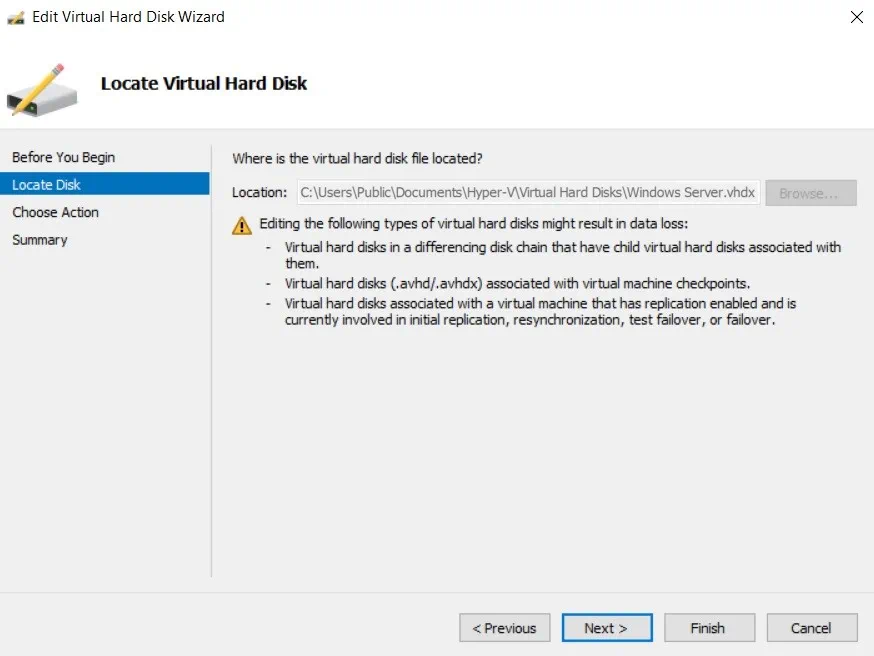
- Seleziona l’azione Compatta.

- Nella sezione Riepilogo è possibile effettuare la verifica delle modifiche che stanno per essere apportate al disco rigido virtuale. Fare clic su Fineper completare l’azione e chiudere la procedura guidata.

- Fare clic su Controllareper verificare che la dimensione del file del disco sia stata effettivamente ridotta.
Conclusioni
Quindi,perché è necessario ridurre o compattare i dischi rigidi virtuali? La risposta è semplice. La dimensione del disco rigido virtuale può essere ridotta solo manualmente. Se si decide di eliminare semplicemente il contenuto, si libererà spazio sul disco rigido virtuale, ma non sul disco fisico. Per liberare spazio sul disco fisico, è necessario ridurre o compattare i dischi rigidi virtuali, a seconda delle esigenze.
Prima di iniziare a ridurre o compattare il disco rigido virtuale, è sempre meglio prepararsi al peggiore degli scenari. Un errore o un bug imprevisto del sistema può rendere la vostra infrastruttura completamente inaccessibile. A tal fine, è necessario assicurarsi che i dati memorizzati sul disco siano protetti in modo sicuro e possano essere ripristinati con successo in caso di guasto del disco.
NAKIVO Backup & Replication è una soluzione di protezione dei dati semplice ma potente, che può aiutarvi a proteggere i vostri ambienti VMware, Hyper-V, Nutanix e AWS EC2 da qualsiasi luogo e in qualsiasi momento.


