Come eseguire il backup di AWS EC2: guida passo passo
AWS Backup è un’aggiunta relativamente recente alla vasta gamma di servizi e strumenti AWS. AWS Backup può aiutarti a eseguire automaticamente il backup e a proteggere i tuoi dati e le tue applicazioni nel cloud AWS e negli ambienti on-premise. Per le istanze di Amazon EC2, esistono diversi modi per proteggere i dati e prevenire la perdita di dati causata da cancellazioni accidentali o attacchi dannosi. Continua a leggere per scoprire alcuni dei metodi disponibili per garantire che i dati in AWS EC2 siano facilmente recuperabili quando necessario.

Come eseguire il backup delle istanze di EC2 di AWS
AWS è una piattaforma di cloud computing ad alte prestazioni e in continua evoluzione che consente di archiviare dati e applicazioni nell’ambiente cloud. AWS può fornire gli strumenti necessari per creare istanze di EC2 che fungono da server virtuali con diverse capacità di CPU, memoria, storage e rete.
Attualmente, esistono tre modi per eseguire il backup delle istanze di EC2: acquisizione di snapshot EBS, creazione di AMI o progettazione di un piano di backup AWS. Esaminiamo più da vicino ciascuno di questi approcci e vediamo in cosa differiscono.
Acquisizione di snapshot EBS
Se si desidera eseguire il backup di un’istanza di Amazon EC2, è necessario creare snapshot dei volumi EBS, che vengono archiviati con l’aiuto di Amazon Simple Storage Service (S3). Gli snapshot possono acquisire tutti i dati all’interno dei volumi EBS e crearne copie esatte. Inoltre, questi snapshot EBS possono essere copiati e trasferiti in un’altra regione AWS per garantire un’archiviazione sicura e affidabile dei dati critici. In questo modo, in caso di disastro o perdita accidentale dei dati, si ha la certezza di disporre di una copia di backup archiviata in modo sicuro in una ubicazione remota, che può essere utilizzata per ripristinare i dati critici.
Prima di eseguire il backup di AWS EC2, si consiglia di arrestare l’istanza o almeno di scollegare un volume EBS di cui si sta per eseguire il backup. In questo modo, è possibile evitare che si verifichino guasti o errori che potrebbero influire sulle istantanee appena create.
Si prega di notare che, per motivi di sicurezza, alcune informazioni sensibili sono state rimosse.
Per eseguire il backup dell’istanza AWS di EC2, è necessario procedere come segue:
- Accedere al proprio account AWS per aprire la console AWS.
- Selezionare Servizi nella barra superiore e clicca su EC2 per avviare la console di gestione EC2.

- Seleziona Istanze in esecuzione e scegli l’istanza di cui desideri eseguire il backup.

- Nel riquadro inferiore è possibile visualizzare le informazioni tecniche principali relative all’istanza. Nella scheda Descrizione , individuare la sezione Dispositivo root e selezionare il collegamento /dev/sda1.

- Nella finestra pop-up, trova il nome del volume ID EBS e cliccaci sopra.
- La sezione Volumi dovrebbe aprirsi. Fare clic su Azioni e selezionare Crea snapshot.

- La casella Crea snapshot dovrebbe aprirsi, dove è possibile aggiungere una descrizione per lo snapshot per distinguerlo dagli altri snapshot, nonché assegnare tag per effettuare il monitoraggio di questo snapshot. Fare clic su Crea snapshot.

- La creazione dello snapshot dovrebbe avviarsi e completarsi in pochissimo tempo. Il fattore principale in questo caso è la dimensione dei dati nel volume Amazon EBS.
Una volta completata la creazione dello snapshot, è possibile trovare il nuovo snapshot selezionando la sezione Snapshots nel riquadro sinistro. Come si può vedere, abbiamo creato con successo una copia point-in-time del volume EBS, che potrà essere utilizzata in seguito per ripristinare l’istanza di EC2.

A tal fine, è necessario selezionare lo snapshot del volume di cui è stato eseguito il backup, premere il pulsante Azioni in alto e fare clic su Crea volume. Seguendo le istruzioni, configurare i dettagli del volume (tipo di volume, dimensione, IOPS, zona di disponibilità, tag). Quindi, clicca su Crea volume per il nuovo volume da creare, che potrà essere aggiunto in seguito all’istanza di EC2 di tua scelta.

Creazione di una nuova AMI
Il prossimo approccio per eseguire il backup di Amazon EC2 consiste nel creare un’immagine macchina Amazon (AMI) delle istanze di EC2. Un’AMI contiene tutte le informazioni necessarie per creare un’istanza di EC2 nell’ambiente AWS, comprese le impostazioni di configurazione, il modello del volume root, le autorizzazioni di avvio e la mappatura dei dispositivi a blocchi. In sostanza, l’AMI può fungere da modello per avviare una nuova istanza di EC2 e sostituire quella danneggiata. Si noti che, prima di creare la nuova AMI, si consiglia di arrestare l’istanza di EC2 di cui si desidera eseguire il backup.
Per creare una nuova AMI e garantire il backup di EC2, è necessario procedere come segue:
- Accedere al proprio account AWS per aprire la console AWS.
- Seleziona Servizi nella barra superiore e fai clic su EC2 per avviare la console di gestione EC2.

- Seleziona Istanze in esecuzione e scegli l’istanza di cui desideri eseguire il backup.

- Fai clic su Azioni > Immagine > Crea immagine.

- Il menu Crea immagine dovrebbe aprirsi. Qui è possibile specificare il nome dell’immagine, aggiungere la descrizione dell’immagine, abilitare/disabilitare il riavvio dopo la creazione dell’AMI e configurare i volumi dell’istanza.
Si noti che quando si crea un’immagine EBS, è necessario creare anche uno snapshot EBS per ciascuno dei volumi sopra indicati. È possibile accedere a questi snapshot andando alla sezione Snapshots .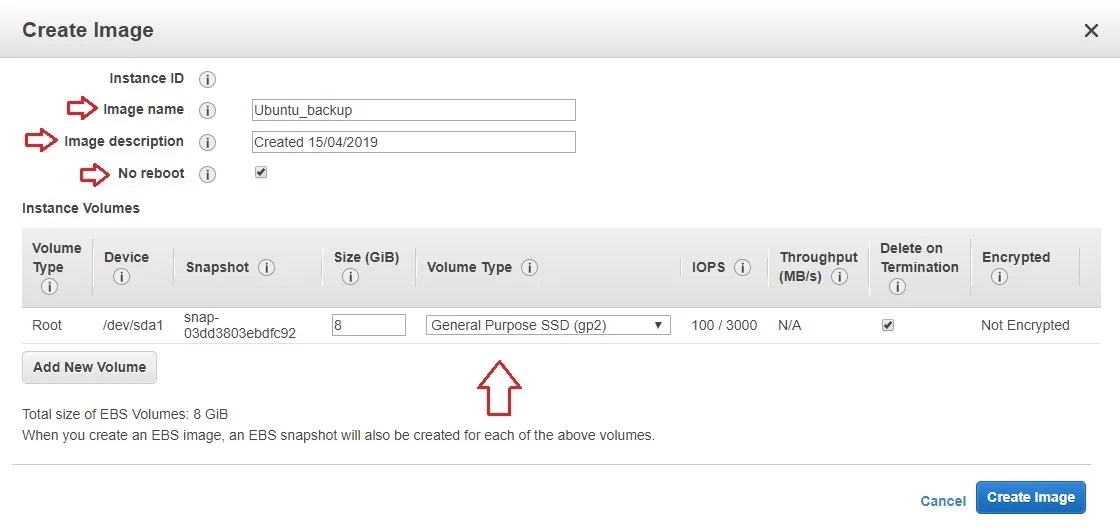
- Fare clic su Create Image.
- Il processo di creazione dell’immagine dovrebbe ora avviarsi. Clicca sul link per visualizzare l’AMI in sospeso.
- La creazione della nuova AMI richiederà un po’ di tempo. Potrai iniziare a utilizzare l’AMI quando il suo stato passerà da in sospeso a disponibile.
Dopo che l’AMI è stata creata con successo, può essere utilizzata per creare una nuova istanza di EC2, che sarà una copia esatta dell’istanza originale. A tal fine, è sufficiente andare alla sezione Instances , fare clic su Launch Instance, selezionare l’AMI creata nella sezione La sezione Le mie AMI e seguire le istruzioni per terminare la creazione dell’istanza.

La creazione di AMI è senza dubbio una strategia di backup più efficace rispetto all’acquisizione di snapshot EBS. Questo perché le AMI spesso contengono snapshot EBS e una configurazione software che consente di avviare in modo semplice e veloce la nuova istanza di EC2 con pochi clic, creata gratuitamente (si paga solo per l’archiviazione degli snapshot).
Tuttavia, entrambi i metodi richiedono un notevole intervento manuale da parte dell’utente e non possono essere impostati per l’esecuzione automatica. Il backup di AWS EC2 in ambienti su larga scala utilizzando questi due approcci si è dimostrato un processo complicato e soggetto a errori.
Automazione del backup di AWS EC2
In precedenza, l’unico modo per automatizzare il backup di AWS EC2 era eseguire script o utilizzare chiamate API, un processo molto impegnativo e dispendioso in termini di risorse. La persona responsabile dell’automazione del backup doveva essere altamente competente nella scrittura di script per evitare problemi e incongruenze. Tuttavia, c’era ancora un alto rischio di sprecare tempo, energie e denaro nella configurazione di un lavoro di backup e di ritrovarsi comunque con backup AWS EC2 non riusciti o danneggiati.
A causa di questa preoccupazione costante, AWS ha deciso di introdurre il servizio AWS Lambda, che consentiva di eseguire i propri codici per gestire i servizi AWS necessari e svolgere varie attività negli ambienti AWS. Tuttavia, lo svantaggio di questo approccio era che era necessario creare i propri codici o cercare quelli disponibili nelle piattaforme open source. In definitiva, la creazione di un codice funzionante per eseguire la funzione AWS Lambda nel modo desiderato poteva richiedere una quantità eccessiva di tempo e sforzi.
Per affrontare ulteriormente i problemi esistenti, è stato progettato il nuovo servizio di backup AWS EC2 denominato AWS Backup, che consente di creare rapidamente backup automatici dei dati su tutti i servizi AWS e di gestirli facilmente utilizzando la console centrale. Con AWS Backup, è finalmente possibile creare un piano di backup basato su criteri che può eseguire automaticamente il backup delle risorse AWS di propria scelta. Al centro di ogni piano c’è una regola di backup che definisce la pianificazione, la frequenza e la finestra di backup, consentendo così di automatizzare il processo di backup AWS EC2 e richiedendo un input minimo da parte dell’utente.
Per creare un piano di backup AWS, procedi come segue:
- Accedi al tuo account AWS per aprire la console di gestione AWS.
- Seleziona Servizi nella barra superiore, quindi digita AWS Backup nella barra di ricerca. Fare clic su Piani di backup nel riquadro sinistro.
- Premere il pulsante Crea piano di backup .
 Qui sono disponibili tre opzioni di avvio: Avvia da un piano esistente, Crea un nuovo piano, e Definisci un piano utilizzando JSON.
 - Clicca su Info se desideri scoprire di più sulle opzioni disponibili per aiutarti a prendere la decisione giusta. Poiché non abbiamo piani di backup esistenti, creiamo un nuovo piano da zero. Inserisci il nome del nuovo piano di backup e procedi.

- Il passo successivo è Configurazione delle regole di backup. Qui è necessario specificare il nome della regola di backup.
- Successivamente, è possibile impostare una pianificazione del backup. È necessario determinare la frequenza del backup (Ogni 12 ore, Giornaliero, Settimanale, Mensile, Espressione cron personalizzata); finestra di backup (Utilizza le impostazioni predefinite della finestra di backup o Personalizza la finestra di backup); Ciclo di vita del backup (Transizione all’archiviazione a freddo e Scadenza del backup).

- A questo punto, è necessario selezionare il vault di backup in cui archiviare i punti di ripristino (quelli creati da questa regola di backup). È possibile fare clic su Crea nuovo vault di backup se si desidera disporre di un nuovo vault personalizzabile. È anche possibile utilizzare il vault di backup esistente, se ne possiede uno. In alternativa, è possibile scegliere il vault di backup AWS predefinito.

- Avanti, è necessario aggiungere tag ai punti di ripristino e al piano di backup per organizzarli e effettuare il monitoraggio dello stato attuale.
 Successivamente, è possibile fare clic su Crea piano per procedere alla fase successiva, ovvero la creazione della regola di backup.
 - Il piano di backup è stato creato correttamente. Tuttavia, prima di poter eseguire questo piano e distribuirlo nel proprio ambiente, è necessario assegnare anche le risorse di cui è necessario eseguire il backup. Fare clic sul pulsante Assign resources , che si trova nella barra superiore.

- Nel menu avanti è possibile specificare il nome dell’assegnazione delle risorse e definire il ruolo IAM (Identity and Access Management). Selezionando il ruolo IAM, si specifica ciò che un utente può o non può fare in AWS e si determina a quali utenti viene concessa l’autorizzazione alla gestione delle risorse e dei servizi AWS selezionati. Inoltre, è possibile assegnare risorse a questo piano di backup utilizzando tag o ID risorsa, il che significa che tutte le risorse AWS che corrispondono a questi valori di coppia di chiavi devono essere automaticamente sottoposte a backup da questo piano di backup.

- Fare clic su Assegnare risorse per completare il processo di configurazione. Successivamente, il lavoro di backup dovrebbe avviarsi automaticamente. È possibile accedere alla dashboard AWS Backup per visualizzare lo stato attuale dei lavori di backup e verificare che funzionino come previsto.

Come puoi vedere, il nostro lavoro di backup è già in corso. In questo menu puoi anche gestire i piani di backup, creare un backup su richiestao ripristinare il backup. Scegliere l’opzione obbligatoria e configurare un altro processo di protezione dei dati nell’ambiente AWS seguendo le istruzioni.


