Nessun supporto di avvio trovato in VirtualBox: motivi e soluzioni
A volte, quando si crea una nuova VM in Virtualbox o quando si tenta di avviare una VM esistente, la VM non si avvia e viene visualizzato il seguente errore:
Nessun supporto di avvio trovato! Sistema arrestato.
In questo post del blog esaminiamo i possibili casi in cui può verificarsi questo errore, nonché i metodi per risolvere questo problema in Virtualbox.

Motivi per cui è possibile ricevere l’errore “No Bootable Medium Found” in VirtualBox
Esaminiamo i motivi più comuni dell’errore ” <" >No bootable medium found in VirtualBox ed esaminiamo le azioni che possono aiutarti a risolvere questo problema.

Il disco di avvio è stato creato in modo errato o non è avviabile
Se si desidera avviare il sistema da un disco CD/DVD o da un’immagine ISO, ma si riscontra che il disco è stato creato in modo errato, è possibile che venga visualizzato il messaggio di errore Nessun supporto di avvio trovato in VirtualBox . Se un disco CD/DVD fisico è stato masterizzato come disco di dati senza utilizzare l’opzione disco di avvio, non sarà possibile avviare il computer utilizzando questo disco. La stessa situazione può verificarsi quando un’immagine ISO viene creata in modo errato senza creare un’area di avvio del disco.
Possibili soluzioni. Masterizza un altro disco CD/DVD avviabile o crea correttamente un’immagine disco ISO avviabile e prova ad avviare nuovamente. Controlla il supporto inserito nell’unità ottica collegata alla VM. A volte potrebbe essere stato inserito per errore un disco sbagliato. Verifica il checksum del tuo file dopo aver scaricato l’immagine ISO confrontandolo con il checksum di riferimento sul sito di origine.
Il disco su cui è memorizzato un file ISO è danneggiato
A volte una VM non può avviarsi da un’immagine ISO quando il disco rigido su cui è memorizzata l’immagine ISO è danneggiato. Se alcuni frammenti dell’immagine disco ISO hanno la loro ubicazione su blocchi danneggiati dell’HDD (disco rigido), il file ISO può diventare illeggibile e una VM non sarà avviabile da questo file ISO.
Possibili soluzioni. Scarica un’altra immagine di installazione ISO, clonare un disco DVD fisico sull’immagine ISO o crea manualmente una nuova immagine ISO avviabile. Ad esempio, come creare manualmente un’immagine ISO di installazione macOS avviabile è spiegato nel post del blog su installare macOS su VMware ESXi. Sfortunatamente, nella maggior parte dei casi, è impossibile riparare un file ISO danneggiato memorizzato su un HDD danneggiato.
Il disco CD/DVD è fisicamente danneggiato
VirtualBox consente alle VM di utilizzare un’unità CD/DVD fisica della macchina host che può essere collegata a una VM nelle impostazioni. Graffi e sporco sui dischi ottici CD/DVD possono rendere illeggibili i dati del disco. La situazione peggiora se i graffi hanno una ubicazione vicino al centro del disco ottico, dove è registrato l’indice, e nell’area di lead-in che include informazioni sulle tracce e sui settori del disco CD/DVD.
Possibili soluzioni. Prova a pulire accuratamente la superficie del disco, lucidando i graffi con spray speciali. Se hai un altro disco uguale o sei in grado di registrare un’altra copia del disco, prova queste opzioni.
L’unità ottica virtuale è vuota
Non è presente alcuna immagine ISO avviabile o disco CD/DVD inserito nell’unità ottica virtuale della VM.
Possibili soluzioni. Inserire il supporto di avvio appropriato nell’unità CD/DVD virtuale della VM e reimpostare (riavviare) la VM. I passaggi dettagliati per controllare il supporto di avvio della VM sono i seguenti:
- Nella finestra principale di VirtualBox, selezionare la VM.
- Andare su Macchina > Impostazioni (Ctrl+S) e seleziona Storage.
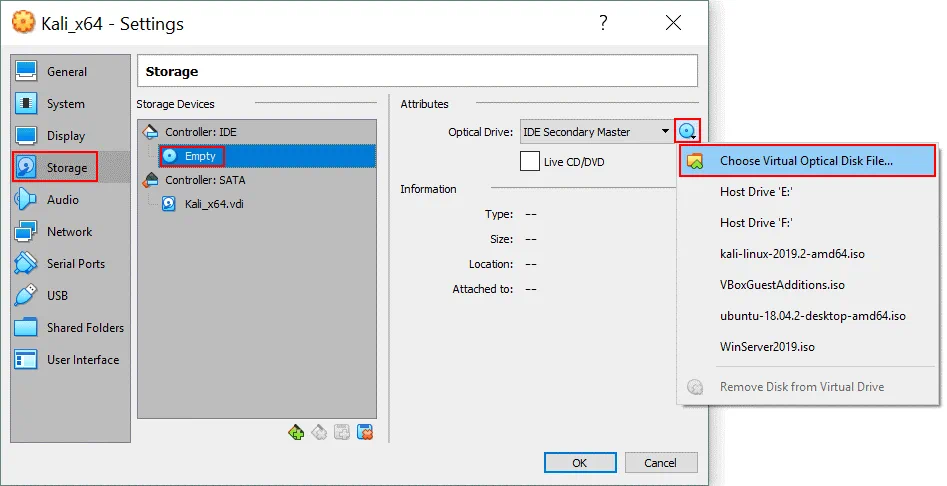
- Nell’elenco dei dispositivi di storage, verifica se il disco ottico di avvio o un’immagine del disco di avvio (ISO) è inserito nell’unità ottica fisica o virtuale collegata alla tua VM.
Nella schermata sottostante è possibile vedere che l’unità ottica della VM è vuota. In questo caso, è necessario scegliere un file ISO del disco ottico virtuale o selezionare l’unità ottica host con un disco CD o DVD ottico fisico inserito.
Quando viene inserita l’immagine del disco di avvio corretta, la finestra delle impostazioni di storage appare come segue.
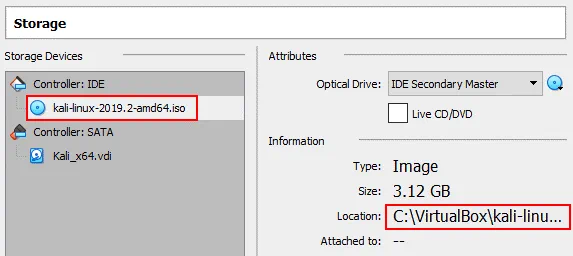
Per i passaggi su come inserire un’immagine ISO nell’unità DVD virtuale di una VM, è possibile fare riferimento ai seguenti post: Come installare Ubuntu su VirtualBox e Come installare Kali su VirtualBox.
Qual è lo scopo della casella di controllo Live CD/DVD nelle impostazioni di storage della VM VirtualBox?
Se si utilizza una VM per effettuare l’avvio da un CD/DVD live ogni volta, selezionare la casella di controllo Live CD/DVD . Quando questa opzione è abilitata, un’immagine disco CD/DVD virtuale (ISO) non viene rimossa dall’unità CD/DVD virtuale quando il comando di espulsione viene inviato dal sistema operativo guest. Pertanto, se si riavvia la VM con la casella di controllo selezionata Live CD/DVD , la VM si avvierà da una stessa immagine disco ISO. Altrimenti, l’unità CD/DVD virtuale della VM sarà vuota dopo l’espulsione dal sistema operativo guest (sistema operativo) e l’ulteriore riavvio della VM, e si potrà ottenere l’errore fatale in VirtualBox: Nessun supporto di avvio trovato! Sistema arrestato.
Ordine di avvio errato nelle impostazioni della VM
Ciò può verificarsi se si desidera avviare il sistema da un disco virtuale su cui è già installato il sistema operativo, ma l’unità ottica virtuale è selezionata come dispositivo di avvio e il disco rigido virtuale non è selezionato come disco di avvio nell’elenco dell’ordine di avvio.
Un altro caso in cui si verifica l’errore fatale No bootable medium found in VirtualBox è quando un’unità ottica virtuale con un ordine di avvio più alto contiene il supporto non avviabile. L’unità disco che contiene l’immagine di avvio corretta ha una priorità di avvio inferiore ed è disabilitata.
Possibili soluzioni. È possibile modificare l’ordine di avvio nelle impostazioni della VM (Machine > Impostazioni):
- Vai alla sezione Sistema e seleziona la scheda Scheda madre .
- Seleziona il dispositivo di avvio, premendo le frecce su e giù per modificare l’ordine di avvio.
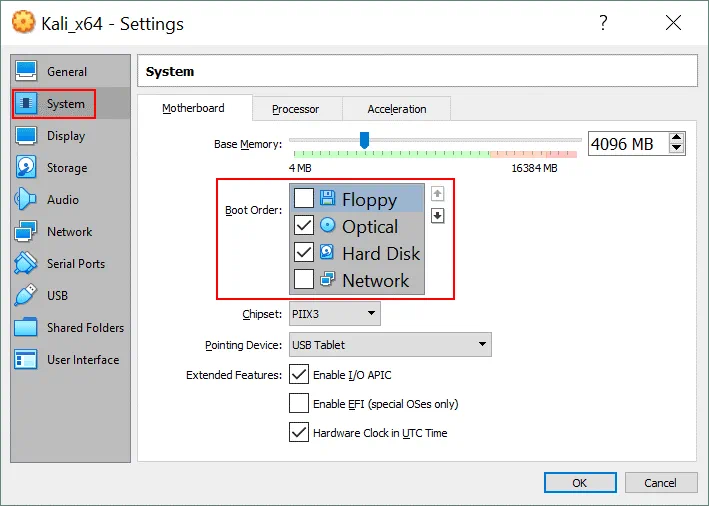
- Disattiva l’unità floppy se non viene utilizzata deselezionando la casella di controllo. Allo stesso modo, è possibile abilitare o disabilitare qualsiasi altro dispositivo di avvio tramite le caselle di controllo.
A volte potrebbe essere necessario selezionare la casella di controllo “Abilita EFI” per avviare i sistemi operativi moderni ed evitare l’errore Nessun supporto di avvio trovato .
Manca un’unità CD/DVD virtuale
Può capitare che, per qualche motivo, nella configurazione della VM manchi un’unità disco ottico virtuale.
Possibili soluzioni. Per risolvere il problema, procedere come segue:
- Accedere alle impostazioni della VM e selezionare la scheda Storage .
- Fare clic sull’icona Aggiungi controller di storage e, nel menu che si apre, fai clic su Aggiungi controller IDE.

- Una volta aggiunto il nuovo controller di storage, fai clic sull’icona Aggiungi unità ottica e, nella finestra pop-up, fai clic su Scegli disco.
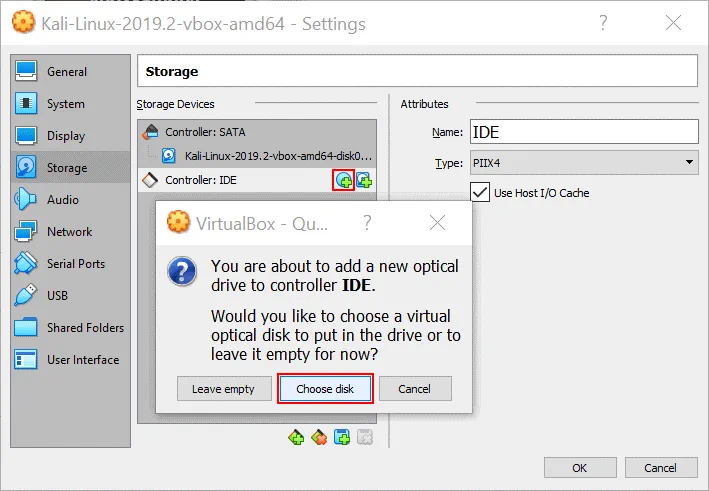
- Fai clic su Aggiungi e sfoglia l’immagine disco ISO avviabile. È anche possibile selezionare l’immagine ISO dall’elenco dei file ISO utilizzati di recente.

- Successivamente, è possibile verificare l’ordine di avvio come spiegato sopra e, se tutto è corretto, fare clic su OK per salvare le impostazioni e avviare la VM. Ora l’errore No bootable medium found in VirtualBox non dovrebbe più verificarsi.