Migrazione delle VM da VMWare ESXi a Proxmox VE
La migrazione delle VM da VMware a Proxmox può essere necessaria sia che un’organizzazione stia diversificando la propria infrastruttura sia che stia trasferendo completamente i propri carichi di lavoro di produzione su una nuova piattaforma. Esistono due metodi principali per migrare le VM dagli host VMware ESXi agli host Proxmox VE: manualmente e con strumenti speciali. Questo post del blog fornisce un tutorial dettagliato passo dopo passo per la migrazione corretta delle VM a Proxmox VE utilizzando i 2 metodi.
Preparazione alla migrazione delle VM
Quando pianifichi una migrazione a Proxmox VE, dovresti prima installa Proxmox. Ecco alcuni passaggi consigliati da seguire prima di procedere con la migrazione:
- Annotare la configurazione di rete corrente della VM di origine e valutare l’impostazione degli adattatori di rete per ottenere la Configurazione IP tramite DHCP. Questo approccio può aiutare a evitare messaggi relativi a conflitti di indirizzi IP nel sistema operativo guest della VM di destinazione, poiché dopo la migrazione è possibile utilizzare nuovi adattatori di rete. Al termine della migrazione della VM, è possibile ripristinare la configurazione di rete per gli adattatori di rete collegati.
- Assicurarsi che esista una connessione di rete tra l’host ESXi di origine e l’host Proxmox di destinazione. La connessione di rete è obbligatoria per la maggior parte dei metodi di copia dei dati della VM durante la migrazione da ESXi a Proxmox.
- Disabilita la crittografia del disco per la VM originale sull’Host VMware ESXi. Un dispositivo vTPM abilitato per una VM può causare problemi di migrazione.
- È necessario importare la VM in stato spento.
L’ambiente utilizzato in questo tutorial è:
- Ambiente virtuale VMware:
- ESXi 8: 192.168.101.31
- Archivio dati ESXi: datastore40t, datastore50
- Ambiente virtuale Proxmox:
- Host Proxmox: 192.168.101.226
- Archivi dati: local-zfs, datastore55
Metodo 1: Migrazione manuale
Eseguiamo la migrazione di una VM Windows Server 2022 in esecuzione su un host ESXi. L’idea alla base del primo metodo di migrazione della VM è quella di creare una nuova VM Proxmox/KVM vuota con impostazioni identiche e trasferire i dati del disco virtuale dalla VM ESXi originale a questa VM Proxmox.
Controllo della VM originale
- Abilita SSH sull’host VMware ESXi di origine in cui è archiviata la VM originale. Per abilitare l’accesso SSH in VMware Host Client, vai su Host > Gestisci nel Navigatore pannello, premi il Servizi scheda, selezionare TSM-SSH, quindi fai clic con il pulsante destro del mouse su questo elemento. Nel menu contestuale, fai clic su Avvia per avviare immediatamente il servizio server SSH. Fare clic su Criterio > Avvia e arresta con host per avviare automaticamente il servizio server SSH all’avvio di ESXi.

- Controllare la configurazione hardware della VM VMware originale per ricreare la configurazione hardware della VM per la VM di destinazione sul server Proxmox. Selezionare la VM originale nel riquadro sinistro dell’interfaccia web di VMware Host Client o VMware vSphere Client e controllare i dati in Configurazione hardware sezione. È possibile fare clic su Modifica Impostazioni VM per visualizzare ulteriori parametri di configurazione della VM.

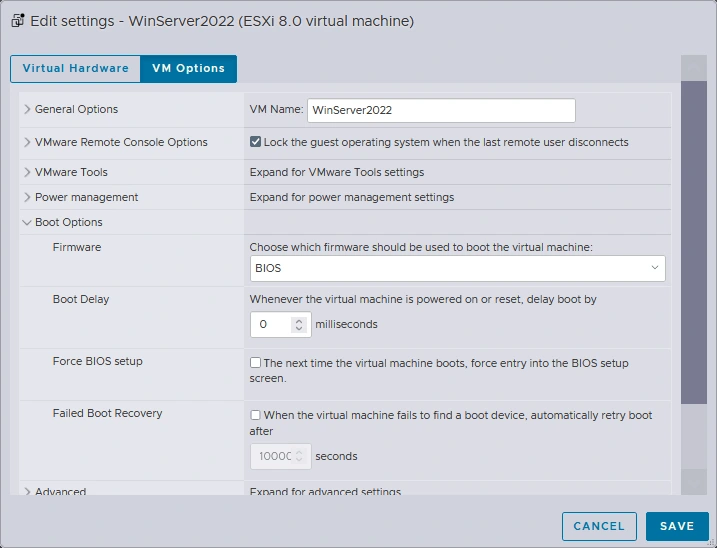
- Verificare se nelle impostazioni della VM è configurato UEFI o BIOS, poiché questa impostazione influisce sull’avvio del sistema operativo guest. Il BIOS è selezionato nelle impostazioni della VM VMware originale residente sull’Host VMware ESXi. Ciò significa che dovremo selezionare BIOS nelle impostazioni della VM di destinazione sul server Proxmox.
Seleziona una VM, clicca Modifica Impostazioni VM, selezionare la VM Opzioni scheda nel Modifica impostazioni finestra ed espandere il Opzioni di avvio sezione per controllare le impostazioni UEFI/BIOS della VM. Nel nostro esempio, utilizziamo il BIOS per la VM originale.
- Scollegare eventuali immagini CD/DVD o dischi dalla VM originale.
- È possibile disinstallare Strumenti VMware prima della migrazione o dopo la migrazione. Se desideri mantenere la VM originale in uno stato completamente operativo, è preferibile disinstallare VMware Tools dalla VM di destinazione dopo la migrazione a un server Proxmox fino a quando non sei sicuro che la VM migrata sia attiva.
Creazione di una nuova VM Proxmox
- Crea una nuova VM sul server Proxmox con gli stessi parametri della VM VMware originale sull’host VMware ESXi. Questo vale per CPU, memoria, schede di rete, dischi virtuali, ecc. Fai clic con il pulsante destro del mouse sull’host Proxmox nel riquadro sinistro dell’interfaccia web Proxmox VE e fai clic su Crea VM.

- Nel Generale scheda (passaggio) del Crea: VM wizard, inserisci i seguenti parametri:
- Nodo: pve
Questo è il nome del nostro host Proxmox.
- ID VM: 101
È possibile utilizzare qualsiasi ID VM gratuito. Per impostazione predefinita, la numerazione inizia da 100.
- Nome: Server2022
È possibile inserire qualsiasi numero, ma per maggiore comodità, inserire il nome uguale o identico al nome della VM originale sull’host ESXi.
Clicca Avanti ad ogni passo per continuare.

- Nodo: pve
- Al Sistema operativo passaggio, selezionare lo stesso sistema operativo guest impostato per la VM VMware originale. In questo caso, si tratta di Windows Server 2022.

- Sistema. Selezionare BIOS se la VM originale utilizza BIOS oppure selezionare UEFI se la VM originale utilizza UEFI. Deselezionare l’opzione Aggiungi TPM casella di controllo se non si utilizza TPM sul modulo TPM virtuale. È possibile ignorare le impostazioni del controller SCSI perché il disco virtuale importato verrà collegato manualmente.

- Dischi. Per impostazione predefinita, quando si crea una nuova VM in Proxmox VE viene creato un nuovo disco virtuale. Nel nostro esempio, il percorso dei dischi virtuali sull’archivio dati Proxmox è:
/mnt/archivio dati/datastore55/immagini/101
Elimineremo questo disco virtuale dopo aver creato una nuova VM perché copieremo e importeremo i dischi virtuali della VM originale (operazione eseguibile nella GUI).

- CPU. Impostare le impostazioni della CPU in modo simile a quelle della VM originale. In questo esempio, utilizziamo un processore con due core.

- Memoria. Impostare la quantità di memoria per la nuova VM. Impostare la stessa quantità impostata per la VM originale.

- Rete. Selezionare un bridge per la modalità di rete richiesta (Bridge, NAT, ecc.). Selezionare un modello di adattatore di rete virtuale. È necessario impostare un adattatore di rete che possa essere riconosciuto nel sistema operativo guest dopo la migrazione della VM da ESXi a Proxmox. Alcuni adattatori di rete virtuali richiedono driver e, se questi driver non sono installati nel sistema operativo guest, l’adattatore di rete non funzionerà. È possibile selezionare l’adattatore di rete più compatibile e modificare il modello dell’adattatore con quello necessario dopo aver terminato la migrazione della VM e aver installato i driver e gli strumenti guest appropriati.

- Selezionare la nuova VM appena creata nel riquadro sinistro dell’interfaccia web Proxmox (Server2022 in questo esempio). Fare clic su Hardware, seleziona un disco rigido virtuale creato per impostazione predefinita con la nuova VM e fai clic su Scollega.

- Sei sicuro di voler scollegare la voce “Hard Disk (sata0)”?
Clicca Sì per confermare.
- Clicca Rimuovi dopo aver scollegato il disco rigido virtuale.

La nuova VM vuota è stata creata ed è ora pronta per il trasferimento dei dati del disco virtuale dalla VM originale.
Copia dei dati del disco virtuale virtuale
Innanzitutto, è necessario identificare la directory della VM di destinazione e la directory della VM originale per capire l’ubicazione del disco virtuale originale e l’ubicazione del disco virtuale di destinazione. Quindi, è possibile copiare i dischi virtuali.
- Apri la console del server Proxmox. Nel riquadro sinistro dell’interfaccia web di Proxmox VE, seleziona il tuo host (pve in questo esempio) e clicca sul pulsante Guscio pulsante nell’angolo in alto a destra.

- Vai alla directory in cui sono archiviati i dischi VM nella console. Nel nostro caso, i dischi virtuali della nostra nuova VM Proxmox sono archiviati in datastore55 nel /mnt/archivio dati/archivio dati55/immagini/101 directory, dove 101 è l’ID della VM.
cd /mnt/datastore/datastore55/images/101Nello screenshot qui sotto, puoi vedere che il disco virtuale della nuova VM è stato eliminato nella GUI e non viene visualizzato nell’elenco dei file (vm-101-disk-1.qcow2 – 32 GB). Se hai selezionato UEFI e TPM, vengono creati due dischi virtuali aggiuntivi (nel nostro esempio, non utilizziamo questi due dischi virtuali perché utilizziamo il BIOS senza TPM).

- Connettiti all’ESXi con un archivio dati VM in cui è archiviata la VM VMware originale tramite SSH:
ssh root@192.168.101.31Dove 192.168.101.31 è l’indirizzo IP dell’host ESXi e radice è il nome utente
- Controllare i file della VM di origine nella directory della VM di origine sull’archivio dati ESXi appropriato:
ls -al /vmfs/volumes/datastore50/WinServer2022/Annotare i nomi dei .vmdk e –flat.vmdk file della VM VMware originale sull’Host VMware ESXi. Questi file sono il descrittore del disco virtuale e il file di dati grezzi necessari per la copia per la migrazione della VM a Proxmox.
- Esci dalla sessione SSH:
exit
- Arresta la VM originale sull’host ESXi.
- Ora, copia il vmdk e -flat.vmdk file dei dischi virtuali originali della VM originale utilizzando il client SCP e la connessione SSH che abbiamo abilitato sull’host ESXi di origine. Eseguire i seguenti comandi nella console Proxmox VE:
scp root@192.168.101.31://vmfs/volumes/datastore50/WinServer2022/WinServer2022.vmdk .scp root@192.168.101.31://vmfs/volumes/datastore50/WinServer2022/WinServer2022-flat.vmdk .dove:
radice è il nome utente sull’host ESXi
192.168.101.31 è l’indirizzo IP dell’host ESXi
. indica la directory corrente in cui ci troviamo ora sul server Proxmox (copiare il file nella directory corrente); possiamo impostare /mnt/archivio dati/archivio dati55/immagini/101 in modo esplicito.
Quando richiesto, inserisci la password root ESXi.

NOTA: Se nelle impostazioni della VM si seleziona UEFI con TPM anziché BIOS, è possibile creare due piccoli dischi virtuali per l’avvio della VM in modalità UEFI e per il modulo TPM virtuale. L’uso del TPM non è consigliato durante la migrazione di una VM.
- Esegui una nuova scansione di tutti gli archivi dati e visualizza i dischi virtuali presenti sull’host Proxmox:
qm rescan - Controllare il contenuto della directory VM utilizzata per la migrazione della VM:
ls -lCome potete vedere, l’originale thin provisioning Il disco virtuale ora occupa 30 GB poiché è stato sottoposto a thick provisioning dopo la copia. Questo perché il thin provisioning è una funzione del file system VMFS utilizzato da ESXi.
Per esportare thin provisioned vmdk disco virtuale su un server Proxmox senza consumare la dimensione massima del disco virtuale, è possibile esportare la VM VMware originale in un modello OVF. In questo caso, la dimensione del disco virtuale esportato è inferiore alla dimensione massima del disco virtuale. vmdk Il disco virtuale è pari alla dimensione occupata dai file all’interno dei dischi virtuali.
- Esportazione/importazione di un modello VM (alternativa)
Per esportare una VM in un modello OVF, è possibile utilizzare l’interfaccia grafica utente (GUI) del client VMware vSphere (fare clic con il pulsante destro del mouse sulla VM e selezionare Esporta) o VMware Host Client. In alternativa, è possibile scaricare lo strumento OVF dal sito Web VMware per esportare la VM nella riga di comando.
È possibile eseguire il seguente comando nella console del server Proxmox per esportare una VM dall’host ESXi in un modello OVF e archiviare i file del modello sul server Proxmox:
ovftool vi://root@{IP or FQDN of ESXi host}/{VM name} /path/to/export/locationNel nostro esempio, il comando per creare un modello OVF e memorizzare i file del modello nella directory VM sull’host Proxmox è:
ovftool vi://root@192.168.101.31/WinServer2022 /mnt/datastore/datastore55/images/101Il comando ovftool crea una sottodirectory per memorizzare i file modello.

Proxmox VE offre il supporto per VMware vmdk formato dei dischi virtuali, che non è il formato nativo di Proxmox VE (KVM/QEMU). Il formato nativo è qcow2È possibile convertire manualmente un disco virtuale VMware in formato qcow2 formato o formato raw. È anche possibile importare un disco virtuale convertendolo con un unico comando. Tutti questi comandi sono spiegati di seguito.
- Esportazione/importazione di un modello VM (alternativa)
- Converti/importa un disco virtuale nel formato necessario per la VM di destinazione. Di seguito illustriamo 4 metodi per convertire e importare un disco virtuale: scegli quello più adatto alle tue esigenze prima di passare alla fase avanti.
- Conversione da vmdk a qcow2
Per convertire un disco virtuale in formato VMware (vmdk e –flat.vmdk) al formato nativo Proxmox/KVM qcow2 utilizzare il comando:
qemu-img convert -cpf vmdk -O qcow2In questo esempio, il comando che eseguiamo dalla directory VM è:
qemu-img convert -cpf vmdk -O qcow2 ./WinServer2022.vmdk ./WinServer2022.qcow2Controlla il contenuto della directory dopo aver convertito un disco virtuale:
ls -alIl convertito qcow2 Il disco virtuale occupa 15 GB di spazio su disco (all’interno del disco virtuale sono presenti 15 GB di file), dato che è stato sottoposto a thin provisioning. Maggiori informazioni sui formati supportati sono disponibili nella sezione KVM contro VMware confronto.
È possibile selezionare questa conversione qcow2 disco virtuale nell’interfaccia web Proxmox per la VM migrata. Prima di farlo, esaminiamo i comandi alternativi per importare un disco virtuale e modificare il formato del disco virtuale.
- Importazione in formato grezzo
Per importare un disco virtuale in formato raw, è possibile eseguire questo comando dalla directory della VM migrata:
qm importdisk 101 ./WinServer2022.qcow2 datastore55Dove datastore55 è un archivio dati sull’host Proxmox su cui si trova la VM di destinazione (101).
- Importazione diretta di vmdk
È possibile utilizzare il comando per importare un disco virtuale dal vmdk formato direttamente in raw. Il comando per importare VMDK in Proxmox come raw è:
qm importdisk 101 ./WinServer2022.vmdk datastore55 - Importazione come qcow2
Se desideri utilizzare il qcow2 formato nell’output (non grezzo) per l’importazione vmdk Proxmox, utilizzare il comando:
qm importdisk 101 /mnt/datastore/datastore55/images/101/WinServer2022.vmdk datastore55 -format qcow2
- Conversione da vmdk a qcow2
Collegamento di un disco virtuale
Collega il disco virtuale migrato alla VM Proxmox (101), che ora è classificato come disco inutilizzato. Puoi eseguire questa operazione nella GUI di Proxmox VE.
- Seleziona la VM che hai creato per la migrazione da VMware ESXi a Proxmox VE (Server2022 in questo esempio). Vai al Hardware sezione e clicca Aggiungi > Disco rigido.

- Assicurarsi che sia selezionato il controller disco supportato (nella maggior parte dei casi è possibile utilizzare SATA o IDE) in Aggiungi disco inutilizzato opzioni. Premi Aggiungi.

- Imposta il disco virtuale aggiunto alla configurazione della VM come primo dispositivo di avvio. Una volta selezionata la VM, vai su Opzioni e fare doppio clic Ordine di avvio. Seleziona la casella di controllo nella riga del disco virtuale importato e trascina questo disco virtuale nella prima posizione dell’elenco dell’ordine di avvio. Premi OK per salvare le impostazioni.

- Non dimenticare che le impostazioni UEFI o BIOS devono corrispondere a quelle della VM di origine per un corretto avvio del sistema operativo guest.
- Avvia la VM migrata. La VM dovrebbe ora avviarsi correttamente. In caso contrario, controlla il disco di avvio nelle impostazioni di avvio e controlla il controller del disco virtuale nelle impostazioni della VM. Per modificare un controller del disco virtuale, è necessario scollegare il disco virtuale e ricollegarlo. Quando si collega un disco virtuale, è possibile selezionare le opzioni del controller del disco.
Configurazione post-migrazione
Installare i driver VirtIO e un agente guest QEMU nel sistema operativo guest per ottenere prestazioni ottimali della VM. Le macchine Linux supportano i driver VirtIO paravirtualizzati a partire dal kernel 2.6. L’utilizzo di dispositivi virtuali paravirtualizzati offre prestazioni superiori rispetto a quelli emulati.È possibile scaricare i driver VirtIO dal sito web di Proxmox:https://pve.proxmox.com/wiki/Paravirtualized_Block_Drivers_for_Windows#Downloadhttps://pve.proxmox.com/wiki/Windows_VirtIO_DriversI driver VirtIO sono disponibili nel file immagine ISO, ad esempio virtio-win-0.1.240.isoPer gli ospiti Windows:
- Carica l’immagine ISO scaricata nell’archivio dati Proxmox e monta questa immagine ISO sulla VM migrata.
- Sfoglia i contenuti dell’immagine ISO montata dal sistema operativo guest ed esegui il programma di installazione appropriato per installare gli strumenti necessari.
- Dopo aver installato i driver VirtIO Guest, è possibile modificare il controller del disco virtuale in SCSI VirtIO.
Inoltre, è possibile installare un client SPICE sul proprio computer e abilitare SPICE per una VM su un server Proxmox per una maggiore comodità e una migliore esperienza utente durante la connessione a una VM per la gestione.È possibile rimuovere i file del disco virtuale non necessari, come ad esempio vmdk file, dall’archivio dati Proxmox quando la migrazione della VM termina con successo. Utilizza comandi come questi:rm /mnt/datastore/datastore55/images/101/WinServer2022.vmdkrm /mnt/datastore/datastore55/images/101/WinServer2022-flat.vmdk
È possibile guardare il video qui sotto per il tutorial completo su come migrare le VM da VMware ESXi a Proxmox VE.
Metodo 2: Utilizzo di esxi-import-tools
Il secondo metodo per migrare le VM da ESXi all’ambiente virtuale Proxmox è stato presentato alla fine di marzo 2024 con un nuovo aggiornamento di Proxmox VE. Un nuovo pve-esxi-import-tools Il pacchetto è previsto per il rilascio nella versione Proxmox VE 8.2. Tuttavia, questo pacchetto è già stato incluso in Proxmox VE a partire dalla versione 8.1.10, ma solo nei repository software Proxmox di test e senza abbonamento. Il nuovo strumento di importazione fornisce una procedura guidata intuitiva per importare VM da ESXi a Proxmox VE nell’interfaccia web.
Upgrade e installazione dei pacchetti Proxmox
- Aggiungi un Non in abbonamento Repository software Proxmox e un Esegui test repository software se non sono stati aggiunti in precedenza. Selezionare un host Proxmox nel riquadro sinistro (pve in questo esempio). Vai a Aggiornamenti > Repository e clicca Aggiungi(Per impostazione predefinita, sono presenti solo i repository Enterprise).

- Seleziona un Senza abbonamento repository nel menu a tendina e premi Aggiungi. Quindi, analogamente, selezionare il Esegui test repository.

- Clicca sul Ricarica fino a quando non vengono visualizzati i repository aggiunti. Di conseguenza, i repository di backup sono stati aggiunti e vengono visualizzati nella Repository pagina.

- Vai a Aggiornamenti e premi il Aggiorna per aggiornare l’elenco dei pacchetti disponibili per l’aggiornamento. Nell’elenco dovrebbero essere visualizzati i nuovi pacchetti Proxmox.

- In una finestra pop-up viene visualizzato un elenco dei pacchetti da aggiornare. Una volta che il Aggiorna Una volta completata l’operazione, è possibile chiudere questa finestra pop-up. Ora è possibile procedere con l’upgrade.

- Seleziona il tuo host Proxmox nel riquadro sinistro dell’interfaccia web e premi Upgrade.

- Nella finestra della console che si apre, digitare y e premi Inserisci per avviare il processo di upgrade di Proxmox. Attendere fino al completamento dell’upgrade.

- Verificare che lo strumento di importazione ESXi sia stato installato dopo aver completato l’upgrade.
dpkg -l | grep pve-esxi-import-toolsLa versione del pacchetto dovrebbe essere visibile nell’output della console.
- Riavvia l’host Proxmox per applicare l’aggiornamento del kernel:
init 6
Configurazione di Proxmox per la migrazione delle VM
Dopo il riavvio dell’host Proxmox, accedi all’interfaccia web di Proxmox VE. Dovresti vedere il nuovo numero di versione nell’angolo in alto a sinistra.
- Vai a Datacenter > Storage e colpito Aggiungi > ESXi per aggiungere gli archivi dati di un host ESXi con le VM di origine all’inventario Proxmox. Questa azione è obbligatoria per utilizzare lo strumento di migrazione da VMware a Proxmox e la voce ESXi è diventata disponibile dopo l’upgrade.

- Inserisci i parametri obbligatori nel Generale scheda per aggiungere lo storage ESXi:
ID – Questo è il nome dello storage ESXi visualizzato nell’inventario Proxmox. Utilizza lettere, non solo cifre.
Server: – Inserisci l’indirizzo IP di un host ESXi su cui risiede la VM di origine.
Nome utente – Immettere il nome di un utente con privilegi di root sull’host ESXi.
Password – Inserisci la password per questo utente
Nodi – Selezionare un host Proxmox su cui eseguire la migrazione della VM.
È possibile saltare la verifica del certificato se non è stato creato alcun certificato.
Clicca Aggiungi.

- Lo storage ESXi è stato aggiunto e viene visualizzato in Storage sezione. Ora possiamo vedere il ESXi31 elemento nell’elenco di storage. Questo elemento include tutti gli archivi dati collegati all’host ESXi selezionato. È possibile fare doppio clic su questo elemento per visualizzarli.

Avvio dell’importazione della VM
- Spegnere la VM di origine sull’host VMware ESXi prima di avviare la migrazione da VMware a Proxmox. Questa azione consente di trasferire dati coerenti ed evitare conflitti di rete se entrambi gli host VMware ESXi e Proxmox sono collegati alla stessa rete con la modalità bridge per le VM. Rimuovere gli snapshot della VM originale prima di avviare il processo di migrazione della VM. Annotare le impostazioni di rete della VM di origine: potrebbero essere necessarie dopo la migrazione.
- Selezionare lo storage ESXi nel riquadro sinistro dell’interfaccia web Proxmox (ESXi31 in questo esempio). Selezionare il vmx file della VM VMware originale che desideri importare dall’host VMware ESXi a Proxmox VE. Importeremo Debian12.
Colpisci Importa.

- Lo strumento di importazione VM Proxmox legge la configurazione della VM ESXi di origine e crea una configurazione hardware identica per la nuova VM. La nuova VM includerà i dischi virtuali importati sull’host Proxmox.
Controlla la configurazione VM suggerita e modifica alcune impostazioni, se necessario, nel Generale scheda.

- Non selezionare il Importazione in tempo reale opzione. L’importazione live non è uguale alla migrazione live della VM. Quando questa opzione è selezionata, un host Proxmox avvia la VM di destinazione quando ritiene che siano stati trasferiti dati sufficienti per avviare il sistema operativo guest della VM e continuare il processo di migrazione della VM.
- È possibile selezionare il Avanzato e selezionare un controller disco virtuale, le opzioni dell’unità CD/DVD e le opzioni per le interfacce di rete.
Clicca sul Importa per avviare la migrazione della VM da VMware a Proxmox.

- Attendere il completamento della migrazione della VM all’host Proxmox. È possibile effettuare il monitoraggio dello stato di avanzamento nella finestra pop-up. Al termine, è possibile chiudere questa finestra.
Come potete vedere, l’originale vmdk Il disco virtuale è stato convertito nel formato nativo Proxmox QEMU per dischi virtuali denominato qcow2 durante la migrazione.

- Avvia la VM migrata sull’host Proxmox.

- Disinstallare VMware Tools dalla VM migrata su Proxmox. Installare i driver VirtIO Guest e altri software necessari su una VM.
Conclusione
La migrazione da VMware a Proxmox VM può essere eseguita creando una nuova VM vuota, copiando i dischi virtuali della VM originale e importando i dischi virtuali nella VM Proxmox. I dischi virtuali possono essere copiati direttamente o esportando la VM originale in un modello OVF. Proxmox ha anche presentato un nuovo strumento per importare VM da host ESXi nell’interfaccia web, che rende il processo di migrazione più comodo. Non dimenticare di eseguire il backup delle VM dopo averle migrate su Proxmox VE.Quando esegui le migrazioni, assicurati di disporre di un backup recente delle VM VMware di origine e inizia a eseguire il backup delle VM Proxmox non appena inizi a utilizzarle per la produzione. NAKIVO Backup & Replication è una soluzione di backup universale che puoi utilizzare per eseguire il backup sia delle macchine virtuali VMware ESXi che Proxmox VE.