Come ripristinare i file con Microsoft OneDrive
OneDrive è un servizio di storage sul cloud sviluppato da Microsoft per l’archiviazione e la condivisione di file. Sebbene OneDrive sia un servizio di storage sul cloud altamente affidabile, a volte i file archiviati su OneDrive possono risultare danneggiati o essere cancellati, oppure possono essere salvate modifiche indesiderate. In tali situazioni, gli utenti devono poter ripristinare i file necessari. Fortunatamente, OneDrive offre una funzione integrata che consente agli utenti di ripristinare i file a una data e un’ora precedenti. Questo articolo del blog spiega come ripristinare le versioni precedenti dei file di OneDrive per gli utenti di Office 365.

Come ripristinare una versione precedente dei file su OneDrive?
Vediamo come è possibile ripristinare le versioni precedenti dei file archiviati su OneDrive.
- Accedi a Office 365 utilizzando il tuo account Microsoft. In questo esempio, sto utilizzando un account Microsoft 365 per le organizzazioni.
- Fai clic su
OneDrivenell’elenco delle app online di Microsoft Office 365.
- Apri
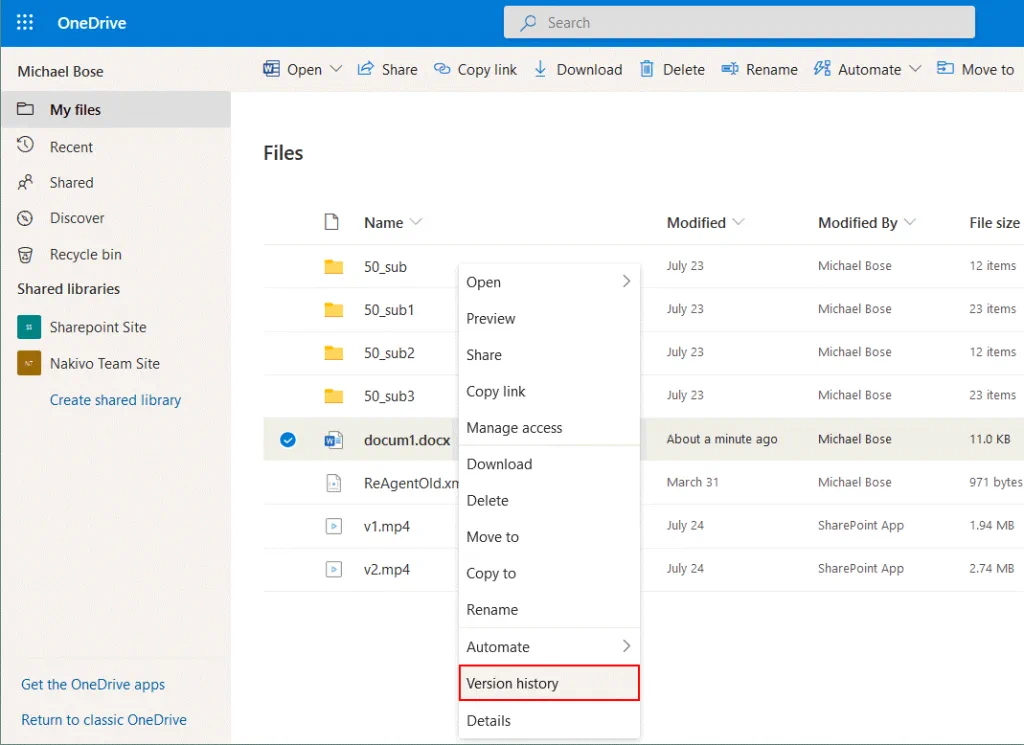
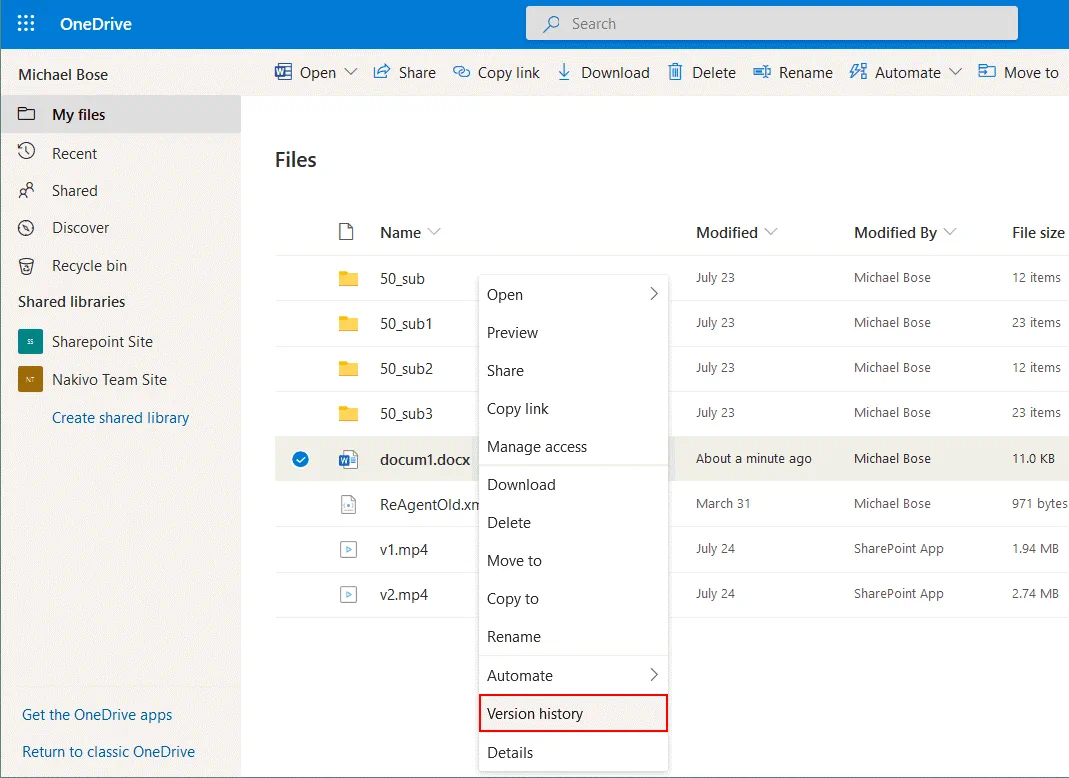
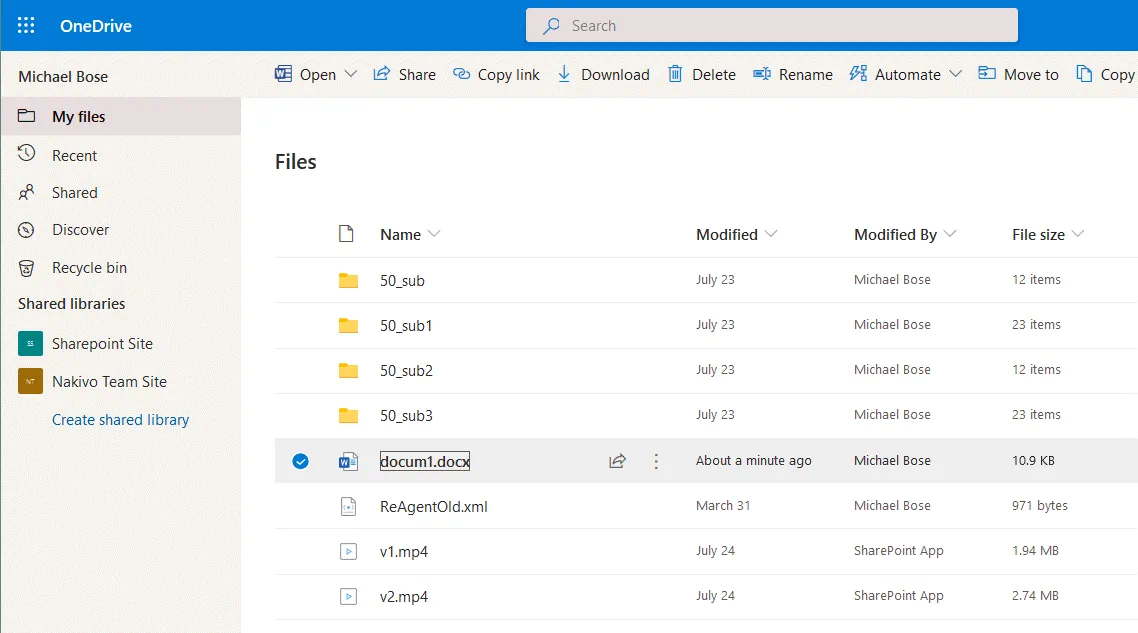
My filese vai alla cartella contenente il file di cui desideri ripristinare una versione precedente. In questo esempio, sto ripristinando docum1.docx a una versione precedente dopo che nel file sono state apportate modifiche indesiderate. La dimensione del file docum1.docx è di 11,0 KB. La cronologia delle versioni è disponibile per tutti i tipi di file. - Fare clic con il tasto destro del mouse sul file e, nel menu contestuale, selezionare
Version history.Nota: Il controllo delle versioni dei file deve essere abilitato dall’amministratore di Office 365.
- Nella finestra che si apre vengono visualizzate tutte le versioni disponibili del file con informazioni relative alla data di modifica, all’utente che ha modificato il file e alle dimensioni del file. Selezionare la versione del file che si desidera ripristinare, fare clic con il pulsante destro del mouse sulla versione desiderata e, nel menu contestuale, fare clic su
Restore. In questo esempio, desidero ripristinare la versione 4.0 del nostro file docum1.docx (modificato 23 minuti fa). Come si può vedere nella schermata qui sotto, ci sono 5 versioni principali del file che possono essere ripristinate. Dopo aver ripristinato la versione del file desiderata, la versione corrente del file diventa una versione precedente.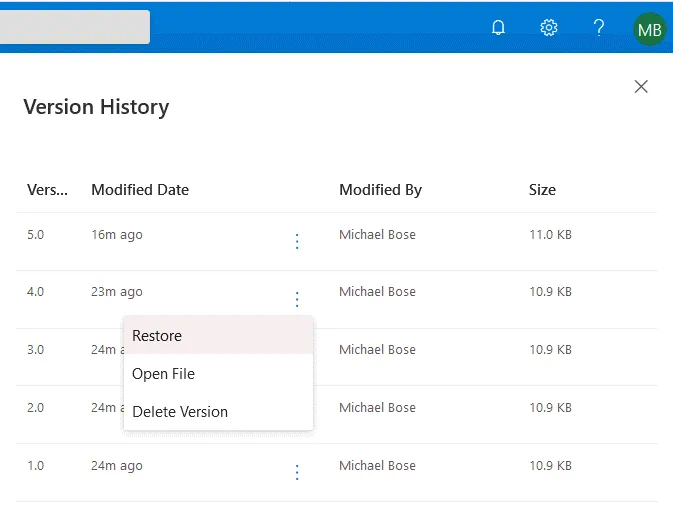
- Dopo aver fatto clic sul pulsante
Restore, la versione 4.0 del nostro file viene ripristinata alla versione 6.0 e la versione originale 4.0 viene conservata. È possibile fare clic con il tasto destro del mouse sulla versione ripristinata e aprire il file (in questo caso, sul computer deve essere installata una versione supportata di Microsoft Word). La dimensione del file della versione 4.0 è la stessa di quella della versione 6.0.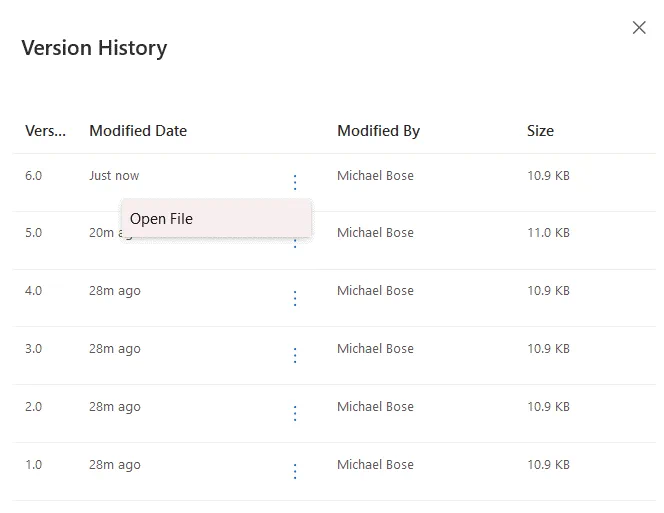
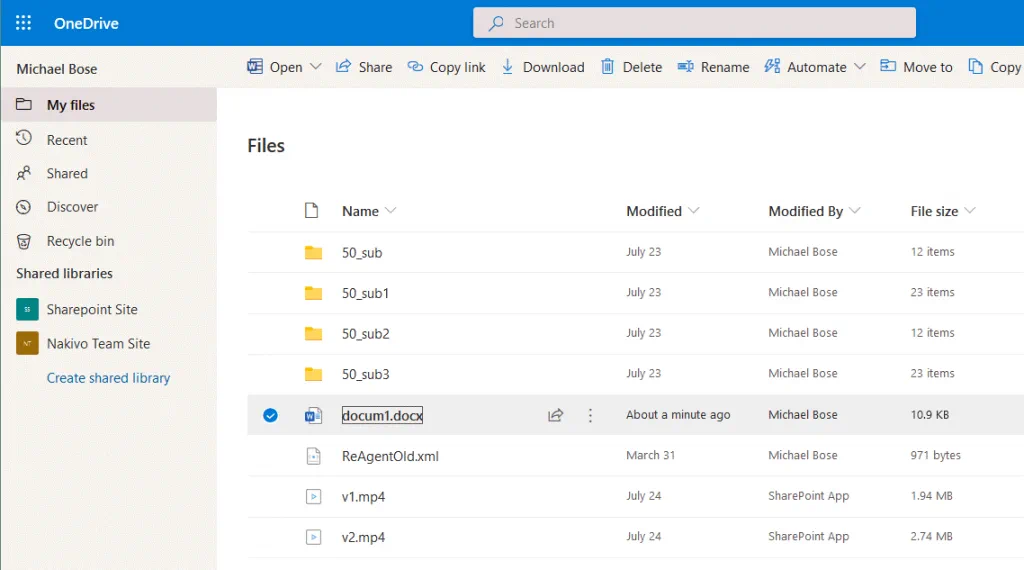
- Torna all’elenco dei file archiviati su OneDrive e fai clic sul file che hai ripristinato alla versione desiderata. Il file selezionato docx si apre in Microsoft Word Online in una nuova scheda del browser web. Il file è stato ripristinato alla versione desiderata ed è possibile continuare a lavorarci. La possibilità di ripristinare le versioni precedenti rimane attiva anche dopo il completamento dell’operazione di ripristino del file corrente.
Ripristino dei file tramite il client desktop di OneDrive
È inoltre possibile ripristinare le versioni precedenti dei file sui computer Windows su cui è installata l’applicazione desktop di OneDrive. I file possono essere ripristinati direttamente in Esplora risorse utilizzando l’opzione “Cronologia delle versioni”, disponibile nelle versioni più recenti di Windows e OneDrive.
- Apri la cartella OneDrive in Esplora risorse e individua il file che desideri ripristinare a una versione precedente.
- Fai clic con il pulsante destro del mouse sul file e, nel menu contestuale, seleziona
Version History. - Nell’elenco della cronologia delle versioni, seleziona la versione del file desiderata, fai clic sui tre puntini e poi su
Restore.Nota: Non è possibile ripristinare più file contemporaneamente a versioni precedenti.
Ripristino dei file tramite le applicazioni di Office 365
È possibile aprire i documenti di Office archiviati su OneDrive nelle app online di Office 365, come Word Online, Excel Online e PowerPoint Online, utilizzando un browser web. In queste app è possibile visualizzare le modifiche e aprire la versione del file desiderata.
Per verificare le versioni disponibili di un documento, aprire il documento archiviato su OneDrive nell’applicazione associata (ad esempio, aprire un file doc o docx in Word Online, xlsx in Excel Online e così via).
Quindi andare su File > Info > Version History. Nello screenshot qui sotto è possibile vedere questo menu in Microsoft Word Online.
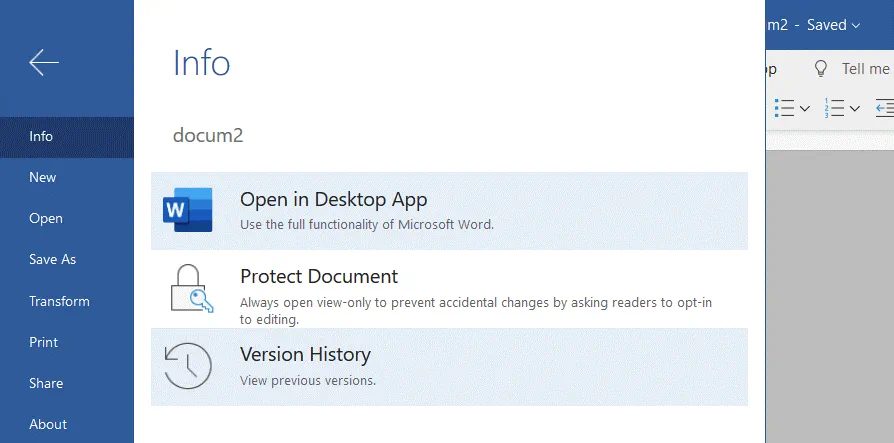
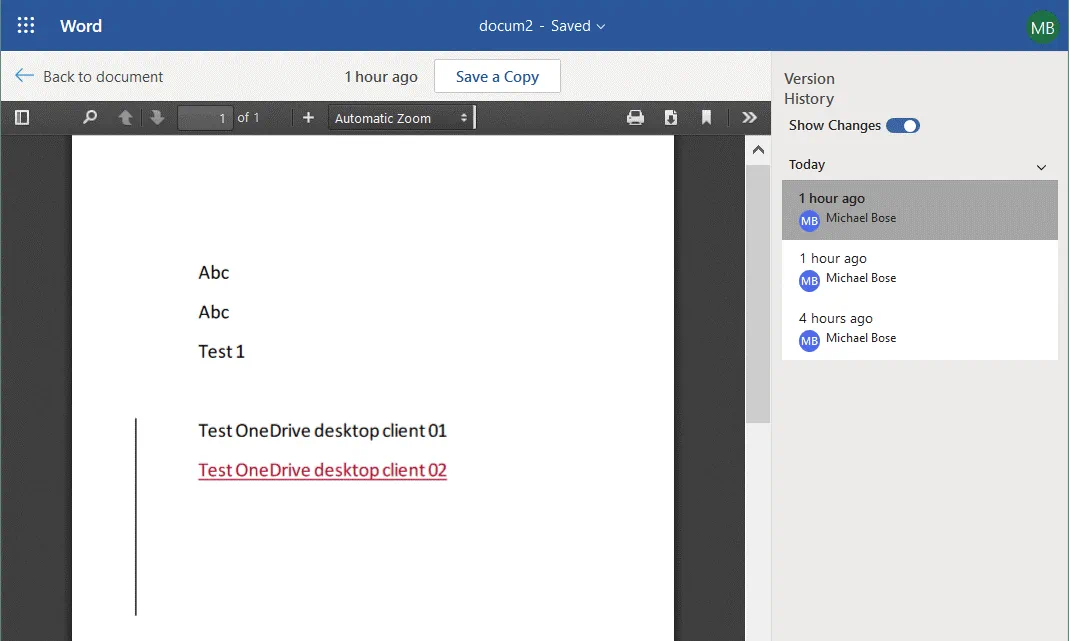
Nel nostro esempio, un documento si apre in Word Online in un browser web. Nel riquadro di destra, è possibile selezionare la versione del file desiderata e passare a quella specifica. Le modifiche sono evidenziate nel documento nell’area di lavoro principale della finestra. È possibile fare clic su Save a copy o su Restore (il pulsante Restore non viene visualizzato per l’ultima versione del file).
Come ripristinare OneDrive
È anche possibile ripristinare l’intero OneDrive. Ciò può essere utile se la maggior parte dei file è danneggiata o è stata eliminata.
Apri la tua pagina OneDrive in un browser web. Nell’angolo in alto a destra, fare clic sull’icona Settings e, nel menu Impostazioni, fare clic su Restore your OneDrive.
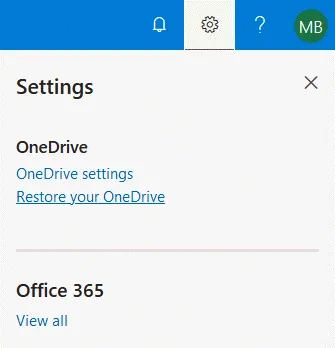
Si apre la pagina Ripristina OneDrive. Selezionare nel menu a discesa la data alla quale si desidera ripristinare OneDrive:
- Ieri
- Una settimana fa
- Tre settimane fa
- Data e ora personalizzate
Sotto è possibile vedere un grafico che mostra il picco di attività nella scrittura dei dati su OneDrive e un cursore per selezionare la data necessaria per il ripristino.
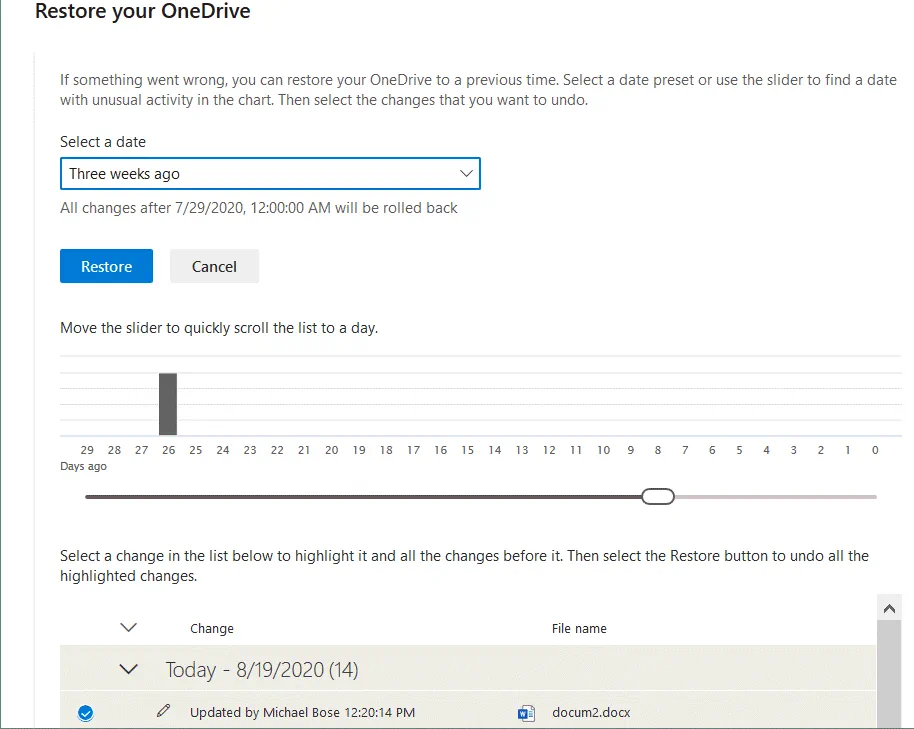
Sotto il grafico è necessario selezionare le modifiche che si desidera annullare. Vengono visualizzati gli utenti che hanno apportato modifiche ai file e l’ora della modifica.
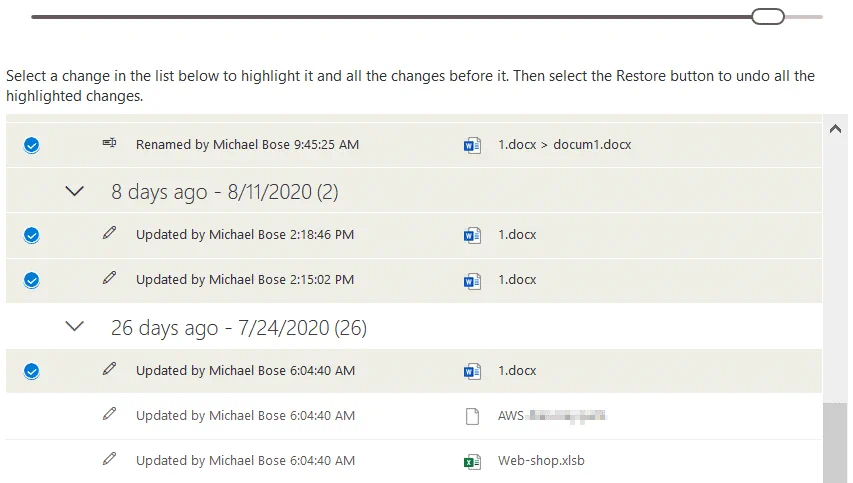
Una volta selezionato lo stato da ripristinare, fare clic sul pulsante Restore. How long can a user recover files if deleted in a personal OneDrive account?
Le versioni precedenti di un file vengono conservate per 30 giorni su OneDrive e possono essere ripristinate durante questo periodo di 30 giorni. Se si utilizza un account OneDrive personale, gli utenti possono ripristinare le versioni di OneDrive ed è possibile ripristinare fino a 25 versioni del file. Il numero di versioni che possono essere ripristinate dipende dalla configurazione della libreria per gli account Office 365 aziendali. Il periodo massimo di conservazione dei file eliminati nel Cestino prima che vengano eliminati definitivamente è di 93 giorni per gli account Office 365 aziendali. Questo periodo può essere ridotto dagli amministratori di Office 365. Gli elementi eliminati vengono conservati per un minimo di tre giorni nel Cestino.
Come ripristinare i file di OneDrive che sono stati eliminati?
Quando si elimina un file su OneDrive, il file viene eliminato su tutti i dispositivi poiché la sincronizzazione tra l’archiviazione locale dei dispositivi e quella sul cloud è abilitata (quando è disponibile una connessione a Internet). Ecco perché potrebbe non essere possibile ripristinare i file eliminati dalla cartella OneDrive su un altro dispositivo. I file eliminati possono essere ripristinati dal Cestino nell’interfaccia web di OneDrive.
Per ripristinare i file eliminati dal Cestino di OneDrive, apri la pagina di OneDrive in un browser web. Nel riquadro sinistro della finestra, fai clic su Cestino. Verrà visualizzato un elenco dei file eliminati con informazioni relative all’ora di eliminazione, al nome utente e alla ubicazione originale. Seleziona i file e le cartelle che desideri ripristinare e premi il pulsante Restore .

Come ripristinare OneDrive di Microsoft dopo aver superato il limite di spazio
Quando il limite di spazio su OneDrive viene superato, il tuo account OneDrive viene bloccato. È possibile risolvere questo problema in due modi.
Buy more storage acquistando un piano di abbonamento che offra più spazio di archiviazione. Dopo aver effettuato il pagamento per un nuovo abbonamento, potrebbero essere necessarie fino a 24 ore per attivare il piano e sbloccare l’account OneDrive.
Delete some files per liberare spazio di archiviazione su OneDrive. Apri l’interfaccia web di OneDrive per accedere, inserisci le credenziali e seleziona Unfreeze your account to temporarily access your files. Dopodiché, i file su OneDrive saranno in sola lettura finché non avrai liberato spazio sul disco. Hai 30 giorni di tempo per eliminare alcuni file e sbloccare il tuo account OneDrive bloccato. Elimina i file non necessari. I file importanti possono essere scaricati su un disco locale e successivamente eliminati. Se non liberi spazio di archiviazione su OneDrive entro 30 giorni, il tuo account OneDrive verrà nuovamente bloccato senza la possibilità di utilizzare l’opzione di sblocco. In questo caso, potrai solo inviare una richiesta al team di supporto Microsoft. Se non accedi al tuo account OneDrive entro un anno, questo verrà bloccato anche se utilizzi altri servizi di Office 365. Per evitare il blocco, devi effettuare l’accesso all’interfaccia web di OneDrive almeno una volta all’anno oppure mantenere l’attività su OneDrive tramite il client desktop di OneDrive. Tieni d’occhio lo spazio di storage utilizzato su OneDrive per evitare di superare il limite di storage e il blocco del tuo account. Se le cartelle sul tuo computer sono sincronizzate con OneDrive, deseleziona alcune cartelle di grandi dimensioni per impedire che vengano sincronizzate.
Conclusione
Questo post del blog ha spiegato come ripristinare Microsoft OneDrive dopo aver superato il limite di storage e come ripristinare i file di OneDrive alle versioni precedenti. Esistono opzioni native per ripristinare i file di OneDrive che sono stati modificati o eliminati. Il numero di versioni che è possibile ripristinare con le funzionalità integrate di OneDrive è limitato. Se desideri disporre di altre opzioni per il ripristino dei file di OneDrive, utilizza un software di backup dedicato ed esegui il backup dei dati di Microsoft Office, compreso lo spazio di archiviazione di OneDrive. NAKIVO Backup & Replication è una soluzione universale per la protezione dei dati in grado di eseguire il backup dei dati su server locali e nel cloud.