Come installare VMware PowerCLI per l’automazione della gestione di vSphere
PowerCLI è uno degli strumenti più potenti per la gestione e l’automazione di VMware vSphere e vCloud. Consente di gestire il provisioning delle macchine virtuali, lo storage, la rete, i sistemi operativi negli host e negli guest, le modifiche e qualsiasi altro aspetto di VMware vSphere. Diamo un’occhiata a cos’è PowerCLI e alle nozioni di base per l’installazione di questo strumento di gestione VMware vSphere.

Che cos’è PowerCLI?
PowerCLI è un insieme di moduli PowerShell da VMware che estendono le funzionalità di PowerShell per comprendere comandi aggiuntivi e interagire con gli ambienti VMware. Quando si installa PowerCLI, vengono installati comandi PowerShell specifici per VMware chiamati commandlet (o cmdlet), che consentono di lavorare con gli ambienti VMware vSphere.
Come installare il modulo PowerCLI online
Le versioni più recenti di PowerShell, a differenza delle versioni precedenti, sono distribuite come moduli PowerShell. Esistono metodi online e offline per installare PowerCLI in Windows. Iniziamo con i metodi online per l’ultima versione (attualmente, v.12.7.0).
Installazione di PowerCLI da PowerShell Gallery
PowerShell Gallery è il repository centrale per installare contenuti per PowerShell da Internet. PS Gallery contiene moduli PowerShell, script, moduli con cmdlet e altri dati utili che possono essere installati in modo semplice e veloce.
Nota: Hyper-V viene disinstallato sul computer su cui installeremo PowerCLI. Questo viene fatto per evitare errori, poiché alcuni dei comandi utilizzati sono gli stessi per la gestione degli ambienti Hyper-V e VMware in PowerShell.
Trova il modulo PowerCLI nei repository della PowerShell Gallery:
Find-Module -Name VMware.PowerCLI
NuGet è un gestore di pacchetti per l’installazione di pacchetti software, compresi quelli scritti per .NET. NuGet è obbligatorio per installare i pacchetti da PowerShell Gallery online, talvolta chiamata NuGet Gallery. Se NuGet non è ancora installato, installare ora questo gestore di pacchetti per PowerShell.

- Per installare il modulo PowerCLI per tutti gli utenti, eseguire il comando:
Install-Module -Name VMware.PowerCLI
L’ultima versione di PowerCLI è installata per impostazione predefinita.
- Il comando per installare PowerCLI solo per l’utente corrente e senza privilegi di amministrazione:
Install-Module -Name VMware.PowerCLI -Scope CurrentUser
Nota: A volte, quando si installa PowerCLI come modulo, è possibile che venga visualizzato il seguente errore:
Il modulo “VMware.VimAutomation.Sdk” non può essere installato o aggiornato perché la firma Authenticode del file “VMware.VimAutomation.Sdk.cat’ non è valida.

In questo caso, eseguire il seguente comando per installare PowerCLI senza errori:
install-module VMware.PowerCLI -scope AllUsers -force -SkipPublisherCheck -AllowClobber

- Verificare la versione di PowerCLI al termine dell’installazione:
Get-PowerCLIVersion

- È possibile impostare se partecipare al programma VMware Customer Experience Improvement Program. Per dire No, eseguire il comando:
Set-PowerCLIConfiguration -Scope User -ParticipateInCEIP $false
- Elencare tutti i cmdlet disponibili dopo l’installazione di PowerCLI:
Get-Command -Module *VMWare*
oppure
Get-Module -ListAvailable VMware* | Select Name,version
Il comando per aggiornare il modulo PowerCLI in PowerShell è:
Update-Module -Name VMware.PowerCLI
Se si desidera installare una versione specifica, utilizzare i comandi riportati di seguito.
- Controlla le versioni disponibili di vSphere PowerCLI nei repository online:
Find-Module -Name VMware.PowerCLI -AllVersions|select version

- Immettere la versione necessaria selezionata dall’output del comando precedente, ad esempio 12.4.1.18769701:
Install-Module -Name VMware.PowerCLI -RequiredVersion 12.4.1.18769701
Una volta completata l’installazione di PowerCLI, è possibile utilizzare i cmdlet relativi a VMware vSphere in PowerShell.
- Verificare la connessione al server con il comando Connect-VIServer e controllare se è presente un errore di certificato. Prova a risolvere il problema con il comando:
Set-PowerCLIConfiguration -InvalidCertificateAction Ignore
- Se tutto è corretto, è possibile connettersi a un server vCenter o a un host ESXi con il comando:
Connect-VIServer 10.10.10.11
Utilizzare il nome host o l’indirizzo IP del server necessario.
- Ottieni un elenco delle VM VMware gestite dal server a cui ti sei connesso:
Get-VM
Ora puoi eseguire altri comandi e creare script con VMware PowerCLI.
Come installare PowerCLI con Chocolatey
Chocolatey è un gestore di pacchetti per Windows. Viene utilizzato in PowerShell per installare pacchetti software da repository online. Chocolatey (choco) utilizza NuGet per creare pacchetti software ed è basato su altre tecnologie Windows. Questo gestore di pacchetti consente di gestire facilmente il software, compresa l’installazione e la disinstallazione dei pacchetti.
- Impostare il criterio corretto per installare choco, se non è ancora stato installato:
Set-ExecutionPolicy AllSigned
- Esegui questo comando complesso per installare choco:
Set-ExecutionPolicy Bypass -Scope Process -Force;

[System.Net.ServicePointManager]::SecurityProtocol =

[System.Net.ServicePointManager]::SecurityProtocol -bor 3072; iex ((New-Object

System.Net.WebClient).DownloadString('https://community.chocolatey.org/install.ps1'))
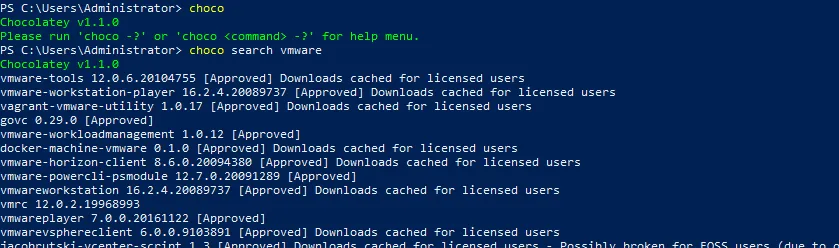
- Cerca il modulo VMware nel repository di backup online:
choco search vmware
- Installare VMware PowerCLI con Chocolatey da un repository software online:
choco install vmware-powercli-psmodule
Digitare Y oppure A per continuare.

- Attendere il completamento della scarica e dell’installazione di tutti i componenti del pacchetto:

Come installare PowerCLI offline
Non tutti i server possono essere connessi a Internet a causa di criteri di sicurezza o altri motivi. In questo caso, è possibile installare VMware PowerCLI utilizzando metodi di installazione offline.
Installazione offline di PowerCLI tramite copia dei file
Il primo metodo offline per installare PowerCLI prevede l’utilizzo di file scaricati da PS Gallery. I primi passaggi sono simili a quelli spiegati sopra quando è necessario trovare i pacchetti dei moduli e installarli nel sistema Windows.
- Trovare il modulo PowerCLI in PowerShell Gallery:
Find-Module -Name VMware.PowerCLI
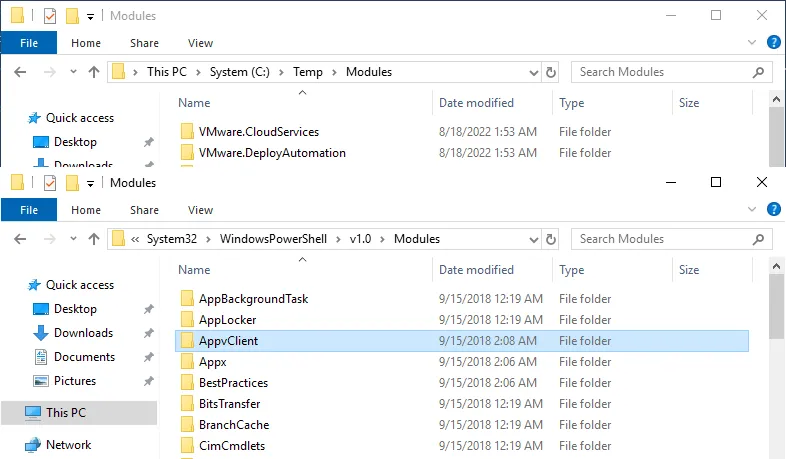
- Scarica e salva i file del modulo PowerCLI per PowerShell in una directory specificata, ad esempio C:TempModules con il comando:
Save-Module -Name VMware.PowerCLI -Path
Nel nostro caso, il comando esatto con il percorso corretto è:
Save-Module -Name VMware.PowerCLI -Path C:TempModules

- Copiare i file scaricati dalla directory C:TempModules del computer su un computer non connesso a Internet.
Posizionare i file copiati in C:WindowsSystem32WindowsPowerShellv1.0Modules
Sono obbligatori i diritti di amministratore.
- Sblocca i file scaricati:
cd "C:Program FilesWindowsPowerShellv1.0Modules"
Get-ChildItem * -Recurse | Unblock-File
- L’installazione di PowerCLI è completata. Ora dovresti essere in grado di utilizzare vSphere PowerCLI su un computer non connesso a Internet.
Come installare PowerCLI offline da un archivio ZIP
VMware fornisce un programma di installazione offline, che puoi scaricare e utilizzare per installare PowerCLI offline su più computer.
- Scarica l’archivio ZIP contenente i file del modulo PowerCLI dal sito Web ufficiale di VMware:
https://developer.vmware.com/web/tool/vmware-powercli
Il nome del file è simile a VMware-PowerCLI-12.7.0-20091289.zip e la dimensione del file è di circa 100 MB.
- Copiare l’archivio ZIP scaricato su un computer non connesso a Internet.
- Estrai i file nella directory in cui sono installati i moduli PowerShell in Windows, ad esempio in
C:WindowsSystem32WindowsPowerShellv1.0Modules
- L’installazione di PowerCLI è completata.
Come installare vSphere PowerCLI in Linux
VMware PowerCLI funziona solo in PowerShell, che è un’interfaccia a riga di comando nativa per Windows. Tuttavia, molti professionisti utilizzano Linux e desiderano gestire gli ambienti VMware vSphere direttamente da Linux. Non è necessario installare una VM Windows con PowerShell, perché è possibile installare PowerShell e PowerCLI in Linux. Installeremo PowerCLI su Ubuntu Linux (v.20.04). Vediamo come fare.
Eseguire i comandi elencati di seguito come root (è possibile utilizzare il comando sudo -i per ottenere i privilegi di root).
- Aggiorna l’albero del repository dei pacchetti:
apt-get update
- Aggiorna i pacchetti già installati sul tuo sistema Ubuntu Linux (consigliato):
apt-get upgrade
- Installa curl (URL client), uno strumento per trasferire dati da e verso un server nella riga di comando con più protocolli:
apt-get install curl
- Aggiungere il repository Microsoft contenente PowerShell per Linux:
curl https://packages.microsoft.com/keys/microsoft.asc | sudo apt-key add -
curl -o /etc/apt/sources.list.d/microsoft.list

https://packages.microsoft.com/config/ubuntu/20.04/prod.list
- Aggiorna l’albero dei repository dopo aver aggiunto il repository Microsoft. Dopo aver eseguito questo comando, il apt gestore dei pacchetti riconoscerà il repository Microsoft appena aggiunto:
apt-get update
Nota: Potrebbe essere visualizzato il seguente errore:
W: Errore GPG: https://packages.microsoft.com/ubuntu/20.04/prod focal InRelease: Impossibile effettuare la verifica delle firme perché la chiave pubblica non è disponibile: NO_PUBKEY EB3E94ADBE1229CF
E: Il repository ‘https://packages.microsoft.com/ubuntu/20.04/prod focal InRelease’ non è firmato.
N: L’aggiornamento da tale repository non può essere eseguito in modo sicuro ed è quindi disabilitato per impostazione predefinita.

Per risolvere questo problema, è necessario aggiungere manualmente la chiave menzionata EB3E94ADBE1229CF . Il gestore di pacchetti apt utilizza le chiavi per installare i pacchetti in modo sicuro da repository software affidabili. Se manca una chiave per autenticare un pacchetto, si verifica l’errore.
- Aggiungi la chiave con il comando:
apt-key adv --keyserver keyserver.ubuntu.com --recv-keys EB3E94ADBE1229CF

- Aggiorna nuovamente l’albero dei repository:
apt-get update
- Installa PowerShell in Ubuntu Linux:
apt-get install powershell
- Per aprire una sessione PowerShell nella console Linux, eseguire questo comando:
pwsh
Nota: Eseguiamo PowerShell come root perché è obbligatorio per installare VMware PowerCLI in Linux. Dopo aver installato PowerCLI, è possibile eseguire PowerShell senza privilegi elevati.
- Installare PowerCLI con il comando:
Install-Module -Name VMware.PowerCLI
Premere y oppure a per continuare.

- Verificare la versione di PowerCLI installata di recente:
Get-Module VMware.PowerCLI -ListAvailable
Per uscire da PowerShell e tornare alla console bash, eseguire il comando exit . Dopo aver terminato l’installazione di PowerCLI, è possibile uscire dalla console root ed eseguire i comandi come utente normale.
Conclusione
Le nuove versioni di PowerCLI vengono installate come moduli PowerShell utilizzando diversi metodi online e offline in Windows e persino in Linux. Qualunque sia lo strumento utilizzato per gestire l’ambiente VMware vSphere, assicurarsi di eseguire il backup delle VM e di essere preparati a eventuali perdite di dati. Considerate NAKIVO Backup & Replication come soluzione completa per la protezione dei dati in ambienti virtuali, fisici, cloud e SaaS, incluso VMware vSphere.
Scaricate l’Edizione gratuita per iniziare oggi stesso a eseguire il backup delle vostre macchine virtuali VMware vSphere.