Come installare e configurare Hyper-V Manager
>Microsoft offre un’ampia gamma di strumenti per la gestione dell’ambiente Hyper-V: System Center Virtual Machine Manager (SCVMM), PowerShell, Server Configuration Tool, ecc. Tuttavia, Hyper-V Manager si distingue tra questi per la sua semplicità e l’interfaccia intuitiva. In questo post del blog, discuteremo come installare e configurare Hyper-V Manager e come può migliorare il processo di gestione di Hyper-V.

Che cos’è Hyper-V Manager?
Microsoft Hyper-V Manager è uno strumento amministrativo che può essere utilizzato per creare, modificare e rimuovere VM e host in esecuzione in un ambiente virtuale Hyper-V. Hyper-V Manager è stato rilasciato per la prima volta da Microsoft insieme a Widows Server 2008 e da allora è disponibile come parte del sistema operativo Windows, il che significa che non richiede alcuna licenza aggiuntiva.
Requisiti di sistema
Prima di installare Hyper-V Manager, assicurarsi che il computer soddisfi i requisiti hardware per ospitare Hyper-V. Anche se lo strumento di gestione non ha requisiti hardware particolari, Hyper-V Manager deve essere distribuito sulla stessa versione host Hyper-V per utilizzare l’insieme completo di funzionalità disponibili per questa particolare versione del sistema operativo (OS). Vedere l’elenco completo delle combinazioni supportate di Hyper-V Manager e delle versioni host Hyper-V qui.
Funzioni
Per comprendere cosa rende unico Hyper-V Manager e come utilizzarlo al meglio, esaminiamo tutte le sue funzioni.
- Hyper-V Manager interagisce individualmente con ciascun host Hyper-V e VM, cosa che si è rivelata impraticabile nella gestione di ambienti Hyper-V di grandi dimensioni con più VM in esecuzione contemporaneamente.
- Con Hyper-V Manager è possibile gestire solo due componenti dell’infrastruttura: host Hyper-V e macchine virtuali, inclusi i relativi punti di controllo, switch virtuali e dischi rigidi virtuali.
- SCVMM consente di impostare modelli sulla base dei quali è possibile creare automaticamente macchine virtuali, mentre la creazione di macchine virtuali in Hyper-V Manager è un processo completamente manuale.
- Hyper-V Manager utilizza Windows Management Instrumentation (WMI) nativo per il rilevamento e la consegna degli eventi. Pertanto, qualsiasi modifica che avviene in un host Hyper-V o in una VM viene identificata quasi immediatamente e riportata in un’interfaccia grafica utente (GUI).
- Hyper-V Manager può essere utilizzato per gestire un numero limitato di host Hyper-V sia in locale che in remoto.
- Grazie alla sua interfaccia grafica intuitiva e semplice, Hyper-V Manager è considerato uno strumento di gestione utile per i principianti che non hanno un background tecnico ma desiderano iniziare a lavorare con un ambiente Hyper-V.
- È un ottimo strumento di gestione per le piccole e medie imprese le cui esigenze di virtualizzazione possono essere soddisfatte anche con le funzioni limitate di Hyper-V Manager.
Panoramica dell’interfaccia
Nel riquadro sinistro è possibile visualizzare il nome di un host Hyper-V. Nel riquadro destro è possibile visualizzare il menu che elenca tutte le opzioni di configurazione disponibili per un host Hyper-V e per una VM. Tre riquadri secondari al centro (VM, Punti di controllo, e Dettagli) contengono le informazioni principali sulle VM in esecuzione su un host.

La sezione VM elenca tutte le VM, il loro nome, lo stato, l’utilizzo della CPU, la memoria assegnata, il tempo di attività, lo stato e la versione della configurazione. Per aggiungere o rimuovere una delle colonne, fare clic con il pulsante destro del mouse su una colonna qualsiasi e selezionare quelle da visualizzare o nascondere.

Nella sezione Punto di controllo sottostante è possibile vedere quanti punti di controllo ha questa particolare VM e quando sono stati creati. L’ultima sezione fornisce i dettagli principali su una VM Hyper-V, tra cui il riepilogo generale, la dimensione della memoria e le configurazioni di rete.
Come installare Hyper-V Manager su Windows
Hyper-V Manager viene installato automaticamente quando si abilita il ruolo Hyper-V sul computer. Un’altra opzione è quella di abilitare solo gli strumenti di gestione Hyper-V, che viene applicata principalmente sui computer che non soddisfano i requisiti di sistema Hyper-V. Il processo di installazione di Hyper-V può anche variare a seconda del sistema operativo installato sul computer. Di seguito forniremo le linee guida su come installare gli strumenti di gestione Hyper-V, incluso Hyper-V Manager, su Windows e Windows Server.
- Aprire Pannello di controllo.
- Fare clic su Programmi e funzionalità.
- Fare clic su Attiva o disattiva le funzioni di Windows.
- Espandere la sezione Hyper-V sezione.
- Selezionare la casella Strumenti di gestione Hyper-V per installare Hyper-V Manager (Se desideri abilitare anche il ruolo Hyper-V, seleziona Piattaforma Hyper-V).

- Fai clic su OK. Questa azione dovrebbe avviare l’operazione di installazione.
- Fare clic su Riavvia ora per implementare tutte le modifiche obbligatorie oppure fare clic su Non riavviare per posticipare il riavvio del computer.
Installare Hyper-V Manager su Windows Server
- Aprire Server Manager.
- Fare clic su GESTIONE.
- Selezionare Aggiungi ruoli e funzioni per aprire la procedura guidata Aggiungi ruoli e funzioni.
- Fare clic su Funzioni.
- Espandere Strumenti di amministrazione server remoto e quindi Strumenti di amministrazione dei ruoli.
- Selezionare la casella Strumenti di gestione Hyper-V .

- Confermare le modifiche.
con PowerShell
Allo stesso tempo, è possibile utilizzare i cmdlet di PowerShell per semplificare ulteriormente il processo di installazione di Hyper-V.
Per abilitare gli strumenti di gestione Hyper-V su Windows, aprire PowerShell come amministratore ed eseguire il comando seguente.
Enable-WindowsOptionalFeature -Online -FeatureName Microsoft-Hyper-V -All
Il processo verrà avviato automaticamente. Non dimenticare di riavviare il sistema al termine dell’operazione.
Per abilitare gli strumenti di gestione Hyper-V su Windows Server, è necessario aprire una console PowerShell come amministratore ed eseguire il seguente comando:
Add-WindowsFeature rsat-Hyper-V-tools
Dopo l’installazione, è obbligatorio riavviare il sistema per applicare tutte le modifiche.
Operazioni disponibili in Hyper-V Manager
Alcuni dei nostri precedenti post sul blog hanno trattato la gestione di un ambiente Hyper-V, compreso come creare e configurare VM, switch virtuali, adattatori di retee punti di controllo, utilizzando Hyper-V Manager. In questo post del blog discuteremo le operazioni e le attività che è possibile eseguire in Hyper-V Manager.
A tal fine, apri Hyper-V Manager e guarda il riquadro destro della console di gestione. Qui puoi vedere un elenco delle azioni che è possibile applicare a un host Hyper-V e a una particolare VM in esecuzione su quell’host.
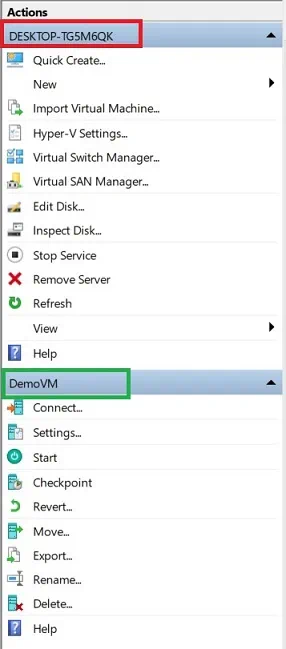
Ora vediamo quali opzioni sono disponibili per gestire gli host Hyper-V:
- Creazione rapida è una procedura guidata di installazione di Hyper-V utilizzata per semplificare il processo di creazione delle VM. È possibile selezionare un sistema operativo, il nome della VM e uno switch virtuale per garantire la comunicazione con altre VM. Grazie al numero ridotto di opzioni di configurazione, è possibile creare rapidamente una VM Hyper-V con pochi clic.
- La nuova consente di creare una VM, un disco rigido, o Floppy Disk. Se si sceglie di creare una VM o un disco rigido virtuale, si aprirà la procedura guidata corrispondente, che fornirà una serie di opzioni di configurazione. Per quanto riguarda il floppy disk virtuale, dopo aver selezionato questa opzione, verrà richiesto di digitare il nome del file di un nuovo floppy disk e di specificare la posizione in cui verrà memorizzato.
- Importa macchina virtuale. Si aprirà la procedura guidata Importa VM, che può essere utilizzata per importare una VM da una serie di file di configurazione a un server locale.
- Impostazioni Hyper-V. Facendo clic su Impostazioni Hyper-V, si accede alle impostazioni di un host Hyper-V. Qui è possibile specificare la cartella predefinita per l’archiviazione dei file del disco rigido virtuale e dei file di configurazione della VM; abilitare i nodi NUMA spanning in modo da eseguire più VM contemporaneamente; specificare il numero di migrazioni simultanee dello storage; consentire la modalità di sessione avanzata. Inoltre, Hyper-V Manager consente di configurare le opzioni di gestione degli utenti, tra cui le combinazioni di tasti da applicare durante l’esecuzione di VMConnect, la combinazione di tasti per abilitare il rilascio del mouse, l’uso della modalità di sessione avanzata e l’opzione per reimpostare tutte le caselle di controllo già selezionate in Hyper-V Manager.

- Virtual Switch Manager può essere utilizzato per creare uno switch virtuale (esterno, interno o privato), impostare o rimuovere switch virtuali esistenti e configurare indirizzi MAC (Media Access Control).

- Virtual SAN Manager consente di creare una nuova rete di archiviazione virtuale Fibre Channel (SAN) e di configurare indirizzi WWPN (World Wide Port Name) per garantire migrazioni live fluide senza perdita di connettività allo storage Fibre Channel.

- Modifica disco apre la procedura guidata che consente di modificare un disco rigido virtuale. A tal fine, specificare l’ubicazione del file del disco richiesto. A seconda del tipo di disco, le opzioni di modifica possono variare. In genere, includono: Compact, Convert, o Expand.

- Controlla disco consente di visualizzare le proprietà di un disco rigido virtuale, inclusi formato, tipo, ubicazione, nome file, dimensione file corrente e dimensione massima del disco.

- Interrompi servizio può essere utilizzato per interrompere il servizio di gestione VM e i servizi dipendenti. Se si arresta il servizio, non sarà più possibile gestire l’ambiente di virtualizzazione.
- Rimuovi server consente di rimuovere un host Hyper-V dall’elenco dei server.
- Aggiorna ricarica l’elenco delle VM e dei relativi punti di controllo.
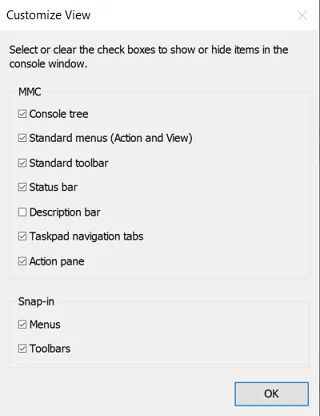
- Visualizza consente di personalizzare la finestra della console aggiungendo o rimuovendo elementi.
- Guida apre la finestra in cui è possibile trovare informazioni sulla configurazione di Hyper-V digitando la richiesta nella barra di ricerca.

Un’altra serie di azioni viene utilizzata per gestire le VM Hyper-V. Le operazioni disponibili possono variare a seconda dello stato della VM (in esecuzione, in pausa, spenta). Vediamole nei dettagli:
- Connect avvia l’applicazione Virtual Machine Connection e consente di connettersi a un host Hyper-V da Hyper-V Manager.
- Impostazioni apre l’interfaccia utente delle impostazioni della VM.

Qui sono disponibili diverse opzioni, come l’aggiunta di dispositivi hardware (ad esempio controller SCSI, adattatore di rete, scheda Fibre Channel) alla VM; definire l’ordine di avvio; configurare le opzioni di sicurezza (avvio sicuro, supporto per la crittografia, criteri di sicurezza); specificare le metriche di memoria di una VM selezionata. Inoltre, è possibile modificare le impostazioni della CPU, tra cui il controllo delle risorse, la compatibilità del processore e la topologia NUMA; aggiungere dischi rigidi, unità CD/DVD o unità condivise al controller SCSI o rimuovere il controller SCSI dalla VM; configurare le impostazioni dell’adattatore di rete.
Nella sezione Gestione è possibile modificare il nome della VM; abilitare o disabilitare i servizi di integrazione Hyper-V su una VM selezionata; modificare le configurazioni per i punti di controllo; specificare l’ubicazione in cui archiviare i file di paging intelligenti di questa VM; impostare l’azione di avvio automatico e l’azione automatica.
- Il pulsante Avvia avvia una VM selezionata.
- Spegni consente di spegnere le VM selezionate.
- Arresta viene utilizzato per arrestare il sistema operativo all’interno di una VM selezionata a scelta.
- Salva arresta una VM e la salva in uno stato determinato. Durante questa operazione, le risorse della CPU e la memoria della VM possono essere utilizzate liberamente da altre VM.
- Pausa arresta una VM e la salva in uno stato determinato. Tuttavia, durante questa operazione, solo le risorse CPU della VM possono essere utilizzate da altre VM.
- Riprendi consente di riprendere una VM e riprendere tutte le operazioni.
- Il comando Reset avvia un processo di riavvio del sistema senza attendere che una VM salvi i progressi e chiuda correttamente le applicazioni.
- Punto di controllo crea un punto di controllo per una VM selezionata.
- Ripristina consente di ripristinare una VM al punto di controllo precedente.
- Sposta apre la procedura guidata in cui è possibile configurare la modalità di spostamento dei dischi rigidi virtuali allegati a una determinata VM. Qui è possibile scegliere il tipo di spostamento e le opzioni di spostamento e specificare una nuova ubicazione per i file della VM.

- Export apre il menu in cui è possibile specificare una ubicazione di esportazione in cui verrà archiviata una VM, inclusi i file del disco rigido virtuale, i file di configurazione della VM e i punti di controllo.

- Rinomina aiuta a rinominare una VM.
- Guida viene utilizzato anche per trovare informazioni sulla configurazione di Hyper-V digitando la richiesta nella barra di ricerca.
Anche se in Hyper-V Manager è possibile gestire solo una VM alla volta, offre un’ampia gamma di azioni e funzioni, oltre a un’interfaccia grafica semplice e intuitiva, che rende il processo di gestione un’esperienza piacevole.
Conclusione
Hyper-V Manager è un’applicazione Microsoft che di solito viene installata quando il ruolo Hyper-V è abilitato sul sistema operativo Windows. Nonostante non disponga di funzionalità sufficienti per gestire ambienti virtuali di grandi dimensioni, Hyper-V Manager ha attirato un gran numero di utenti grazie alla sua facilità d’uso, alla sua intuitività e all’assenza di licenze. Hyper-V Manager si è dimostrato una console di gestione efficiente che consente di creare, modificare ed eliminare VM in locale o in remoto quando necessario.
Hyper-V Manager è uno strumento utilizzato per la creazione di ambienti Hyper-V, ma le sue funzionalità non sono sufficientemente avanzate da garantire la protezione totale dell’infrastruttura. A tal fine, è necessario utilizzare invece la giusta soluzione di protezione dei dati, in grado di far risparmiare tempo, fatica e denaro. NAKIVO Backup & Replication è una soluzione affidabile ed efficiente che garantisce un ripristino rapido e corretto del sistema e consente di soddisfare anche i requisiti RTO e RPO più esigenti.


