Come aumentare la dimensione del disco in Hyper-V: l’approccio definitivo
Le VM richiedono un’elevata capacità di storage per garantire prestazioni ottimali e un funzionamento fluido. Un modo per aumentare la capacità quando una VM sta per esaurire lo spazio su disco è aggiungere un’altra unità. Negli ambienti Microsoft Hyper-V, aumentare la dimensione del disco di una VM richiede solo pochi clic.
In questa guida passo passo, scoprirai tutti i passaggi necessari per aumentare la dimensione del disco in Microsoft Hyper-V e come proteggere i dati della tua VM con una soluzione di protezione dei dati come NAKIVO Backup & Replication.

Perché aumentare la dimensione del disco di una VM in Hyper-V?
Quando si crea una VM, si specifica la dimensione massima del disco virtuale. Allo stesso modo, si specifica la dimensione del disco virtuale quando si creano dischi virtuali aggiuntivi per le VM Hyper-V. A volte, la dimensione impostata per un nuovo disco virtuale può sembrare inizialmente sufficiente. Quando si inizia a lavorare con la VM, la quantità di dati sui dischi virtuali aumenta e lo spazio disponibile sul disco virtuale non è più sufficiente. Lo spazio su disco insufficiente comporta l’impossibilità di archiviare ulteriori file e, cosa ancora più importante, le applicazioni potrebbero arrestarsi in modo anomalo, specialmente sulla partizione di sistema.
Considerazioni chiave prima di aumentare le dimensioni del disco in Hyper-V
Si raccomanda di tenere conto di alcune considerazioni chiave prima di aumentare le dimensioni del disco virtuale per le VM Hyper-V.
- Eseguire il backup della VM di cui si intende aumentare le dimensioni del disco virtuale. Se i dati dovessero danneggiarsi dopo l’aumento delle dimensioni del disco virtuale, sarà possibile ripristinarli da questo backup.
- Verificare se il sistema operativo guest (OS) sulla macchina virtuale Hyper-V supporta il ridimensionamento delle partizioni. Questa operazione è necessaria dopo aver ridimensionato il disco virtuale. In caso contrario, sarà necessario avviare il sistema da un altro supporto per ridimensionare la partizione. Windows 7, Windows Server 2008 e le versioni più recenti di Windows e Linux supportano il ridimensionamento delle partizioni con strumenti integrati.
- Assicurarsi che vi sia spazio di storage sufficiente sull’host Hyper-V per aumentare le dimensioni del disco virtuale. Si noti che, se si utilizzano dischi dinamici, è possibile allocare un disco virtuale di dimensioni superiori allo spazio di storage disponibile; tuttavia, se lo spazio di storage sull’host Hyper-V viene esaurito, potrebbero verificarsi problemi con la VM.
- Pianificare i tempi di inattività della VM per rendere il ridimensionamento dei dischi virtuali più agevole per gli utenti che lavorano con la VM in questione. Pianificare l’operazione durante le finestre di manutenzione per ridurre al minimo l’impatto sugli utenti.
Come aumentare le dimensioni del disco in Hyper-V
Prima di avviare il processo di espansione di un disco Hyper-V, è necessario tenere presente quanto segue:
- Se la VM è attiva, spegnerla. Come forse già sapete, alcune impostazioni non possono essere modificate quando la VM è in esecuzione o in stato salvato (tra cui la modifica della configurazione dei dischi rigidi virtuali IDE e dei dischi virtuali in formato VHD).
- La VM non deve avere alcun snapshot. Dopo aver modificato i dischi rigidi virtuali, gli snapshot associati potrebbero diventare non validi.
- In Hyper-V, non è possibile espandere i dischi appartenenti a una catena di dischi differenziali. A tali dischi rigidi virtuali sono associati dei dischi rigidi virtuali secondari, e qualsiasi tentativo di modificarli potrebbe comportare la perdita di dati. Utilizzando le funzionalità di Hyper-V, è possibile aumentare la dimensione del disco solo per i dischi rigidi virtuali a espansione dinamica o fissi.
Se tutto è a posto, si è pronti per iniziare ad espandere i dischi. Come accennato in precedenza, questo processo comprende due passaggi principali:
- Espandere il disco rigido virtuale utilizzando la procedura guidata “Modifica disco rigido virtuale”.
- Estendere la dimensione del volume avviando l’utilità “Gestione disco” all’interno della VM.
Di seguito analizzeremo ogni passaggio separatamente per evitare confusione.
Come espandere il disco rigido di una VM Hyper-V
Il primo passaggio principale del processo viene eseguito nel modo seguente:
- Aprire Gestione Hyper-V. Fare clic con il tasto destro del mouse sulla VM e selezionare
Settings.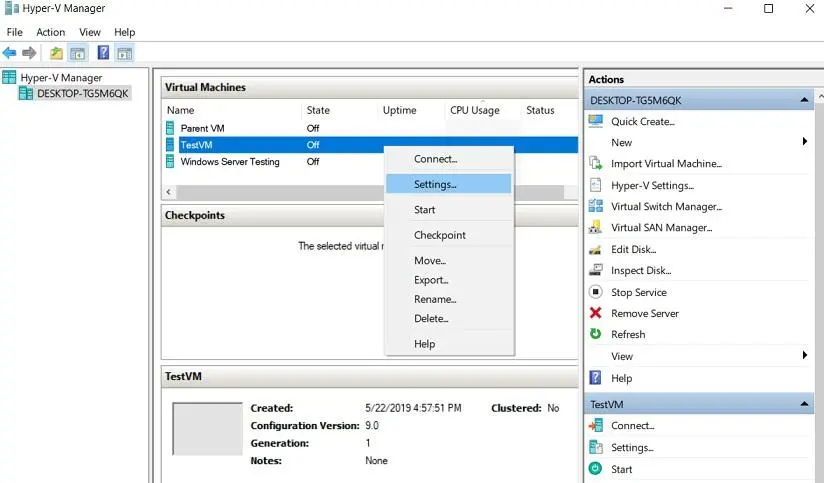
- Selezionare
Hard Drivenel pannello Hardware e fare clic suEdit. Questa azione avvierà automaticamente la procedura guidata Modifica disco rigido virtuale .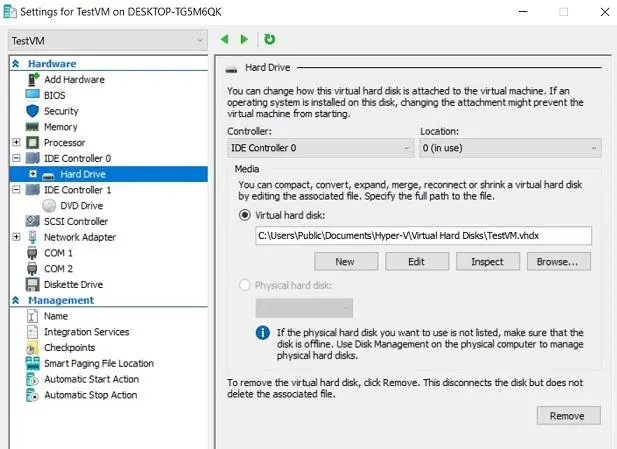
- Questa azione avvia automaticamente la procedura guidata Modifica disco rigido virtuale . Fare clic su
Nextper saltare il passaggio Individua disco .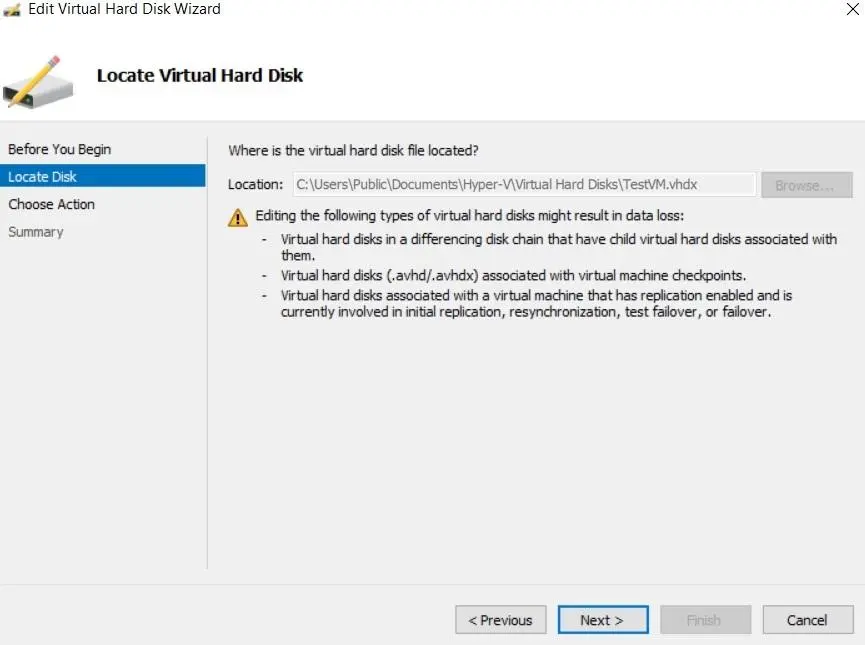
- Nel passaggio Scegli azione , selezionare
Expandper espandere la capacità di storage del disco rigido virtuale. Fare clic suNext.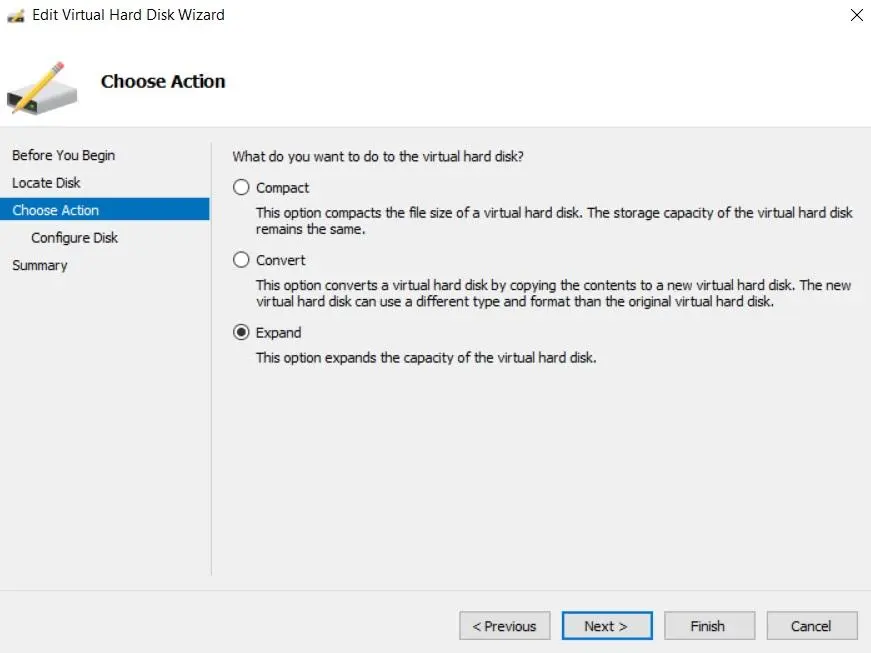
- Nel passaggio Configure Disk , è possibile specificare di quanto si desidera espandere il disco.

- Il passo successivo consiste nel verificare le modifiche che si stanno per applicare. Fare clic su
Finishper completare l’azione e chiudere la procedura guidata.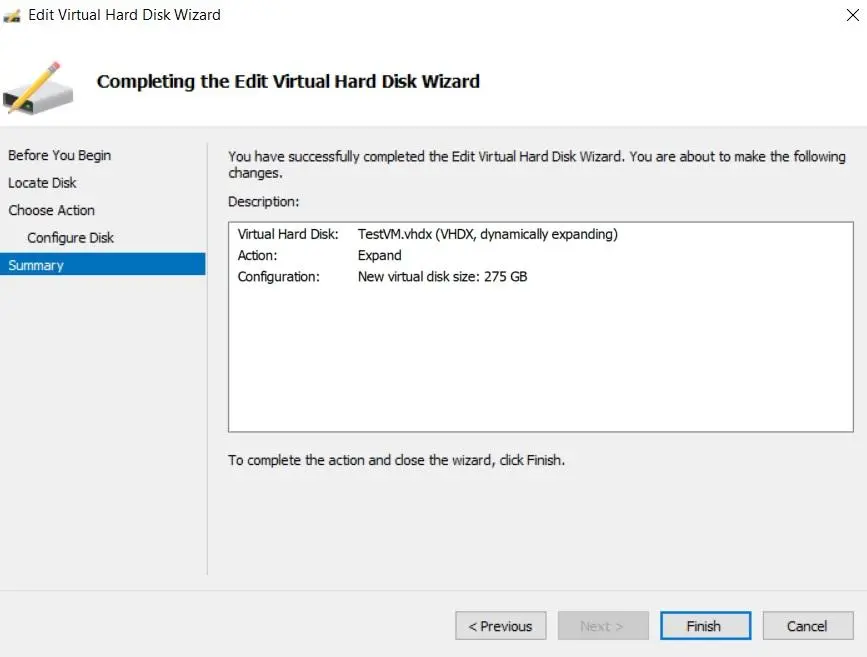
- Per verificare che l’espansione della capacità del disco rigido virtuale sia andata a buon fine, fare clic con il tasto destro del mouse sulla VM, selezionare
Settings,individuareHard Drivee premere il pulsanteInspect. In questo modo, è possibile accedere alle proprietà del disco rigido virtuale e verificare se la dimensione massima del disco è effettivamente aumentata.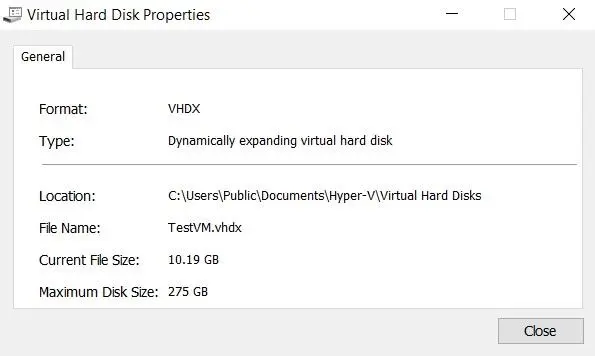
Come espandere un VHDX non collegato a una VM
Vediamo ora come espandere il disco rigido virtuale in Hyper-V Manager se questo disco virtuale non è collegato ad alcuna VM. Questo metodo funziona anche per VHDX e VHD i dischi virtuali collegati alle VM.
- In Hyper-V Manager, andare su
Actione fare clic suEdit Disk.
- Individuare il disco virtuale VHD o VHDX desiderato oppure immettere manualmente il percorso.
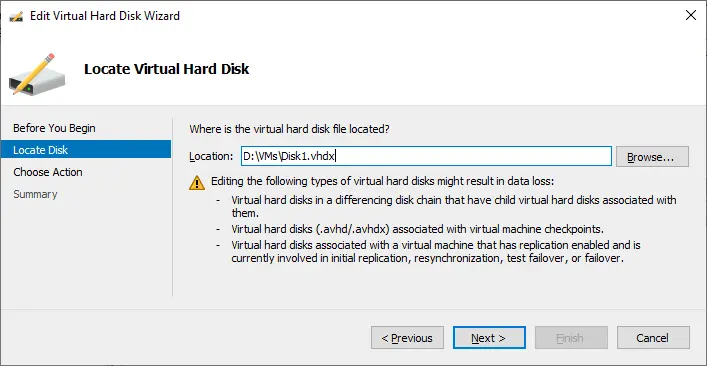
- Scegliere l’azione (
Expand/Compact/Convert) come spiegato in precedenza.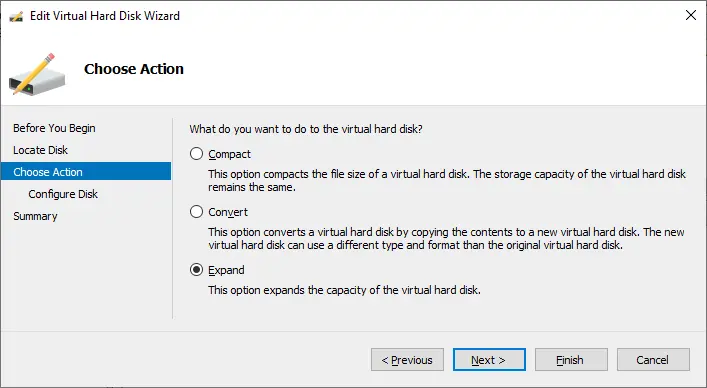
Come espandere un disco VHDX in PowerShell
È possibile eseguire operazioni simili per espandere i dischi virtuali VHDX delle VM Hyper-V in PowerShell.
- Aprire
PowerShellcome amministratore. - Accedere alla directory con l’ubicazione del disco virtuale desiderato, ad esempio:
cd D:Hyper-VVirtual_Hard_DisksMyDisk.vhdx - Utilizzare il cmdlet Resize-VHD per ridimensionare il disco virtuale.
Resize-VHD -Path "VHDX_File_Path" -SizeBytes New_SizeAd esempio, per ridimensionare il disco VHDX a 100 GB, utilizzare il comando:
Resize-VHD -Path "D:Hyper-VVirtual_Hard_DisksMyDisk.vhdx" -SizeBytes 100GB - Per verificare le dimensioni del disco virtuale dopo il ridimensionamento, utilizzare il comando:
Get-VHD -Path "D:Hyper-VVirtual_Hard_DisksMyDisk.vhdx"
Con questo metodo è anche possibile aumentare le dimensioni dei dischi virtuali che non sono collegati ad alcuna VM (dischi non di proprietà di una VM).
Come estendere il volume all’interno di una VM
Il passo successivo consiste nell’estendere il volume (partizione) presente sul disco rigido virtuale. Questa operazione viene eseguita nel modo seguente:
- Fare clic con il tasto destro del mouse sulla VM e selezionare
Connect.Avviare la VM ed effettuare l’accesso.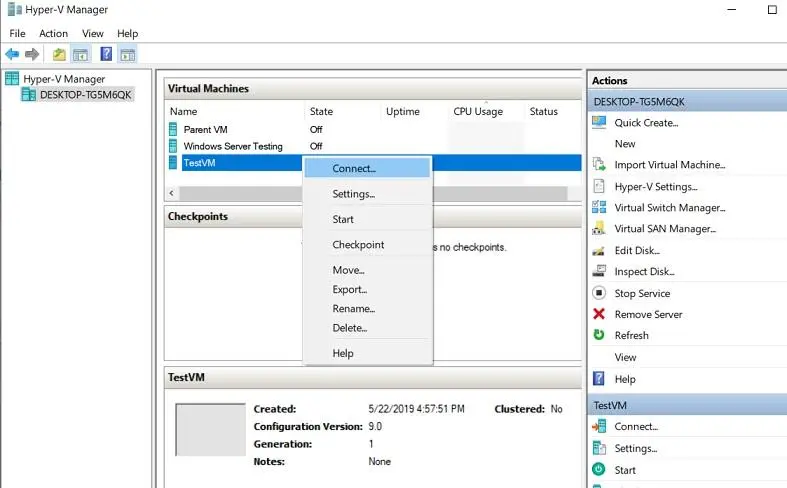
- Digitare
diskmgmt.mscnella barra di ricerca per aprire l’utilità Gestione disco sulla VM. Gestione disco mostra i volumi esistenti e la quantità di spazio non allocato che useremo per estendere l’unitàC:.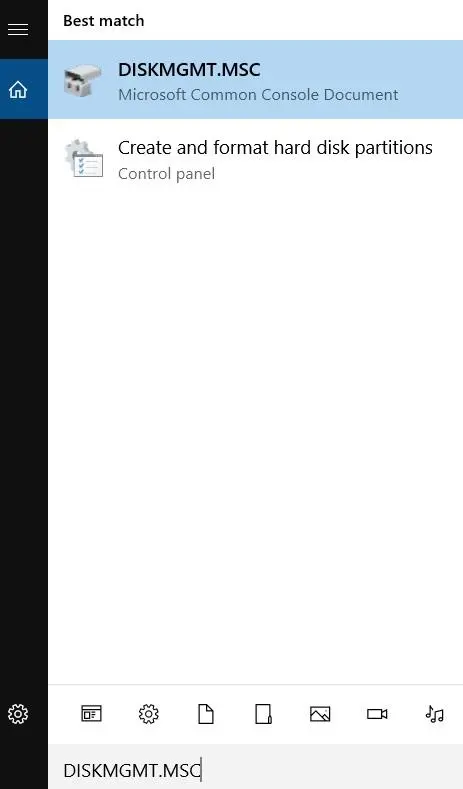
- Fare clic con il tasto destro del mouse sull’unità
C:e selezionareExtend Volume.Questa azione avvia la procedura guidata Estendi volume .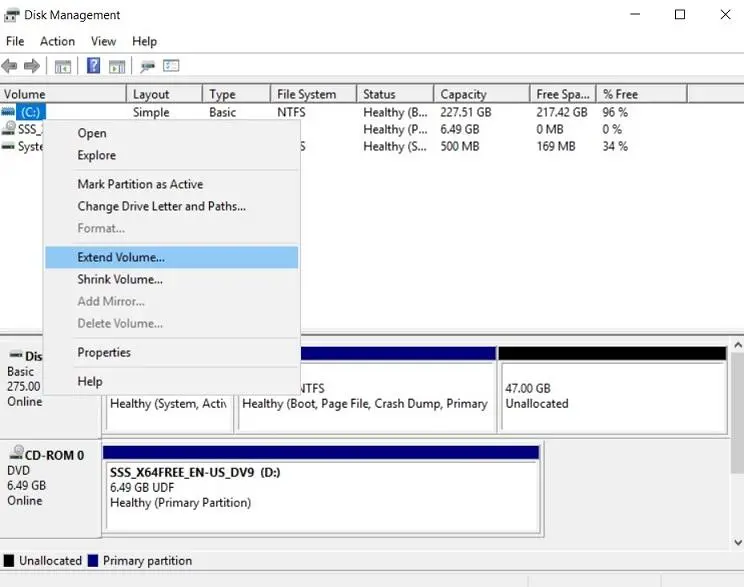
- Selezionare la quantità di spazio disponibile di cui si desidera estendere il volume. Fare clic su
Next.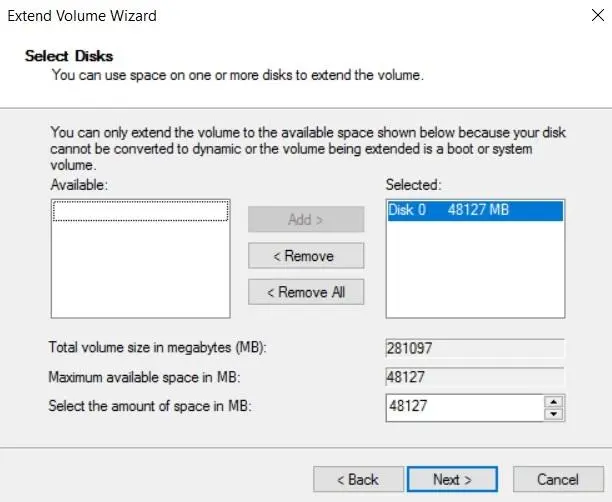
- Verificare di aver selezionato le impostazioni corrette. Quindi, fare clic su
Finishper chiudere la procedura guidata.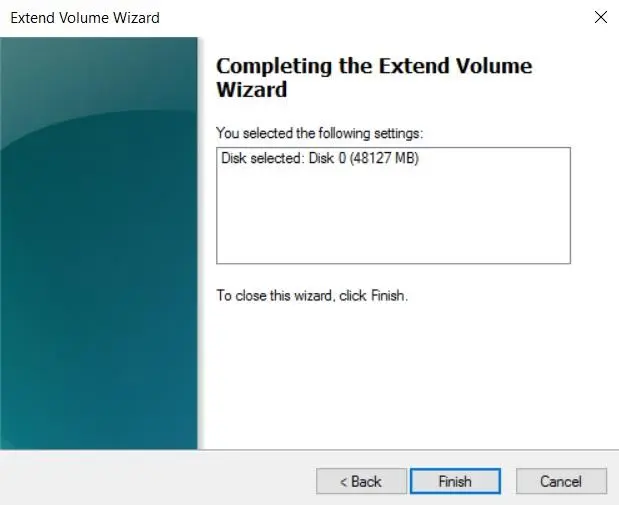
- Come si può vedere dalla schermata qui sotto, la dimensione dell’unità
C:è stata aumentata con successo dopo l’estensione del volume.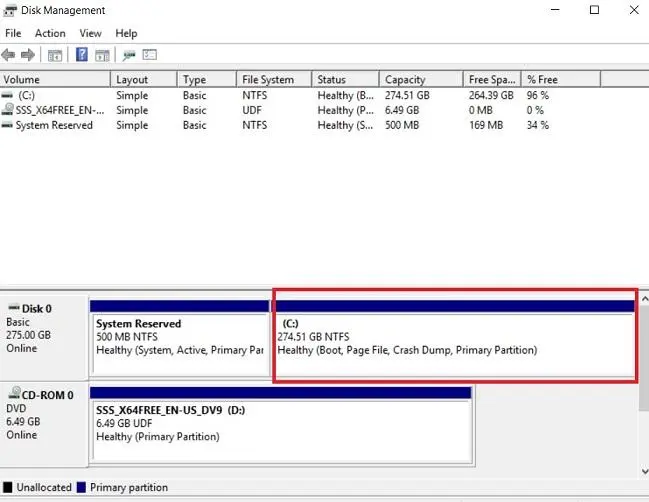
Protezione dei dati Hyper-V in NAKIVO Backup & Replication
NAKIVO Backup & Replication è una soluzione affidabile e potente per la protezione dei dati negli ambienti Microsoft Hyper-V. Utilizzando la soluzione NAKIVO, è possibile:
- Creare backup delle VM basati su immagini, senza agenti, incrementali e coerenti con le applicazioni.
- Archiviare le copie di backup in loco, fuori sede, nel cloud o su nastro.
- Proteggere i dati di backup dal ransomware con crittografia dei backup e backup immutabili.
- Automatizzate i flussi di lavoro di backup e ripristino pianificandoli tramite l’intuitiva dashboard di calendario e Protezione dei dati basata sui criteri.
- Create Repliche Hyper-V delle VM di origine e archiviatele su un host di destinazione.
- Create e automatizzate scenari di ripristino di emergenza, inclusi il failover di emergenza, il failback o la migrazione pianificata. Testate i vostri flussi di lavoro di ripristino senza interrompere l’ambiente di produzione.
Alternative all’aumento delle dimensioni del disco in Hyper-V
Se non è possibile aumentare le dimensioni del disco della VM in Hyper-V, potete prendere in considerazione delle alternative per soddisfare le esigenze di archiviazione della VM. Le alternative principali consistono nell’aggiungere nuove risorse di storage e nell’ottimizzare lo spazio di storage esistente per le VM.
Adding a new virtual disk. È possibile aggiungere un nuovo disco rigido virtuale alla VM, creare una tabella delle partizioni nel sistema operativo guest, formattare le partizioni e archiviare i dati della VM su questo nuovo disco. Questo metodo può essere utilizzato quando i nuovi dati possono essere archiviati separatamente da un disco rigido virtuale esistente (non in situazioni in cui il disco di sistema è pieno e non c’è nulla da eliminare). Se si utilizza un database, potrebbe essere necessario spostarlo su un nuovo disco virtuale più capiente.Optimization of existing virtual disks. È possibile ottimizzare lo spazio di storage sui dischi virtuali esistenti. Eliminare i log non necessari o i file superflui e temporanei presenti sui dischi virtuali delle VM Hyper-V per liberare spazio. Questo metodo è efficace quando lo spazio di archiviazione viene utilizzato in modo inefficiente.Move data to external storage. Se su un host Hyper-V non c’è spazio sufficiente per i dati delle VM, è possibile migrare i dati, come i file a cui si accede raramente, su server di archiviazione esterni o su un NAS (Network Attached Storage). È possibile spostare i backup e i dati di archivio da un host Hyper-V a un NAS.Use dynamic disks. La dimensione dei dischi dinamici aumenta man mano che vengono scritti nuovi dati. I dischi dinamici sono utili quando una VM non utilizza tutto lo spazio allocato del disco virtuale. È possibile convertire un disco virtuale fisso in un disco virtuale dinamico utilizzando gli strumenti integrati di Hyper-V.Implement storage tiering. Configurare un sistema di suddivisione in livelli dello storage nella propria Infrastruttura. Spostare i dati utilizzati frequentemente su uno storage veloce e quelli utilizzati meno frequentemente su uno storage più lento, il che consente un utilizzo razionale dello storage a costi inferiori.
Conclusione
L’aumento della capacità di un disco virtuale Hyper-V per le VM è relativamente semplice e può essere effettuato con gli strumenti integrati di Hyper-V. Il secondo passo importante consiste nell’estendere una partizione all’interno del sistema operativo guest della VM. Si raccomanda vivamente di eseguire il backup delle VM prima di effettuare qualsiasi operazione sui dischi. Utilizzate NAKIVO Backup & Replication per un backup veloce ed efficace delle VM.