Guida alla migrazione dello storage Hyper-V
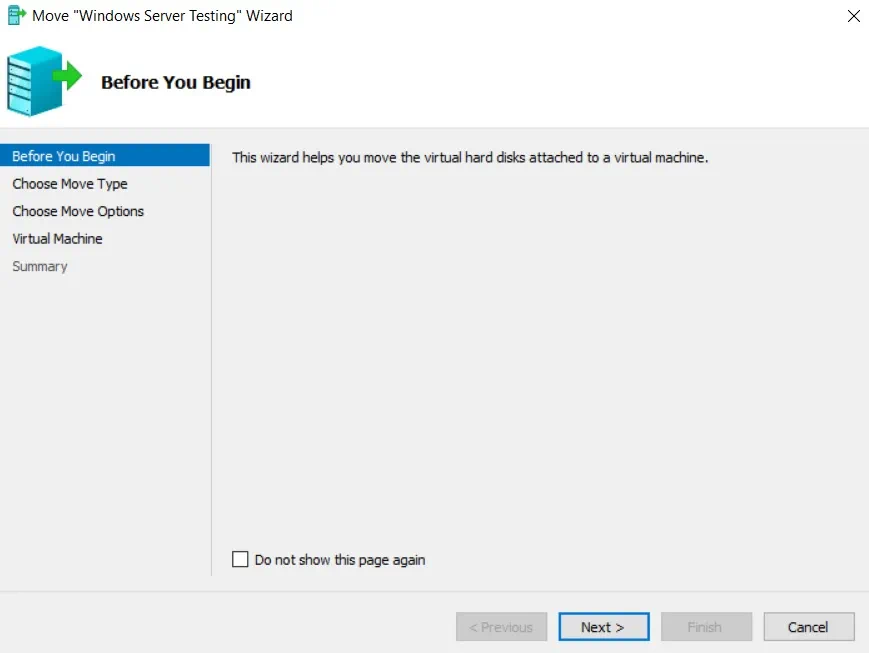
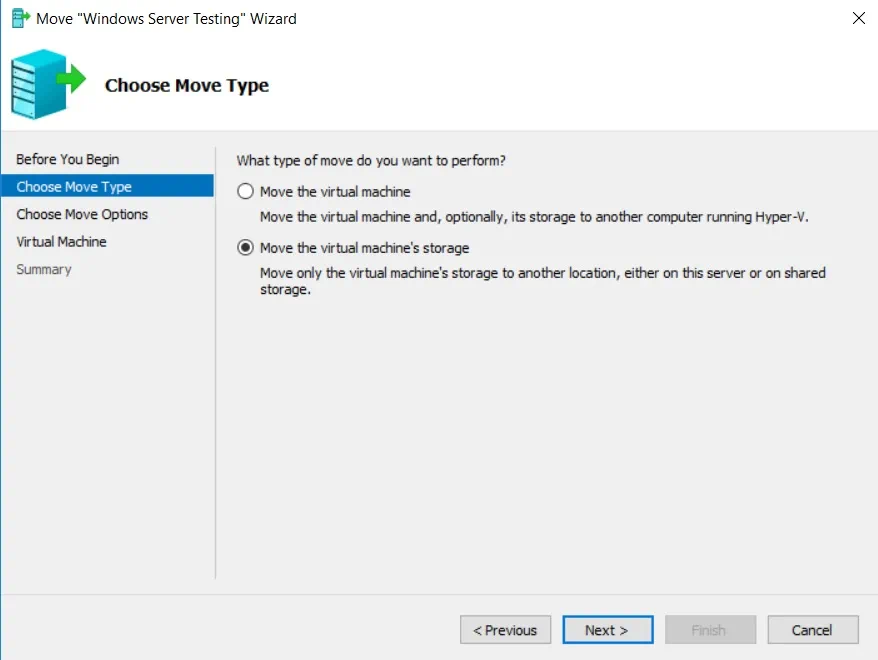
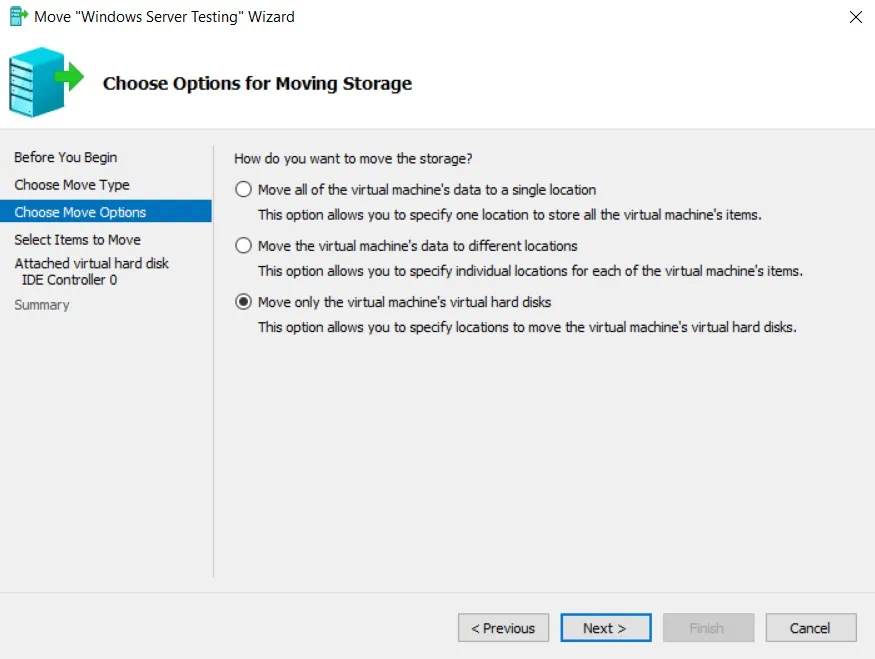
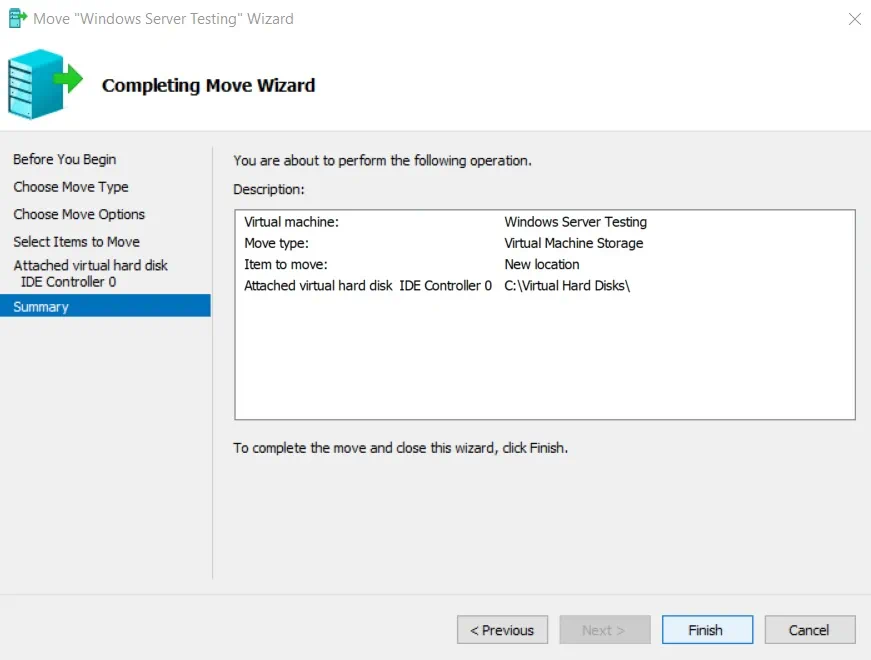
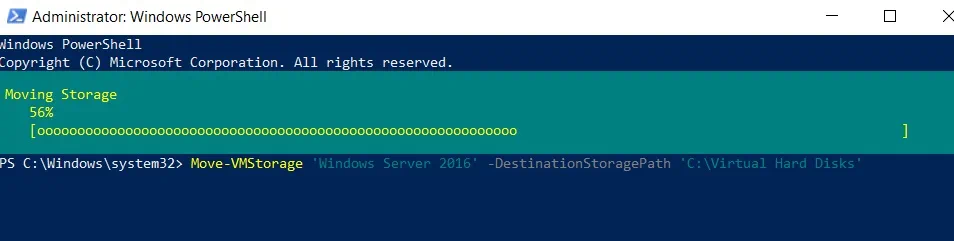
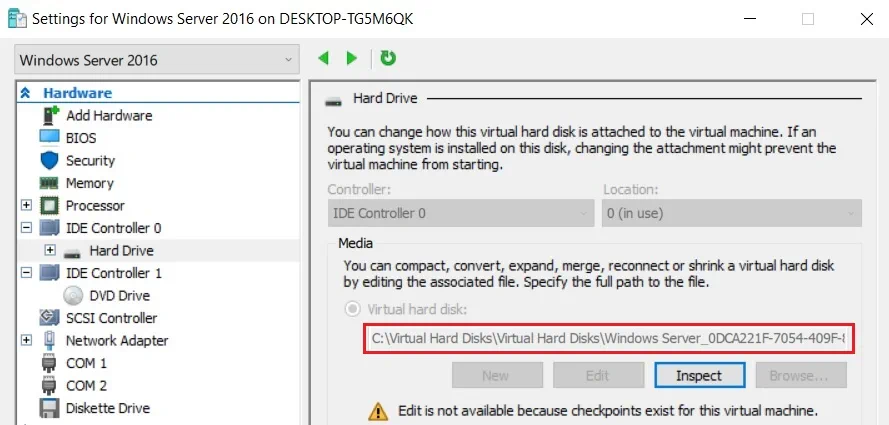
&><>> Continua a leggere per scoprire di più sulla tecnologia Hyper-V Storage Migration e su come utilizzare Hyper-V Manager e PowerShell per avviare e configurare Hyper-V Storage Migration. Inoltre, scopri come NAKIVO Backup & Replication può garantire la protezione dei dati prima, durante e dopo il processo di migrazione dello storage. Una nuova e migliorata funzionalità di Windows Server 2012 ha trasformato il modo in cui affrontiamo la virtualizzazione dei server, l’utilizzo delle risorse, la gestione del carico di lavoro e la virtualizzazione dello storage . A partire da Windows Server 2012, è possibile utilizzare Hyper-V Storage Migration, che consente di migrare lo storage della VM in un’altra ubicazione, mentre la VM è ancora in esecuzione. In precedenza, era necessario arrestare la VM per evitare che l’operazione fallisse. Si trattava di un approccio sicuro ma dispendioso in termini di tempo, che poteva causare indesiderati tempi di inattività dell’azienda. Per comprendere meglio la tecnologia Hyper-V Storage Migration, esaminiamo le sue caratteristiche principali: La migrazione dello storage Hyper-V può sembrare un’operazione complessa, ma in realtà è un processo semplice che richiede i seguenti passaggi. Ora vediamo come funziona effettivamente la migrazione dello storage Hyper-V seguendo il processo di configurazione. A tal fine, è necessario che il ruolo Hyper-V sia abilitato sul computer e, una volta fatto ciò, si è pronti per iniziare. Di seguito illustreremo due approcci alla migrazione degli archivi Hyper-V: utilizzando Hyper-V Manager o eseguendo i cmdlet di PowerShell. Per eseguire la migrazione dell’archiviazione Hyper-V in Hyper-V Manager, è necessario procedere come segue: 1. Aprire Hyper-V Manager. 2. Fare clic con il pulsante destro del mouse sulla VM da elenco e selezionare Spostare per aprire la procedura guidata di spostamento. Come puoi vedere, abbiamo selezionato la VM in esecuzione. 3. Leggi la pagina Prima di iniziare e fai clic su Avanti. 4. Nella sezione “<" (Seleziona tipo di spostamento) , fare clic su “Sposta l’archiviazione della VM” (Sposta l’archiviazione della VM) . 5. Nella sezione ” <" (Seleziona opzioni di spostamento) > , è possibile specificare esattamente cosa si desidera spostare. Sono disponibili tre opzioni: spostare tutti i dati della VM in un’unica ubicazione; spostare i dati della VM in ubicazioni diverse; spostare solo i dischi rigidi virtuali della VM. Effettuare una scelta e configurare il resto seguendo le istruzioni. In questo post del blog, vogliamo mostrare come è possibile spostare i file VHD e VHDX. Pertanto, fare clic su Spostare solo i dischi rigidi virtuali della VM. 6. Nella sezione Selezionare gli elementi da spostare è possibile selezionare i dischi rigidi virtuali che si desidera migrare selezionando la casella corrispondente. 7. Nella sezione avanti è possibile selezionare una ubicazione di destinazione per il disco rigido virtuale della VM. 8. Nella sezione Riepilogo è possibile esaminare l’elenco di tutte le selezioni che stanno per essere implementate. Fare clic su Termina per chiudere la procedura guidata e avviare l’operazione. 9. Il processo di migrazione dello storage Hyper-V può richiedere del tempo. Attendiamo il completamento dell’operazione. 10. Successivamente, è possibile verificare che l’operazione sia stata eseguita correttamente facendo clic con il pulsante destro del mouse sul nome della VM, selezionando Impostazioni, e facendo clic su Disco rigido. Come puoi vedere, il disco rigido virtuale selezionato è stato spostato con successo nella cartella Virtual Hard Disks . È inoltre possibile guardare come eseguire la migrazione dello storage Hyper-V utilizzando diversi metodi in questo video: In questa parte, descriverò come è possibile utilizzare i comandi PowerShell per eseguire la migrazione dello storage Hyper-V di base. Per prima cosa, controlliamo dove è attualmente archiviato il disco rigido virtuale della VM che vogliamo spostare. Come passo successivo, è necessario aprire PowerShell ed eseguire il comando seguente. Questo cmdlet consente di spostare lo storage della VM in esecuzione, inclusi i file VHD o VHDX, i file di paging e gli snapshot. Si noti che PowerShell deve essere eseguito come amministratore affinché i cmdlet funzionino come obbligatorio. Infine, attendere il completamento dell’operazione. Tutti i file associati alla VM selezionata (Windows Server 2016) vengono attualmente spostati in una nuova ubicazione. Successivamente, è possibile verificare se lo storage è stato migrato correttamente utilizzando Hyper-V Manager. PowerShell è uno strumento eccellente quando si tratta di gestire e configurare più VM contemporaneamente. È possibile creare script PowerShell per automatizzare varie attività fondamentali, tra cui la migrazione dello storage Hyper-V. Pertanto, l’utilizzo di un singolo comando PowerShell può aiutare a spostare l’intero storage della VM in una nuova ubicazione senza alcuna interruzione del servizio. Tuttavia, se si desidera eseguire attività più complesse nella migrazione dello storage (ad esempio, spostare solo i file selezionati o spostare ciascuno degli elementi della VM in ubicazioni diverse), PowerShell potrebbe confondere e intimidire un utente inesperto. Si consiglia di testare prima gli script PowerShell in ambienti non di produzione per verificare se funzionano effettivamente e come potrebbero influire sulla vostra infrastruttura. Potreste dover migrare il vostro storage per vari motivi. Ad esempio, si desidera effettuare un upgrade dell’hardware esistente o si è deciso di passare da un’infrastruttura on-premise a piattaforme basate su cloud. Indipendentemente dal motivo, la migrazione dello storage può essere un processo rischioso che può causare guasti imprevisti e perdite di dati. È possibile configurare ed eseguire la migrazione dello storage manualmente utilizzando Hyper-V Manager o PowerShell, ma si tratta di un approccio che richiede molto tempo ed è soggetto a errori. Pertanto, si consiglia di installare una soluzione di protezione dei dati in grado di proteggere automaticamente i dati prima, durante e dopo il processo di migrazione. NAKIVO Backup & Replication è una soluzione di protezione dei dati affidabile e potente, in grado di fornire un ricco set di funzionalità, prezzi accessibili e la migliore esperienza di assistenza.

Che cos’è Hyper-V Storage Migration?

Come funziona la migrazione dello storage Hyper-V
Come eseguire la migrazione dello storage Hyper-V
Utilizzo di Hyper-V Manager





Utilizzo di PowerShell

Conclusioni


