Come utilizzare la connessione desktop remoto in Ubuntu Linux: guida completa
Il protocollo Remote Desktop è un protocollo di rete molto diffuso, ampiamente utilizzato per connettersi in remoto ai computer in ambienti Windows per gestirli. Questo protocollo può essere utilizzato per connettersi a macchine fisiche e VM che funzionano su Windows.
Tuttavia, se sul computer è installato Linux con un’interfaccia utente grafica (GUI), è possibile utilizzare il protocollo desktop remoto e configurare la connessione desktop remoto da macchine Linux a macchine Windows tramite RDP, nonché configurare l’accesso da macchine Windows alle macchine Linux utilizzando questo protocollo. Se necessario, è anche possibile utilizzare RDP per connettersi da macchine Linux a macchine Linux. È conveniente utilizzare RDP per Ubuntu in modo da connettersi a VM in esecuzione su cloud pubblici come Azure, Amazon EC2e Google Cloud.
Esistono tre protocolli di rete più utilizzati per la gestione di Ubuntu in remoto:
- SSH (Secure Shell)
- RDP (Remote Desktop Protocol)
- VNC (Virtual Network Computing)
Il post del blog di oggi spiega la configurazione del desktop remoto Ubuntu, che può essere applicata anche ad altre distribuzioni Linux.

Come utilizzare la connessione desktop remoto in Ubuntu
Nella maggior parte dei casi, è necessario installare manualmente il client desktop remoto Ubuntu sul proprio Ubuntu Linux. Nel post del blog di oggi, Ubuntu 18.04.2 è installato sulla VM VMware. Alcuni pacchetti sono già installati nel nostro Ubuntu prima di procedere alla configurazione del desktop remoto Ubuntu: l’editor di testo vim, net-tools e il server SSH (che consente di connettersi tramite SSH alla console Linux in remoto). Questi pacchetti possono essere installati con un unico comando:
sudo apt-get install -y vim net-tools openssh-server
Per configurare le connessioni RDP di Ubuntu, è necessario installare il client RDP e/o il server RDP, a seconda della direzione della connessione.
Nota: Nei sistemi Windows, il client desktop remoto è noto come Connessione desktop remoto o Client servizi terminal.
Windows XP utilizza la versione RDP 5.1, Windows Server 2003 la versione 5.2, Windows Server 2008 la versione 6.1, Windows 7 la versione 7, Windows 8 e Windows Server 2012 la versione 8, Windows 8.1 e Windows 10 la versione 8.1. – RDP versione 10 e Windows Server 2012R2 – versione 8.1.
Utilizzo di Remmina – Client desktop remoto Ubuntu
Remmina è un software open source gratuito pensato per semplificare la vita agli amministratori di sistema che hanno bisogno di stabilire connessioni desktop remote Ubuntu. Remmina supporta non solo RDP per Ubuntu, ma anche altri protocolli desktop remoti come VNC, SSH e SPICE. In questo tutorial sul protocollo desktop remoto puoi imparare come installare e configurare Remmina come client desktop remoto Ubuntu. È possibile installare Remmina utilizzando uno dei due metodi riportati di seguito.
Come installare Remmina nella GUI
Fare clic sul pulsante nell’angolo in basso a sinistra del desktop Ubuntu per aprire il Menu principale (Mostra applicazioni).

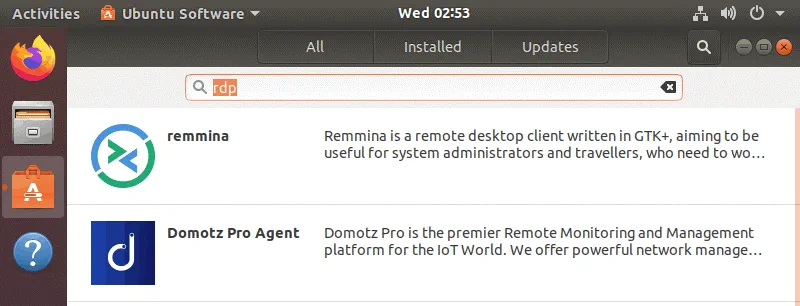
Digita rdp nella barra di ricerca.
È possibile vedere che Remmina è stato trovato come client desktop remoto.
Fare clic su Remmina in questa schermata.

Si viene reindirizzati alla pagina del software Ubuntu. Clicca su Remmina per visualizzare i dettagli relativi a questo software.
Clicca su Installa per installare Remmina, il client desktop remoto.
Inserisci la password obbligatoria per installare i pacchetti.
Attendi fino a quando i pacchetti necessari non saranno installati.

Come installare Remmina nella console
In alternativa, è possibile installare Remmina nella console Ubuntu con pochi comandi.
Per prima cosa, aggiungi il repository software necessario all’elenco dei repository del tuo sistema Ubuntu:
sudo add-apt-repository ppa:remmina-ppa-team/remmina-next
Aggiorna i repository e l’elenco dei pacchetti disponibili:
sudo apt-get update
Installa Remmina e i relativi plugin:
sudo apt-get install remmina
sudo apt-get install remmina-plugin-*
sudo apt-get install libfreerdp-plugins-standard
Configurazione post-installazione
Quando l’installazione termina, avvia Remmina.
Fai clic sul pulsante Menu principale nell’interfaccia GNOME di Ubuntu, individua l’icona Remmina nel menu oppure digita Remmina per determinare l’ubicazione dell’applicazione. Puoi anche aprire la console (terminale) e inserire remmina per eseguire l’applicazione.
Una volta avviato Remmina per la prima volta, l’applicazione ti chiederà di installare alcuni pacchetti; installa i pacchetti con questi comandi:
sudo snap connect remmina:avahi-observe :avahi-observe
sudo snap connect remmina:cups-control :cups-control
sudo snap connect remmina:mount-observe :mount-observe
sudo snap connect remmina:password-manager-service :password-manager-service
Colleghiamoci al computer Windows remoto in esecuzione su un’altra VM da computer Ubuntu su cui è installato Remmina. Assicurati che Desktop remoto sia abilitato sul computer remoto a cui ti stai collegando. Nell’esempio attuale, Windows Server 2008 R2 è installato sulla VM Windows remota.
Fai clic con il pulsante destro del mouse su Risorse del computer e nel menu contestuale selezionare Proprietà. In Proprietà del sistema, premere Impostazioni di sistema avanzate. In Proprietà del sistema finestra, selezionare la scheda Desktop remoto e fare clic su Consenti connessioni da computer che eseguono qualsiasi versione di Desktop remoto. Premere OK per salvare le impostazioni. Si noti che Windows Firewall verrà configurato automaticamente per consentire le connessioni in entrata (porta TCP 3389 per impostazione predefinita).

Eseguire CMD ed esegui il comando ipconfig per verificare l’indirizzo IP del tuo sistema Windows su cui hai abilitato le connessioni desktop remoto. In questo esempio, l’indirizzo IP del computer Windows è 192.168.101.21.
Ora torna al tuo computer Linux su cui hai installato Remmina come client desktop remoto.
Nella finestra Remmina aperta, seleziona RDP nell’elenco a discesa.
Inserisci l’indirizzo IP dell’host remoto (192.168.101.21 in questo caso) e premi Inserisci.

Se vengono visualizzati i dettagli del certificato, premere Sì per accettare il certificato e connettersi all’host remoto. Inserisci le credenziali di autenticazione RDP e fai clic su OK per accedere all’host remoto tramite RDP. Assicurati che un utente su un computer Windows disponga delle autorizzazioni per utilizzare RDP.

La sessione RDP è stata stabilita. Tuttavia, per impostazione predefinita, la risoluzione è di circa 640×480, che è troppo bassa.

È possibile impostare la risoluzione personalizzata per la sessione RDP di Ubuntu quando si utilizza Remmina per connettersi a computer Windows o Linux remoti. Fare clic sull’icona + nell’angolo in alto a sinistra della finestra Remmina per creare una nuova connessione predefinita.

Nella finestra aperta, inserisci il nome della tua connessione desktop remoto da Linux a Windows e seleziona RDP come protocollo. Nella scheda Basic , inserisci l’indirizzo IP dell’host remoto (192.168.101.21 in questo caso), il nome utente (l’utente deve essere autorizzato a connettersi in remoto sull’host di destinazione) e la password dell’utente selezionato. Più in basso, nella sezione Risoluzione sezione, espandere il menu a discesa e selezionare la risoluzione personalizzata, ad esempio 800×600. Dopo aver configurato tutte le opzioni di connessione necessarie, premi Salva.

Ora nella finestra principale di Remmina puoi vedere la connessione predefinita aggiunta con il nome Windows Server 2008. Fai doppio clic sull’impostazione predefinita per connetterti all’host remoto selezionato da Ubuntu tramite RDP. Nota che non è necessario inserire le credenziali perché sono salvate nell’impostazione predefinita.

Ora la tua sessione desktop remoto da Linux a Windows è stata stabilita con la risoluzione selezionata.
Utilizzo di Xrdp – Server desktop remoto Ubuntu
È anche possibile configurare un server Remote Desktop sul proprio sistema Linux e connettersi a quel Linux in remoto da macchine Windows utilizzando un client Windows Remote Desktop standard. Le distribuzioni Linux più diffuse non hanno il server Remote Desktop installato, ma è possibile installare e configurare manualmente il server Remote Desktop su Linux, in modo da consentire la gestione remota di una macchina Linux in modalità grafica. In questa sezione spiegheremo come configurare l’accesso tramite Remote Desktop Protocol a Ubuntu 18.04.2. Il componente principale necessario a questo scopo è xrdp.
Xrdp è un’implementazione di Microsoft RDP che consente ai sistemi operativi non Windows di fornire le funzionalità del server RDP. Xrdp è un software gratuito e open source. Per utilizzare xrdp è obbligatorio il sistema X Window . Scopriamo come configurare un server desktop remoto su Ubuntu.
Per prima cosa, aggiorna l’albero dei repository software:
sudo apt-get update
Installa xrdp da repository software online:
sudo apt-get install xrdp
Devi installare l’ambiente desktop XFCE ambiente desktop. Per impostazione predefinita, Ubuntu 18 è installato con GNOME 3, ma xrdp funziona meglio con XFCE, che è un ambiente desktop leggero. Dopo aver installato XFCE e configurato RDP per Ubuntu, sarà ancora possibile accedere a Ubuntu Linux localmente utilizzando GNOME.
Quindi, installa XFCE:
sudo apt-get install xfce4
Nella directory home del tuo utente, crea il file .xsession e scrivi la stringa xfce4-session in quel file. In questo modo, si configura il server xrdp per utilizzare xfce come ambiente grafico predefinito.
echo xfce4-session > ~/.xsession
Impostare xrdp in modo che si avvii automaticamente all’avvio di Linux.
sudo systemctl enable xrdp
Riavvia il xrdp servizio per rendere effettive le modifiche.
sudo service xrdp restart
Cancella la configurazione memorizzata nel startwm.sh file di script shell necessario per avviare xrdp:
sudo sh -c 'cat /dev/null > /etc/xrdp/startwm.sh'
(Prima di eseguire il comando sopra riportato, è possibile creare una copia di quel file, se necessario, utilizzando il comando cp /etc/xrdp/startwm.sh /etc/xrdp/startwm.sh1 )
Modifica il startwm.sh file di configurazione dello script shell con vim:
sudo vim /etc/xrdp/startwm.sh
Il file di script shell startwm.sh deve contenere le seguenti righe:
#!/bin/sh
if [ -r /etc/default/locale ]; then
. /etc/default/locale
export LANG LANGUAGE
fi
startxfce4
Lasciare una riga vuota alla fine del file.

Salva il startwm.sh file di configurazione e chiudi: Premere Esc e digitare :wq
Riavviare il xrdp servizio:
sudo service xrdp restart
Controlla l’indirizzo IP del tuo Ubuntu Linux:
ifconfig
o
hostname -I
In questo esempio, l’indirizzo IP della macchina Linux è 192.168.101.208.
Per impostazione predefinita, il firewall in Ubuntu è disabilitato. Se il firewall è abilitato, consentire le connessioni in entrata alla porta TCP 3389.
sudo ufw allow 3389
Per una maggiore sicurezza, è possibile specificare gli indirizzi IP o le reti personalizzate consentiti:
sudo ufw allow from 192.168.101.0/24 to any port 3389
Nota:Se un computer Linux remoto su un sito remoto si trova nella rete locale dietro il NAT e devi accedere a quel computer tramite RDP da un indirizzo IP esterno, puoi configurare il port forwarding o la connessione VPN su un router/firewall su un sito remoto.
Prova a connetterti al tuo Ubuntu Linux da Windows tramite RDP.
Apri CMD in Windows (Avvia > Esegui > CMD).
Esegui il comando per aprire il client Desktop remoto e Connetti all’host richiesto:
mstsc /v:192.168.101.208
Seleziona Xorg come tipo di sessione e inserisci il tuo nome utente e la tua password.

Se viene visualizzata una schermata blu vuota e dopo alcuni minuti di attesa viene visualizzato l’errore, significa che qualcosa non è configurato correttamente. Scopriamo come risolvere il problema della schermata blu vuota per xrdp.

Questo problema è correlato al pacchetto xorgxrdp e ad alcune modifiche implementate in Ubuntu 18.04 rispetto alle versioni precedenti di Ubuntu che hanno compromesso la funzionalità xrdp . Come ricorderete, Ubuntu 18.04.2 è utilizzato nell’esempio attuale per configurare xrdp. Per risolvere il problema dello schermo blu vuoto, eseguire il comando e installare la versione effettiva di xorgxrdp-hwe:
sudo apt-get install xorgxrdp-hwe-18.04
È possibile verificare la versione di Ubuntu con il comando:
lsb_release -a
Riavviare il xrdp servizio (daemon):
sudo /etc/init.d/xrdp restart
Dopo aver installato il pacchetto necessario, apri il client RDP e prova a connetterti nuovamente al tuo Ubuntu tramite RDP.
In Windows CMD esegui:
mstsc /v:192.168.101.208
Nella finestra di login seleziona Xorg Connettiti e inserisci il tuo nome utente e la tua password.

Ora ti sei connesso con successo. Nella finestra di dialogo che viene visualizzata dopo la connessione a Ubuntu RDP (Benvenuto al primo avvio del pannello), seleziona Usa configurazione predefinita.

Se devi impostare la risoluzione personalizzata nel CMD di Windows, esegui:
mstsc
Inserisci manualmente l’indirizzo IP della macchina Ubuntu remota.
Fare clic su Mostra opzioni e selezionare la risoluzione necessaria nella scheda Schermo .

Ora è possibile connettersi a Ubuntu da Windows tramite RDP e utilizzare la risoluzione dello schermo del desktop remoto necessaria. Ciò significa che RDP per Ubuntu è stato configurato correttamente e che il tutorial di oggi sul protocollo desktop remoto è giunto al termine.
Conclusione
Il post del blog di oggi ha spiegato come utilizzare la connessione desktop remoto in Ubuntu Linux. La configurazione delle connessioni desktop remoto in entrata e in uscita in Ubuntu è alla portata della maggior parte degli utenti. È necessario installare un client desktop remoto per connettersi da Ubuntu a macchine Windows e altre macchine. Per connettersi alla propria macchina Ubuntu Linux, è necessario installare e configurare un server desktop remoto sulla propria macchina Linux. A tal fine è necessario installare Xrdp e XFCE.
Se per qualche motivo non è possibile utilizzare RDP per Ubuntu, prendere in considerazione l’utilizzo di VNC, che è il protocollo alternativo a RDP. L’utilizzo di RDP e VNC consente di connettersi in remoto ai computer fisici e virtuali con l’interfaccia utente grafica. Non dimenticare di eseguire il backup dei server Linux e delle VM per proteggere i dati. Scarica NAKIVO Backup & Replication & ed esegui il backup delle VM e dei server fisici.


