Come eseguire l’upgrade a VMware vCenter 7 e vSAN 7
& Il prodotto di virtualizzazione di punta di VMware è stato significativamente “riprogettato” per la versione VMware vSphere 7 Se si decide di eseguire l’upgrade alla versione 7 da vSphere 6.7, è necessario prima aggiornare vCenter, il componente principale di vSphere utilizzato per la gestione centralizzata di host ESXi, cluster, VM e altri componenti. Pertanto, prima di aggiornare gli host ESXi e vSAN, è necessario prima aggiornare vCenter alla versione 7.
Continua a leggere per scoprire i passaggi necessari per l’upgrade da vSphere 6.7 a vSphere 7.0 e i suggerimenti per l’upgrade da versioni precedenti alla 6.0.

Requisiti e compatibilità
Tenere presente che è possibile eseguire l’upgrade direttamente a vCenter 7.0 solo da vCenter 6.5 e vCenter 6.7. Se si utilizza vCenter 6.0 o versioni precedenti, valutare la possibilità di eseguire l’upgrade a vCenter 6.5 o 6.7 e solo successivamente a vCenter 7.0. In alternativa, è possibile eseguire un’installazione pulita di vCenter 7.0 e configurare quell’istanza vCenter come è stata configurata la vecchia versione di vCenter. Verificare la compatibilità dell’upgrade di vCenter Server prima di eseguire l’upgrade di vCenter. vCenter 7 è in grado di gestire ESXi 6.5, ESXi 6.7 ed ESXi 7.0 nello stesso cluster.
L’installazione di vCenter 7.0 su Windows non è supportata. VMware vCenter 7.0 può essere implementato solo come vCenter Server Appliance (VCSA), ovvero una VM in esecuzione su un host VMware ESXi.
Se prima dell’upgrade sono presenti switch virtuali distribuiti di versioni precedenti alla v.6.5 gestiti dal server vCenter, è necessario effettuare l’upgrade degli switch virtuali distribuiti alla versione 6.5 o successive. In caso contrario, verrà visualizzato il seguente errore:
Il server vCenter di origine dispone di un’istanza di switch virtuale distribuito con una versione non supportata.
Disattivare la tolleranza ai guasti per le VM che utilizzano questa funzione prima di effettuare l’upgrade di vCenter. Dopo l’upgrade, è possibile riattivare la tolleranza ai guasti.
I requisiti di memoria di VMware vCenter 7 sono leggermente superiori a quelli di vCenter 6.7. Ad esempio, i requisiti per una piccola implementazione sono 10 GB di memoria per vCenter 6.7 e 12 GB per vCenter 7.
Il processo di upgrade
Apri VMware vSphere Client 6.5 o 6.7 e assicurati che tutti i requisiti per l’upgrade a vCenter 7 siano soddisfatti. Nel nostro caso, aggiorneremo vCenter 6.7 a vCenter 7.
Gli indirizzi IP utilizzati per i componenti vSphere nel nostro ambiente di test:
vCenter 6.7: 192.168.101.103 (vCenter Server Appliance utilizzato)
Host ESXi: 192.168.101.101, 192.168.101.205, 192.168.101.207, 192.168.101.208
Reti: 192.168.101.0/24
Gateway e server DNS: 192.168.101.2
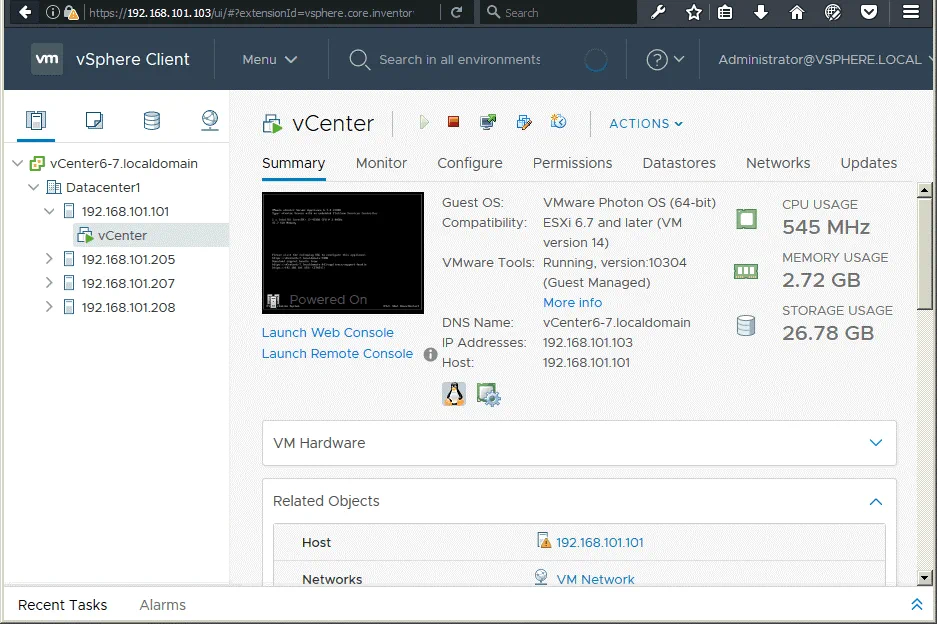
Scarica l’immagine di installazione ISO di vCenter 7 da sito Web VMware se non è stata ancora scaricata.
Il nome dell’immagine di installazione è VMware-VCSA-all-7.0.0-16189094.iso nel nostro caso. Montare l’immagine ISO su un’unità DVD virtuale o estrarre i file dall’immagine ISO in una directory personalizzata. Dopo aver montato l’immagine ISO su un’unità virtuale (ad esempio, U:), andare alla directory U:vcsa-ui-installerwin32 e esegui installer.exe se utilizzi Windows sul tuo computer. Se utilizzi Linux, vai su vcsa-ui-installer/lin64/ ed esegui ./installer.
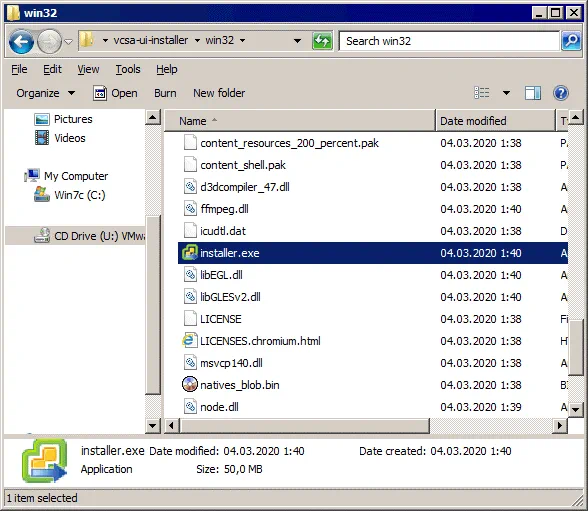
Viene eseguita un’applicazione di installazione autonoma che offre quattro opzioni.
Install – installa una nuova istanza di vCenter 7 (da zero).
Upgrade – upgrade di un’appliance vCenter Server esistente basata su un sistema operativo Photon simile a Linux.
Migrazione – migrazione da vCenter installato su Windows a vCenter Server Appliance 7.0.
Ripristino – ripristino di vCenter da un backup vCenter esistente.
Fare clic su Upgrade e upgrade di vCenter (VCSA) a vCenter 7.

Implementazione vCenter Server wizard opens. Il processo di upgrade consiste in due fasi, proprio come il processo di installazione di una nuova istanza vCenter.
Fase 1
1. Introduzione. Leggere le informazioni relative all’upgrade a vCenter 7 e tenere presente che vCenter 7 viene fornito solo con un Platform Services Controller incorporato. Fare clic su Avanti in ogni fase della procedura guidata per continuare.

2. Contratto di licenza con l’utente finale. Leggere il contratto di licenza (EULA) e selezionare la casella di controllo per accettare l’EULA.

3. Connettersi all’appliance di origine. Immettere l’indirizzo IP dell’appliance vCenter Server di origine (esistente) (192.168.101.103 in questo caso) e definire la porta HTTPS dell’appliance (443 per impostazione predefinita). Fare clic su Connetti all’origine.

Ci siamo collegati con successo all’appliance vCenter Server esistente. Fornire i dettagli dell’appliance vCenter Server che si desidera upgrade.
Nome utente SSO: administrator@vsphere.local
Password SSO: Immettere la password per administrator@vsphere.local
Appliance (OS) password root: Immettere la password dell’account root del sistema operativo Photon su cui è in esecuzione VCSA.
Host ESXi o vCenter Server che gestisce l’appliance di origine
Nome host ESXi o vCenter Server: 192.168.101.101 (inserire l’indirizzo IP dell’host ESXi su cui risiede VCSA).
Porta HTTPS: 443
Nome utente: root (il nome utente dell’host ESXi su cui è in esecuzione VCSA esistente (origine))
Password: Immettere la password per l’account root ESXi root

Quando viene visualizzata un’avvertenza relativa al certificato, premere Sì per continuare.
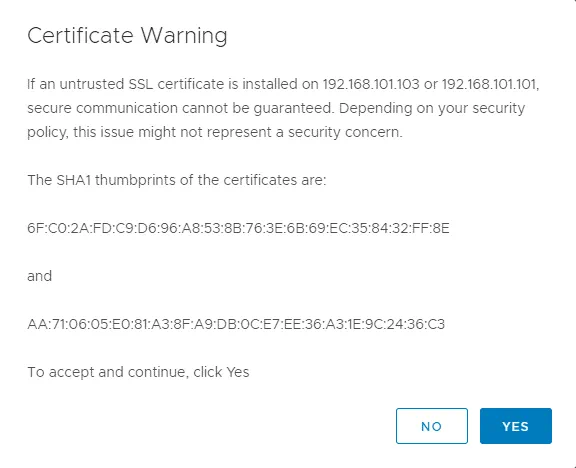
Se sono state immesse le credenziali corrette al terzo passaggio della procedura guidata, viene visualizzato il passaggio avanti.
4. Destinazione di implementazione di vCenter Server. Specificare le impostazioni di destinazione di implementazione di vCenter Server. Immettere l’indirizzo IP di un host ESXi su cui si desidera eseguire vCenter 7 dopo l’upgrade, il numero di porta e root le credenziali per questo host ESXi.
Host ESXi o vCenter Server: 192.168.101.101
Porta HTTPS: 443
Nome utente: utente root
Password: ********

5. Configurare la VM vCenter Server di destinazione. Specificare le impostazioni della VM per il vCenter Server da implementare.
Nome della VM: vCenter7 (selezionare un nome diverso da quello di una VM vCenter esistente).
Impostare la password di root: ******** (immettere una password per l’utente root per vCenter Server Appliance che verrà eseguito su un sistema operativo Photon basato su Linux).
Conferma la password root: ******** (confermare la password).

6. Selezionare la dimensione dell’implementazione. Selezionare la dimensione dell’implementazione per vCenter 7. È possibile selezionare la stessa dimensione utilizzata per l’istanza vCenter corrente che si desidera aggiornare. Poiché in questo esempio utilizziamo vCenter per gestire un ambiente di piccole dimensioni, selezioniamo Tiny nelle opzioni relative alle dimensioni dell’implementazione.

7. Selezionare l’archivio dati. Selezionare un archivio dati con spazio libero sufficiente sull’host ESXi di destinazione. Selezionare il Abilitare la modalità Thin Disk casella di controllo per utilizzare il thin provisioning per i dischi virtuali di VCSA.

8. Configurare le impostazioni di rete. Definire le impostazioni di rete per vCenter Server Appliance 7.0. Quando termina l’upgrade di vCenter, le impostazioni di rete dell’istanza vCenter 6.x corrente verranno applicate a vCenter 7.
Rete: Rete VM (selezionare una rete a cui si desidera connettere la VM vCenter 7 utilizzando l’apposito switch virtuale).
Impostazioni di rete temporanee
Versione IP: IPv4
Assegnazione IP: statico
Indirizzo IP temporaneo: 192.168.101.104 (durante il processo di upgrade di vCenter verrà implementata una nuova VM vCenter 7 e per questa VM verrà utilizzato un indirizzo IP temporaneo fino a quando il processo di upgrade non termina e la VM vCenter 6 non viene più utilizzata).
Maschera di sottorete o lunghezza del prefisso: 255.255.255.0 (/24 è equivalente a questo valore)
Gateway predefinito: 192.168.101.2
Server DNS: 192.168.101.2

9. Pronto per completare la fase 1. Controlla le impostazioni prima di avviare l’implementazione di vCenter Server. Se tutto è corretto, premi Termina.

L’implementazione di vCenter 7 (fase 1) è avviata. Attendere che il processo di installazione termini. Si noti che non è possibile interrompere questa operazione, poiché non è possibile riprendere l’installazione dopo l’interruzione. Si prega di attendere, poiché l’operazione potrebbe richiedere del tempo.
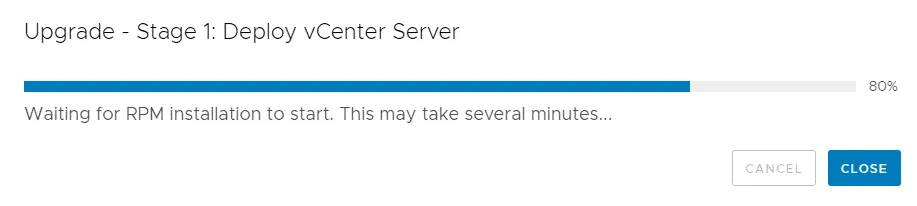
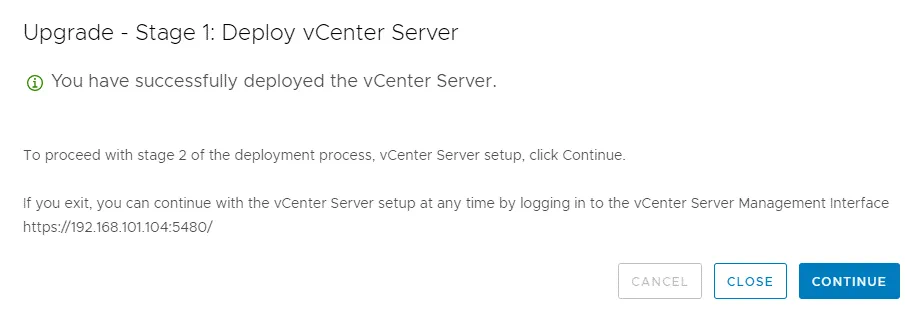
Al termine della fase 1, viene visualizzato il messaggio appropriato:
L’implementazione di vCenter Server è stata completata con successo.
Ricordare il collegamento che può essere utilizzato per continuare l’installazione ed eseguire la fase 2. Il collegamento è composto dall’indirizzo IP temporaneo impostato in precedenza e dalla porta utilizzata, ovvero 5480.
http://192.168.101.104:5480
Link simili vengono utilizzati per eseguire la configurazione di base di VCSA al termine dell’upgrade/installazione. Fare clic su Continua e passa alla fase 2.
Fase 2
Si apre la procedura guidata di upgrade di vCenter Server per la fase 2.
1. Introduzione. Leggere i commenti relativi alla seconda fase. Premere Avanti in ogni fase della procedura guidata per continuare.

2. Connettersi al vCenter Server di origine. Rivedere le impostazioni configurate nella prima fase dell’upgrade a vCenter 7.

Sono in corso i controlli pre-upgrade. Attendere che tali controlli terminino.
Se sono presenti avvisi non critici, è possibile ignorarli.
3. Selezionare i dati di upgrade. Selezionare la prima opzione per copiare la configurazione da vCenter Server di origine.

4. Configurare CEIP (Programma di miglioramento dell’esperienza cliente). È possibile lasciare la casella deselezionata se non si desidera inviare statistiche e altre informazioni sull’utilizzo di VMware vSphere a VMware.

5. Pronto per il completamento. Controllare le impostazioni e premere Termina per completare la fase 2.

Si verificherà un periodo di inattività fino alla configurazione del nuovo vCenter 7 e alla creazione di una connessione di rete.
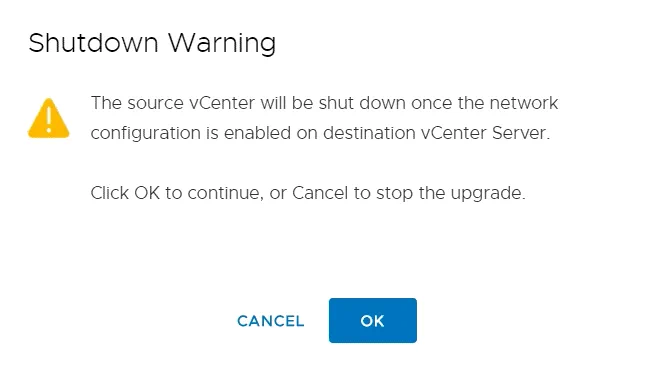
Attendere fino a quando tutti i dati necessari saranno stati copiati su vCenter 7. Se l’upgrade a vCenter 7 è terminato con successo, verrà visualizzato il collegamento per iniziare a utilizzare l’virtual appliance vCenter 7 che contiene il nome DNS del VCSA e la porta 443 (se hai selezionato questa porta come impostazione predefinita).

Inserisci un numero di serie per attivare la licenza di vCenter 7. Le chiavi di licenza di vCenter 6 non sono compatibili con vCenter 7.
Problemi che potrebbero verificarsi
Non tutti i tentativi di upgrade di vCenter vengono completati senza problemi. È possibile che si verifichino problemi durante l’upgrade di vCenter a vCenter 7. Esaminiamo alcuni problemi comuni e scopriamo come risolvere gli errori durante il processo di upgrade di vCenter.
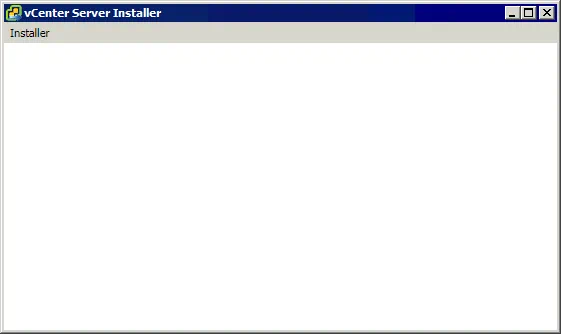
Il programma di installazione VCSA apre una finestra bianca vuota
La finestra bianca del programma di installazione vCenter Server Appliance (VCSA) si apre quando si esegue l’applicazione di installazione VCSA in Windows. Non è possibile selezionare alcuna opzione. Questo problema può verificarsi quando si esegue il programma di installazione più volte sullo stesso computer.
Possibile soluzione
Passare alla directory utilizzata dal programma di installazione VCSA:
C:Usersuser_nameAppDataRoaminginstaller
Dove Nome utente è il nome dell’account utente Windows da cui si esegue il programma di installazione VCSA.
Eliminare la installer directory sopra menzionata.
Eseguire nuovamente il programma di installazione VCSA. Il programma di installazione dovrebbe funzionare e visualizzare correttamente gli elementi dell’interfaccia.
La password root è scaduta
La password root è scaduta sul VCSA che deve essere aggiornato. Si immette la root password per connettersi al VCSA, ma la password non funziona e non è possibile connettersi. Per impostazione predefinita, una root password scade dopo 90 giorni.
Possibile soluzione
Connettersi a vCenter Server Appliance tramite SSH o aprire l’interfaccia della riga di comando direttamente su VCSA.
Aprire la shell:
Comando> shell
È possibile verificare lo stato corrente della password root :
chage -l root
Modificare la password root :
passwd
Immettere una nuova password.
Disabilita la scadenza delle password per evitare questo problema in futuro.
Il primo metodo consiste nell’inserire il comando:
chage -M -1 root
Il secondo metodo consiste nell’utilizzare l’interfaccia web di VCSA.
https://your_vcsa_name_or_ip_address:5480
Accedi all’interfaccia web di VCSA utilizzando una nuova root password.
Nel riquadro sinistro, fare clic su Amministrazione.
Nella sezione Impostazioni di scadenza password della pagina Amministrazione selezionare l’opzione desiderata.
Scadenza password root: No

Controllare le impostazioni di scadenza per l’utente root nella shell VCSA:
passwd -s root
o
chage -l root
Il controllo pre-upgrade non riesce nella fase 2
Questo errore si verifica nella fase due, quando l’upgrade termina quasi completamente.
Risultato del controllo pre-upgrade:
Si verifica un errore interno durante i controlli pre-upgrade di VMware vSphere Update Manager.

Possibile soluzione.
Accedere al vCenter Server Appliance di origine (il sistema operativo Photon) tramite SSH e aprire la console (chiamata anche terminale o shell Linux).
Controlla lo stato dei servizi:
service-control --status
Assicurati che vmware-eam (VMware ESX Agent Manager) sia in esecuzione.
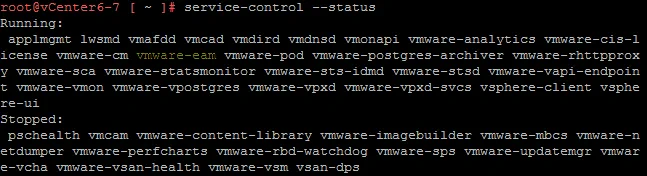
Vai alla directory vmware-eam :
cd /etc/vmware-eam
Copia il file eam.properties per eseguire il backup di questo file:
cp eam.properties eam.properties.bak
Controllare il contenuto del file sca.hostid :
cat /etc/vmware/install-defaults/sca.hostid

Salvare l’ID visualizzato dopo aver eseguito il comando. Nel nostro caso il valore è:
0b094c28-f5c2-4a61-8a90-7460ea7e5453
Modifica il file eam.properties :
vim eam.properties
Se il file è vuoto o quasi vuoto sul vCenter Server Appliance di origine, aggiungi il testo al file:
Vedere fix.txt
Modificare hostid con il valore hostid e modificare indirizzo IP o FQDN (nome di dominio completo) del tuo vCenter Server.
Imposta le autorizzazioni per il file:
chmod 0644 eam.properties
Avvia il servizio EAM con il comando:
service-control --start vmware-eam
È possibile eliminare il file eam.properties.bak .
Se questa configurazione non ha aiutato a risolvere il problema, eseguire una nuova installazione di vCenter 7 invece di eseguire l’upgrade a vCenter 7 dalle versioni precedenti.
Come aggiornare VMware vSAN alla versione 7.0
VMware vSAN 7 offre nuove utili funzioni, maggiore efficienza e miglioramenti per i cluster estesi a 2 nodi. Scopriamo come aggiornare VMware vSAN alla versione 7.
Requisiti di VMware vSAN 7
Prima di aggiornare vSAN alla versione 7.0 è necessario familiarizzare con i requisiti di vSAN. I requisiti principali sono l’upgrade di vCenter alla versione 7 e l’upgrade di ESXi alla versione 7 su tutti gli host utilizzati in un cluster vSAN. Dopo l’upgrade a vCenter 7 e ESXi 7 (su tutti gli host vSphere utilizzati per un cluster vSAN) è possibile eseguire l’upgrade a vSAN 7.
Per le implementazioni standard di vSAN 7 sono obbligatori tre host ESXi (è possibile utilizzare più di tre host). È possibile utilizzare due host ESXi in un cluster vSAN per l’implementazione in un ufficio remoto/filiale.
Aggiornamento a VMware vSAN 7
Per l’aggiornamento di vSAN, è necessario aggiornare la versione del disco vSAN, poiché gli altri componenti sono integrati in ESXi 7 e ESXi è stato aggiornato durante l’aggiornamento degli host ESXi.
Apri VMware vSphere Client 7 e accedi a vCenter 7. Assicurati che tutti gli host ESXi in un cluster esistente siano aggiornati a ESXi 7.0.
Esegui un controllo preliminare dell’upgrade. A tal fine, andare su Host e cluster, fare clic sul nome del cluster vSAN , selezionare la scheda Configurare . Nella sezione vSAN , selezionare Gestione disco e fare clic su Pre-verifica upgrade (nell’angolo in alto a destra).
Si consiglia di eseguire un backup delle VM e degli altri dati presenti sullo storage vSAN prima di avviare l’upgrade di VMware vSAN. Utilizzare NAKIVO Backup & Replication per eseguire un backup di vSphere.
Se il pre-check dell’upgrade è stato completato con successo e il suo stato è Pronto per l’upgrade, è possibile avviare il processo di upgrade di VMware vSAN. Fare clic sul pulsante Upgrade nell’angolo in alto a destra (vicino al pulsante Pre-verifica upgrade ).
L’upgrade di VMware vSAN è un’operazione di lunga durata. Non sarà possibile aggiungere host meno recenti (host ESXi con versione precedente alla 7.0) a un cluster vSAN 7. L’upgrade avviene un gruppo di dischi alla volta. Attendere che il processo di upgrade di VMware vSAN termini. Al termine dell’upgrade a VMware vSAN 7, verrà visualizzato il messaggio: Tutti i dischi n sono nella versione 11.0.

I servizi file nativi come NFS v.3.1 e 4.1 sono disponibili per vSAN dopo l’aggiornamento a VMware vSAN 7.
Conclusione
L’upgrade a vCenter 7 non è un’operazione difficile, ma richiede attenzione e tempo. Il processo di upgrade consiste in due fasi. Durante la fase 1, viene eseguita l’implementazione di una nuova istanza di vCenter Server Appliance 7.0 su un host ESXi. Durante la fase 2, la configurazione viene trasferita da vCenter 6 a vCenter 7. Quindi vCenter 6.x viene disconnesso. È possibile eseguire un upgrade VMware vSAN dopo aver aggiornato vCenter e tutti gli host ESXi in un cluster vSAN alla versione 7.0. Se l’upgrade ha esito positivo, è possibile usufruire dei vantaggi offerti da VMware vSphere 7.


