Come eseguire l’upgrade da VMware vSphere ESXi 6.7 a 7.0
Con il lancio di una nuova importante versione di vSphere, è ora’il momento di prendere in considerazione l’upgrade della vostra Infrastruttura. L’ultima versione VMware vSphere 7 aggiunge una serie di nuove funzioni e molte organizzazioni non vedranno l’ora di passare da vSphere 6.7 a vSphere 7.0. L’upgrade di vSphere prevede due passaggi:
- Upgrade di VMware vCenter alla versione 7, il componente di gestione centralizzata degli host ESXi, dei cluster, ecc.
- Upgrade di VMware ESXi, l’hypervisor.
Per ESXi 6.0 o versioni precedenti, il processo di upgrade alla versione 7.0 può essere eseguito in diversi modi. È possibile eseguire prima l’upgrade a ESXi 6.5 e poi a 7.0 oppure optare semplicemente per un’installazione pulita di ESXi 7. Tuttavia, per i server che eseguono ESXI 6.5 o 6.7, è possibile eseguire semplicemente l’upgrade a ESXi 7 senza necessità di un’installazione pulita. Scopri come eseguire l’upgrade da ESXI 6.7 a ESXi 7.0 Update 2 in questa procedura guidata.

Requisiti di upgrade di ESXi
- L’hardware del server che esegue ESXi 6.7 deve essere compatibile con ESXi 7.0, ovvero deve soddisfare i requisiti hardware per ESXi 7.0. Se è presente un dispositivo non supportato, come una CPU o un controller disco obsoleto, l’upgrade ESXi non verrà applicato al server.
Vedere Guida alla compatibilità hardware VMware. - Quando si avvia il processo di upgrade di ESXi, non devono essere in esecuzione VM su un host ESXi.
- Deve essere disponibile spazio di storage sufficiente per l’upgrade di ESXi.
- Se un host ESXi è gestito da vCenter Server, la versione di vCenter deve essere uguale o superiore alla versione di ESXi desiderata dopo l’upgrade. VMware vCenter 7.0 può gestire ESXi 7.0, ESXi 6.7 ed ESXi 6.5, ma vCenter 6.7 non può gestire host ESXi 7.0. Pertanto, se si desidera aggiornare vSphere 6.7 a 7.0, è necessario prima aggiornare vCenter e solo successivamente procedere all’upgrade di ESXi. Se è necessario aggiornare ESXi a ESXi 7.0 Update 2 in vCenter, è necessario prima aggiornare vCenter o effettuare l’implementazione di vCenter 7.0 Update 2. Seguire questo ordine di upgrade di vSphere, altrimenti si potrebbe perdere la connessione tra un host ESXi e vCenter.
- Se sono installati componenti aggiuntivi o plugin VMware, verificarne la compatibilità utilizzando la Matrice di compatibilità VMware.
Metodi di upgrade ESXi
Questo post del blog illustra due metodi principali per l’upgrade di VMware ESXi:
- Upgrade tramite ESXCLI, l’interfaccia della riga di comando. Questo metodo può essere utilizzato per l’upgrade da VMware ESXi 6.7 a 7.0 per host VMware ESXi autonomi e host VMware ESXi gestiti da vCenter.
- Aggiornamento tramite Lifecycle Manager. Questo metodo è applicabile solo agli host VMware ESXi gestiti da vCenter Server. VMware Lifecycle Manager per VMware vSphere 7.0 è una versione modificata di VMware Update Manager utilizzata in vSphere 6.7. Si tratta del metodo consigliato per l’upgrade degli host ESXi gestiti da vCenter e consente di aggiornare più host ESXi contemporaneamente utilizzando la stessa immagine.
Il flusso di lavoro per l’upgrade da ESXi 6.7 a ESXi 7.0, ESXi 7.0 Update 1, ESXi 7.0 Update 2 e altre versioni/build di ESXi 7 è simile. Questo approccio vale anche per l’upgrade da ESXi 7.0 a ESXi 7.0 Update 2, ESXi 7.0 Update 2a, ecc. Tenere presente che in questo caso i nomi dei file di installazione e dei profili di aggiornamento sono diversi.
Quanto tempo richiede l’upgrade di ESXi? L’upgrade di ESXi richiede alcuni minuti se non ci sono problemi di compatibilità o di altro tipo.
Aggiornamento di ESXi tramite ESXCLI
L’upgrade da ESXi 6.7 a ESXi 7.0 Update 2 utilizzando ESXCLI è semplice, ma è comunque consigliabile eseguire un backup di ESXi prima dell’upgrade. In questo modo, se qualcosa va storto, è possibile ripristinare l’ultima versione utilizzando il backup. Per ulteriori informazioni sui backup, leggere come eseguire il backup di una configurazione ESXi.
Abilitare ESXi Shell e SSH per accedere all’interfaccia della riga di comando sull’host ESXi. È possibile farlo utilizzando uno dei due metodi seguenti:
- Nella console diretta ESXi (DCUI), aprire Personalizzazione del sistema e in Opzioni di risoluzione dei problemi, premere Abilita ESXi Shell e Abilita SSH. Questa configurazione abilita SSH e ESXi Shell in modo permanente fino a quando non vengono disabilitati manualmente.
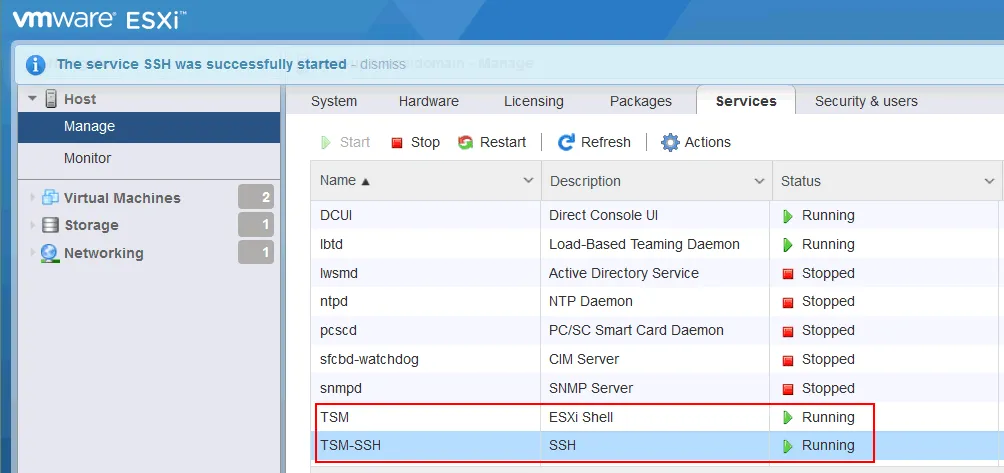
- Inserisci l’indirizzo IP del tuo Host VMware ESXi in un browser web. Accedi a VMware Host Client utilizzando le credenziali root ESXi. Nell’interfaccia web di VMware Host Client vai su Gestisci > Servizi.
Avvia i servizi:
- TSM
- TSM-SSH
Questi servizi rimarranno abilitati fino al riavvio di ESXi se sono stati avviati in VMware Host Client.
Verificare la versione corrente di ESXi nella console diretta ESXi o nella shell ESXi utilizzando il comando vmware -v o in VMware Host Client andando su Guida > Informazioni su.

Spegnere tutte le VM in esecuzione sull’host ESXi.
L’upgrade di ESXi tramite ESXCLI si divide in due tipi:
- Metodo offline: è necessario scaricare manualmente il pacchetto offline dal sito Web VMware, caricare il file nell’archivio dati ESXi e utilizzare questo pacchetto per l’upgrade del profilo ESXi.
- Metodo online: è necessario utilizzare i repository online VMware per scaricare e installare i nuovi pacchetti per l’upgrade del profilo ESXi.
Metodo offline per l’upgrade ESXi
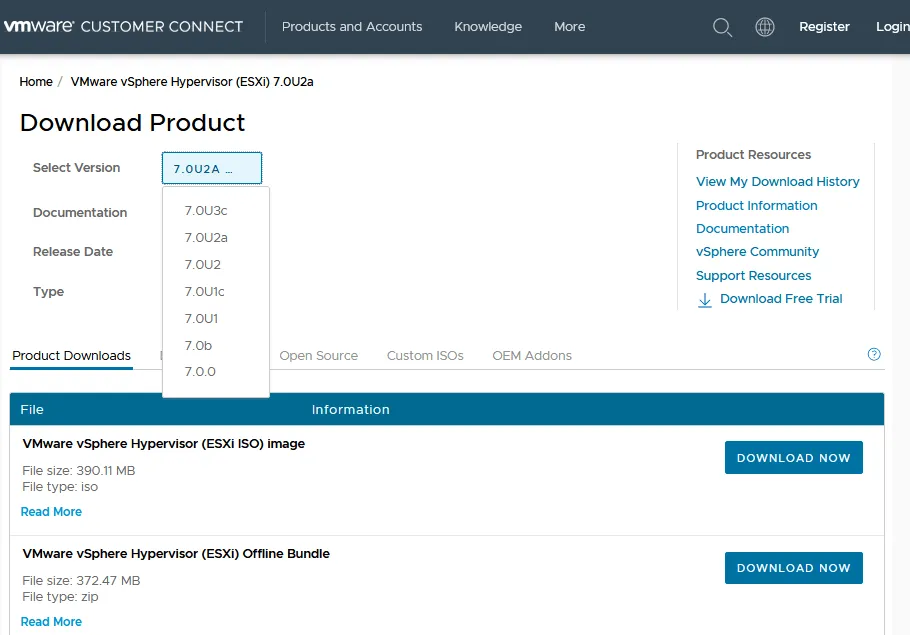
- Scarica il pacchetto offline ESXi 7.0 Update 2 da VMware. L’archivio zip del pacchetto offline è disponibile insieme all’immagine di installazione ISO ESXi. È possibile selezionare la versione necessaria dall’elenco a discesa che contiene ESXi 7.0, ESXi 7.0 Update 1, ESXi 7.0 Update 2 e altre versioni. In questo esempio, il nome del file del pacchetto offline VMware vSphere Hypervisor (ESXi) scaricato è: VMware-ESXi-7.0U2d-18538813-depot.zip
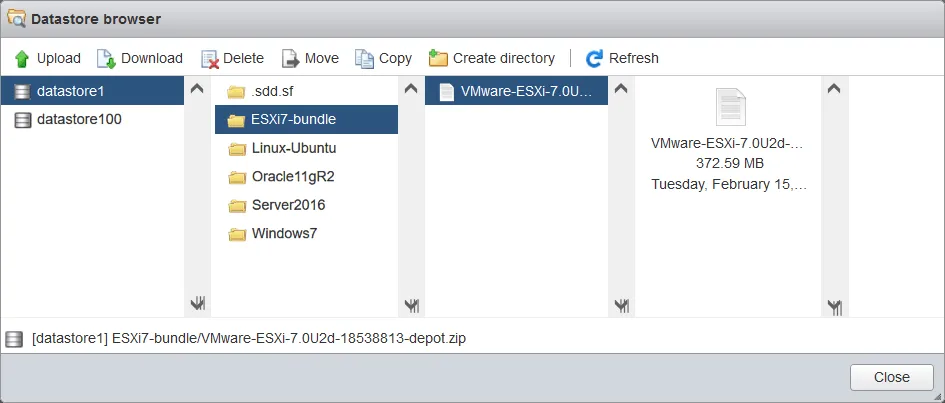
- Caricare il file zip scaricato nell’archivio dati ESXi. È possibile utilizzare VMware Host Client o qualsiasi client SFTP (se si desidera caricare un file tramite SSH). Utilizziamo VMware Host Client per caricare il file.
- Andare su Storage > Archivi dati, selezionare l’archivio dati (archivio dati1 in questo esempio) e fare clic su Datastore Browser.

- Selezionare una directory in cui archiviare i file del bundle o creare una nuova directory nell’archivio dati. Creiamo il ESXi7-bundle per archiviare il file VMware-ESXi-7.0U2d-18538813-depot.zip . Fare clic su Caricare per sfogliare un file zip bundle e caricare il file nell’archivio dati.
- Assicurarsi che non vi siano VM in esecuzione su questo host ESXi prima di avviare il processo di upgrade ESXi.
vmware -vè il comando che consente di verificare la versione corrente di ESXi in esecuzione sul server nella console. -
Esegui il comando di upgrade per upgradeare ESXi 6.7 a 7.0 Update 2:
esxcli software profile update -p ESXi-7.0U2d-18538813-standard -d /vmfs/volumes/datastore1/ESXi7-bundle/VMware-ESXi-7.0U2d-18538813-depot.zipdove
ESXi-7.0U2d-18538813-standardè il nome del profilo ESXi che contiene il numero di versione e build corrispondente al numero di versione e build ESXi definito nel nome del fileVMware-ESXi-7.0U2d-18538813-depot.ziputilizzato per l’upgrade ESXi. Un profilo è costituito da VIB e definisce un’immagine ESXi. Un VIB è un pacchetto software ESXi. - Attendere fino a quando non viene visualizzato l’output del comando.

- Dopo aver eseguito correttamente il comando, è possibile visualizzare un elenco dei pacchetti aggiornati (VIB, pacchetti di installazione VMware) nell’output della console.

- Riavviare l’host ESXi per terminare l’upgrade ESXi:
reboot
Non dimenticare di assegnare un numero di serie per ESXi 7.0 perché il numero di serie per ESXi 6.7 non funziona per ESXi 7.0 o per ESXi 7.0 Update 2. Poiché la licenza vSphere 6 non è valida, l’host ESXi 7.0 aggiornato inizia a funzionare in modalità di valutazione completa per un periodo di 60 giorni. Pertanto, dopo l’upgrade hai 60 giorni di tempo per inserire un numero di serie vSphere 7 valido, altrimenti le funzionalità di ESXi 7.0 saranno limitate.
Metodo online per l’upgrade di ESXi
Quando si utilizza il metodo online, è necessario configurare l’accesso a Internet per l’host ESXi che si desidera aggiornare e impostare manualmente l’host in modalità di manutenzione.
-
Elencare il profilo immagine corrente e i pacchetti contenuti:
esxcli software profile get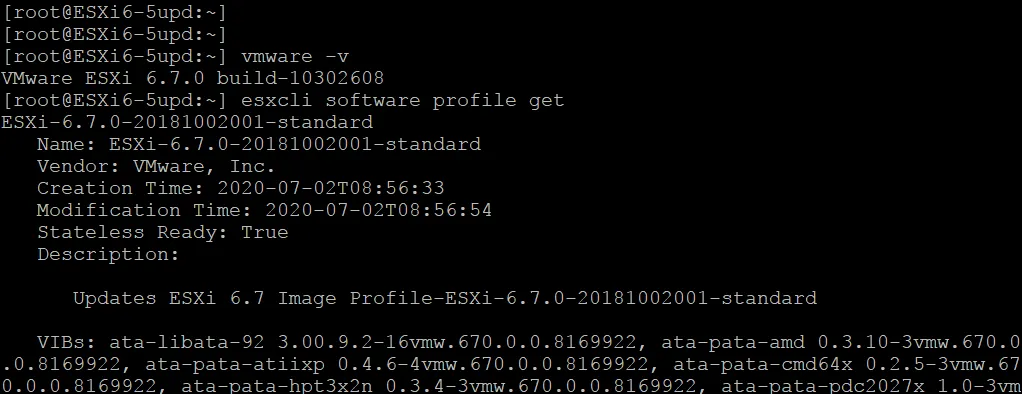
-
Impostare ESXi in modalità di manutenzione:
vim-cmd /hostsvc/maintenance_mode_enter
oppure
esxcli system maintenanceMode set --enable true
-
Consentire il traffico HTTP modificando le impostazioni nel firewall integrato sull’host ESXi:
esxcli network firewall ruleset set -e true -r httpClient
-
Elenco dei profili forniti da VMware per ESXi 7.0 Update 2 nei repository VMware:
esxcli software sources profile list -d https://hostupdate.vmware.com/software/VUM/PRODUCTION/main/vmw-depot-index.xml | grep ESXi-7.0U2Un deposito software è una raccolta di VIB e profili immagine. Presenta una gerarchia di file e directory accessibili tramite HTTPS. Le aziende che dispongono di ambienti VMware vSphere di grandi dimensioni possono creare depositi propri e utilizzare la distribuzione automatica di vSphere per installare gli aggiornamenti su una serie di Host VMware ESXi.
Utilizziamo questo profilo: ESXi-7.0U2d-18538813-standard
-
È possibile verificare quali pacchetti verranno installati prima di eseguire il comando di upgrade ESXi:
esxcli software profile update -d https://hostupdate.vmware.com/software/VUM/PRODUCTION/main/vmw-depot-index.xml -p ESXi-7.0U2d-18538813-standard --dry-run
-
Eseguire il processo di aggiornamento:
esxcli software profile update -d https://hostupdate.vmware.com/software/VUM/PRODUCTION/main/vmw-depot-index.xml -p ESXi-7.0U2d-18538813-standard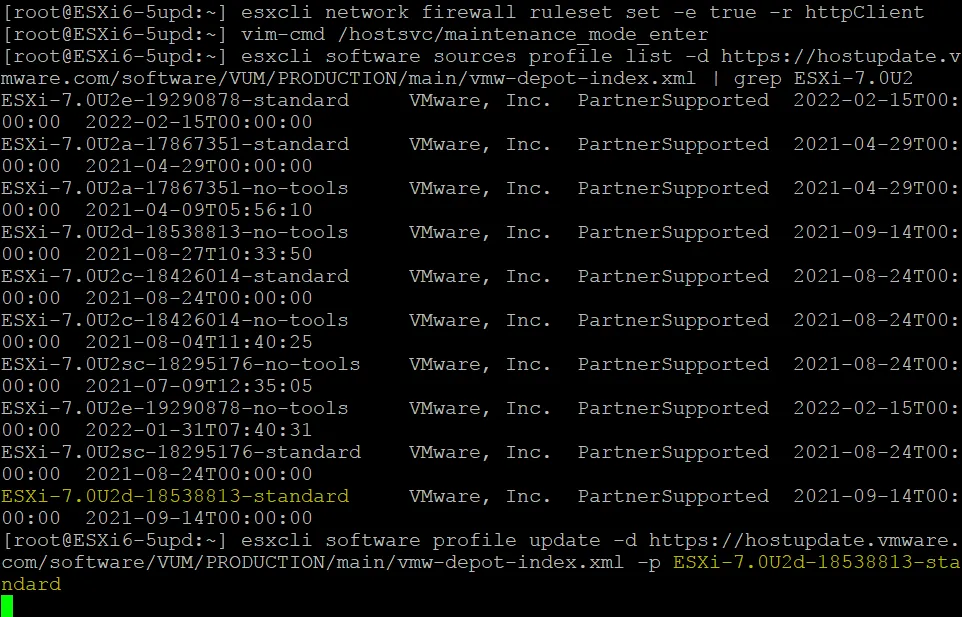 Attendere alcuni minuti fino a quando il processo di upgrade termina.
-
Scegliere esxcli software profile update anziché esxcli Profilo software install per evitare di sovrascrivere pacchetti, driver e configurazioni esistenti.
Nota: Se viene visualizzato il messaggio di errore:
Nessun dato dal processo: LANG=en_US.UTF-8 /usr/lib/vmware/esxcli-software profilo.update -d “https://hostupdate.vmware.com/software/VUM/PRODUCTION/main/vmw-depot-index.xml” -p “ESXi-7.0.0-15843807-standard”,
verificare se è presente una partizione scratch persistente. Se si esegue ESXi da una chiavetta USB, potrebbe non essere presente una partizione scratch persistente. Leggere il post sul blog sull’esecuzione di ESXi da una chiavetta USB per scoprire di più sulle partizioni ESXi.
-
Se tutto è corretto, riavviare l’host ESXi affinché le modifiche abbiano effetto.
reboot
-
Uscire dalla modalità di manutenzione con il comando:
vim-cmd /hostsvc/maintenance_mode_enter
oppure
esxcli system maintenanceMode set --enable false
Upgrade dell’host VMware ESXi in vCenter
Aprire VMware vSphere Client nel browser Web per accedere a vCenter.
In questo esempio sono presenti due host ESXi 6.7, gestiti da vCenter 7.0.2. Spegnere le VM sugli host ESXi che si desidera aggiornare o migrare su altri host ESXi. È possibile esercitarsi nell’upgrade degli host ESXi in un ambiente virtuale eseguendo gli host ESXi e vCenter come VM.
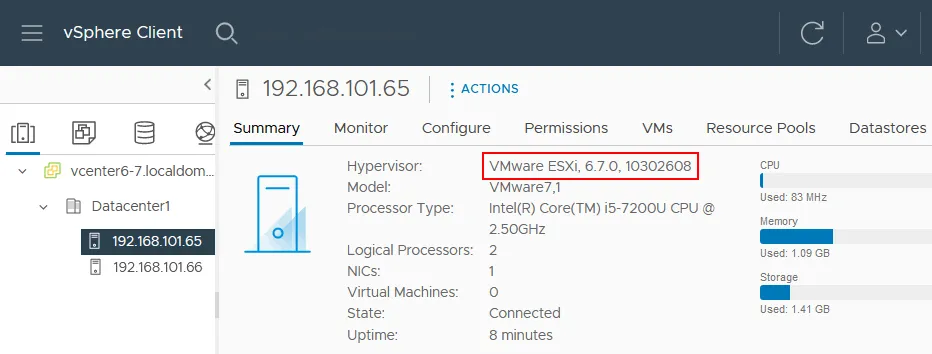
Upgrade dell’host ESXi con indirizzo IP 192.168.101.65. Selezionare l’host ESXi necessario e controllare la versione corrente dell’hypervisor. Come puoi vedere nella schermata qui sotto, la versione attuale del nostro host ESXi prima dell’upgrade è 6.7.0 build 10302608. Se si desidera aggiornare più host ESXi, è possibile selezionare un cluster o un datacenter.
- Aprire Lifecycle Manager. È possibile farlo utilizzando diversi metodi:
- Fare clic su Home e nel riquadro sinistro (riquadro di navigazione) fare clic su Lifecycle Manager, OPPURE
- Fare clic su Menu nella parte superiore della finestra di vSphere Client e premere Lifecycle Manager.
- Una volta aperto VMware Lifecycle Manager in vSphere Client, selezionare la scheda ISO importate e fare clic su Importa ISO.

- Accedere a Sfoglia e seleziona il file immagine ISO di installazione di ESXi 7 Update 2. È possibile scaricare l’immagine di installazione ESXi da sito Web VMware dopo la registrazione (è obbligatorio un account VMware).
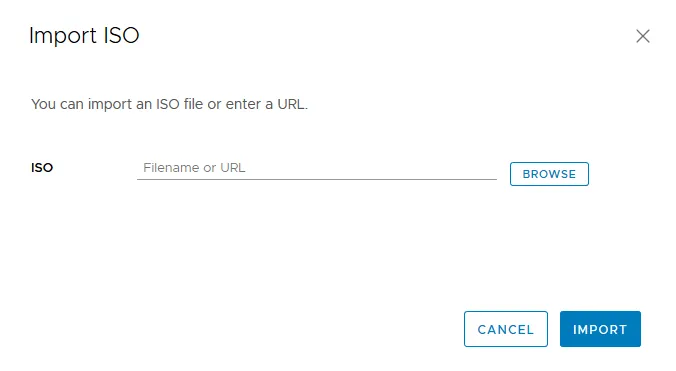 Una volta selezionato il file ISO, viene avviato il processo di importazione. In questo esempio, viene utilizzato il file VMware-VMvisor-Installer-7.0U2-17630552.x86_64.iso file.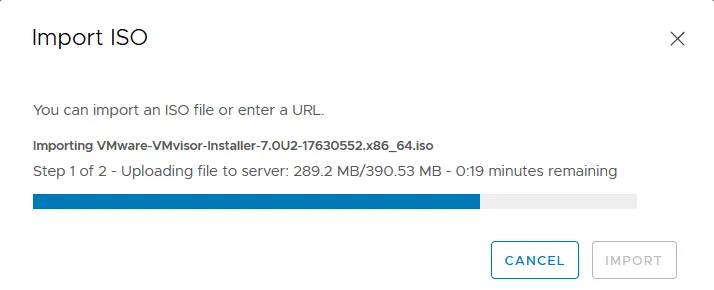
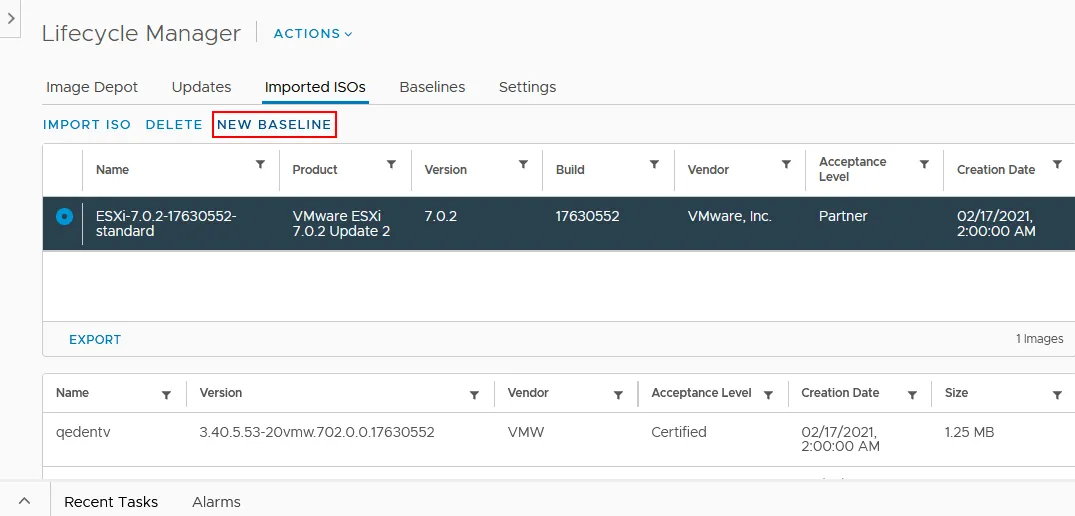
Dopo aver importato il file ISO, è possibile visualizzare l’immagine di installazione di ESXi 7.0 Update 2 nella scheda ISO importate scheda.
- Fare clic su Nuova baseline per creare una nuova baseline.
Nome e descrizione. Immettere il nome e la descrizione della baseline, ad esempio ESXi 7.0 Update 2 e ESXi 7.0 Update 2 baseline.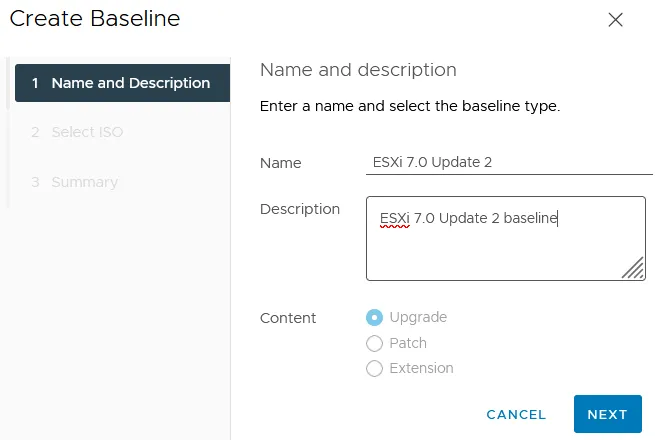
Selezionare ISO. Selezionare l’immagine ISO ESXi 7 caricata in precedenza (VMware-VMvisor-Installer-7.0U2-17630552.x86_64.iso). Il nome di visualizzazione si basa sul profilo ESXi corrispondente (ESXi-7.0.2-17630552-standard).
Riepilogo. Rivedi le tue selezioni prima di terminare la creazione della linea di base.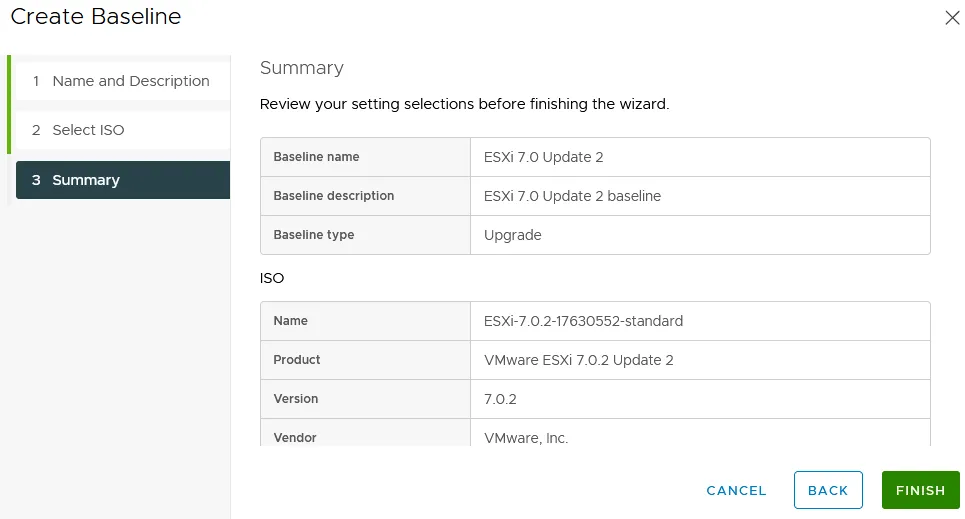
È stata creata una linea di base.
- Torna alla schermata Host e cluster e seleziona l’host ESXi che deve essere aggiornato (192.168.101.65 nel nostro caso), e nell’angolo in alto a destra dell’interfaccia, fare clic su Updates tab.
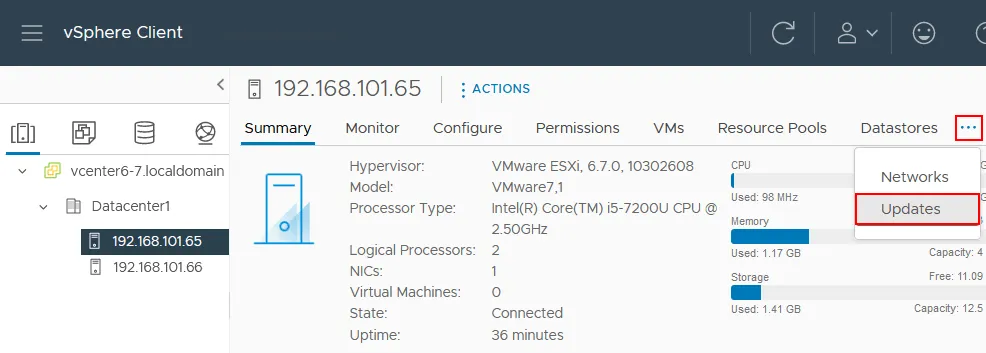 Una volta creata la baseline, è necessario allegarla agli host ESXi che si desidera aggiornare. Come ricorderete, in questa procedura guidata aggiorneremo un singolo host ESXi.
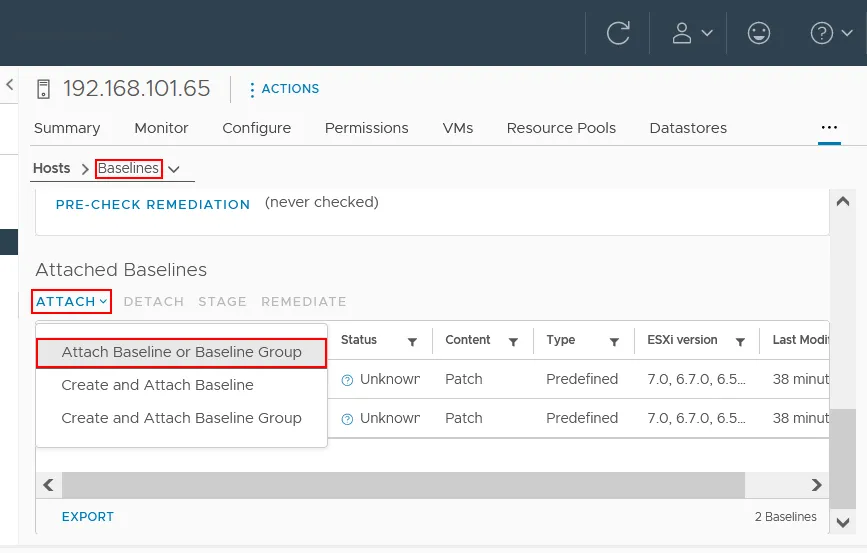
- Premere Baselines, scorrere verso il basso e trovare Allegati Baselines , quindi fare clic su Allegare e nel menu che si apre, fare clic su Allegare baseline o gruppo di baseline.
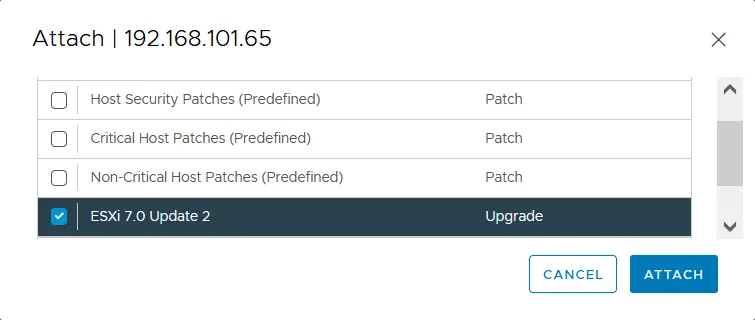
Selezionare la ESXi7.0 Update 2 baseline che hai creato in precedenza e clicca su Allegato. Se sono presenti altre baseline collegate, rimuovile selezionandole e facendo clic su Scollegare.
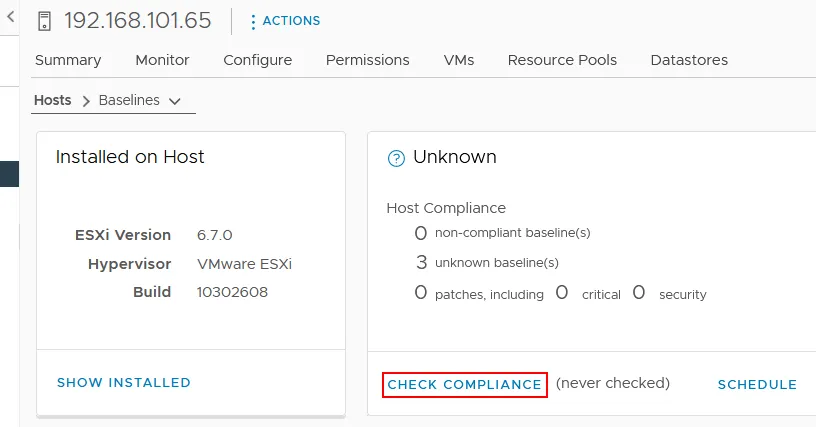
- Ora è necessario verificare la conformità. Questo passaggio è necessario per verificare se l’host ESXi ha già installato l’aggiornamento. Se viene visualizzato lo stato non conforme , significa che l’aggiornamento non è installato sull’host ESXi. Fare clic su Verifica conformità.
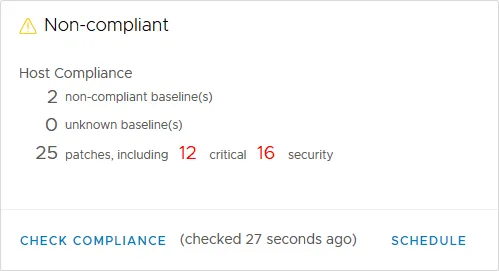
Come si può vedere nella schermata successiva, lo stato ESXi dopo la verifica è non conforme e significa che è possibile installare l’aggiornamento necessario e effettuare l’upgrade di ESXi 6.7 a ESXi 7.0 Update 2.
 Il controllo preventivo della correzione verifica eventuali problemi di conformità che potrebbero verificarsi dopo l’installazione degli aggiornamenti e l’upgrade di ESXi.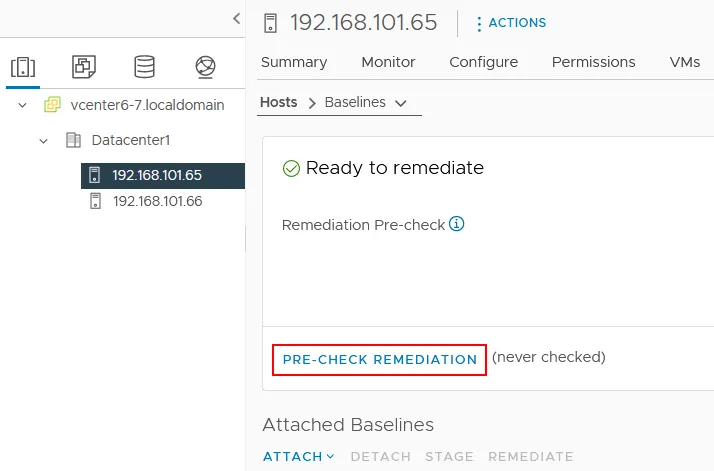
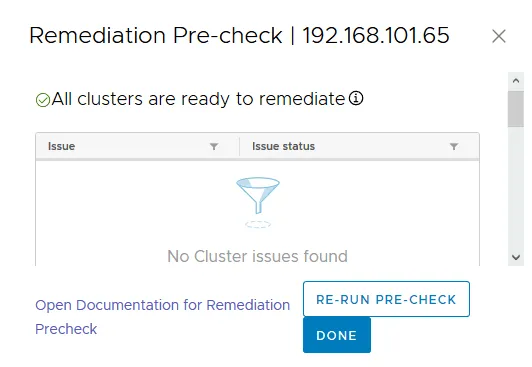
Come si può vedere nella schermata sottostante, dopo aver eseguito il controllo preventivo della correzione non sono stati rilevati problemi. Premere Fatto e procedere all’upgrade dell’host ESXi.
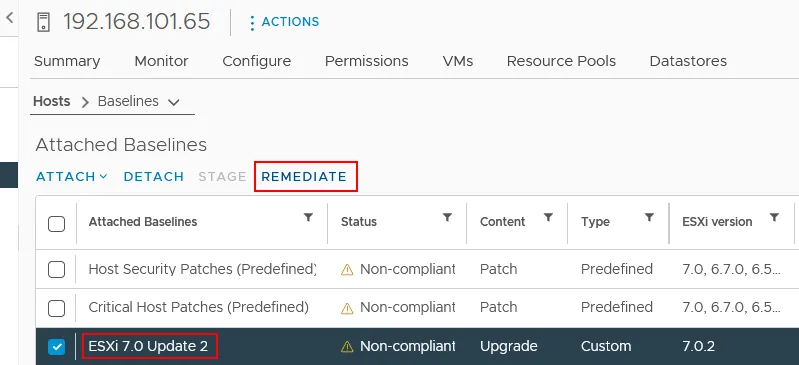
- Nella sezione Baselines allegate , seleziona la tua ESXi 7.0 Update 2 baseline creata in precedenza e clicca su Remediate per avviare il processo di upgrade da ESXi 6.7 a 7.0.
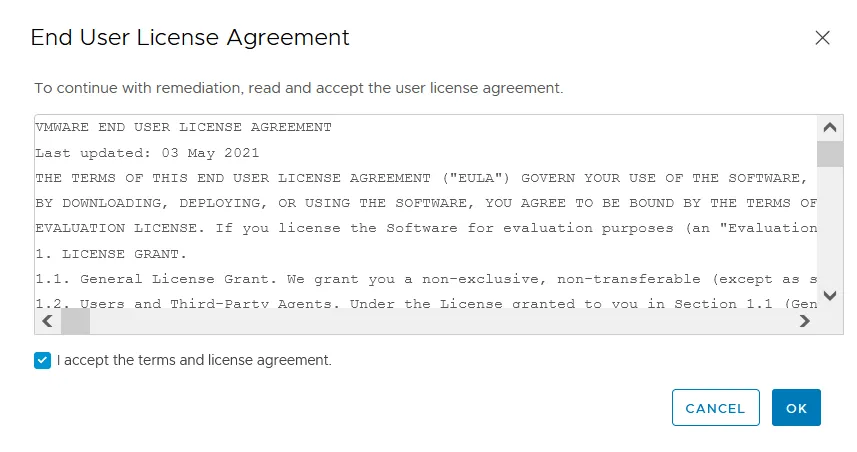
- Viene visualizzata una finestra pop-up. Leggere il Contratto di licenza con l’utente finale (EULA) e selezionare la casella di controllo Accetto i termini e il contratto di licenza . Fare clic su OK per continuare.
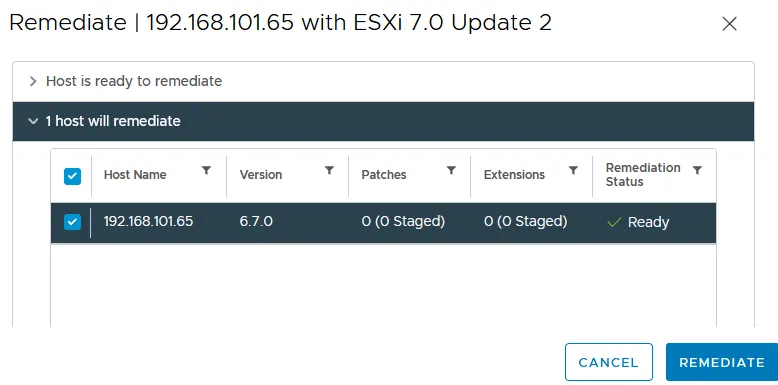
- Assicurarsi che l’host ESXi sia selezionato e premere Correggere per upgrade ESXi 6.7 a 7.0. Non dimenticare che le VM devono essere spente o migrate dall’host ESXi che viene aggiornato.
 È possibile visualizzare lo stato di avanzamento dell’upgrade ESXi nella barra degli strumenti Attività recenti espandibile nella parte inferiore dell’interfaccia VMware vSphere Client. L’host ESXi viene automaticamente inserito in modalità di manutenzione per installare l’upgrade.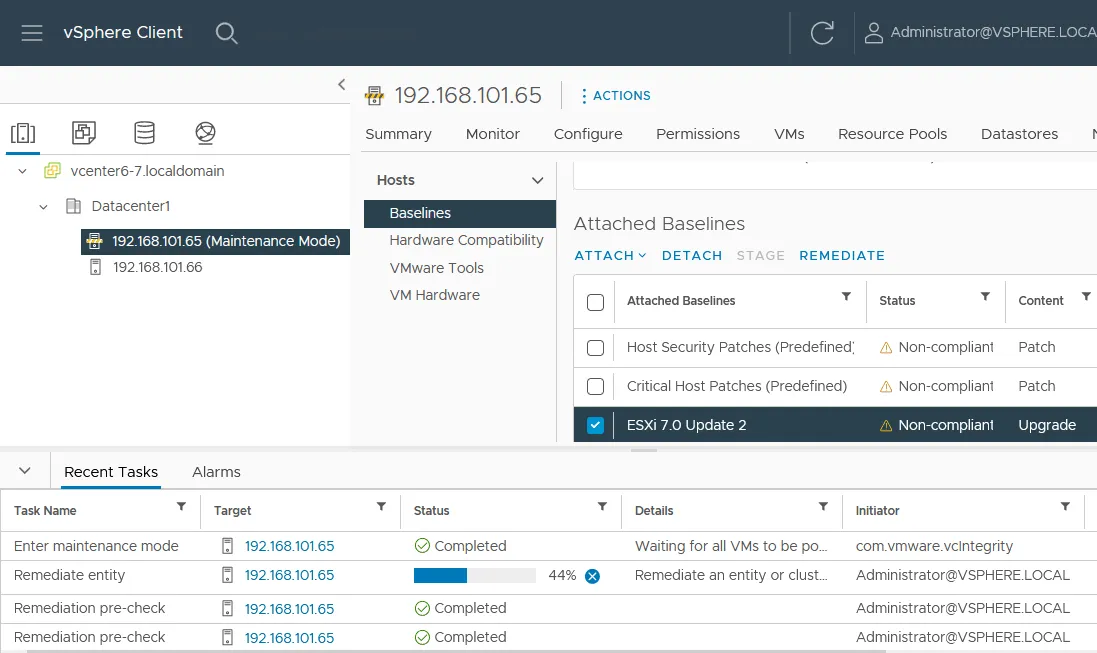
- Al termine del processo di upgrade di ESXi, la modalità di manutenzione viene disattivata per l’host e l’host ESXi aggiornato è pronto per funzionare. È possibile selezionare l’host ESXi nella vista Host e cluster e verificare la versione dopo l’upgrade di ESXi. Come si può vedere nella schermata sottostante, la versione è ora ESXi 7.0.2, 17630552.
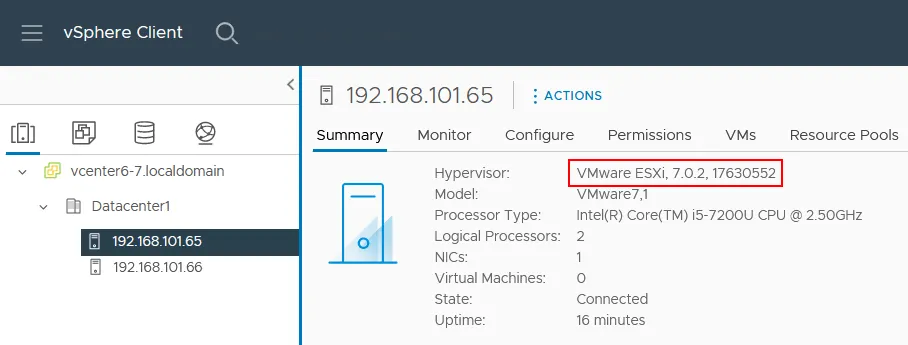
Se dopo l’upgrade da ESXi 6.7 a 7.0 sull’host aggiornato si nota che la licenza è scaduta, è necessario applicare una licenza vSphere 7.0.
Se è necessario aggiornare un host ESXi su cui è in esecuzione una VM vCenter (un’appliance virtuale nota anche come VCSA), è possibile utilizzare uno dei seguenti approcci:
- Migrare la VM vCenter su un altro host ESXi e upgrade l’host di origine.
-
Spegnere la VM vCenter e le altre VM in esecuzione sull’host ESXi e aggiornare ESXi utilizzando ESXCLI come spiegato nella prima parte di questo post del blog. Si noti che l’accesso SSH deve essere abilitato e la modalità di blocco deve essere disabilitata (è necessario essere in grado di gestire un host ESXi direttamente senza vCenter).
Nota: Se nessuno dei metodi di upgrade ESXi sopra indicati è adatto al tuo caso, hai altre due opzioni:
- È possibile scrivere l’immagine di installazione ISO di ESXi su un disco DVD o una chiavetta USB, avviare il sistema da tale supporto, eseguire il programma di installazione di ESXi 7.0 o ESXi 7.0 Update 2 e selezionare il disco su cui è installato ESXi 6.7 come disco di destinazione. In questo caso, l’upgrade viene eseguito in modalità interattiva
- Un metodo di upgrade ESXi più complesso, l’upgrade tramite script si basa su un supporto di avvio tradizionale come DVD e chiavetta USB o l’ambiente di esecuzione pre-avvio (PXE) per eseguire il programma di installazione. Il metodo tramite script consente di utilizzare impostazioni predefinite per l’upgrade di più host ESXi.
Che cos’è un upgrade di compatibilità VM? L’upgrade di compatibilità VM è l’upgrade della versione hardware della VM. La versione hardware della VM definisce quali dispositivi emulati (hardware virtuale) vengono utilizzati da una VM in esecuzione su un hypervisor VMware.
È necessario aggiornare la versione hardware VMware? Si consiglia di aggiornare la versione hardware delle VM dopo un aggiornamento ESXi e di aggiornare VMware Tools.
Conclusione
L’upgrade di VMware ESXi in ESXCLI, che è un’interfaccia a riga di comando, è un metodo universale che può essere utilizzato per aggiornare host ESXi autonomi e host ESXi gestiti da vCenter, se non è limitato dalla configurazione di vCenter. Se si utilizza vCenter per gestire un numero elevato di host ESXi, prendere in considerazione l’aggiornamento ESXi utilizzando VMware Lifecycle Manager, che è un componente di vCenter 7.0 e il successore di VMware Update Manager.
Si consiglia di eseguire un backup ESXi prima di avviare un aggiornamento VMware ESXi e, in generale, di eseguire regolarmente il backup delle macchine virtuali VMware. NAKIVO Backup & Replication & Replication è in grado di eseguire il backup di VMware e fornire una protezione completa dei dati per ambienti virtuali, cloud, fisici e SaaS.