Come aggiornare i componenti della soluzione NAKIVO
& & & & & Si consiglia di aggiornare NAKIVO Backup & Replication ad ogni nuova versione per ottenere le ultime patch di sicurezza, i miglioramenti e l’accesso alle nuove funzionalità. La soluzione NAKIVO è composta da tre componenti principali: Director, Transporter e Backup Repository.
Per aggiornare completamente l’istanza della soluzione, è necessario aggiornare Director e tutti i Transporter installati. Per poter utilizzare le funzioni più recenti e applicare i miglioramenti, le versioni di Director e dei Transporter devono corrispondere. Questo post del blog spiega come aggiornare NAKIVO Backup & Replication con tutti i componenti necessari.
Informazioni sul processo di aggiornamento
A partire dalla versione 8.5, NAKIVO Backup & Replication supporta gli aggiornamenti automatici, che rendono il processo di aggiornamento più comodo. Se gli aggiornamenti automatici non sono disponibili o non sono supportati (ad esempio, se l’istanza della soluzione si trova in un ambiente isolato), è possibile aggiornare il prodotto manualmente.
NOTA: Prima di installare un aggiornamento di NAKIVO Backup & Replication, assicurarsi che non siano in esecuzione attività di protezione dei dati e manutenzione del repository. In caso contrario, tutti i processi in esecuzione verranno interrotti durante l’aggiornamento.
Per aggiornare manualmente il prodotto, scaricare il file di installazione o di aggiornamento dell’ultima versione per la propria piattaforma dal sito web di NAKIVO. Si noti che il programma di aggiornamento funziona solo per gli aggiornamenti della versione minore all’ultima versione/build, mentre il programma di installazione disponibile sul sito web funziona per l’aggiornamento alle ultime versioni maggiori e minori.
Se la soluzione NAKIVO è installata su una VM, si consiglia di creare uno snapshot della VM. In caso di problemi, è possibile utilizzare lo snapshot per ripristinare le modifiche. Dopo aver installato l’aggiornamento e verificato che tutto funzioni correttamente, assicurarsi di eliminare lo snapshot per evitare un calo delle prestazioni e problemi correlati.
Se si dispone di una implementazione multi-tenant di NAKIVO Backup & Replication, solo gli utenti con autorizzazioni master-tenant possono gestire gli aggiornamenti software dei componenti del prodotto.
NOTA: Per ambienti più grandi con diversi Transporter, se il Director è stato aggiornato ma i Transporter non sono stati aggiornati automaticamente, è possibile abilitare l’opzione system.transporter.allow.old nella modalità esperto di NAKIVO Backup & Replication & Replication per garantire che Director possa continuare a funzionare con i Transporter obsoleti mentre si aggiornano manualmente i Transporter.
Aggiornamento automatico nell’interfaccia web
Il modo più semplice per aggiornare i componenti di NAKIVO Backup & Replication & Replication è utilizzare l’opzione di aggiornamento nell’interfaccia web della soluzione NAKIVO. L’aggiornamento automatico è supportato per l’implementazione completa della soluzione su Linux e Windows, ovvero per Director, i Transporter auto-iniettati e i Transporter installati manualmente con una Password master impostata per essi. Leggi l’elenco completo dei requisiti per l’aggiornamento automatico di NAKIVO .
Segui questi passaggi per utilizzare la funzione di aggiornamento automatico:
- Apri l’interfaccia web di NAKIVO Backup & Replication & Replication in un browser web ed effettua il login:
https://NAKIVO_Director_IP:4443
- Vai a Impostazioni > Generale > Aggiornamento software e clicca su Controlla se sono presenti aggiornamenti.
- Se il prodotto è aggiornato e non sono disponibili aggiornamenti, verrà visualizzato il messaggio mostrato nella schermata sottostante.

Se è disponibile una nuova versione, dovresti vedere il numero della nuova versione e i pulsanti per scaricare e aggiornare. Per avviare il processo di aggiornamento, clicca su Scarica & Aggiorna.

- Leggere il messaggio di notifica e fare clic su Aggiorna ora per aggiornare NAKIVO Director e i Transporter supportati. Il Director viene aggiornato per primo, quindi l’aggiornamento viene trasferito ed eseguito sui Transporter supportati.
Come accennato in precedenza, questo metodo consente di automatizzare l’aggiornamento dei Transporter NAKIVO di implementazione collegati al Director. Se alcuni dei Trasportatori di implementazione non possono essere aggiornati automaticamente, viene visualizzato un messaggio. È necessario aggiornare manualmente tali Trasportatori.
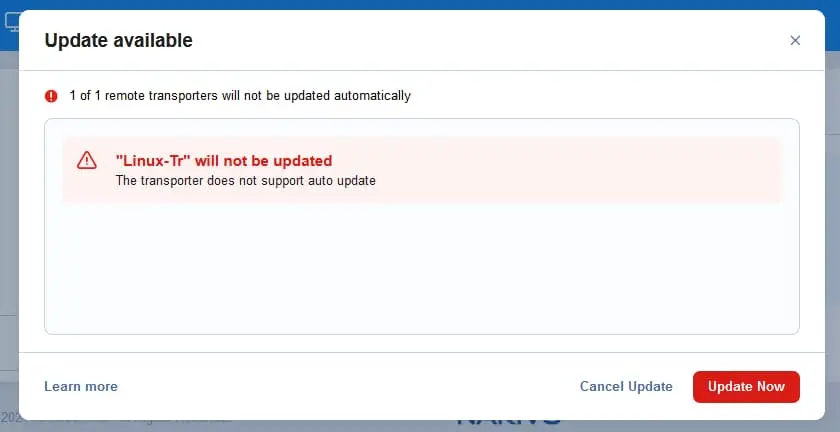
- Leggere il messaggio importante Aggiornamento pronto prima di procedere. Quando clicchi su Aggiorna ora, viene eseguito un backup automatico, che è un backup delle configurazioni di NAKIVO Backup & Replication & , prima di avviare l’aggiornamento. Tutte le attività in esecuzione, inclusi i lavori di backup, i lavori di ripristino, la manutenzione del repository, ecc. vengono interrotte. Se sono in esecuzione lavori critici, è possibile attendere il loro completamento e quindi procedere all’aggiornamento della soluzione NAKIVO. Se siete pronti per l’aggiornamento, cliccate su Aggiorna ora.

- Una volta terminato il processo di aggiornamento, nell’interfaccia web di NAKIVO Backup & Replication viene visualizzata una barra di avanzamento. Attendete che il processo di aggiornamento termini. Non riavviare le macchine che eseguono NAKIVO Backup & Replication & Replication durante il processo di aggiornamento.

- Una volta completato l’aggiornamento, è possibile verificare lo stato di aggiornamento dei componenti NAKIVO in Impostazioni > Generale > Aggiornamento software.
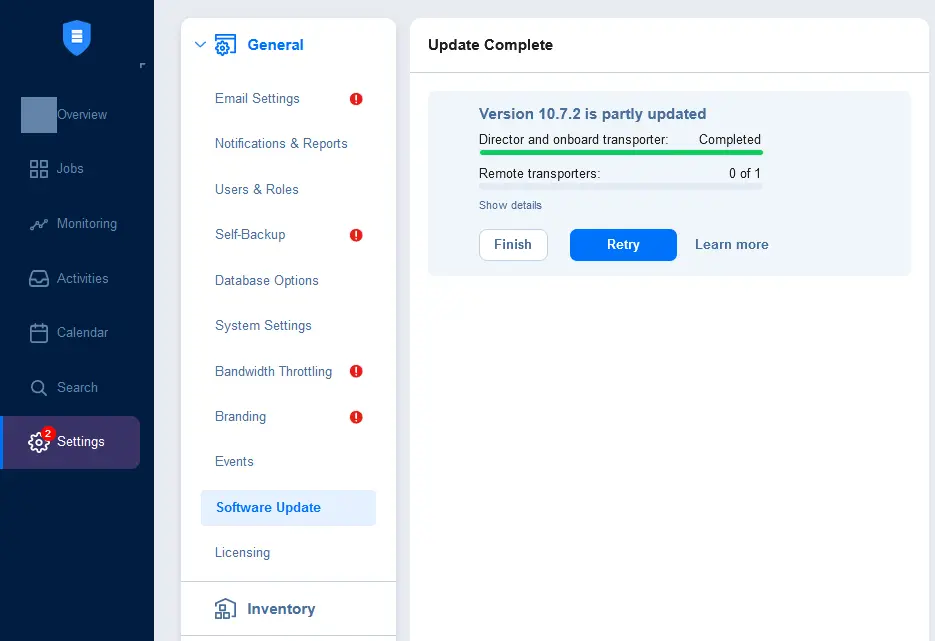
È inoltre possibile verificare la versione corrente di NAKIVO Backup & Replication (il componente Director) in Guida > Informazioni su.

È possibile verificare la versione di Transporter in Impostazioni > Generale > Nodi (nella versione 10.8 e successive).
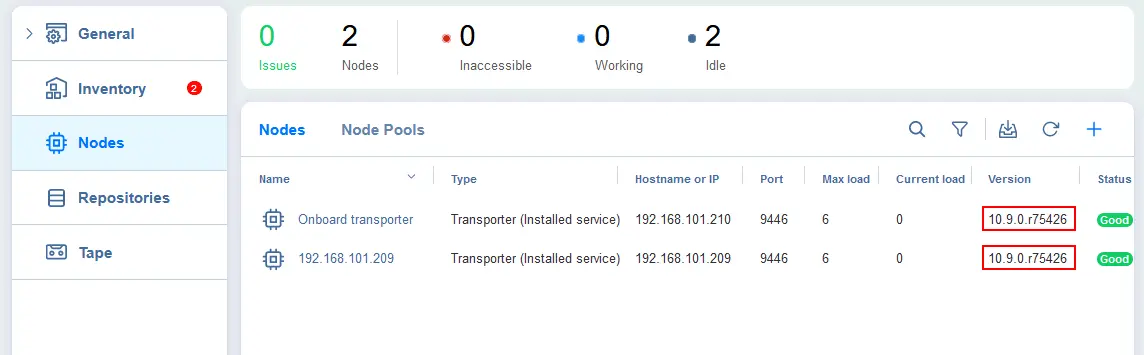
Nota: Se dopo l’aggiornamento automatico si nota che la versione non è quella più recente o che uno dei Transporter non è stato aggiornato automaticamente, leggere le sezioni seguenti per vedere come aggiornare manualmente i componenti Director e Transporter. È possibile utilizzare gli aggiornamenti manuali se gli aggiornamenti automatici non sono supportati o se la connessione Internet è limitata sui computer su cui è installato NAKIVO Backup & Replication & Replication.
Aggiornamento dei componenti NAKIVO su Linux e virtual appliance
In questa sezione vengono illustrati i passaggi necessari per aggiornare i componenti di NAKIVO Backup & Replication installati su Linux o distribuiti come virtual appliance preconfigurate . L’appliance virtuale VMware con la soluzione NAKIVO è basata su Linux (Ubuntu Server) e il processo di aggiornamento è lo stesso di un’implementazione Linux.
È necessario scaricare il programma di installazione NAKIVO per la nuova versione da utilizzare come aggiornamento per l’implementazione e memorizzare questo programma di installazione sul computer con Director e/o Transporter installati.
Un metodo comune consiste nel trasferire il file scaricato dal proprio computer a un computer Linux:
- Scarica un programma di installazione Linux da https://www.nakivo.com/resources/download/prova-download/
oppure scaricare un programma di aggiornamento da https://www.nakivo.com/resources/download/update/
- Connettersi alla macchina Linux, che può essere un’appliance virtuale basata su Linux con un client SCP/SFTP, tramite una connessione crittografata SSH. Utilizziamo WinSCP come client SCP/SFTP per la connessione al computer Linux da Windows.
Selezionare i parametri per la connessione a una virtual appliance basata su Linux:
- Protocollo file: SFTP
- Nome host: inserire l’indirizzo IP del computer Linux remoto
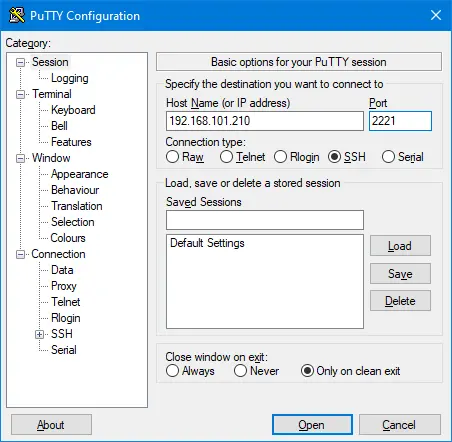
- Numero di porta: 2221 (questa porta è utilizzata dal server SSH installato sull’virtual appliance NAKIVO)
- Nome utente: nkvuser
- Password: Leggere le note VM o la documentazione per trovare la password predefinita per il virtual appliance
Se hai effettuato l’implementazione manuale di NAKIVO Director o Transporter su Linux, le credenziali utente e il numero di porta SSH potrebbero essere diversi (un server SSH su Linux utilizza la porta 22 per impostazione predefinita).
Fai clic su Accedi a per connetterti.

- È possibile visualizzare la finestra in stile commander di WinSCP, in cui i file del computer Windows locale sono visualizzati in un pannello e i file del computer Linux remoto sono visualizzati in un altro pannello.
Copiare il file di installazione, ad esempio NAKIVO_Backup_Replication_v10.9.0.75563_Installer-Prova.sh o il file di aggiornamento, ad esempio NAKIVO_Backup_Replication_v10.9.0.76010_Updater.sh alla directory /opt/nakivo/updates/ sul computer Linux remoto.
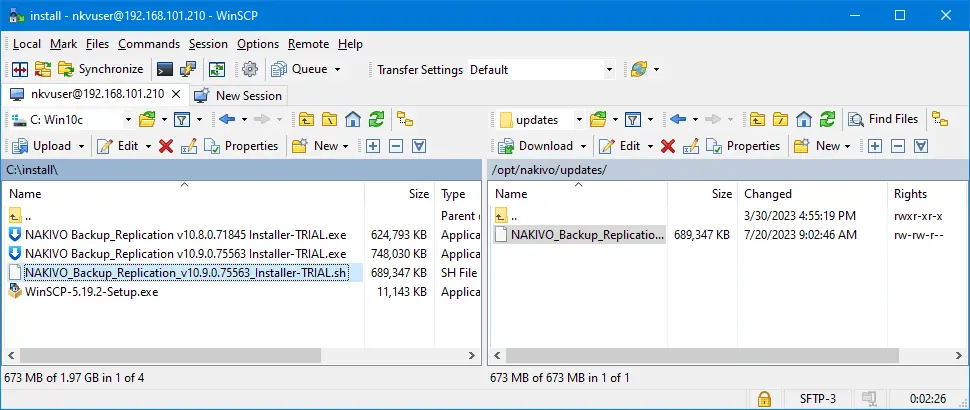
- È possibile chiudere WinSCP dopo aver copiato il nuovo file di installazione di NAKIVO Backup & Replication & Replication sul computer Linux remoto.
- Connettersi al computer Linux remoto su cui è installato NAKIVO Director o Transporter con un client SSH come PuTTY. Utilizziamo PuTTY perché ci connettiamo da un computer Windows locale.
Utilizzare gli stessi parametri di connessione utilizzati in precedenza per connettersi al computer Linux remoto con un client SCP/SFTP come WinSCP. Quindi fare clic su Aprire.
- Andare alla directory in cui è memorizzato il programma di installazione di una nuova versione di NAKIVO Backup & Replication & . In questo caso, /opt/NAKIVO/updates/ è questa directory.
cd /opt/nakivo/updates/ - Impostare le autorizzazioni per eseguire il file di installazione NAKIVO:
sudo chmod +x ./NAKIVO_Backup_Replication_v10.9.0.75563_Installer-TRIAL.sh - Eseguire il programma di installazione NAKIVO per aggiornare i componenti NAKIVO installati sulle macchine Linux correnti:
sudo ./NAKIVO_Backup_Replication_v10.9.0.75563_Installer-TRIAL.sh
- Leggere il contratto di licenza. Premere Inserisci per scorrere il testo verso il basso. Digita y e premi Inserisci per accettare il contratto di licenza.

- Il programma di installazione di NAKIVO Backup & Replication & rileva i componenti NAKIVO già installati sul computer corrente (Direct e/o Transporter) e li aggiorna. Attendere che il processo di aggiornamento termini.
Se tutto è corretto, dovrebbe apparire il messaggio:
NAKIVO Backup & Replication & Replica aggiornata con successo.

Aggiornamento dal menu della console NAKIVO
Se avete salvato il file di installazione o aggiornamento scaricato in /opt/nakivo/updates/ che è la directory predefinita per archiviare i file di aggiornamento NAKIVO, potete eseguire il processo di aggiornamento dal menu della console NAKIVO per l’virtual appliance VMware basata su Linux. Questo è il metodo alternativo per avviare il programma di aggiornamento/installazione:
- Utilizzare VMware Remote Console (VMRC), VMware estación de trabajo o la console web VMware per connettersi all’interfaccia dell’virtual appliance VMware.
- Selezionare Gestione dei servizi NAKIVO. Premere Inserire per accedere alla voce di menu selezionata.
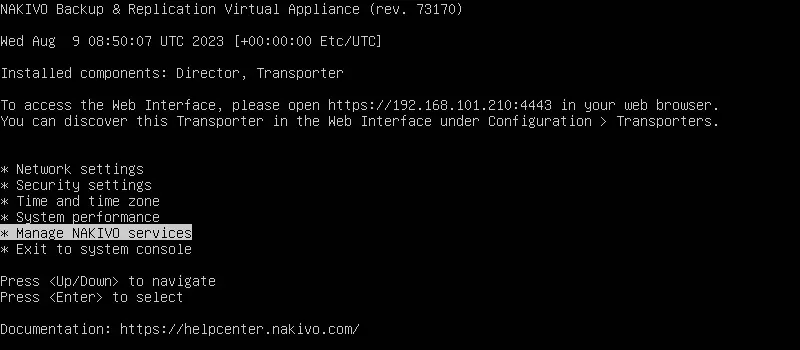
- Vai a Aggiornamento software.

- I file di installazione e aggiornamento di NAKIVO Backup & Replication & Replication memorizzati in /opt/nakivo/updates/ vengono visualizzati in questa schermata. Selezionare il file necessario e premere Immettere per eseguire l’aggiornamento.

- Segui le istruzioni, come quando avvii il file .sh di installazione o aggiornamento dalla riga di comando di Linux.
Aggiornamento dei componenti NAKIVO su Windows
Per aggiornare i componenti NAKIVO Backup & Replication installati su Windows:
- Scaricare il nuovo programma di installazione di NAKIVO Backup & Replication & Replication per Windows dalla pagina di download ufficiale NAKIVO oppure scaricare il programma di aggiornamento dalla pagina di aggiornamento . Il nome del file dovrebbe essere simile a NAKIVO Backup_Replication v10.9.0.75563 Installer-Prova.exe per il file di installazione e NAKIVO Backup_Replication v10.9.0.76010 Updater.exe per il file di aggiornamento.
- Eseguire il file .exe del programma di installazione o di aggiornamento scaricato.

- Si aprirà la finestra del programma di installazione. Il programma di installazione rileva se i componenti NAKIVO Backup & Replication sono installati su questo computer. Se stai aggiornando il Transporter, puoi inserire una Password master per proteggere la connessione tra il Transporter e il Director.
Selezionare la casella di controllo per accettare il Contratto di licenza e fare clic su Aggiorna ora.

- Attendere fino all’aggiornamento dei componenti su Windows. È possibile visualizzare una barra di avanzamento che indica lo stato del processo di aggiornamento.

- Se i componenti di replica di NAKIVO Backup & Replication & sono stati aggiornati correttamente, dovrebbe essere visualizzato il messaggio: L’aggiornamento è stato completato con successo!
Clicca su Termina per chiudere la finestra.

Aggiornamento della Password master
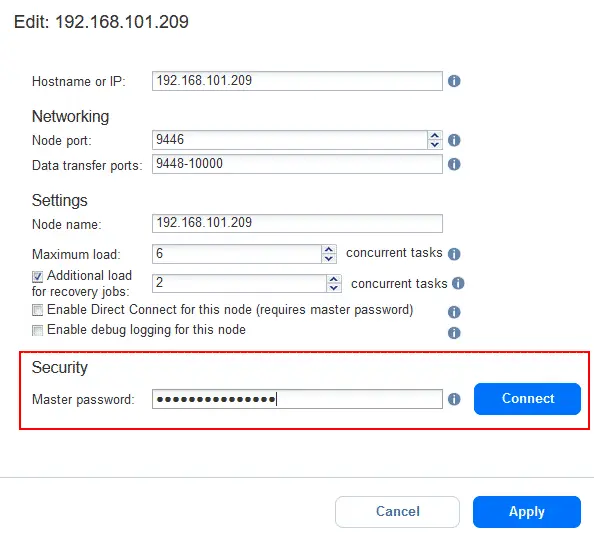
Se è stata immessa una Password master durante l’aggiornamento del Transporter, è necessario immettere la stessa Password master per collegare il Director al Transporter nelle opzioni Transporter nell’interfaccia web.
Per immettere una Password master per il Transporter aggiornato:
- Vai a Impostazioni > Nodi per aprire un elenco di Transporter e altri nodi.
- Passa con il mouse sul Transporter aggiornato, clicca sull’icona con i tre puntini … e seleziona Modifica.

- Inserisci la nuova password master impostata durante l’aggiornamento del Transporter nell’apposito campo della sezione Sicurezza . Premi Connetti.
Controlla i dettagli del certificato nella finestra di dialogo visualizzata e premi Accetta.
Premi Applica in Modifica le opzioni del Transporter finestra.
- Aggiorna il Transporter nella pagina Nodi per assicurarsi che il Transporter sia collegato correttamente.


