Come riavviare gli agenti di gestione su un Host VMware ESXi
VMware ESXi è un hypervisor che fa parte della piattaforma di virtualizzazione VMware vSphere. Tutti i software di virtualizzazione possono presentare problemi in determinati momenti. In vSphere, ad esempio, potrebbe non essere possibile connettersi a un ESXi o connettere un host ESXi a vCenter, oppure potrebbero essere visualizzati messaggi di errore in vCenter e non essere possibile creare VM. In alcuni casi, il riavvio dell’host ESXi può essere d’aiuto. Tuttavia, sarà necessario arrestare le VM o migrarle su un altro host, il che rappresenta un problema in un ambiente di produzione. È preferibile riavviare prima gli agenti di gestione ESXi. È molto probabile che il riavvio degli agenti di gestione su un host ESXi possa risolvere il problema.

Sintomi
Inizierò elencando i sintomi comuni che indicano la necessità di riavviare gli agenti di gestione ESXi su un server:
- Non è possibile connettersi direttamente a un host ESXi o gestire questo host in vCenter.
- Un host ESXi è disconnesso da vCenter, ma le VM continuano a funzionare sull’host ESXi.
- vCenter visualizza il seguente errore quando si tenta di creare una VM:
La creazione della VM potrebbe non riuscire perché l’agente non è in grado di recuperare le opzioni di creazione della VM dall’host
- La migrazione della VM tra host ESXi non viene eseguita e viene restituito il seguente errore:
Rilocazione della VM
L’operazione non è consentita nello stato di connessione corrente dell’host
- Le informazioni relative a una VM in esecuzione non vengono visualizzate nella scheda Riepilogo quando si seleziona una VM:
Utilizzo CPU – 0 MHz
Utilizzo memoria – 0,00 MB
Il ruolo degli agenti di gestione ESXi
Gli agenti di gestione ESXi vengono utilizzati per sincronizzare i componenti VMware e consentire l’accesso a un host ESXi da vCenter Server. Gli agenti VMware sono inclusi nella configurazione predefinita e vengono installati durante l’installazione di ESXi. Esistono due agenti principali su ESXi che potrebbero richiedere il riavvio in caso di problemi di connettività sull’host ESXi: hostd e vpxa.
hostd è un agente host responsabile della gestione della maggior parte delle operazioni su un host ESXi e della registrazione di macchine virtuali, LUN visibili e volumi VMFS. hostd è responsabile dell’avvio e dell’arresto delle VM e di altre attività importanti simili. VMware hostd viene utilizzato per la comunicazione tra ESXi e vmkernel.
vpxa è l’agente VMware attivato su un host ESXi quando l’host ESXi si unisce a vCenter Server. Esiste anche l’istanza in cui vpxd su vCenter Server comunica con vpxa sugli host ESXi (vpxa è l’agente VMware in esecuzione sul lato ESXi e vpxd è il daemon in esecuzione sul lato vCenter). vpxa comunica con hostd sugli host ESXi. VMware vpxa viene utilizzato come servizio intermedio per la comunicazione tra vCenter e hostd.
Se si utilizzano vSphere Client e vCenter per gestire un host ESXi, vCenter trasmette i comandi all’host ESXi tramite il processo vpxa in esecuzione sull’host ESXi. Se ci si connette direttamente a un host ESXi per gestirlo, la comunicazione viene stabilita direttamente con il processo hostd in esecuzione sull’host per la gestione.
In che modo vengono influenzate le VM?
Le VM non vengono riavviate o spente quando si riavvia il software di gestione ESXi (non è necessario riavviare le VM). Se si desidera assicurarsi che le VM non vengano influenzate, provare a eseguire il ping di una delle VM in esecuzione sull’host VMware ESXi e riavviare VMware agents su questo host VMware ESXi. Le attività in esecuzione sugli host ESXi possono essere influenzate o interrotte. Assicurarsi che non vi siano VMware VM backup attività in esecuzione sull’host ESXi nel momento in cui si riavviano gli agenti di gestione ESXi.
L’host ESXi e le VM su tale host vengono visualizzati come disconnessi per un momento mentre gli agenti di gestione ESXi vengono riavviati sull’host ESXi. Aggiornare la pagina in VMware vSphere Client dopo alcuni secondi e lo stato dell’host VMware ESXi e delle VM dovrebbe essere corretto.
Per evitare problemi, leggere le precauzioni riportate alla fine del post del blog prima di utilizzare ESXi per riavviare gli agenti VMware se si utilizza vSAN, NSX, o grafica condivisa nell’ambiente virtuale VMware.
Riavvio degli agenti nell’interfaccia utente della console diretta
Il metodo più affidabile per riavviare gli agenti di gestione ESXi è utilizzare l’interfaccia utente della console diretta ESXi (DCUI). È necessario avere accesso fisico al server ESXi con una tastiera e un monitor collegati al server. I servizi utilizzati per la gestione della rete ESXi potrebbero non funzionare correttamente e potrebbe non essere possibile gestire un host in remoto, ad esempio tramite SSH.
- Premere F2 per personalizzare le impostazioni di sistema nella DCUI.
- Immettere un nome utente e una password per un account amministrativo (root è l’account predefinito con autorizzazioni amministrative su ESXi).
Nota: Si prega di attendere. A volte è possibile riscontrare un ritardo significativo. Il ritardo tra l’inserimento delle credenziali e la reazione del server a questa azione può richiedere alcuni minuti. Il timeout può essere causato dall’attesa di una risposta dai servizi di gestione in sospeso che devono essere riavviati.
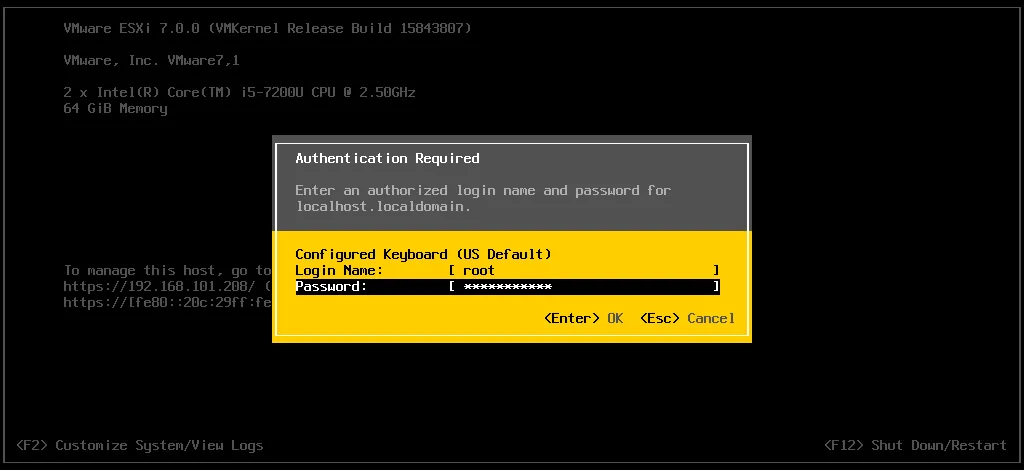
- Dopo aver accettato le credenziali, dovresti vedere il menu Personalizzazione del sistema menu.
- Seleziona Opzioni di risoluzione dei problemi e premi Inserisci. Nel riquadro destro della DCUI, puoi vedere suggerimenti utili dopo aver selezionato un’opzione nel menu.

- Selezionare Riavviare gli agenti di gestione in Opzioni della modalità di risoluzione dei problemi e premere Immettere.
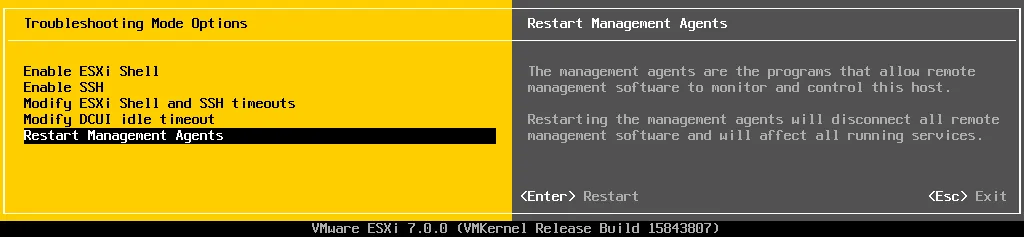
- Viene visualizzato il messaggio di configurazione relativo al riavvio degli agenti di gestione. È possibile premere Spazio per raccogliere ulteriori informazioni sulla risoluzione dei problemi (facoltativo). Premere F11 per confermare e riavviare subito gli agenti di gestione.
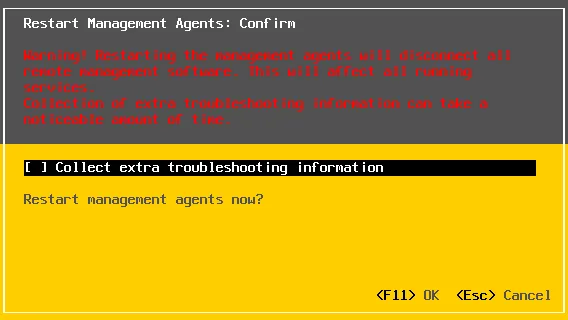
- Aspetta che gli agenti di gestione ESXi si riavviino e poi controlla se i problemi sono stati risolti.
- Se il riavvio degli agenti di gestione nella DCUI non risolve il problema, potrebbe essere necessario visualizzare i log di sistema ed eseguire comandi nella riga di comando ESXi accedendo alla shell ESXi direttamente o tramite SSH. È possibile abilitare la shell ESXi e SSH nella DCUI. L’accesso SSH e la shell ESXi sono disabilitati per impostazione predefinita.
- Per abilitare la shell ESXi, andare su Opzioni di risoluzione dei problemi, selezionare Abilita shell ESXie premere Inserisci.
- Per abilitare l’accesso SSH remoto, andare su Opzioni di risoluzione dei problemi, selezionare Abilitare SSHe premere Inserire.
Utilizzo di VMware Host Client
L’utilizzo di VMware Host Client è comodo per riavviare VMware vCenter Agent, vpxa, utilizzato per la connettività tra un host ESXi e vCenter.
- Immettere l’indirizzo IP dell’host VMware ESXi nella barra degli indirizzi di un browser Web. Quindi immettere le credenziali di un account amministrativo su ESXi per accedere a VMware Host Client.
- Nel riquadro Navigazione , passare a Host > Gestiscie selezionare la scheda Servizi .
- Fare clic con il pulsante destro del mouse sul servizio vpxa e, nel menu contestuale, premere Riavvia.

Se non è possibile aprire VMware Host Client, utilizzare altri metodi per riavviare gli agenti di gestione ESXi. È possibile avviare il servizio TSM-SSH per abilitare l’accesso SSH remoto all’host VMware ESXi.
Riavvio degli agenti VMware in ESXi Shell (SSH)
L’interfaccia della riga di comando ESXi (CLI) è uno strumento potente per la gestione di un host ESXi e per la risoluzione dei problemi. L’accesso SSH all’host ESXi deve essere abilitato per la gestione remota. Utilizzare un client SSH per connettersi in remoto a un host ESXi e utilizzare l’interfaccia della riga di comando. È possibile utilizzare PuTTY su un computer Windows come client SSH. Definire l’indirizzo IP o il nome host del server ESXi, selezionare la porta (22 per impostazione predefinita), quindi immettere le credenziali amministrative nel client SSH. A questo punto dovrebbe essere visualizzata la sessione della console (terminale) tramite SSH.
Se si desidera utilizzare direttamente la shell ESXi (senza accesso remoto), è necessario abilitare la shell ESXi e utilizzare una tastiera e un monitor collegati fisicamente al server ESXi. Leggi il post sul blog relativo a ESXCLI per scoprire di più sulle opzioni della riga di comando ESXi.
Nota: I comandi utilizzati in questo post del blog sono compatibili con ESXi 6.x e ESXi 7.x.
- Elenca tutti i servizi disponibili sull’host ESXi (facoltativo) con il comando:
chkconfig --list - Trova i servizi hostd e vpxa nell’output della console e verifica il loro stato.
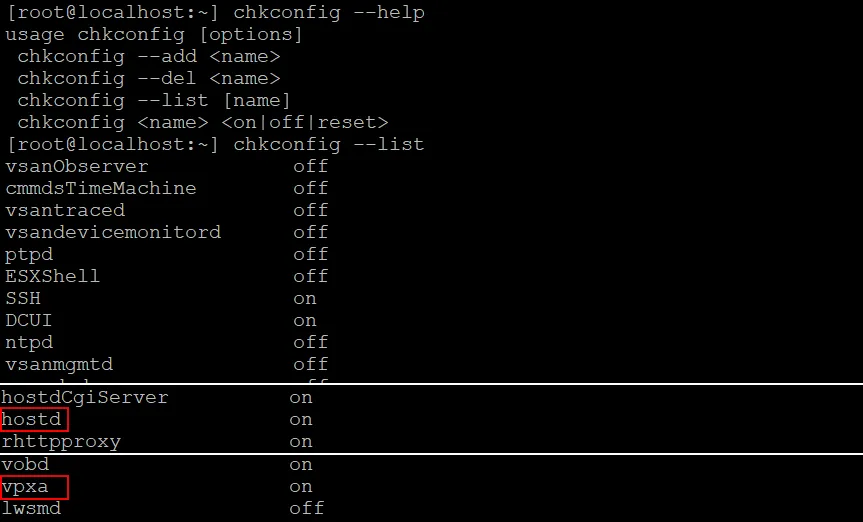
- Riavviare i servizi hostd e vpxa (agenti di gestione) con i comandi:
/etc/init.d/hostd restart
/etc/init.d/vpxa restart
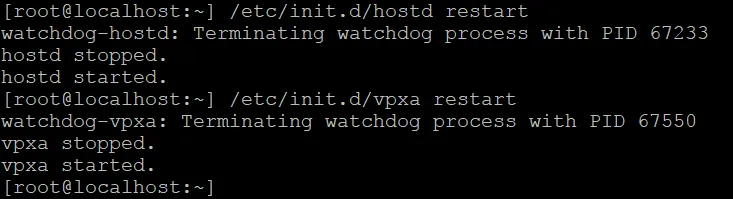
- Utilizzare questo comando in alternativa per riavviare tutti gli agenti di gestione sull’host ESXi.
services.sh restart &tail -f /var/log/jumpstart-stdout.log
L’avanzamento del riavvio degli agenti VMware viene visualizzato nell’output della console.

- È anche possibile provare a reimpostare la rete di gestione su un’interfaccia VMkernel:
esxcli network ip interface set -e false -i vmk0; esxcli network ip interface set -e true -i vmk0
L’interfaccia vmk0 viene utilizzata per impostazione predefinita su ESXi. Se l’interfaccia di rete di gestione ha un nome diverso, utilizzare il nome appropriato nel comando.
Questo comando complesso è composto da due comandi di base separati da ; (punto e virgola). L’interfaccia di rete di gestione vmk0 viene disabilitata dalla prima parte del comando. Quando questa parte viene eseguita correttamente e vmk0 è inattiva, viene eseguita la seconda parte del comando per abilitare l’interfaccia vmk0 . Di conseguenza, l’interfaccia di gestione ESXi viene riavviata.
Utilizzo di DCUI tramite SSH
Se si dispone dell’accesso SSH a un host ESXi, è possibile aprire la DCUI nella sessione SSH. Questo metodo consente di utilizzare un’interfaccia utente pseudo-grafica della DCUI nella console per una maggiore comodità.
- Eseguire il comando per aprire la DCUI nella console/terminale:
dcui - Premere F2 per personalizzare il sistema.
- Selezionare le opzioni necessarie per riavviare gli agenti di gestione VMware come spiegato nella sezione precedente dedicata alla DCUI.

Utilizzo di PowerCLI per riavviare gli agenti di gestione VMware
VMware PowerCLI è un altro strumento basato su Windows PowerShell per gestire gli host vCenter ed ESXi nell’interfaccia della riga di comando.
- Ottieni l’elenco dei servizi disponibili sull’host ESXi:
Get-VMHostService -VMHost 192.168.101.208 -Refresh- Il parametro -Refresh viene utilizzato per aggiornare i dati prima di stamparli nella console.
- 192.168.101.208 è l’indirizzo IP dell’host ESXi utilizzato in questo esempio.
- Definire il nome o l’indirizzo IP dell’host ESXi in base alla configurazione. L’elenco dei servizi visualizzato nell’output è simile all’elenco dei servizi visualizzato in VMware Host Client piuttosto che all’elenco dei servizi visualizzato nella riga di comando ESXi.
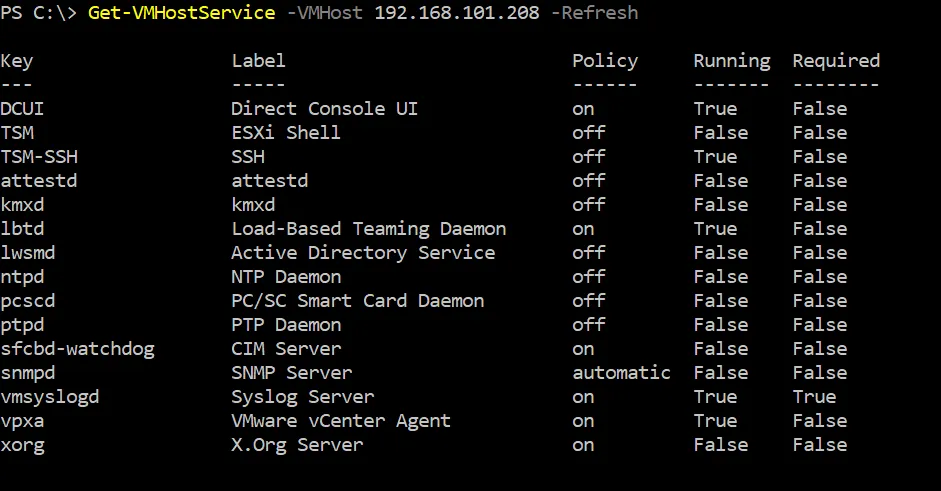
- Specificare l’host e il servizio per aggiungere il valore alla variabile $VMHostService
$VMHostService = Get-VMHostService -VMHost 192.168.101.208 -Refresh | Where {$_.Key -eq 'vpxa'}
dove vpxa è il nome del servizio di gestione ESXi necessario. È anche possibile definire un altro servizio che si desidera avviare, arrestare o riavviare, ad esempio TSM-SSH (il servizio server SSH su un host ESXi). - Riavviare il servizio vpxa utilizzando la variabile $VMHostService nel comando:
Restart-VMHostService -HostService $VMHostService -Verbose

- È anche possibile arrestare e avviare manualmente un servizio:
Stop-VMHostService -HostService $VMHostService
Start-VMHostService -HostService $VMHostService
- È possibile provare a utilizzare il comando alternativo per riavviare vpxa:
Get-VMHostService -VMHost 192.168.101.208 | where {$_.Key -eq "vpxa"} | Restart-VMHostService -Confirm:$false -ErrorAction SilentlyContinue
Precauzioni
- Se il protocollo LACP (Link Aggregation Control Protocol) viene utilizzato su un host ESXi membro di un cluster vSAN, non riavviare gli agenti di gestione ESXi con il comando
services.sh.
Utilizzare/etc/init.d/module restartper riavviare i servizi indipendenti. - Se NSX è configurato nell’ambiente virtuale VMware, non utilizzare il comando di riavvio
/sbin/services.sh. Questo comando riavvia tutti i servizi su un Host VMware ESXi e le connessioni di rete vengono temporaneamente interrotte. In questo caso, è necessario riavviare singolarmente vpxa, hostde fdm per riavviare gli agenti di gestione ESXi sull’host. Se il riavvio individuale degli agenti non è sufficiente ed è necessario eseguire un riavvio/sbin/services.sh, migrare le VM dall’host ESXi corrente e mettere l’host in modalità di manutenzione. - Se non si sa se NSX è installato su un host ESXi, è possibile utilizzare questo comando per scoprirlo:
/sbin/services.sh restartesxcli software vib list --rebooting-image | grep esx-* - Se vsip-esx e esx-vxlan VIB vengono visualizzati nell’output, allora NSX per vSphere è installato sull’host ESXi.
- Se in un ambiente VMware View viene utilizzata la grafica condivisa (VGPU, vSGA, vDGA), non utilizzare
services.shper riavviare gli agenti ESXi. Se si riavviano gli agenti di gestione con il comando services.sh , il servizio xorg responsabile della grafica dei sistemi operativi guest viene arrestato. La disabilitazione della grafica nei sistemi operativi guest causa il crash dell’Infrastruttura desktop virtuale (VDI) in cui viene utilizzata la grafica condivisa. È possibile riavviare hostd e vpxa manualmente se si utilizzano grafiche condivise e un host ESXi non è in modalità di manutenzione.
Conclusione
Il riavvio degli agenti di gestione ESXi può aiutare a risolvere problemi relativi allo stato di disconnessione di un host ESXi in vCenter, errori che si verificano durante la connessione diretta a un host ESXi, problemi con le azioni delle VM e così via. Questo post del blog ha illustrato i metodi più comuni per riavviare gli agenti di gestione ESXi utilizzando DCUI, la riga di comando ESXi, VMware Host Client e VMware PowerCLI. In generale, le VM non sono influenzate dal riavvio degli agenti, ma è necessaria maggiore attenzione se nell’ambiente virtuale vSphere vengono utilizzati vSAN, NSX o grafica condivisa per VDI.
Eseguite regolarmente il backup delle vostre VM VMware in vSphere per proteggere i dati e avere la possibilità di recuperarli rapidamente e ripristinare i carichi di lavoro. NAKIVO Backup & Replication è la soluzione all-in-one per la protezione dei dati che supporta il backup delle VM in VMware vSphere. Il prodotto può essere installato su Windows, Linux, dispositivi NAS e come appliance virtuale VMware.


