Come ripristinare i file OneDrive cancellati: 7 metodi
& Le organizzazioni che utilizzano Microsoft OneDrive come storage sul cloud possono trovarsi ad affrontare diverse sfide legate alla perdita di dati, tra cui la cancellazione accidentale di elementi OneDrive. Altre cause della perdita di dati OneDrive possono essere malware o azioni intenzionali non autorizzate da parte di malintenzionati. È possibile recuperare i file OneDrive cancellati? La risposta è sì, in determinate circostanze è possibile recuperare i file cancellati in OneDrive.
In questo post del blog spieghiamo come recuperare i file cancellati da OneDrive. Le funzioni native di Microsoft 365 offrono diversi metodi per il ripristino dei dati. Tuttavia, è opportuno prendere in considerazione l’implementazione di una soluzione di protezione dei dati di terze parti per migliorare la resilienza e la recuperabilità dei dati di OneDrive e di altri dati di Microsoft 365.

Comprendere l’eliminazione dei file in OneDrive
Quando si elimina accidentalmente o intenzionalmente un elemento dall’archivio di OneDrive, tale elemento non viene completamente cancellato. In primo luogo, l’elemento eliminato viene spostato nel Cestino di OneDrive. In tale cestino, gli elementi rimangono disponibili per 30 giorni dopo la cancellazione iniziale. Inoltre, a seconda delle impostazioni, gli elementi OneDrive eliminati possono essere inviati al cestino locale sul dispositivo.
7 metodi per ripristinare i file eliminati in OneDrive
Esistono diversi metodi per ripristinare i file eliminati da OneDrive, tra cui l’utilizzo del cestino (sia di primo che di secondo livello), l’archiviazione locale e il controllo delle versioni. Di seguito vengono illustrati diversi metodi per ripristinare i file eliminati da OneDrive utilizzando strumenti nativi.
Tuttavia, quando si considera l’organizzazione della protezione dei dati e del ripristino dei dati per l’ambiente Microsoft 365, è importante tenere presente il loro modello di responsabilità condivisa e non limitare le capacità di ripristino esclusivamente alle funzioni native. Microsoft consiglia di implementare una soluzione di backup di terze parti per una maggiore affidabilità, quindi di seguito è possibile trovare anche il metodo che prevede una soluzione di terze parti per recuperare i file eliminati da OneDrive.
Metodo 1: utilizzare la funzione di ricerca per trovare i file
Primo, è possibile verificare se gli elementi richiesti sono stati effettivamente eliminati. Usa la ricerca di OneDrive per semplificare il processo:
- Accedi al tuo account OneDrive .
- Inserisci il nome dell’elemento mancante nella barra di ricerca, quindi premi Inserisci. Attendi che vengano visualizzati i risultati.
- Se il tuo elemento viene visualizzato, continua a utilizzarlo come previsto. Se il sistema non riesce a trovare l’elemento richiesto, procedi con i metodi riportati di seguito per ripristinare i file eliminati in OneDrive.
Metodo 2: ripristina i file eliminati in modo permanente dal dispositivo
Dopo aver eliminato gli elementi da OneDrive, controlla il Cestino (Windows) o il Cestino (Mac). I file eliminati potrebbero trovarsi lì.
Nota quanto segue:
- Quando elimini elementi solo online da OneDrive, questi non vengono visualizzati nel Cestino o nel Cestino del tuo dispositivo.
- Il messaggio [Folder name] è stato rimosso dal tuo OneDrive significa che una cartella condivisa è stata eliminata. Non è possibile ripristinare una cartella che un altro utente OneDrive ha condiviso con te dopo l’eliminazione. Se hai condiviso una cartella con altri utenti OneDrive e questi eliminano elementi da essa, gli elementi vengono spostati nel Cestino di OneDrive.
Per ripristinare gli elementi dal Cestino di Windows, è necessario:
- Aprire il Cestino.
- Scegliere gli elementi desiderati (cartelle o file).
- Fare clic con il pulsante destro del mouse su tali elementi.
- Nel menu contestuale, selezionare Ripristina.
Per Mac, la procedura è la seguente:
- Aprire il Cestino.
- Scegliere gli elementi da ripristinare.
- Fai clic con il pulsante destro del mouse su tali elementi.
- Nel menu contestuale, seleziona Ripristina.
Successivamente, i file o le cartelle da Cestino o da Cestino verranno ripristinati nella loro ubicazione originale.
Metodo 3: utilizzare il Cestino di OneDrive per recuperare gli elementi
Il primo metodo per recuperare gli elementi consiste nell’utilizzare il Cestino di OneDrive. Se non riesci a individuare gli elementi OneDrive richiesti nel Cestino di Windows (perché non hai impostato tali opzioni di eliminazione o perché gli elementi semplicemente non sono presenti), puoi provare a recuperarli dalla versione online di OneDrive.
- Inserisci le tue credenziali per Microsoft 365, quindi scegli OneDrive da un elenco.
- Nella pagina di navigazione a sinistra, trova e clicca su Cestino.
- Scegli gli elementi da ripristinare (fai clic sul cerchio a sinistra di ciascun elemento), fai clic con il pulsante destro del mouse sugli elementi per aprire il menu contestuale, quindi fai clic su Ripristina.

Metodo 4: ripristina i file dal Cestino di seconda fase
Se non riesci a trovare i file eliminati nel Cestino, controlla il Cestino di seconda fase. Gli elementi eliminati vengono spostati dal Cestino al Cestino di seconda fase 30 giorni dopo l’eliminazione.
Per aprire il Cestino di seconda fase, apri il Cestino nell’interfaccia web di OneDrive, scorri la pagina verso il basso e fai clic sul link Cestino di seconda fase nella parte inferiore della pagina.
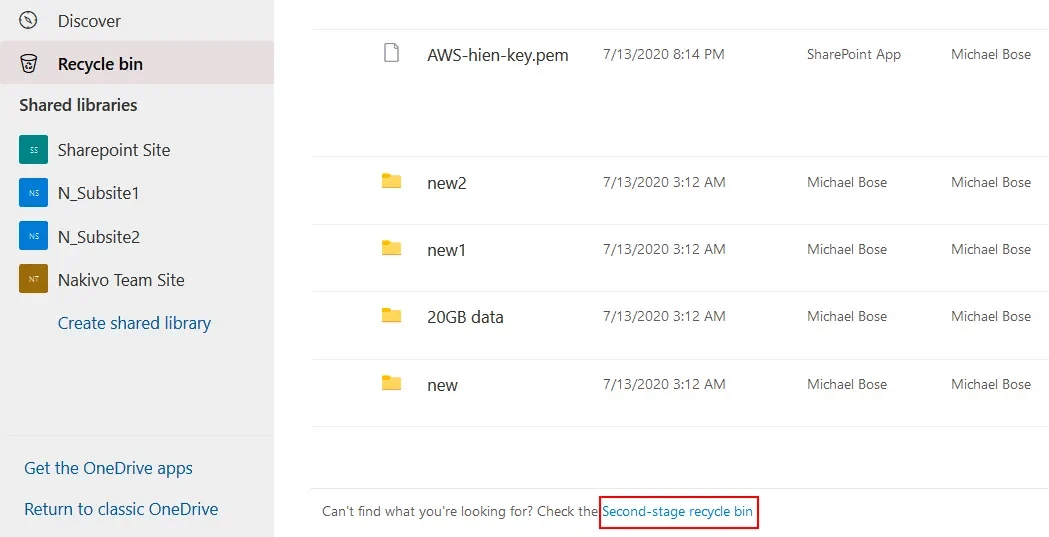
Una volta aperto il cestino di secondo livello, cerca gli elementi che desideri ripristinare, selezionali, fai clic con il pulsante destro del mouse sugli elementi e, nel menu contestuale, premi Ripristina. Un’altra opzione è quella di premere il pulsante Ripristina nel pannello superiore della pagina.
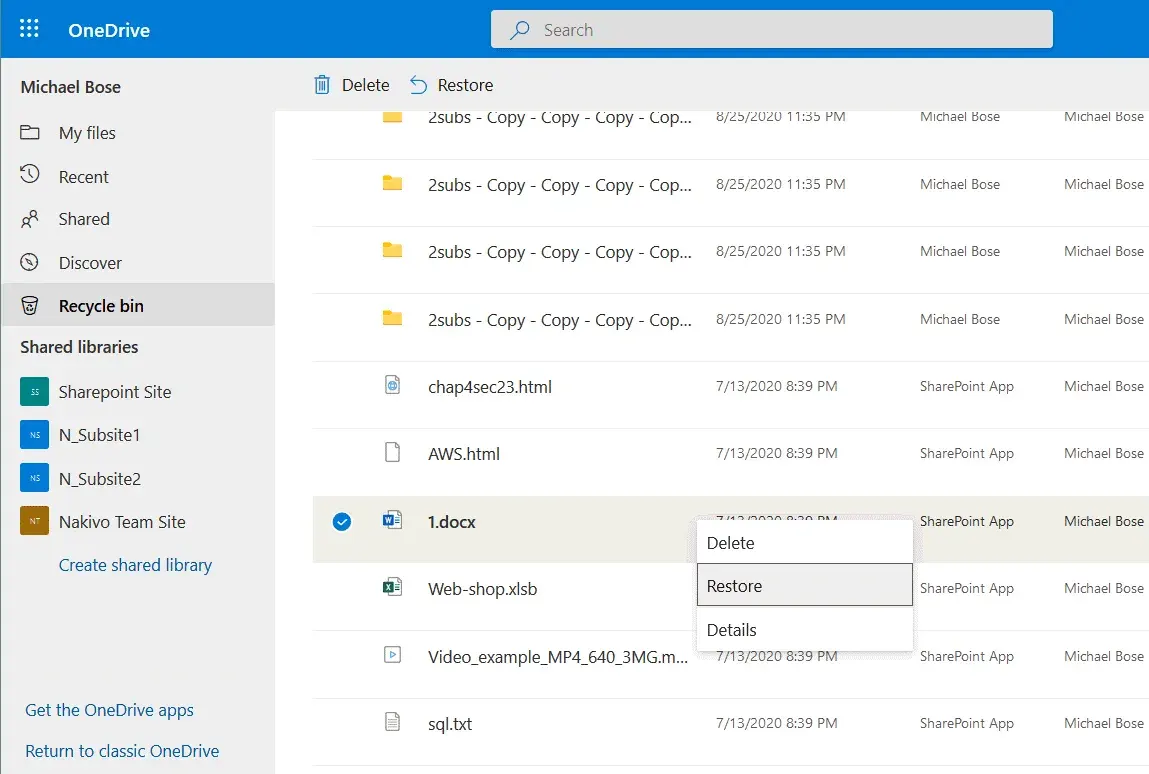
Con questa funzionalità nativa, è anche possibile ripristinare versioni personalizzate dei file archiviati su OneDrive.
Metodo 5: recuperare i file OneDrive da un backup locale
OneDrive può creare una cartella sul disco di archiviazione del dispositivo per conservare gli elementi. In questo modo, i file caricati su OneDrive possono essere trasferiti nell’storage sul cloud e in una directory locale come cartella di backup.
Se gli elementi necessari non si trovano nell’storage sul cloud, verificare se sono presenti in quella directory locale. Per farlo, segui i passaggi riportati di seguito:
- Sulla barra delle applicazioni Barra delle applicazioni, fai clic con il pulsante destro del mouse sull’icona Microsoft OneDrive.
- Vai a Impostazioni > Account > Scegli le cartelle.
- Individua la cartella OneDrive.
- Incolla l’ubicazione nella barra di ricerca di Esplora file File Explorer.
- Sfoglia i file richiesti in quella posizione.
Metodo 6: ripristina lo stato di OneDrive in un determinato momento
Puoi ripristinare gli elementi allo stato di un determinato momento, il che consente anche di recuperare i file eliminati da OneDrive.
- Accedere al proprio account OneDrive.
- Individuare Impostazioni > Opzioni. Per gli account aziendali o didattici, il percorso è Impostazioni > Ripristina il tuo OneDrive.
- Scegli Ripristina il tuo OneDrive > Verifica la tua identità.
- Scegli la data obbligatoria, quindi premi Ripristina.
OneDrive ripristina quindi lo stato dell’storage sul cloud alla data specificata, inclusi i file eliminati. Questa funzione consente di annullare le modifiche applicate in OneDrive negli ultimi 30 giorni.
Metodo 7: Utilizzo di una soluzione di ripristino di terze parti
Gli strumenti nativi di Microsoft hanno capacità di ripristino limitate che possono funzionare per un singolo utente ma non per un’organizzazione. Le soluzioni specializzate di terze parti per il backup e il ripristino dei file eliminati da OneDrive dispongono di set di funzionalità estesi che aumentano l’affidabilità dei dati e semplificano la gestione.
Le moderne soluzioni di protezione dei dati consentono di pianificare e automatizzare i flussi di lavoro di backup di OneDrive nell’ambiente dell’organizzazione. È quindi possibile inviare i dati di backup da OneDrive a più ubicazioni onsite e offsite per una maggiore disponibilità. Tali soluzioni forniscono anche funzionalità di sicurezza per proteggere i backup da malware e accessi non autorizzati. Infine, è possibile utilizzare opzioni di ripristino flessibili per recuperare i file eliminati in OneDrive nella loro ubicazione originale o inviarli a un’altra destinazione in pochi minuti.
Prevenire la perdita di dati OneDrive: 7 procedure consigliate
Per prevenire la perdita di dati OneDrive o mitigarne le conseguenze utilizzando sia strumenti nativi che soluzioni di terze parti, prendere in considerazione i seguenti consigli.
Identifica i dati da proteggere
Microsoft 365 offre una serie di funzioni per il monitoraggio delle attività, degli utenti e dello spazio di storage sul cloud. Ciò consente di determinare la quantità di dati da proteggere. Queste informazioni aiutano a comprendere la capacità richiesta per l’archiviazione di backup.
NOTA: Il costo complessivo dell’archiviazione di backup e dei flussi di lavoro per ripristinare i file eliminati da OneDrive dai backup è inferiore a quello del ripristino dei dati senza backup. Il ripristino dei dati quando l’elemento originale viene eliminato è costoso e il successo del processo non è garantito.
Eseguire backup regolari
Nella maggior parte dei casi, gli incidenti di perdita di dati si verificano all’improvviso. Per ripristinare i file eliminati da OneDrive con un backup, è necessario garantire la fattibilità di tale backup. Ciò può essere difficile, considerando la dinamica delle modifiche dei dati di OneDrive.
Impostare la frequenza dei flussi di lavoro di backup in base alla velocità di modifica dei dati di OneDrive nella propria organizzazione. Se i dipendenti utilizzano OneDrive in modo intensivo, potrebbero essere necessari backup settimanali di OneDrive per garantire un recupero agevole e la continuità della produzione.
Seguire la regola 3-2-1
La regola 3-2-1, accettata dal settore, funge da modello per organizzare l’archiviazione dei backup al fine di migliorare la disponibilità dei dati attraverso la ridondanza. Secondo questa regola, è necessario:
- Creare almeno tre copie dei dati che non ci si può permettere di perdere.
- Archivia queste copie dei dati su due supporti di storage diversi.
- Invia una copia offsite, sul cloud o su nastro. Per i dati OneDrive, che sono archiviati nel cloud per impostazione predefinita, le moderne soluzioni di protezione dei dati consentono di inviare una copia dei backup locali a un NAS offsite. È quindi possibile isolare fisicamente tale NAS per una maggiore sicurezza.
Seguendo i tre punti sopra indicati è possibile evitare un singolo punto di errore e disporre di fonti di ripristino di riserva in diversi scenari di perdita di dati.
Configurare le impostazioni di conservazione
È possibile personalizzare i criteri e le impostazioni di conservazione in Microsoft 365. Adattarli alle proprie esigenze può aiutare a ripristinare in un secondo momento i file eliminati da OneDrive, ma è necessario tenere presente quanto segue:
- Il periodo massimo di conservazione che è possibile impostare per archiviare gli elementi eliminati nel Cestino è di 93 giorni.
- Il sistema elimina gli elementi dal Cestino nel caso in cui la quantità di dati superi la quota di storage (la quota predefinita per l’archiviazione di OneDrive è il 10% del volume).
I limiti delle funzioni di ripristino native di Microsoft 365 ne riducono l’affidabilità, indipendentemente dallo sforzo e dal tempo investiti nella configurazione. Una moderna soluzione di backup e ripristino di Microsoft 365 di terze parti può fornire impostazioni di conservazione flessibili e opzioni di personalizzazione approfondite. Utilizzando queste funzionalità, è possibile adattare i criteri e le impostazioni alle esigenze della propria organizzazione in termini di conservazione dei dati, recuperabilità e conformità normativa.
Abilitare il controllo delle versioni
Con il controllo delle versioni abilitato, è possibile archiviare le versioni pre-modificate dei file OneDrive. Nel caso in cui il file contenga modifiche non necessarie o sia danneggiato, è possibile ripristinare i dati ripristinando la versione precedente del file.
NOTA: Ogni versione del file occupa spazio di storage sul cloud. Inoltre, il numero di versioni da conservare è limitato. Assicurati che il tuo account Microsoft 365 disponga di spazio libero sufficiente e che il numero di versioni disponibili sia adeguato alle tue esigenze prima di affidarti al controllo delle versioni per la protezione dei dati.
Migliora la sicurezza del backup
La sicurezza è un altro aspetto fondamentale da considerare quando si desidera migliorare la protezione dei dati di OneDrive. Proprio come non dovresti archiviare i backup onsite all’interno dell’ambiente di produzione, evita di archiviare i backup di OneDrive su OneDrive. La crittografia dei dati di backup è inoltre indispensabile per proteggere i dati da accessi non autorizzati sia durante il trasferimento al repository di backup che durante la conservazione.
Inoltre, gli hacker che utilizzano ransomware oggi prendono di mira sia i backup che le infrastrutture di produzione. Senza accesso ai backup, le organizzazioni potrebbero essere più propense a pagare il riscatto. Abilita la protezione dai ransomware per i tuoi backup OneDrive per proteggerli da alterazioni o cancellazioni. In questo modo potrai sempre disporre di un backup recuperabile anche se il ransomware raggiunge i tuoi repository di backup.
Utilizza il ripristino granulare
Valuta l’installazione di una soluzione di backup che disponga di una funzionalità di ripristino granulare. Ciò ti consentirà di recuperare i file eliminati in OneDrive senza dover ripristinare il backup completo. Pertanto, è possibile raggiungere obiettivi di tempo di ripristino più rigorosi.
Inoltre, il ripristino granulare può aiutare a mantenere la conformità normativa. Nel caso in cui il file obbligatorio non sia recuperabile tramite gli strumenti nativi di OneDrive e anche l’archiviazione di Microsoft 365 fallisca, i backup aggiornati possono fornire i dati obbligatori per l’e-discovery e altre richieste legali.
Conclusione
È possibile recuperare i file eliminati in OneDrive utilizzando strumenti nativi come il Cestino primario e secondario, le cartelle locali e il ripristino di OneDrive a un punto nel tempo. Tuttavia, per garantire la recuperabilità degli elementi di OneDrive, è consigliabile utilizzare una soluzione di terze parti specializzata come NAKIVO Backup & Replication che supporta l’automazione del flusso di lavoro, una maggiore sicurezza, l’immutabilità del backup, la conservazione flessibile e opzioni di recupero flessibili.


