Come effettuare l’upgrade di ESXi 6.5 alla versione 6.7 utilizzando VMware Update Manager
Per applicare le patch a un host VMware ESXi, è possibile utilizzare l’interfaccia a riga di comando di ESXCLI. Tuttavia, l’utilizzo di Comandi ESXCLI per applicare le patch a un numero elevato di host VMware ESXi può richiedere molto tempo, e la presenza di host con versioni diverse può complicare ulteriormente le cose. In questo post del blog, esaminiamo un metodo alternativo per applicare le patch e effettuare l’upgrade di più host VMware ESXi – indipendentemente dalla loro versione – da un’unica interfaccia utilizzando VMware vSphere Update Manager.
Ma prima chiariamo la differenza tra i termini “aggiornamento” (upgrade) e “patch” (update):
- L’aggiornamento (upgrade) consiste nel cambiare la versione di un host ESXi, di vCenter Server, ecc. passando da una versione minore a una maggiore, ad esempio dalla v.6.0 alla v.6.5, dalla v.6.5 alla v.6.7, ecc.
- La patch o l’aggiornamento (update) consiste nell’installare patch progettate per correggere bug su una versione maggiore esistente. Il numero di build cambia, ma la versione rimane la stessa dopo l’applicazione di una patch. Ad esempio, aggiornando ESXi 6.7 a ESXi 6.7 U1, U2 o U3, si mantiene la versione 6.7.

Che cos’è VMware Update Manager?
VMware vSphere Update Manager (VUM) è un plug-in (estensione) di vCenter . Deve essere installato manualmente sulle versioni di vCenter Server precedenti alla 6.5. Se vCenter Server 6.5 è installato su Windows, è necessario installare VUM manualmente. VMware Update Manager può essere installato sul computer su cui è in esecuzione vCenter oppure su un altro computer Windows. VUM deve disporre di connettività di rete con vCenter poiché è strettamente integrato con vCenter Server.
Se è stata installata la versione 6.5 o successiva di vCenter Server Appliance (VCSA), vSphere Update Manager è preinstallato in vCenter per impostazione predefinita e si avvia automaticamente. Si consiglia di installare vCenter 6.7 come VCSA: in questo caso, vCenter viene eseguito come VM su un server ESXi.
VMware vCenter è il sistema di gestione centralizzata per vSphere, mentre vSphere Update Manager è uno strumento centralizzato per l’aggiornamento e l’upgrade di host ESXi, macchine virtuali, virtual appliance e applicazioni virtuali (VMware vApps). È inoltre possibile utilizzare VUM per installare e aggiornare software come i driver sugli host ESXi, eseguire l’upgrade dell’hardware delle macchine virtuali, installare e aggiornare VMware Tools. VUM consente di aggiornare o eseguire l’upgrade di più entità contemporaneamente.
Vantaggi dell’utilizzo di VMware Update Manager
I vantaggi dell’utilizzo di VMware Update Manager includono la flessibilità e la possibilità di installare patch VMware su più host contemporaneamente, indipendentemente dalla versione dell’host. Tale approccio consente inoltre di gestire centralmente le patch VMware utilizzando vCenter con VMware vSphere Client e aiuta a risparmiare tempo dedicato all’amministrazione di vSphere. È possibile automatizzare l’installazione delle patch ESXi. VMware Update Manager è universale e consente di installare patch di terze parti, come lo switch virtuale distribuito Cisco, driver aggiornati per i server Hewlett-Packard, ecc., oltre alle patch VMware.
Compatibilità
Prima di avviare il processo di aggiornamento, assicurarsi di verificare la compatibilità della versione corrente di vCenter con la nuova versione di ESXi, la compatibilità della versione corrente di ESXi con la versione di aggiornamento e la compatibilità del software di backup con le nuove versioni di ESXi e vCenter che verranno utilizzate dopo l’upgrade. È possibile utilizzare Matrici di interoperabilità VMware sul sito web di VMware. Inoltre, assicurarsi di verificare la compatibilità dell’hardware con le patch ESXi prima di installarle.
Come funzionano l’applicazione delle patch e l’upgrade di ESXi
In sostanza, il flusso di lavoro per l’applicazione delle patch ESXi consiste in quanto segue:
- Caricamento del file di installazione necessario su Update Manager
- Creazione di una baseline personalizzata
- Associazione della baseline all’entità richiesta (host ESXi, data center, cluster, ecc.)
- Verifica di conformità (facoltativa)
- Verifica preliminare della correzione
- Correzione
Si ricordi che, nella maggior parte dei casi, le VM devono essere spente o migrate dagli host ESXi prima di avviare la correzione quando si desidera aggiornare o effettuare l’upgrade di tali host. Gli host ESXi entrano automaticamente in modalità di manutenzione durante la correzione. Al termine della correzione, gli host ESXi escono dalla modalità di manutenzione e potrebbe essere necessario riavviare l’host. Se si è scelto di correggere più host ESXi, la correzione del secondo host inizia una volta terminato il processo di correzione del primo host ESXi.
Pertanto, il processo per gli host ESXi procede come segue:
- Un host ESXi viene messo in modalità di manutenzione.
- Viene installata una patch.
- L’host ESXi viene riavviato.
- L’host ESXi viene ricollegato a vCenter.
- L’host ESXi esce dalla modalità di manutenzione.
- Il processo di applicazione delle patch ESXi ha inizio per l’host ESXi avanti.
Come utilizzare vSphere Update Manager per applicare le patch agli host ESXi
Vediamo ora cosa comporta l’utilizzo di VMware Update Manager per l’upgrade da ESXi 6.5 a ESXi 6.7. In questo esempio, vCenter 6.7 viene utilizzato per la gestione di tre host ESXi. VMware vSphere Update Manager è preinstallato in VCSA 6.7 (vCenter Server Appliance).
Aprire VMware vSphere Client, andare su Host e cluster e selezionare gli host VMware ESXi che si desidera upgrade. È possibile selezionare una cartella della VM, cluster, o l’intero datacenter, se necessario. In questo esempio, verrà aggiornato l’host VMware ESXi con indirizzo IP 192.168.101.205.
Aggiornamento da ESXi 6.5 a ESXi 6.7
Selezionare l’host ESXi desiderato e verificare la versione e il numero di build nella scheda Riepilogo .
Si noti la scheda Aggiornamenti presente quando VMware Update Manager è installato in vCenter.
È inoltre possibile aprire la scheda Aggiornamenti per verificare la versione e il numero di build di ESXi. Come si può vedere nella schermata, nell’esempio viene utilizzato ESXi 6.5 build 8294253 (l’indirizzo IP dell’host ESXi è 192.168.101.205 e l’indirizzo IP di vCenter è 192.168.101.103 ).
Nella scheda Aggiornamenti è presente un collegamento alla pagina VMware Update Manager di vCenter. 
È necessario disporre di tutti i pacchetti obbligatori prima di poter eseguire l’upgrade di ESXi. Si noti che è necessario Scarica caricare manualmente l’immagine ISO di installazione di ESXi 6.7 prima di aggiornare ESX 6.5 in vSphere Update Manager.
Caricamento dell’immagine per l’upgrade
- Accedere a VMware Update Manager (
Home > Update Manager), selezionare la scheda “Immagini ESXi” e fare clic suImportper importare il file ISO di installazione di ESXi 6.7 nel repository di vSphere Update Manager.

- Fare clic su
Browsee selezionare il file ISO di installazione di ESXi 6.7. Fare clic suImportper importare l’immagine in un repository.
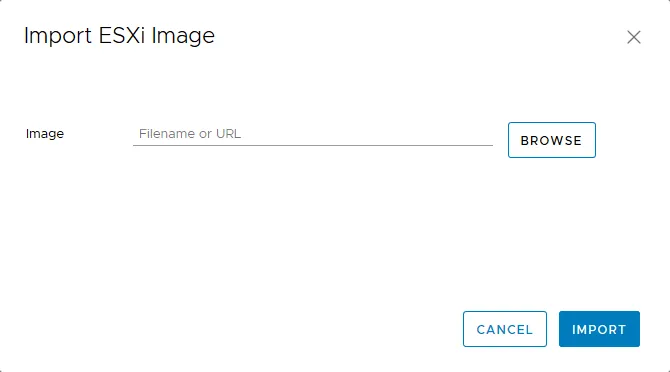
- Attendere il completamento della copia dell’immagine ISO.
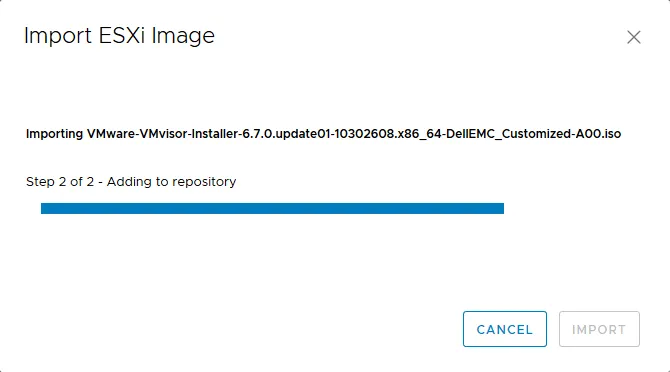
- Una volta che l’immagine di installazione di ESXi 6.7 è stata copiata nel repository di Update Manager, è necessario creare una nuova baseline.
Una baseline è simile a un’impostazione predefinita che può essere applicata contemporaneamente a più entità, come gli host ESXi. Le baseline si dividono in baseline per host, baseline per VM (VM) e baseline per VA (virtual appliance). Le baseline per VM e VA non possono essere create manualmente poiché sono predefinite.
È inoltre possibile creare gruppi di baseline. In questo esempio, la baseline include un’immagine ESXi per l’upgrade. Tuttavia, è possibile selezionare più patch (aggiornamenti), aggiornamenti o estensioni da aggiungere a una baseline. In questo modo è possibile utilizzare un’unica baseline per installare contemporaneamente più patch sugli host ESXi.
Creazione di una baseline in VMware Update Manager
Nella scheda «Immagini ESXi», fare clic su New Baseline.
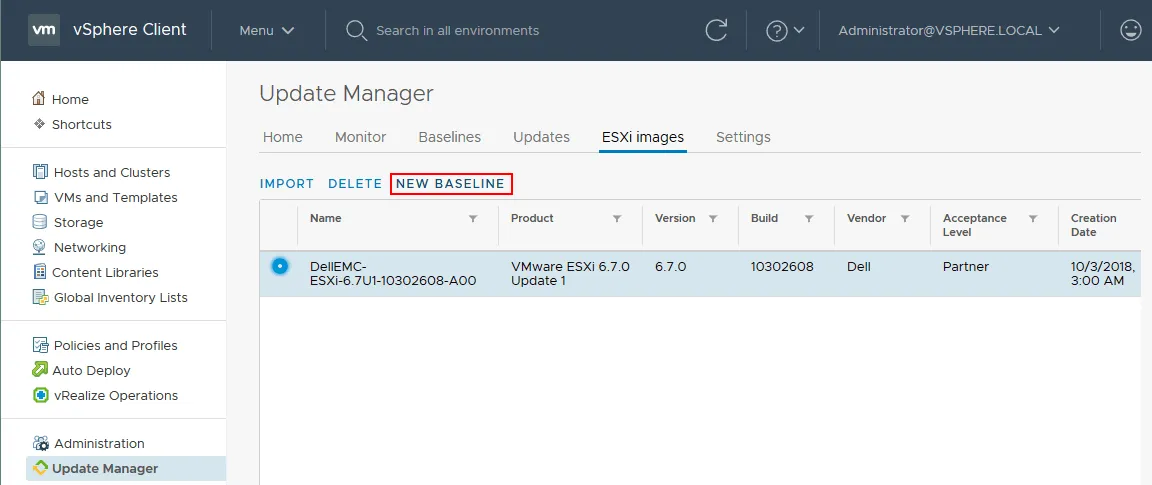
La procedura guidata «Crea baseline» ora aperta prevede tre passaggi:
- Immettere un nome e una descrizione per la nuova baseline. In questo esempio, il nome è ESXi6-7upgrade . Fare clic su
Nextper continuare.
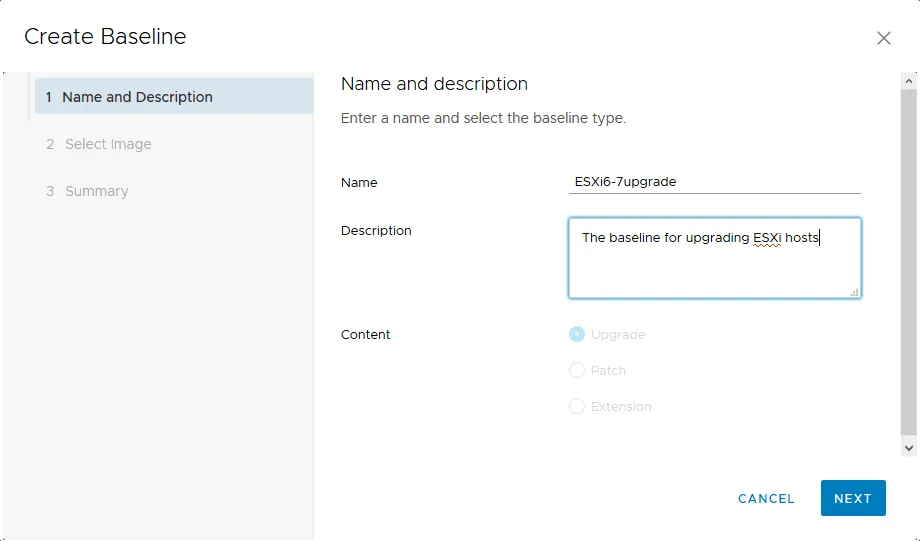
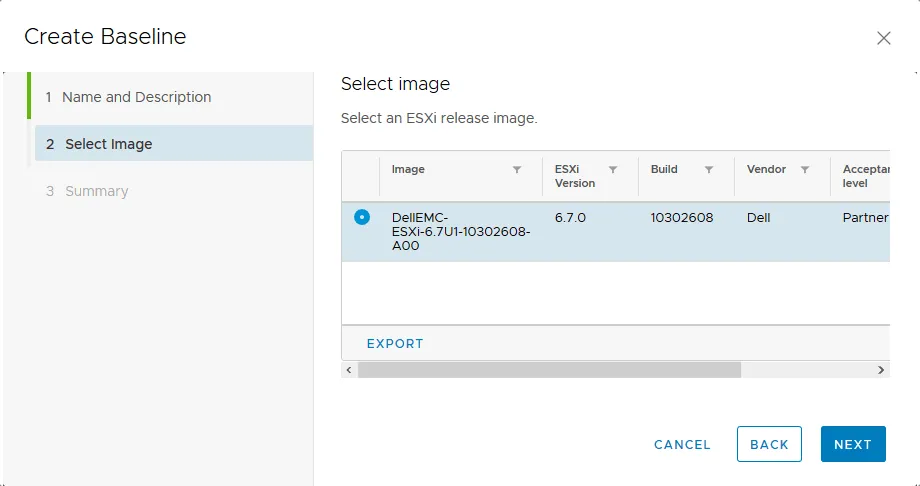
- Selezionare un’immagine di versione ESXi. In questo caso è selezionata l’immagine ISO di ESXi 6.7 Update 1. Fare clic su
Next.
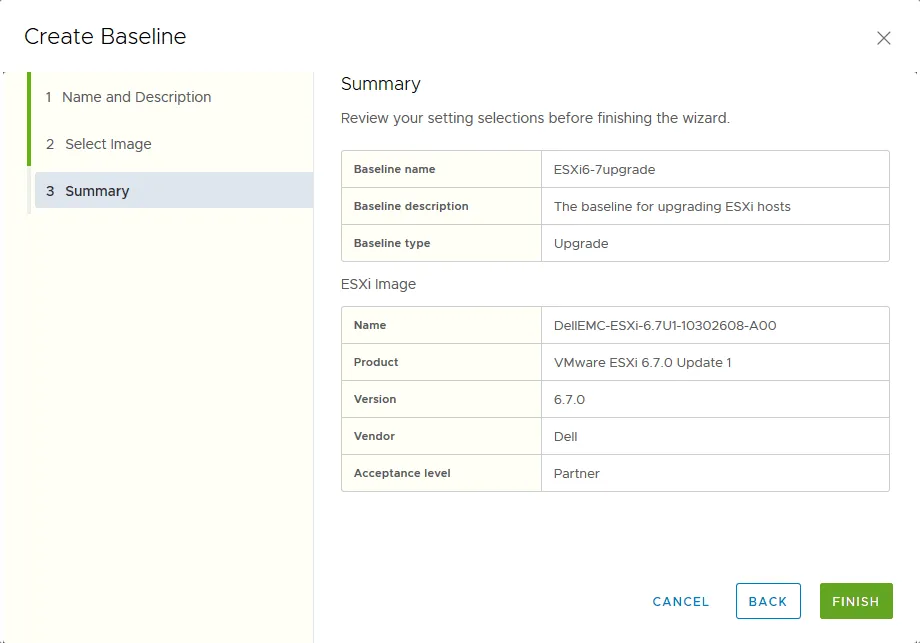
- Verificare il riepilogo e fare clic su
Finish.
La baseline è stata creata e viene visualizzata nella scheda Baselines di VMware Update Manager. Sono inoltre visibili due baseline predefinite (Patch non critiche per host e Patch critiche per host). 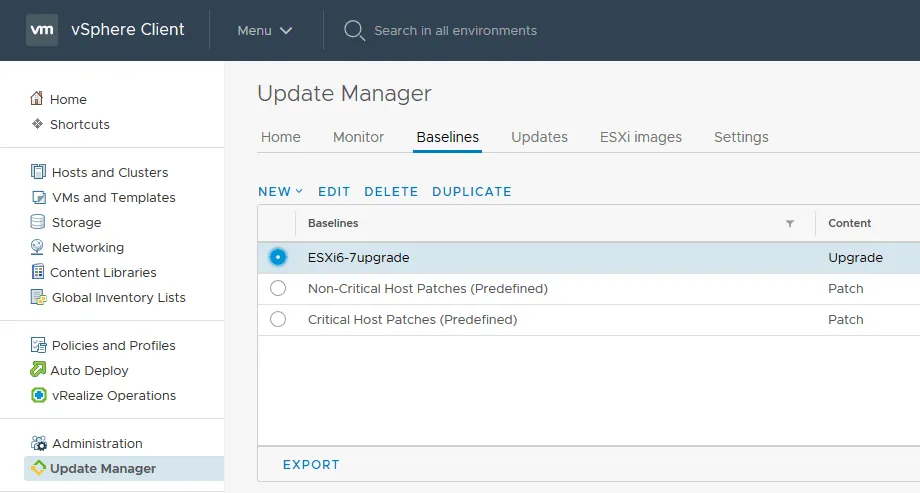
Associazione di una baseline
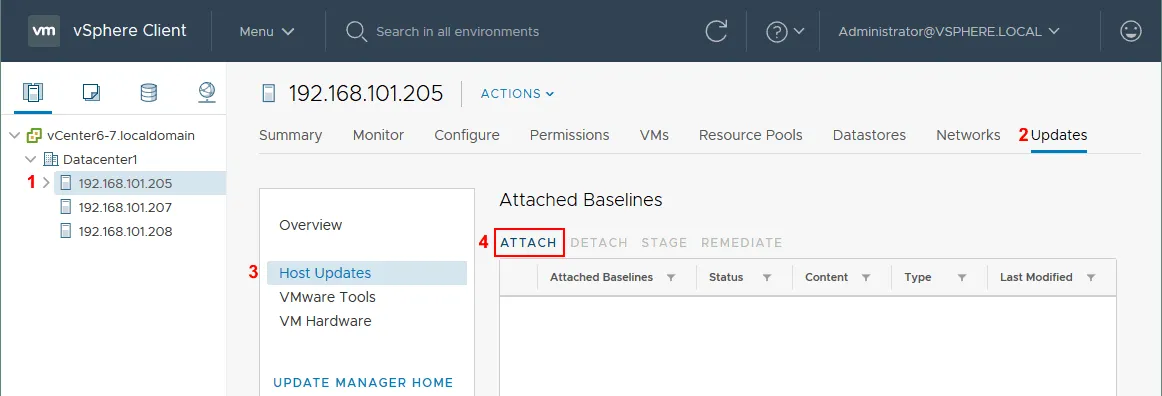
- Accedere a Host e cluster , selezionare l’host (ESXi 6.5) e selezionare la scheda Aggiornamenti .
- Nella sezione Panoramica , selezionare Aggiornamenti host
- Nella sezione Baseline associata , fare clic su
Attach.
Nota: È possibile selezionare l’intero data center, una cartella della VM o un cluster se si desidera eseguire l’upgrade di più host ESXi.
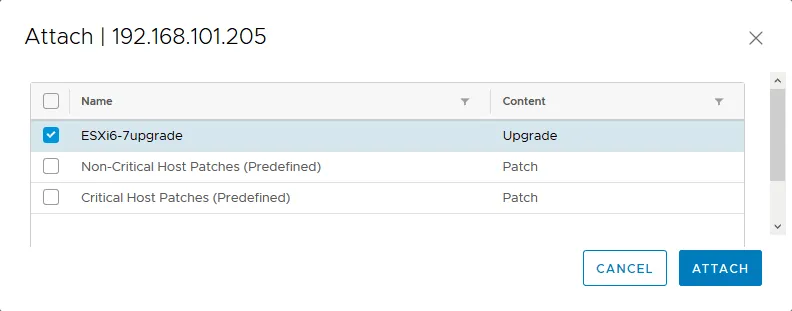
- Selezionare la linea di base di aggiornamento personalizzata ( ESXi6-7upgrade in questo caso) e fare clic su
Attach.
Verifica della conformità
- Tornare a Host e cluster .
- Selezionare l’host ESXi (datacenter, cartella della VM o cluster).
- Selezionare la scheda Aggiornamenti . Nella scheda Aggiornamenti , selezionare Panoramica .
- Selezionare Conformità host e fare clic su
Check Compliance.
Il controllo di conformità consente di verificare lo stato degli aggiornamenti aggiunti alle linee di base e segnala eventuali conflitti. Se l’aggiornamento non è supportato, VMware Update Manager lo segnalerà durante l’esecuzione del controllo di conformità.
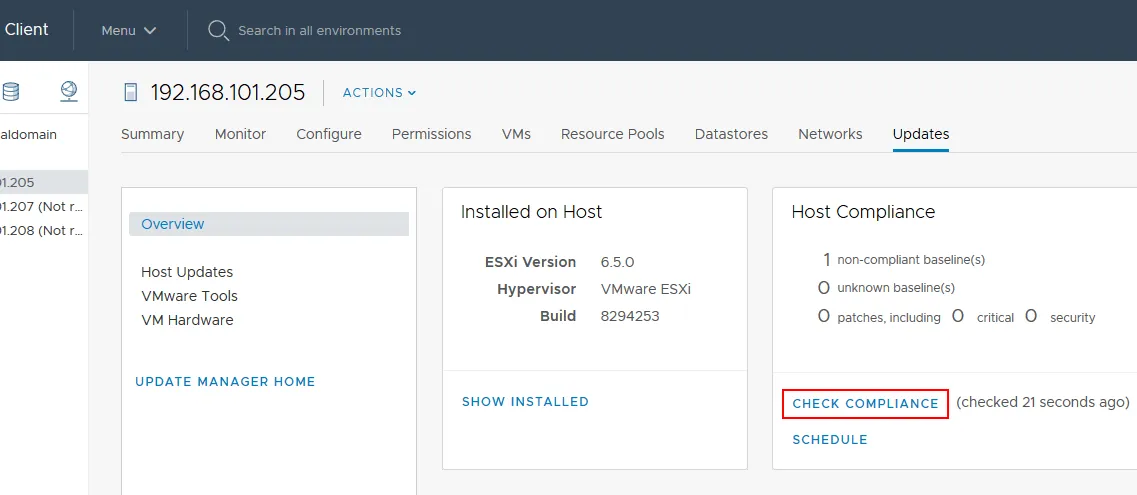
In questo esempio, lo stato di conformità dell’host è non conforme , ma l’upgrade può essere tecnicamente eseguito per gli host selezionati.
Rimedio pre-verifica
È necessario eseguire il rimedio pre-verifica per verificare le condizioni e identificare eventuali problemi che potrebbero verificarsi dopo l’applicazione del rimedio. Se sono presenti possibili problemi, viene visualizzato l’elenco delle azioni consigliate. Ad esempio, se si intende upgrade gli host ESXi e le VM sono in esecuzione in un cluster, potrebbe essere necessario disabilitare DPM e il controllo di ammissione HA, nonché abilitare DRS, EVC, ecc. Per quanto riguarda le VM, potrebbe essere necessario scollegare un’unità DVD virtuale, disabilitare la tolleranza ai guasti (Fault Tolerance) per la VM in un cluster, ecc. La verifica preliminare della correzione consente di evitare l’interruzione del processo di aggiornamento/upgrade dopo l’avvio.
- Vai su Host e cluster , seleziona il tuo host ESXi (o gli host), fai clic con il tasto destro sull’host e, nel menu contestuale, seleziona
Update Manager > Pre-check Remediation.
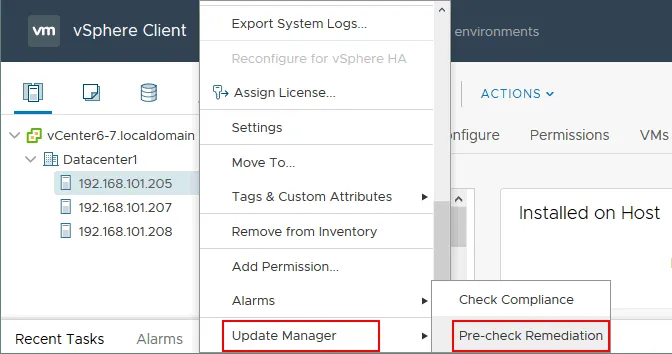
- Attendi qualche istante fino a quando il processo di verifica termina. Se al termine del processo di correzione del pre-check vengono visualizzate delle avvertenze, eseguire le azioni consigliate per risolvere i problemi.
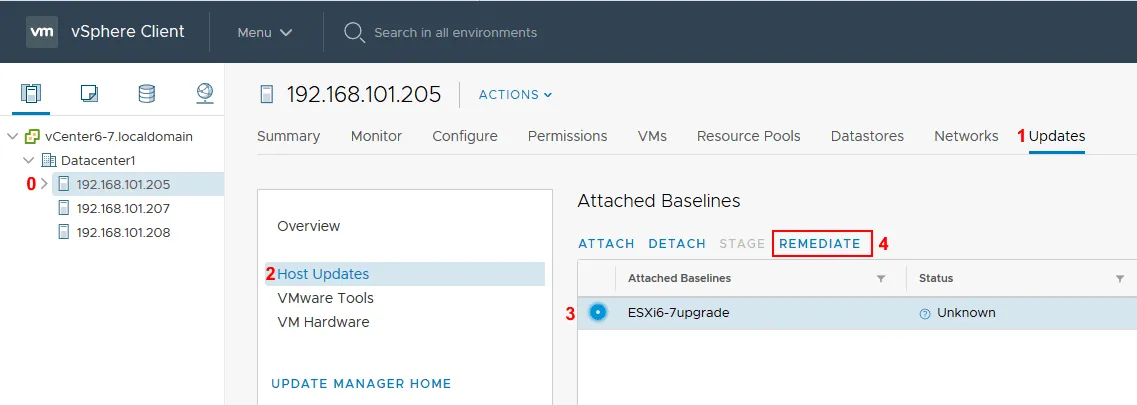
- Se tutto è corretto e non sono necessarie azioni per avviare la correzione, andare su Host e cluster , selezionare l’host ESXi, selezionare la scheda Aggiornamenti e aprire la categoria Aggiornamenti host nella sezione Panoramica . Selezionare la baseline richiesta ( ESXi6-7upgrade in questo caso) e fare clic su
Remediate.
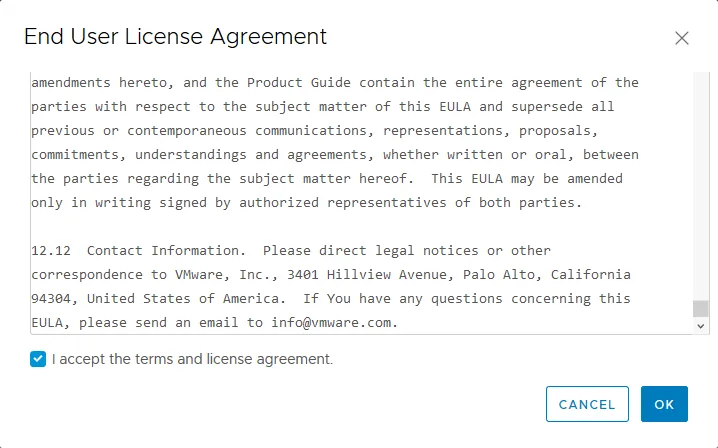
- Leggere e accettare il Contratto di licenza con l’utente finale (EULA), selezionare la casella di controllo appropriata e premere
OK.
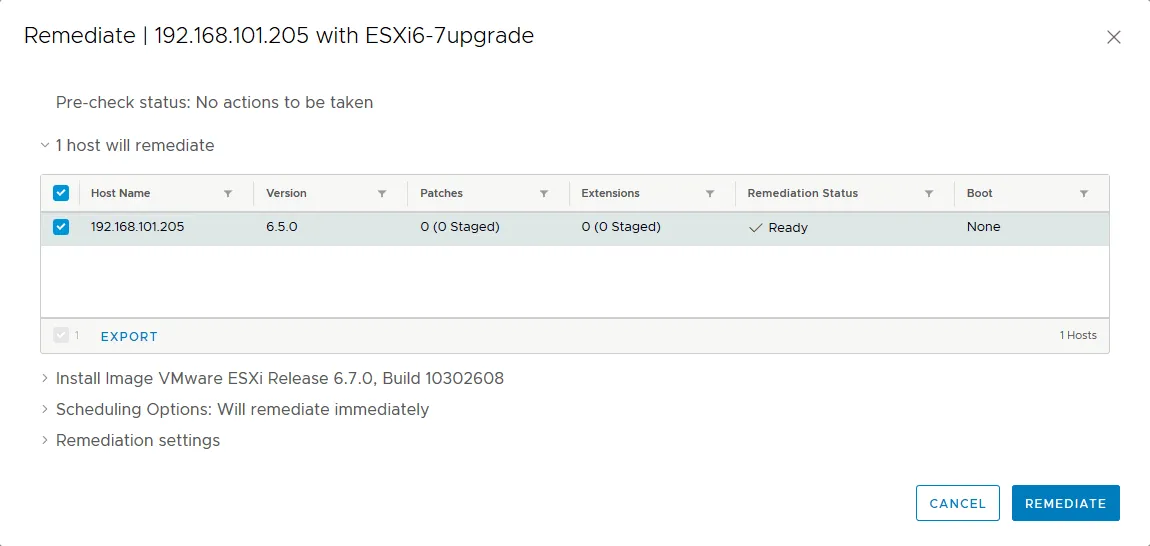
- Selezionare gli host ESXi che devono essere sottoposti a correzione, modificare le impostazioni se necessario (impostazioni di pianificazione, opzioni di correzione) e fare clic su
Remediate.
- Tutte le VM devono essere spente o migrate dall’host prima della correzione. L’host entrerà automaticamente in modalità di manutenzione. È possibile visualizzare lo stato di avanzamento del processo di correzione nella scheda Attività recenti . Attendere il completamento del processo. Dopo l’upgrade di un host ESXi, l’host deve riavviarsi ed uscire automaticamente dalla modalità di manutenzione.

- Una volta terminato il processo di upgrade di ESXi e riavviato l’host ESXi, selezionare questo host nella pagina Host/Cluster e verificare la versione e il numero di build. Come si può vedere nella schermata qui sotto, il nostro host ESXi è stato aggiornato da v6.5 build 8294253 a versione 6.7 build 10302608 (Update 1). È possibile confrontare il proprio numero di build con quello riportato in tabella e identificare la versione, il nome della release e la data di rilascio.
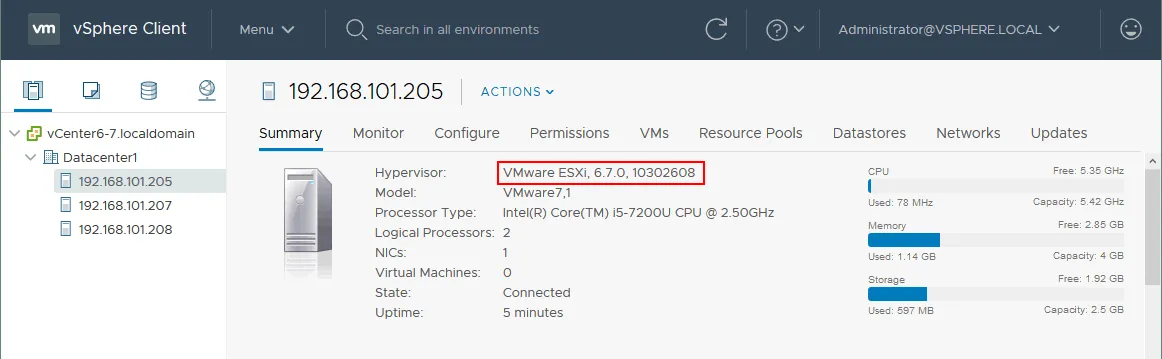
L’host ESXi è stato aggiornato con successo ed è nuovamente possibile eseguire VM su questo host.
Come applicare la patch da ESXi 6.7 a ESXi 6.7 Update 2
Se si utilizzano host ESXi 6.7, non è possibile aggiornarli finché non verrà rilasciata una nuova versione di vSphere. Al momento della stesura di questo post sul blog, vSphere 6.7 è la versione più recente. Tuttavia, VMware ha rilasciato aggiornamenti contenenti patch di sicurezza e altre correzioni.
Al momento della stesura di questo articolo, gli host ESXi 6.7 possono essere aggiornati a ESXi 6.7 Update 1, Update 2 e Update 3. Prendiamo ad esempio come aggiornare un host VMware ESXi versione 6.7 Update 1 alla versione 6.7 Update 2. È possibile utilizzare questa procedura per aggiornare il proprio ESXi 6.7 Update 2 a ESXi 6.7 Update 3 utilizzando VMware Update Manager, nonché installando patch VMware personalizzate. Come forse ricorderete, la versione attuale dell’host ESXi considerata nel nostro esempio è la versione 6.7 Update 1 build 10302608.
Passaggio 1: Aprire Update Manager
Aprire vSphere Update Manager (in vSphere Client andare su Home > Update Manager) e selezionare la scheda Aggiornamenti . È possibile visualizzare un elenco degli aggiornamenti e delle patch disponibili, con relativi livelli di gravità, tipo e categoria. L’aggiornamento obbligatorio VMware ESXi 6.7 Complete Update 2 è presente in questo elenco, pertanto possiamo procedere.
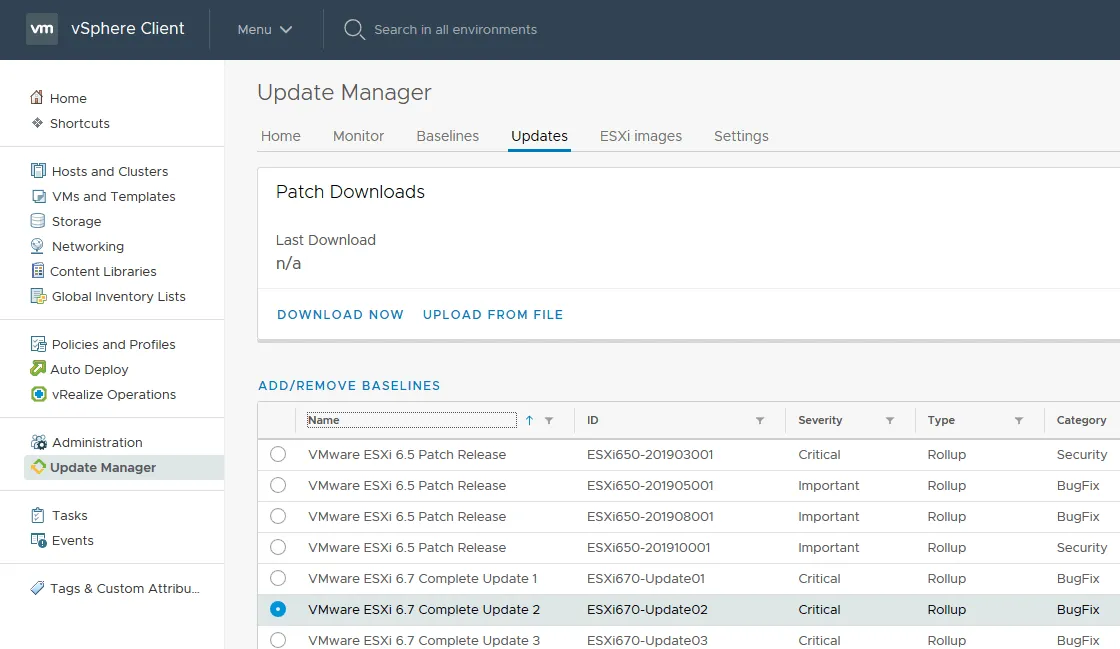
Passaggio 2: Creare una baseline
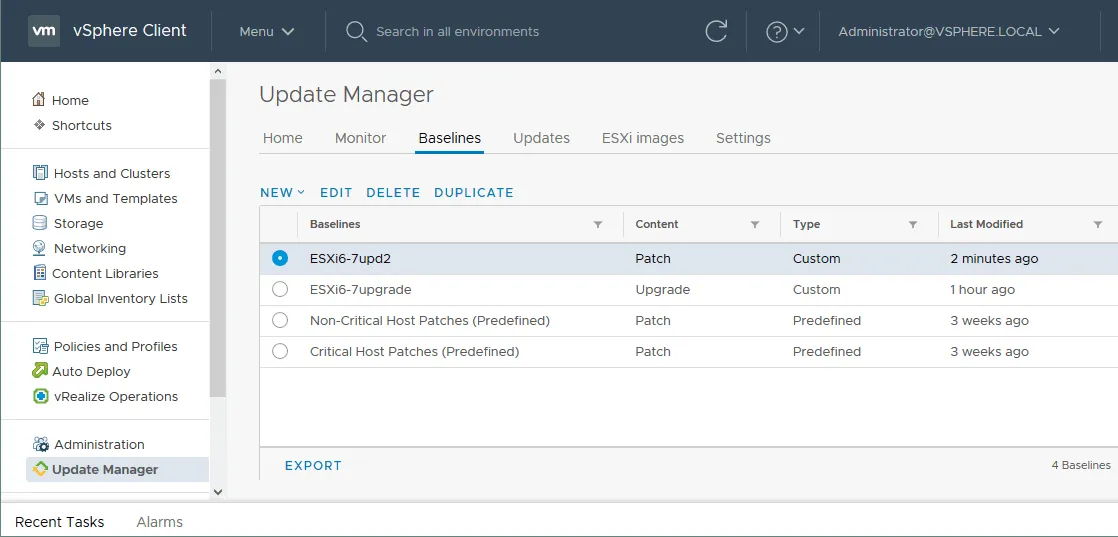
Come nell’esempio precedente, occorre innanzitutto creare una nuova baseline. In VMware Update Manager, aprire la scheda Baselines , quindi fare clic su New > Baseline.
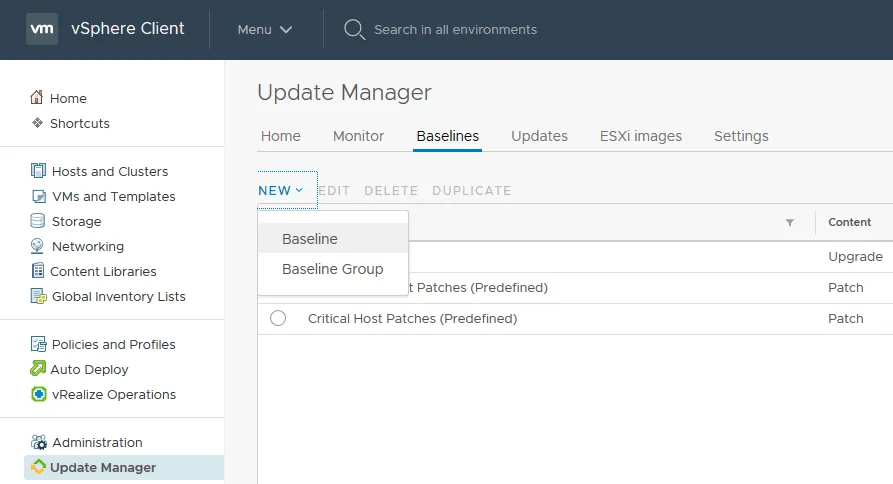
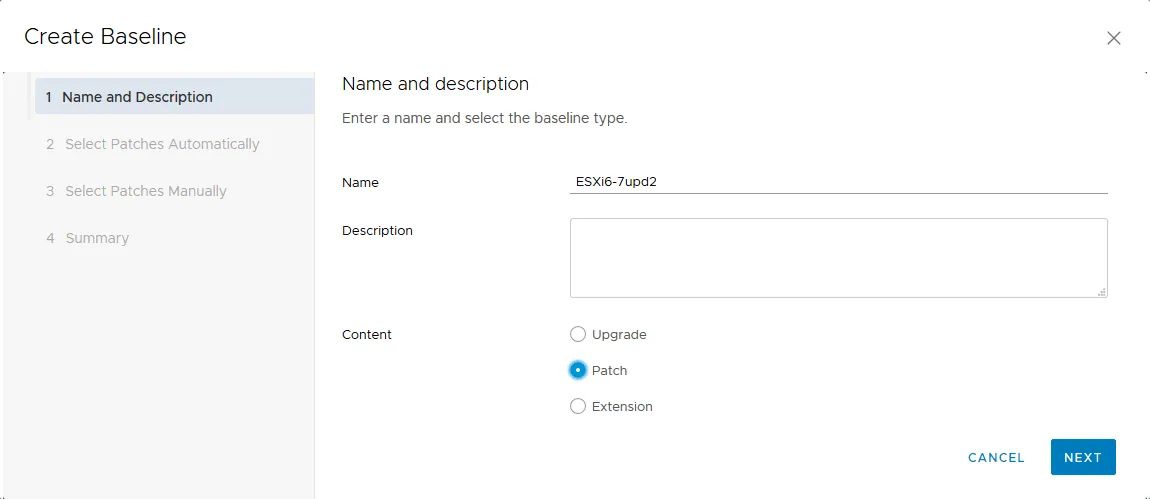
Si apre la procedura guidata Crea linea di base .
Name and Description. Immettere un nome, ad esempio ESXi6-7upd2 , inserire una descrizione (facoltativa) e selezionare il tipo di linea di base. In questo caso, il tipo di contenuto è Patch . Fare clic suNextper continuare.
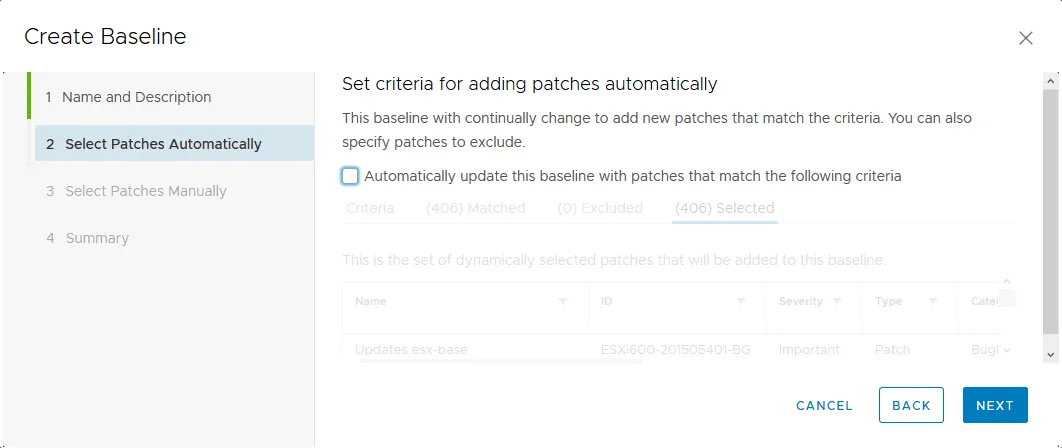
Select Patches Automatically. Poiché si desidera installare manualmente l’aggiornamento necessario, è necessario deselezionare la casella di controllo “ Aggiorna automaticamente questa linea di base con le patch che soddisfano i seguenti criteri ”. Altrimenti, verranno proposte per l’installazione tutte le patch VMware disponibili.
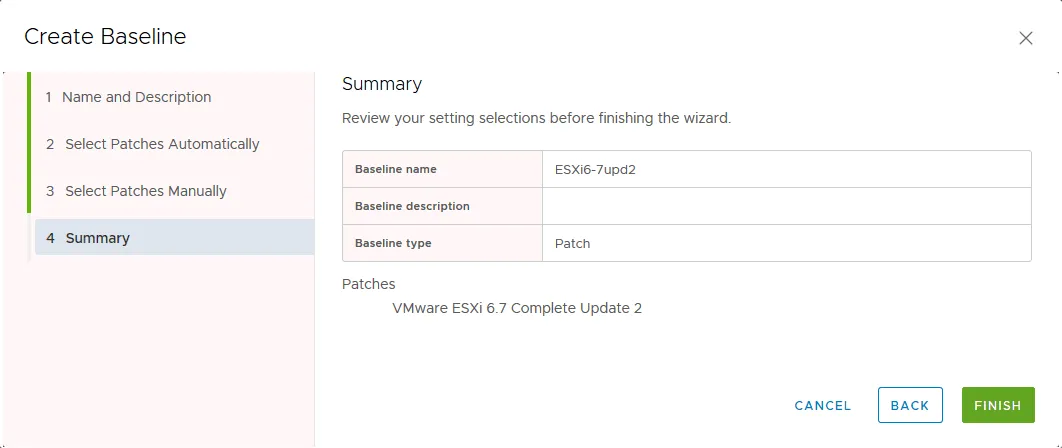
Select Patches Manually. Selezionare le patch VMware obbligatorie. In questo esempio è stato selezionato VMware ESXi 6.7 Complete Update 2 .

Summary. Verificare le impostazioni della baseline e, se tutto è corretto, premereFinish.
Ora che è stata creata una baseline, è possibile visualizzarla nella scheda Baselines di VMware Update Manager.
Passaggio 3: associare la baseline all’host
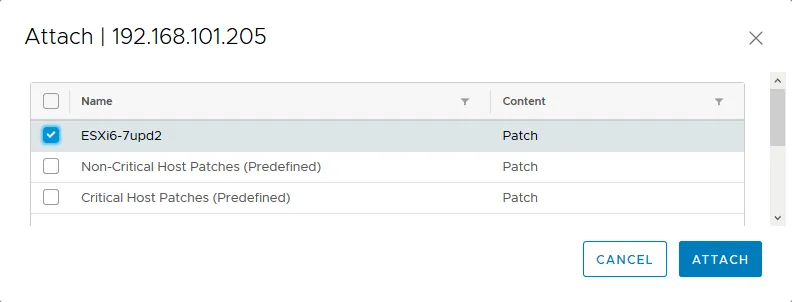
Ora, tornare a Host e cluster , selezionare l’host ESXi a cui si desidera applicare la patch e selezionare la scheda Aggiornamenti . Fare clic su Aggiornamenti host e nella sezione Baseline associate , fare clic su Attach.

Nella finestra a comparsa, selezionare la baseline obbligatoria ( ESXi6-7upd2 in questo esempio) e premere Attach.
Passaggio 4: Applicare le correzioni all’host ESXi
Ora che la baseline è stata allegata all’host ESXi, è necessario selezionarla. È necessario preparare l’host ESXi per l’applicazione delle correzioni e spegnere o migrare le VM dagli host che devono essere aggiornati. Tenere presente che l’host ESXi deve entrare in modalità di manutenzione per poter installare le patch ESXi. Successivamente, fare clic su Remediate per avviare l’aggiornamento dell’host ESXi. 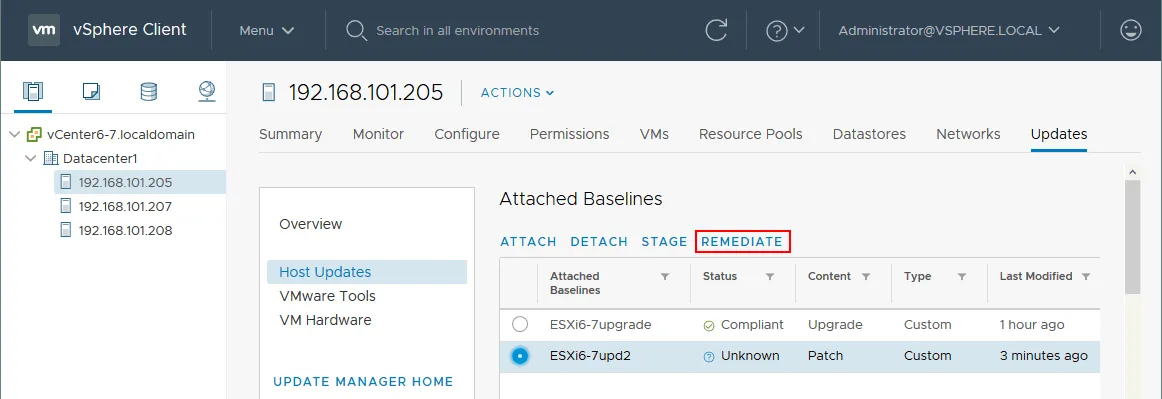
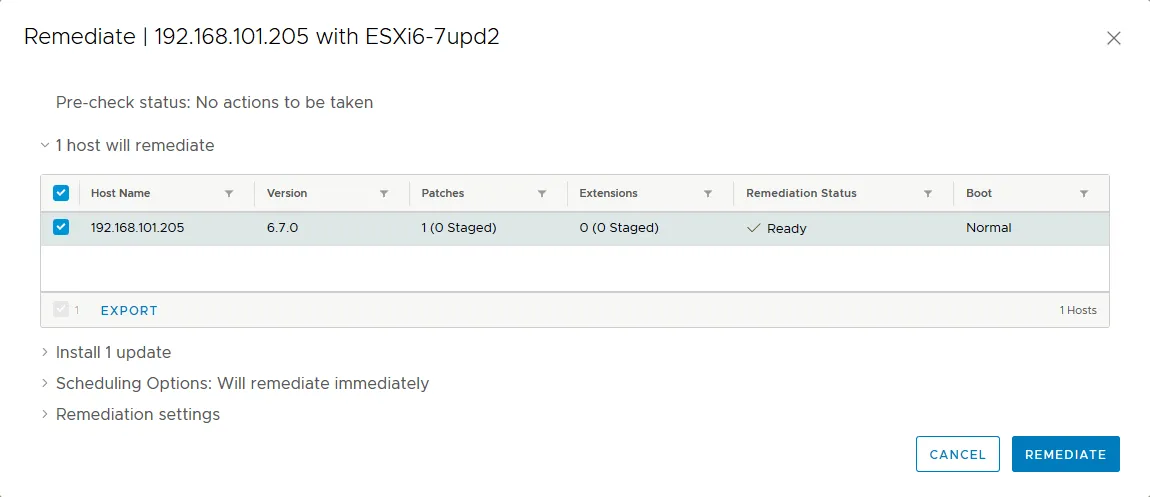
Nella finestra appena aperta, confermare l’host su cui si desidera applicare la patch e selezionarlo spuntando la casella di controllo (la casella è selezionata per impostazione predefinita). Configurare eventuali opzioni aggiuntive, se necessario, e fare clic su Remediate per avviare l’applicazione della patch all’host ESXi.
Passaggio 5: Verificare che la patch sia stata applicata all’host
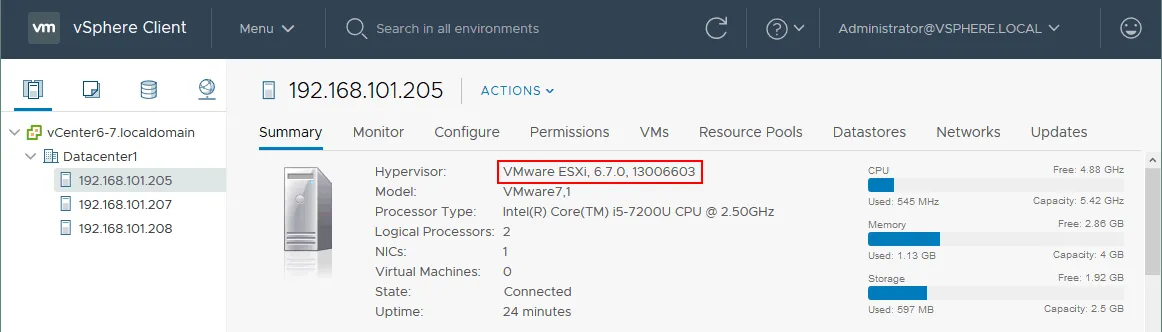
Attendere che il processo di correzione termini. Successivamente, selezionare l’host ESXi e, nella scheda Riepilogo , verificare la versione e il numero di build per assicurarsi che l’host sia stato aggiornato correttamente. Ora il nostro host ESXi è stato aggiornato alla versione 6.7.0 Update 2 Build 13006603.
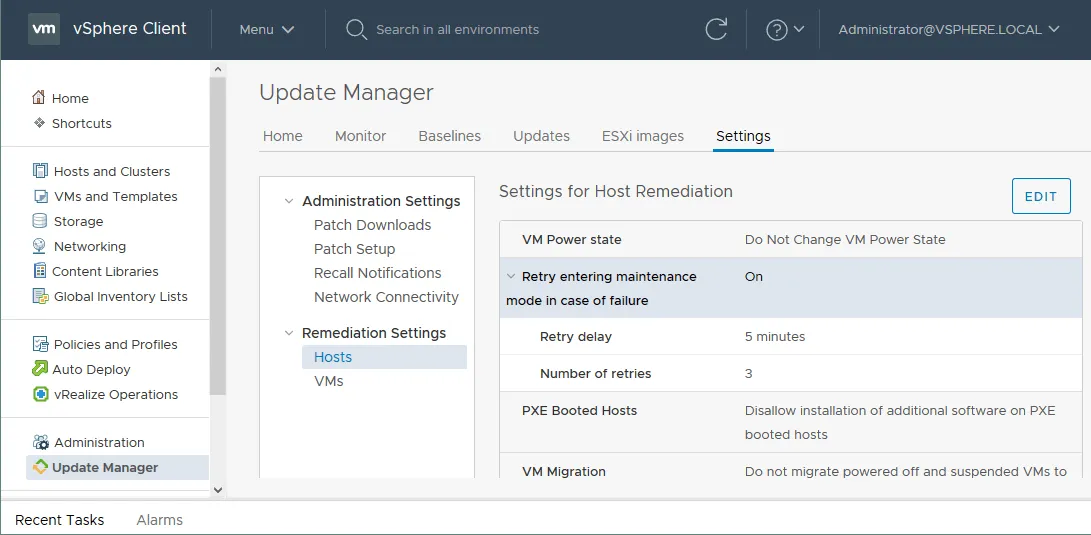
Si noti che, se necessario, è possibile configurare le impostazioni globali di VMware Update Manager accedendo a Update Manager > Settings.
Conclusione
VMware Update Manager è un utile modulo destinato alla gestione e all’installazione degli aggiornamenti negli ambienti VMware vSphere. VMware vSphere Update Manager (VUM) è strettamente integrato con vCenter ed è incluso in VCSA 6.5 e VCSA 6.7. Si raccomanda in particolare di utilizzare VUM per aggiornare o effettuare l’upgrade dei componenti in ambienti vSphere di grandi dimensioni. Non dimenticate di verificare la compatibilità prima di installare le patch e prestate attenzione alla migrazione o allo spegnimento delle VM in esecuzione su host VMware ESXi pianificati per l’applicazione delle patch.
Software di backup di VMware di NAKIVO supporta l’ultima versione di VMware vSphere e consente di proteggere le vostre VM e di ripristinare istantaneamente singoli elementi e intere VM quando necessario.