Come installare VirtualBox Extension Pack su Windows e MacOS
Il precedente post del blog della nostra serie dedicata a VirtualBox trattaval’aggiornamento di VirtualBox. Dopo aver aggiornato VirtualBox, si consiglia di aggiornare VirtualBox Extension Pack sulla macchina host e VirtualBox Guest Additions sulle macchine guest (VM). Se non avete ancora installato VirtualBox Extension Pack, è ora di installarlo per sbloccare le funzioni avanzate di VirtualBox.
Che cos’è VirtualBox Extension Pack?
VirtualBox Extension Pack è un pacchetto binario destinato ad estendere le funzioni di VirtualBox. L’Extension Pack aggiunge le seguenti funzionalità:
Supporto per dispositivi USB 2.0 e USB 3.0. I dispositivi USB come adattatori di rete, chiavette USB, dischi rigidi, webcam ecc., inseriti nelle porte USB fisiche di una macchina host, possono essere collegati a una VM in esecuzione su VirtualBox. Di conseguenza, è possibile utilizzare un dispositivo USB fisico in un sistema operativo guest (OS).
Se si aprono le impostazioni della VM (Machine > Settings > USB) e si tenta di abilitare il supporto USB 3.0 senza aver installato VirtualBox Extension Pack, verrà visualizzato il messaggio di errore –Impostazioni non valide rilevate.

Pass-through della webcam host. Con questa funzione è possibile collegare la webcam host a una macchina guest. Il vantaggio è che è possibile utilizzare una webcam che non ha supporto per il sistema operativo guest della VM. Immaginate di utilizzare una webcam su una macchina host basata su Windows (disponete di tutti i driver Windows ufficiali per la webcam). È possibile utilizzare questa webcam su una VM basata su macOS (anche se questa webcam non è supportata su macOS e non esistono driver macOS per questa webcam) grazie alla funzioneHost webcam pass-through.
VirtualBox Remote Desktop Protocol (VRDP). Questa funzione consente di controllare le VM in remoto tramite l’interfaccia VirtualBox anche se non è possibile connettersi direttamente a una VM (ad esempio, se la rete virtuale di una VM non è configurata correttamente o è disabilitata). Per utilizzare questa funzione è necessario disporre di una connessione con una macchina host.
Crittografia delle immagini disco con algoritmo AES. I dati memorizzati sulle immagini dei dischi virtuali possono essere crittografati in modo trasparente per un sistema operativo guest. Di conseguenza, i dati della VM vengono crittografati anche se la VM viene copiata dall’archivio protetto in un’altra ubicazione. La modalità di crittografia XTS viene utilizzata con chiavi di crittografia dati a 128 bit o 256 bit.
Intel PXE Boot ROM. PXE è un ambiente di esecuzione pre-avvio utilizzato per l’avvio di rete. Una VM può avviarsi utilizzando una ROM di avvio PXE emulata (memoria di sola lettura) per installare un sistema operativo. È necessario preparare i file di configurazione di avvio PXE nella cartella/VirtualBox/TFTPprima di utilizzare questa funzione.
Scarica VirtualBox Extension Pack
Vai alla pagina di downloaddel sito ufficiale di VirtualBoxe apri il link per il download di VirtualBox Extension Pack per tutte le piattaforme supportate. Un singolo file Extension Pack è adatto a più sistemi operativi host supportati su cui VirtualBox può funzionare e viene installato utilizzando l’interfaccia VirtualBox. È possibile scaricare il singolo file e utilizzarlo per installare VirtualBox Extension Pack su Windows, Mac OS X, Linux e Solaris. Salvare il file Extension Pack scaricato in una ubicazione personalizzata. Il nome del file utilizzato in questo esempio èOracle_VM_VirtualBox_Extension_Pack-6.0.8.vbox-extpacke questo file viene salvato inC:VirtualBoxin questo esempio. È anche possibilescaricare le versioni appropriate dell’Extension Packper le versioni precedenti di VirtualBox.

Ora è il momento di mostrare come installare VirtualBox Extension Pack su Windows, dopodiché vedrete come installare VirtualBox Extension Pack su macOS.
Come installare VirtualBox Extension Pack su Windows
Vediamo come installare VirtualBox Extension Pack nella GUI (interfaccia utente grafica). Apri VirtualBox, quindi apri le preferenze di VirtualBox (Strumenti > Preferenze) facendo clic sull’icona appropriata con il mouse o premendoCtrl+Gsulla tastiera.

Nella finestraPreferenzevai alla sezioneEstensioni. Dopo una nuova installazione di VirtualBox, non ci sono pacchetti di estensioni installati. Fare clic sul pulsanteAggiungi un nuovo pacchetto(l’icona con un segno più verde) per aggiungere il pacchetto di estensioni.

Sfoglia il file scaricato in precedenza. In questo caso, il nome del file èOracle_VM_VirtualBox_Extension_Pack-6.0.8.vbox-extpack.

VirtualBox ti avvisa che stai per installare un pacchetto di estensioni VirtualBox. Confermare l’installazione e fare clic sul pulsanteInstall.
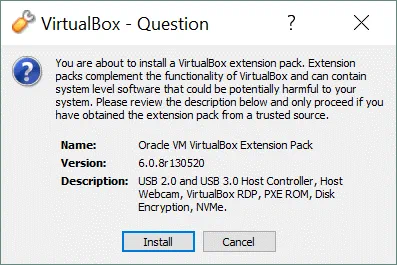
Leggere il contratto di licenza e fare clic suAgreeper continuare l’installazione. Attendi qualche secondo mentre i file vengono copiati. Se tutto è OK, riceverai il messaggio che Oracle VM VirtualBox Extension Pack è stato installato con successo. Dopo aver chiuso questa finestra di notifica, vedrai VirtualBox Extension Pack nell’elenco dei pacchetti di estensione.
Ora sai come installare VirtualBox Extension Pack su Windows.
Come installare VirtualBox Extension Pack su Mac OS X
Il processo di installazione di VirtualBox Extension Pack su macOS è molto simile a quello obbligatorio per l’extension pack su altri sistemi operativi. Apri Launchpad, avvia VirtualBox, quindi vai suStrumenti > Preferenzee seleziona la schedaEstensioni. Fare clic sull’iconaAggiungiper installare VirtualBox Extension Pack.

Sfoglia il file dell’extension pack scaricato dal sito VirtualBox (Oracle_VM_VirtualBox_Extension_Pack-6.0.8.vbox-extpackin questo caso).

Conferma l’installazione di VirtualBox Extension Pack e clicca suInstalla.
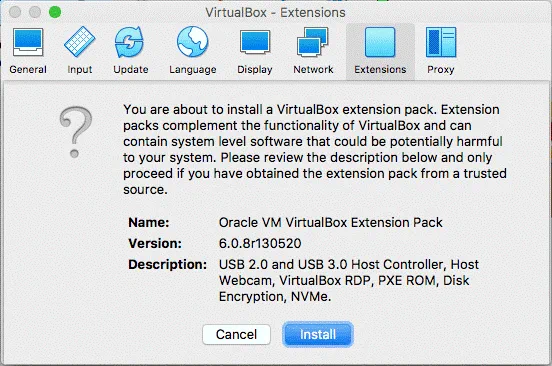
Leggi e accetta il contratto di licenza. Quindi inserisci la tua password per continuare l’installazione e attendi qualche secondo mentre VirtualBox Extension Pack viene installato sul tuo Mac. Quando l’installazione termina, dovresti vedere il messaggio di notifica:Oracle VM VirtualBox Extension Pack è stato installato correttamente. PremiOKe cerca il tuo pacchetto di estensioni VirtualBox nell’elenco dei pacchetti di estensioni installati.
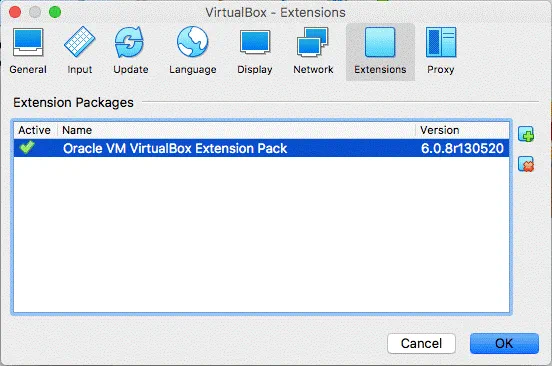
Ora sapete come installare VirtualBox Extension Pack su Mac OS X.
Come installare VirtualBox Extension Pack con VBoxManage nella console
Il processo di installazione di VirtualBox Extension Pack su Windows e macOS in modalità GUI è stato spiegato sopra. Esiste tuttavia un altro metodo per installare gli extension pack in VirtualBox: l’installazione da interfaccia della riga di comando (CLI). VirtualBox fornisce VBoxManage, uno strumento CLI per configurare e gestire VirtualBox e le VM nella console. VBoxManage può essere utilizzato in tutti i sistemi operativi host supportati, inclusi Windows e macOS.
Aprire CMD in Windows (premereWin+Re digitarecmd) oppure aprire Terminale in macOS.
In Windows, andare alla directory di installazione di VirtualBox. La directory di installazione predefinita èC:Program filesVirtualBox. Se non desideri modificare manualmente la directory nella riga di comando ogni volta che devi utilizzare VBoxManage, aggiungi la directory di installazione di VirtualBox alla variabile di ambiente PATH nelle impostazioni di sistema avanzate del tuo sistema Windows.
cd c:program filesoraclevirtualbox
Installare VirtualBox Extension Pack su Windows con il comando:
vboxmanage extpack install c:virtualboxOracle_VM_VirtualBox_Extension_Pack-6.0.8.vbox-extpack
dovec:virtualboxOracle_VM_VirtualBox_Extension_Pack-6.0.8.vbox-extpackè il percorso del file dell’extension pack scaricato.
PremereYper accettare i termini della licenza e continuare l’installazione.
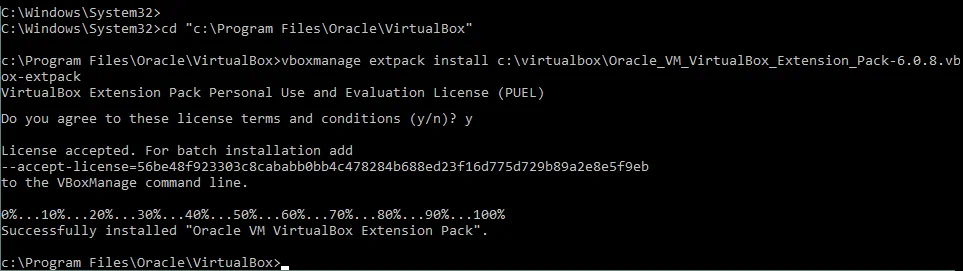
Su macOS aprire il terminale ed eseguire il comando simile.
sudo vboxmanage extpack install ~/Downloads/Oracle_VM_VirtualBox_Extension_Pack-6.0.8.vbox-extpack
dove~/Downloads/Oracle_VM_VirtualBox_Extension_Pack-6.0.8.vbox-extpackè il percorso del pacchetto di estensione scaricato nella directoryDownloadsdell’utente corrente.
DigitareYper accettare il contratto di licenza quando richiesto.
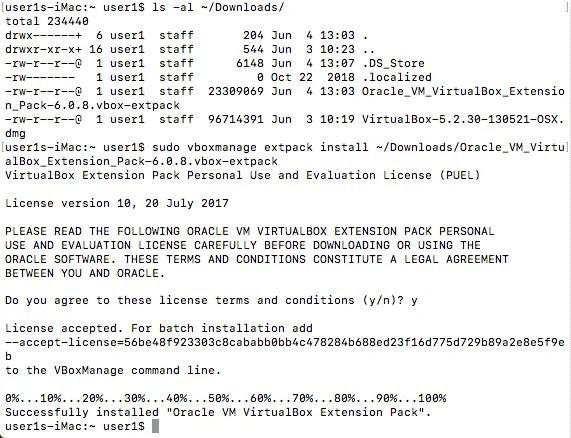
VirtualBox Extension Pack è stato installato correttamente.
Conclusione
VirtualBox Extension Pack sblocca molte fantastiche funzioni ed è altamente raccomandato per l’installazione. L’algoritmo di installazione è lo stesso per tutti i sistemi operativi host supportati: scaricare il pacchetto standardizzato indipendente dal sistema operativo, aprire le preferenze di VirtualBox e aggiungere l’Extension Pack nella schedaExtensions. L’installazione di VirtualBox Extension Pack può essere eseguita non solo con la GUI, ma anche nella CLI. Utilizzare VBoxManage se si preferisce utilizzare l’interfaccia della console. Scopri di più leggendo i nostri post sul blog relativi aall’uso di VirtualBoxeal confronto tra VirtualBox e Hyper-V.


