Come creare e configurare i profili host VMware vSphere
Una configurazione standardizzata degli host ESXi in un’organizzazione semplifica la risoluzione dei problemi, poiché una configurazione incoerente degli host VMware ESXi può influire sulle prestazioni in un ambiente VMware vSphere. Avere la stessa configurazione di sicurezza sugli host ESXi consente di evitare violazioni dei dati. Quando è necessario configurare un numero elevato di host ESXi in un data center con configurazione identica (ad esempio, host ESXi all’interno di un cluster), il processo di configurazione manuale di ciascun host può essere noioso e richiedere molto tempo. VMware consente di automatizzare la configurazione di massa di un numero elevato di host ESXi in VMware vSphere con VMware vSphere Host Profiles.
Questo post del blog spiega cos’è VMware Host Profile e come configurare VMware Host Profiles.

Che cos’è VMware Host Profile?
VMware Host Profile è un modello utilizzato per estrarre la configurazione da un Host VMware ESXi e importarla in altri host ESXi per standardizzare e unificare la configurazione degli host in un data center. Un profilo host VMware vSphere può essere applicato a un numero qualsiasi di host ESXi personalizzati e all’intero cluster, inclusi tutti gli host che sono membri del cluster.
Gli host all’interno del cluster devono essere collegati agli stessi archivi dati e alle stesse reti, motivo per cui i profili host VMware sono utilizzati in particolare per configurare gli host VMware ESXi all’interno dei cluster. Il primo host ESXi da cui viene estratto il profilo host è chiamato host di riferimento o host master. Questo profilo host viene utilizzato come base di riferimento per altri host che si desidera abbiano una configurazione identica. I profili host VMware possono essere utilizzati insieme a VMware Auto Deploy per l’implementazione automatizzata. Gli amministratori possono copiare le impostazioni da un profilo all’altro e creare una gerarchia di profili host.
Requisiti:
Gli host VMware ESXi devono essere gestiti da VMware vCenter Server. VMware vSphere Enterprise Plus è l’unica edizione di vSphere che supporta i profili host VMware. Per utilizzare i profili host è necessario disporre di questa licenza nell’ambiente vSphere. Per ulteriori informazioni sulle licenze VMware vSphere, consultare questo post del blog.
Il flusso di lavoro è il seguente:
- Configurare l’host VMware ESXi di riferimento
- Estrai la configurazione da host ESXi di riferimento al Profilo host
- Installa i nuovi host ESXi che devono utilizzare la configurazione unificata
- Importa la configurazione utilizzando il Profilo host nel nuovo host ESXi
- Personalizzare la configurazione dell’host, ad esempio i nomi host (è possibile modificare il nome host ESXi) e gli indirizzi IP, poiché devono essere univoci per ogni Host VMware ESXi. È possibile utilizzare un file CSV per modificare la configurazione di ciascun host e quindi applicare tale configurazione a un gruppo di host necessari in un’unica azione.
Gli host VMware ESXi possono essere configurati utilizzando i profili host VMware nell’interfaccia web di VMware vSphere Client e nell’interfaccia della riga di comando di Power CLI. In questo tutorial utilizzo VMware vSphere Client.
Configurazione VMware vSphere utilizzata in questo tutorial
In questo tutorial utilizzo VMware vSphere 6.7, inclusi vCenter 6.7 ed ESXi 6.7. Gli indirizzi IP di queste macchine sono:
vCenter: 192.168.101.103
Host VMware ESXi: 192.168.101.205, 192.168.101.207, 192.168.101.208
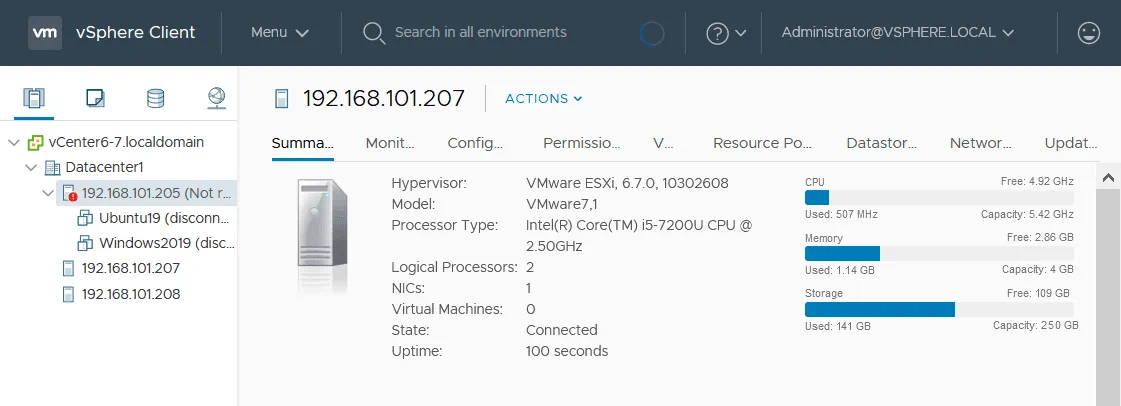
Creazione di un nuovo profilo host VMware
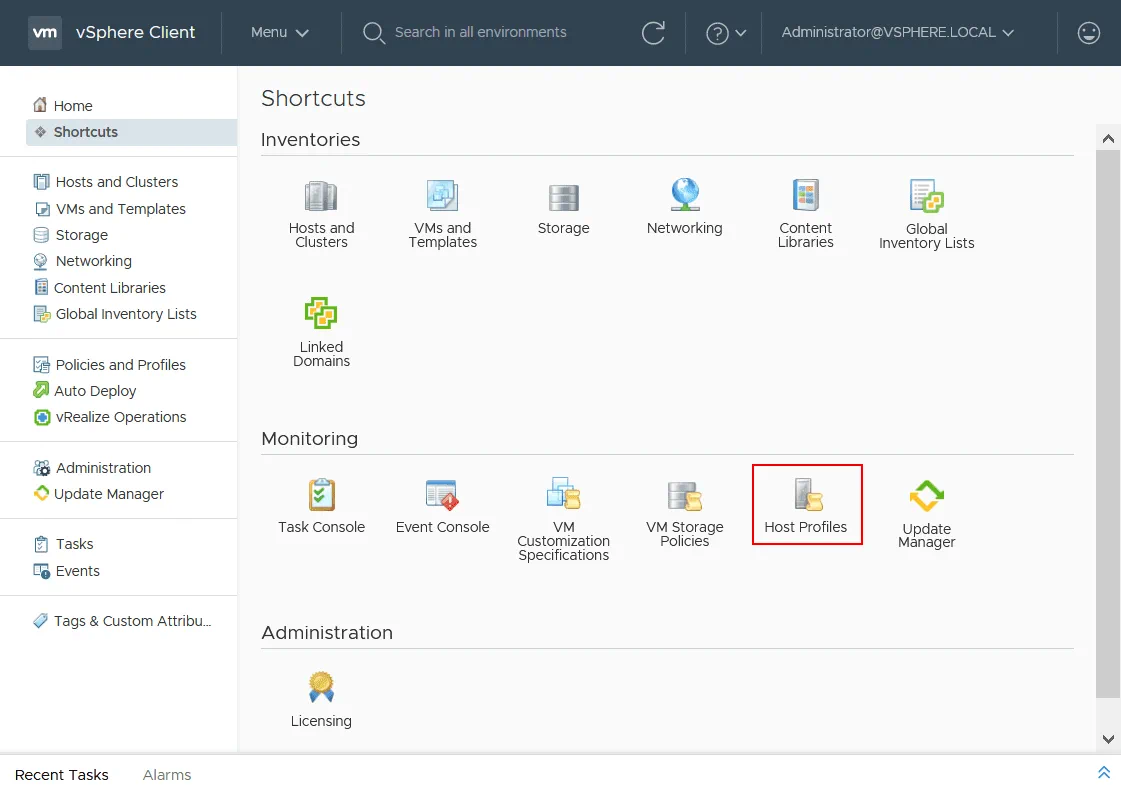
Configurare l’host VMware ESXi di riferimento in modo che disponga di un modello di configurazione da applicare ad altri host VMware ESXi. È possibile configurare le impostazioni di sicurezza, le impostazioni di rete, lo storage, ecc. Una volta configurato il primo host VMware ESXi, che è l’host VMware ESXi master, aprire la pagina principale di VMware vSphere Client e, nella sezione Monitoraggio , fare clic su Profili host.
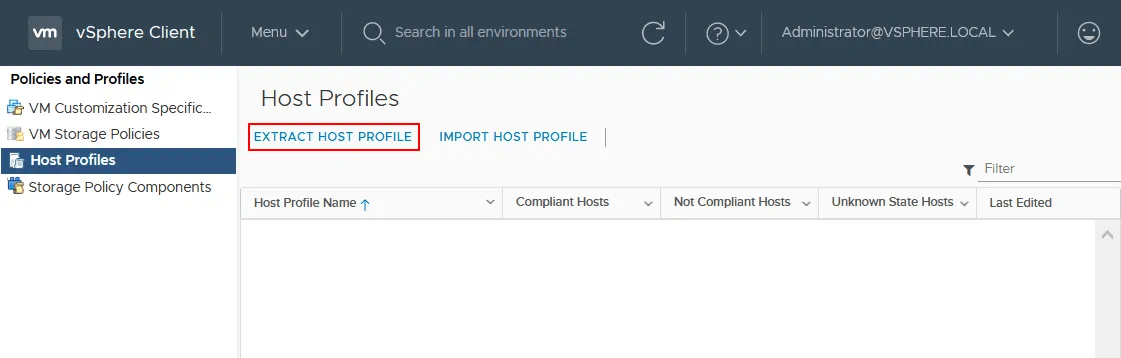
Nella pagina Profili host , fare clic su Estrai profilo host per estrarre un nuovo profilo host.
Seleziona host. Seleziona un host per estrarre le impostazioni del profilo. Seleziona vCenter Server (se disponi di più server vCenter). Quindi selezionare l’host di riferimento, configurato in precedenza. Fare clic su Avanti per continuare.

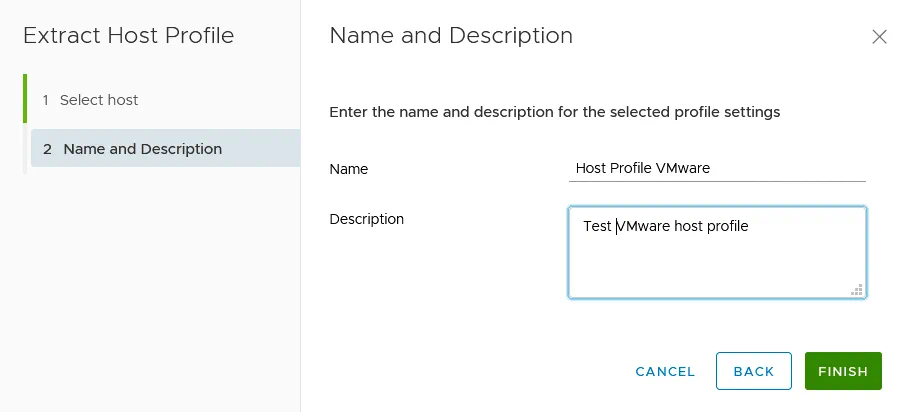
Nome e descrizione. Immettere il nome e la descrizione delle impostazioni del profilo selezionato.
Nome: Profilo host VMware
Descrizione: Test del profilo host VMware
Fare clic su Termina per terminare la creazione del nuovo profilo host.
Modifica di un profilo host
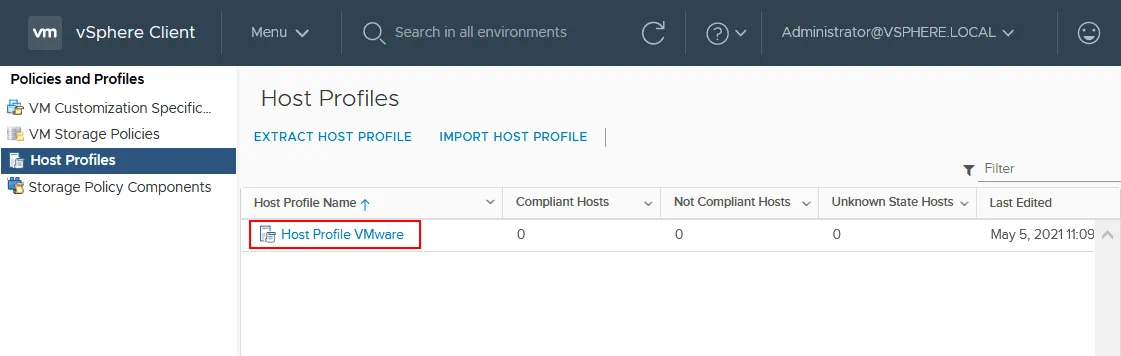
Ora è possibile visualizzare il Profilo host VMware nella pagina Profili host nell’elenco dei profili host VMware. Facciamo clic su Profilo host VMware creato nel passaggio precedente per visualizzare i dettagli del profilo. È possibile modificare il profilo host creato in precedenza e salvare ulteriori configurazioni nel profilo prima di applicarlo agli host VMware ESXi.
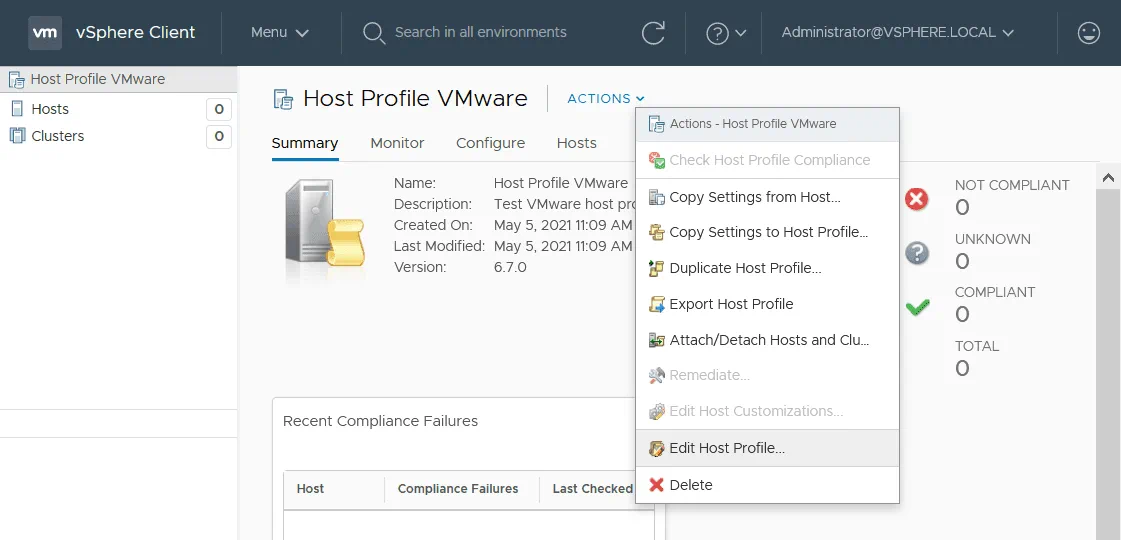
Fare clic su Azioni > Modifica profilo host per apportare modifiche al profilo host.
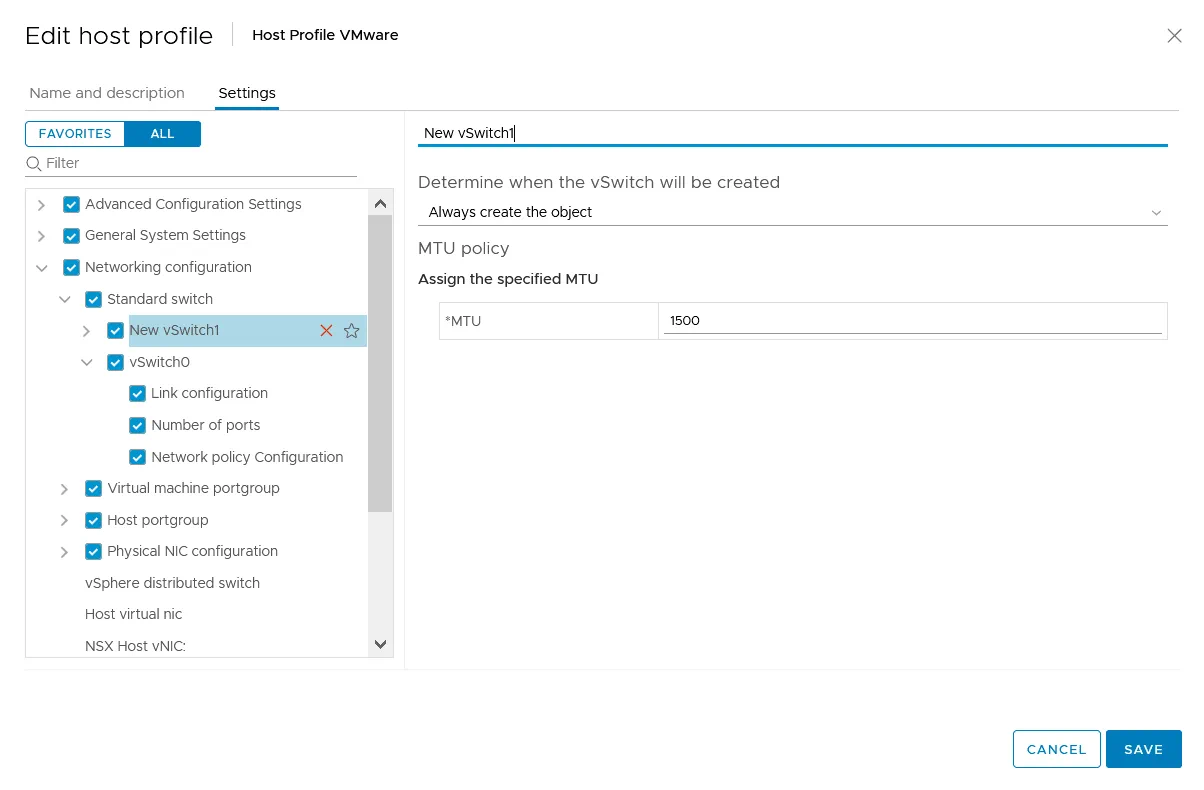
Ora viene visualizzata la scheda Impostazioni per il profilo host VMware con il nome Profilo host VMware. È presente una visualizzazione ad albero degli elementi che devono essere creati e configurati per il profilo. Creiamo un nuovo switch virtuale standard. Dopo aver applicato questo profilo host, il nuovo switch virtuale standard vSwitch verrà creato sugli host ESXi selezionati. Per aggiungere un nuovo vSwitch standard, espandere Configurazione di rete e posizionare il cursore del mouse sull’elemento Switch standard . Dovrebbe essere visualizzata l’icona Più (+). Fare clic su questa icona per aggiungere un nuovo switch virtuale. Nella schermata sottostante è possibile vedere anche vSwitch0 che è stato estratto nel Profilo host dall’host ESXi di riferimento.

Immettere il nome del nuovo switch, ad esempio Nuovo vSwitch1, impostare il valore MTU (Maximum Transmission Unit). Premere Salva per salvare la configurazione nel Profilo host. Se desideri eliminare l’elemento configurato dal profilo host, passa con il mouse sull’elemento e fai clic sull’icona X .
Collegamento di un profilo host
Ora è possibile collegare un profilo host VMware preparato agli host ESXi che non sono configurati e ai quali si desidera applicare la configurazione da un profilo host. Selezionare il profilo host nella pagina Profili host in VMware vSphere Client. Nella pagina dei dettagli dei profili host selezionati, fare clic su Azioni > Collega/Scollega host e cluster.

Nella finestra Collega/Scollega , selezionare l’host ESXi a cui si desidera applicare il profilo host. Fare clic su Salvare per salvare le impostazioni e collegare la configurazione all’host selezionato.

In alternativa, è possibile andare su Host e cluster, fare clic con il pulsante destro del mouse su un host ESXi o un cluster nel riquadro di navigazione, quindi nel menu fare clic su Profili host > Allega profilo host.
Verifica della conformità
Dopo aver allegato un profilo host all’host ESXi, è necessario verificare la conformità del profilo host. Se la configurazione dell’host di destinazione è diversa dalla configurazione salvata nel profilo host, lo stato sarà non conforme, ed è possibile applicare la configurazione del profilo host a questo host ESXi. Il controllo di conformità è un confronto tra la configurazione di un profilo host e la configurazione corrente dell’Host VMware ESXi di destinazione.
Ora lo stato di conformità è Sconosciuto.
Nella pagina Profili host fare clic sul profilo host e nella pagina dei dettagli del profilo host fare clic su Azioni > Verifica conformità profilo host.
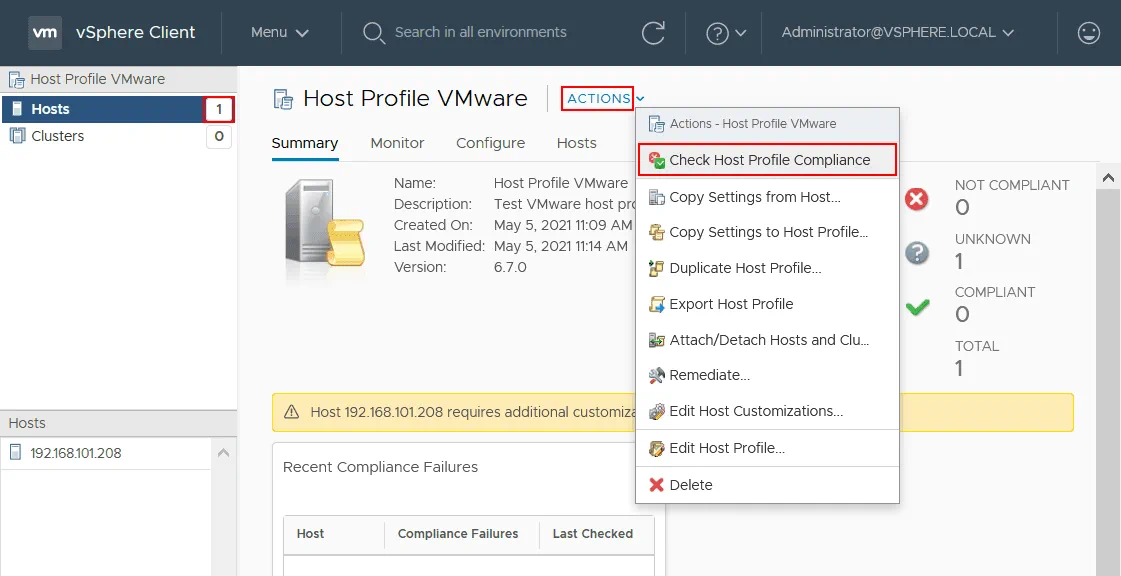
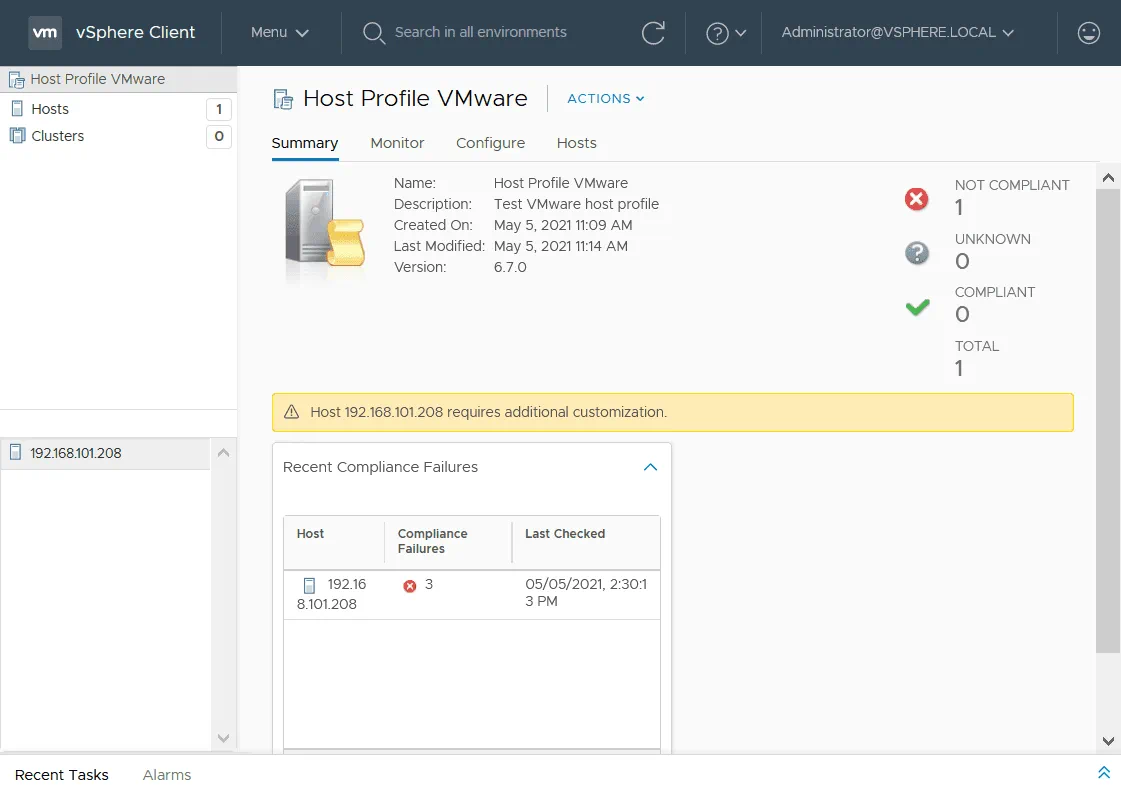
Al termine del controllo, lo stato del mio Host VMware ESXi di destinazione è non conforme. Ciò significa che le impostazioni salvate nel Profilo host differiscono dalla configurazione corrente dell’Host ESXi di destinazione. Come si può vedere nella schermata sottostante, il mio Host richiede un’ulteriore personalizzazione.
Personalizzazione host
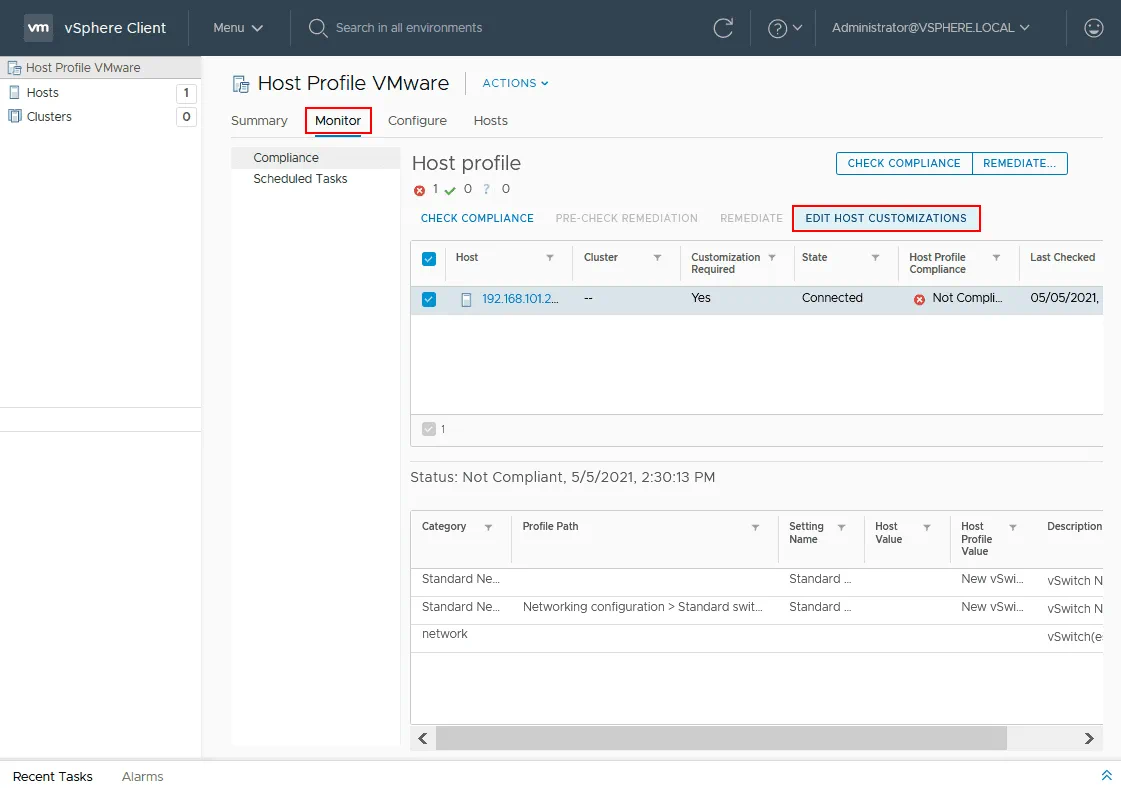
Fare clic sulla scheda Monitoraggio , selezionare l’host ESXi di destinazione, quindi fare clic su Modifica personalizzazioni host.
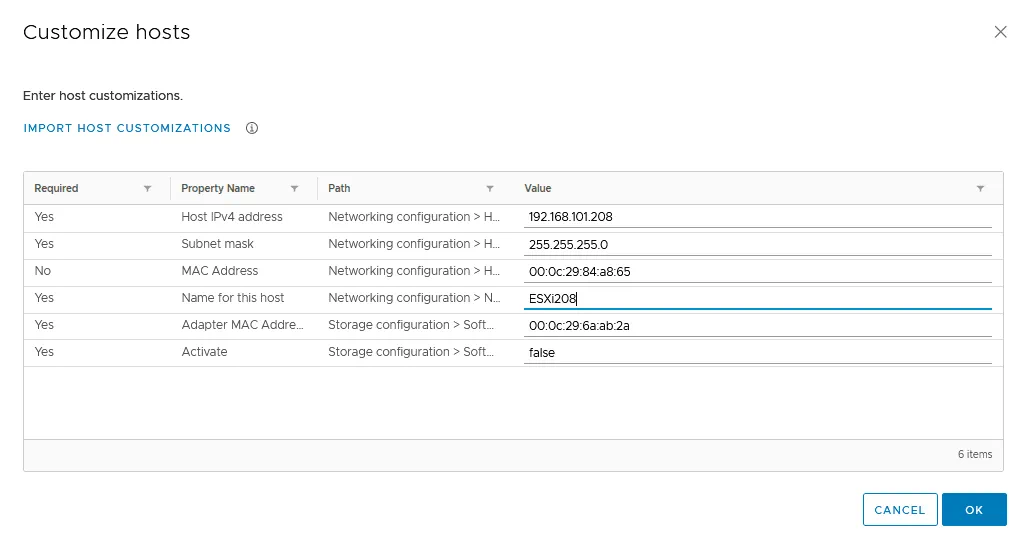
Nella finestra Personalizza Host, impostare il nome host univoco e l’indirizzo IP per l’host ESXi di destinazione. È anche possibile impostare gli indirizzi MAC per gli adattatori di rete. Premere OK per salvare le impostazioni di personalizzazione per l’Host VMware ESXi.
Dopo aver applicato la configurazione da un profilo host, è possibile esportare le personalizzazioni in un file CSV. Questa opzione è spiegata più avanti, alla fine di questo post del blog.
Pre-check remediation
Il pre-check remediation deve essere eseguito prima di poter correggere l’host VMware ESXi di destinazione con il Profilo host VMware. La correzione è il processo di applicazione delle modifiche all’host VMware ESXi di destinazione.
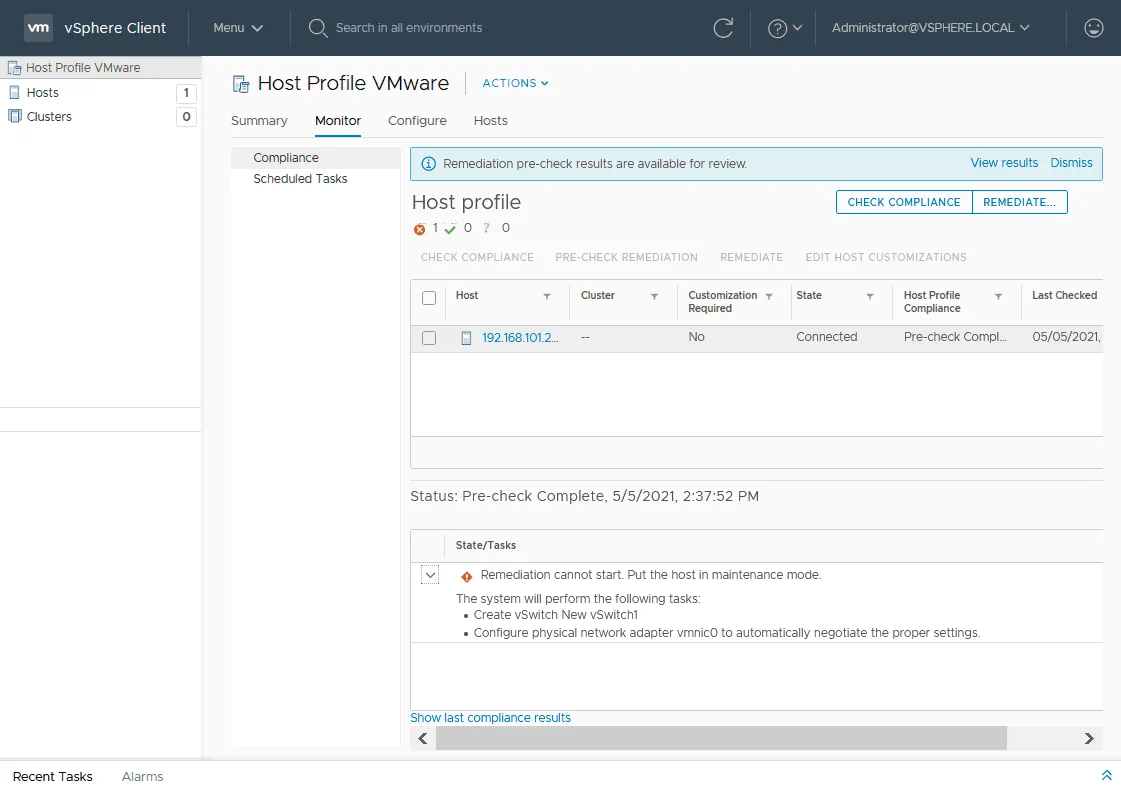
Selezionare l’host VMware ESXi nella scheda Monitor del Profilo host VMware ESXi e fare clic su Pre-Check Remediation.
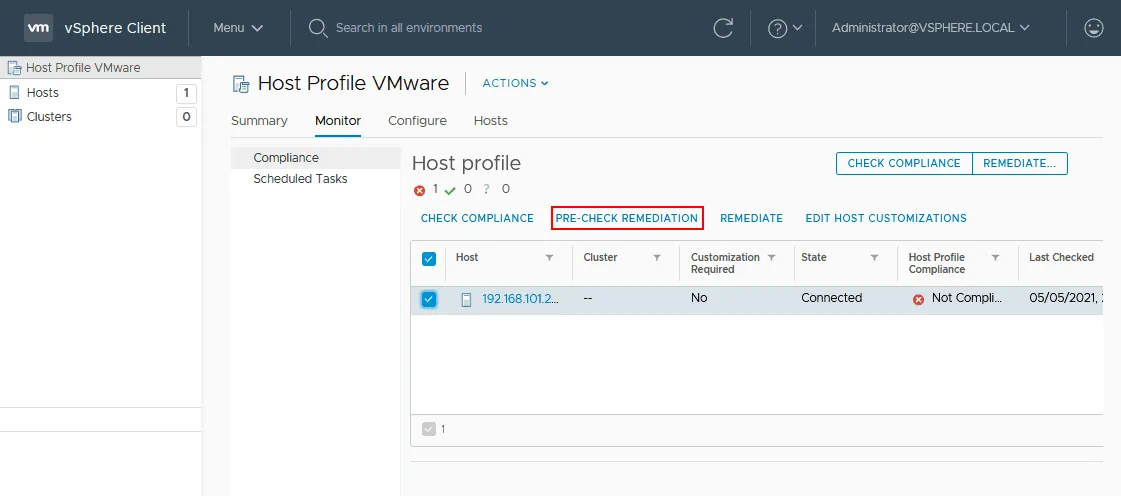
Viene visualizzato il messaggio che indica che la correzione non può essere avviata. Impostare l’host in modalità di manutenzione per avviare la correzione.
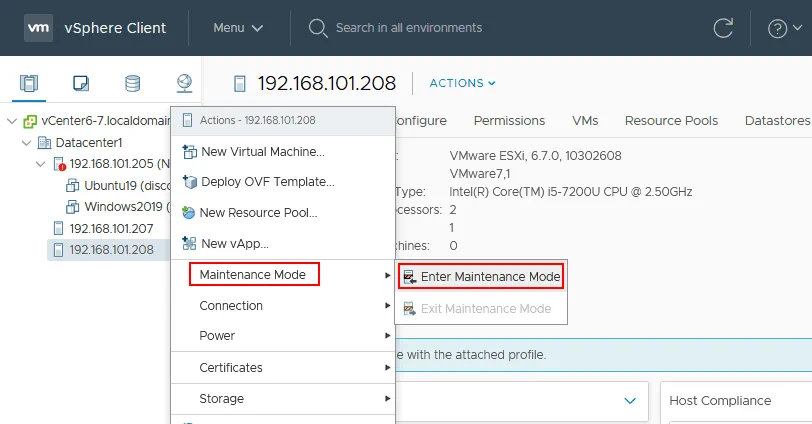
Vai a Host e cluster in VMware vSphere Client, seleziona l’host VMware ESXi di destinazione che deve essere configurato utilizzando il Profilo host. Fai clic con il pulsante destro del mouse sull’host e nel menu che si apre, fai clic su Modalità di manutenzione > Entra in modalità di manutenzione.
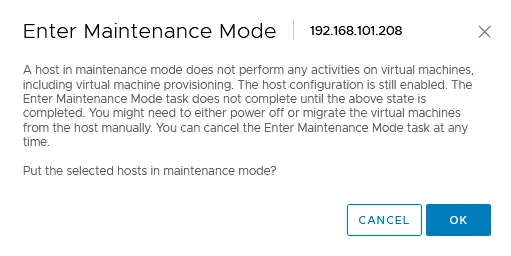
Viene visualizzato il messaggio di conferma. Fare clic su OK per mettere l’host selezionato in modalità di manutenzione.
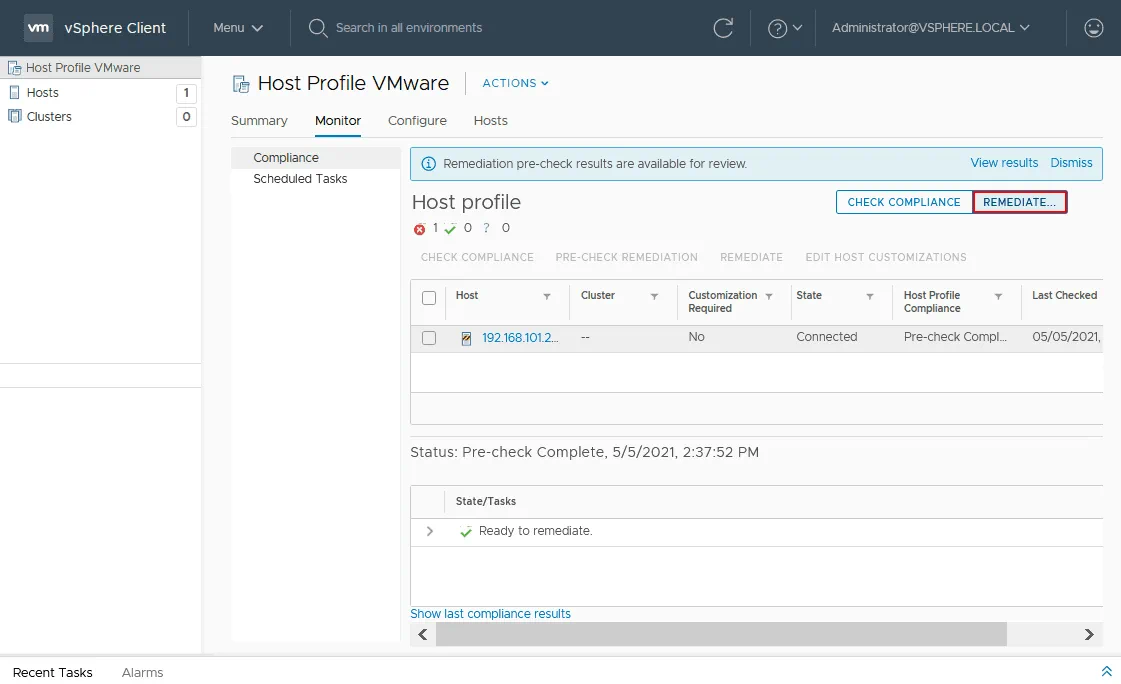
Ora l’host è in modalità di manutenzione e lo stato dell’Host VMware ESXi di destinazione è Pronto per la correzione.
Fare clic sul pulsante Correzione per avviare la correzione.
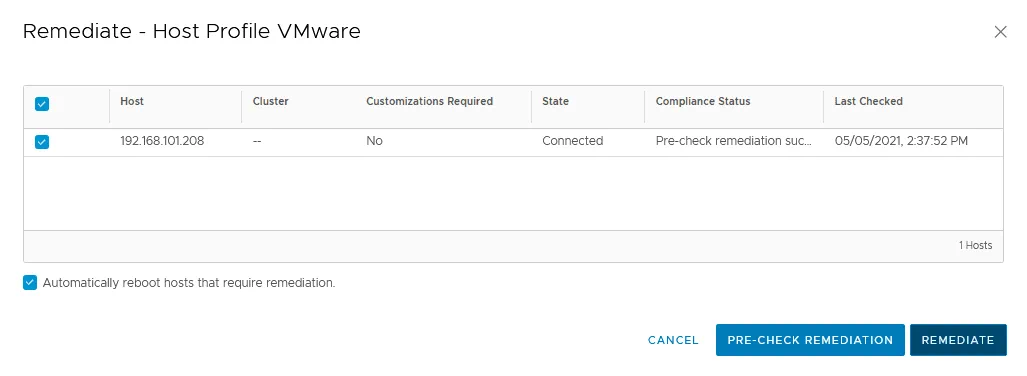
Si apre una nuova finestra nell’interfaccia web di VMware vSphere Client. Se non è stata ancora eseguita la verifica preliminare della correzione, è possibile eseguire questa operazione ora. Ho già eseguito la correzione preliminare e soddisfatto i requisiti. Selezionare la casella di controllo per riavviare automaticamente gli host che richiedono una correzione, se necessario. Fare clic su Remediate per avviare la correzione e applicare la configurazione dal Profilo host ESXi all’Host VMware ESXi di destinazione.
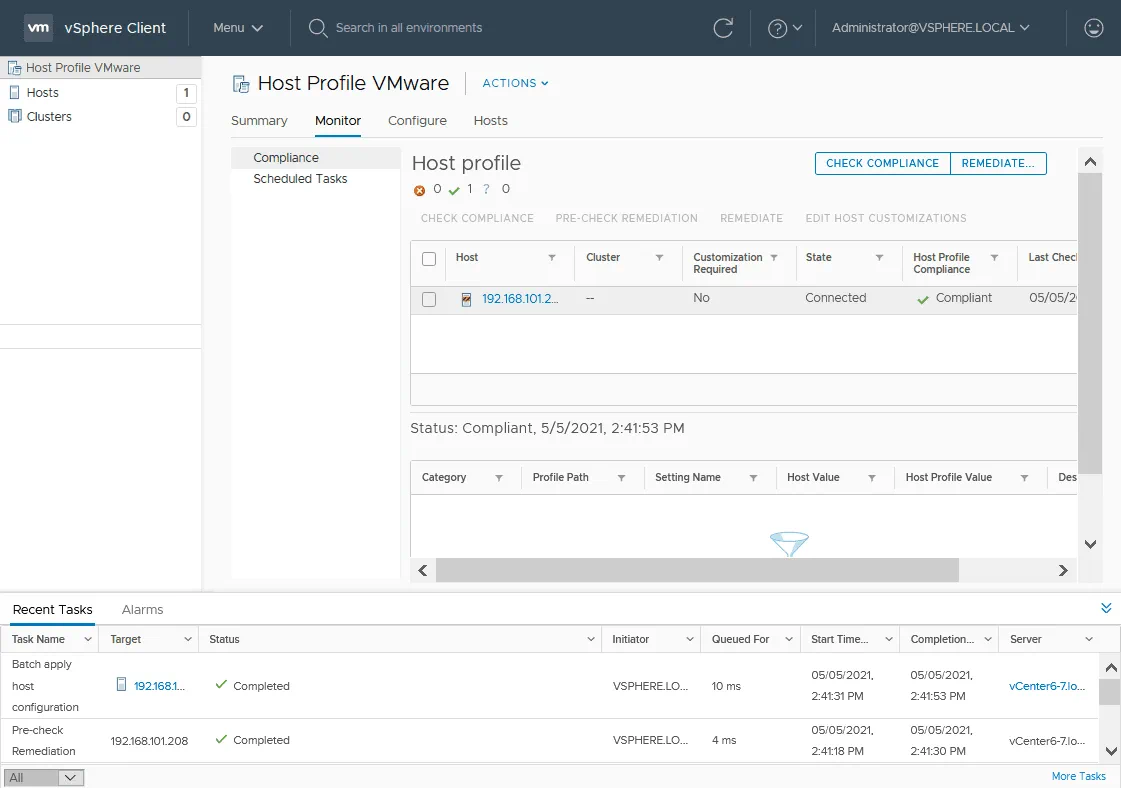
Attendere qualche istante fino a quando la configurazione non viene importata nell’Host VMware ESXi di destinazione. Espandere il pannello Recent Tasks nella parte inferiore dell’interfaccia web di vSphere Client per verificare lo stato dell’applicazione della configurazione dell’host dopo aver avviato la correzione. Quando lo stato dell’attività è Completed, significa che l’attività è stata completata con successo. Dopo la correzione, l’host è conforme al profilo host.
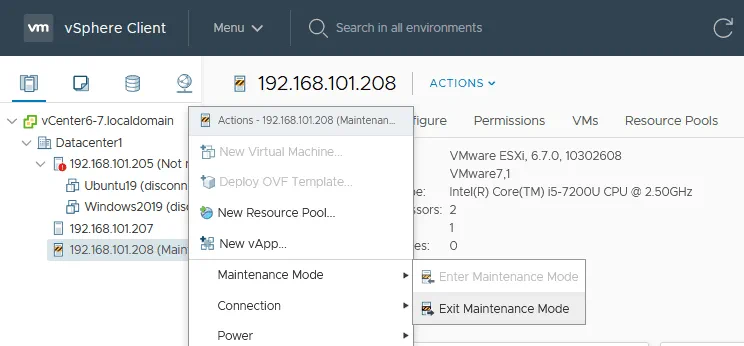
Uscire dalla modalità di manutenzione dell’host ESXi. Andare a Host e cluster, fare clic con il pulsante destro del mouse sull’host VMware ESXi e nel menu che si apre, fare clic su Modalità di manutenzione > Esci dalla modalità di manutenzione.
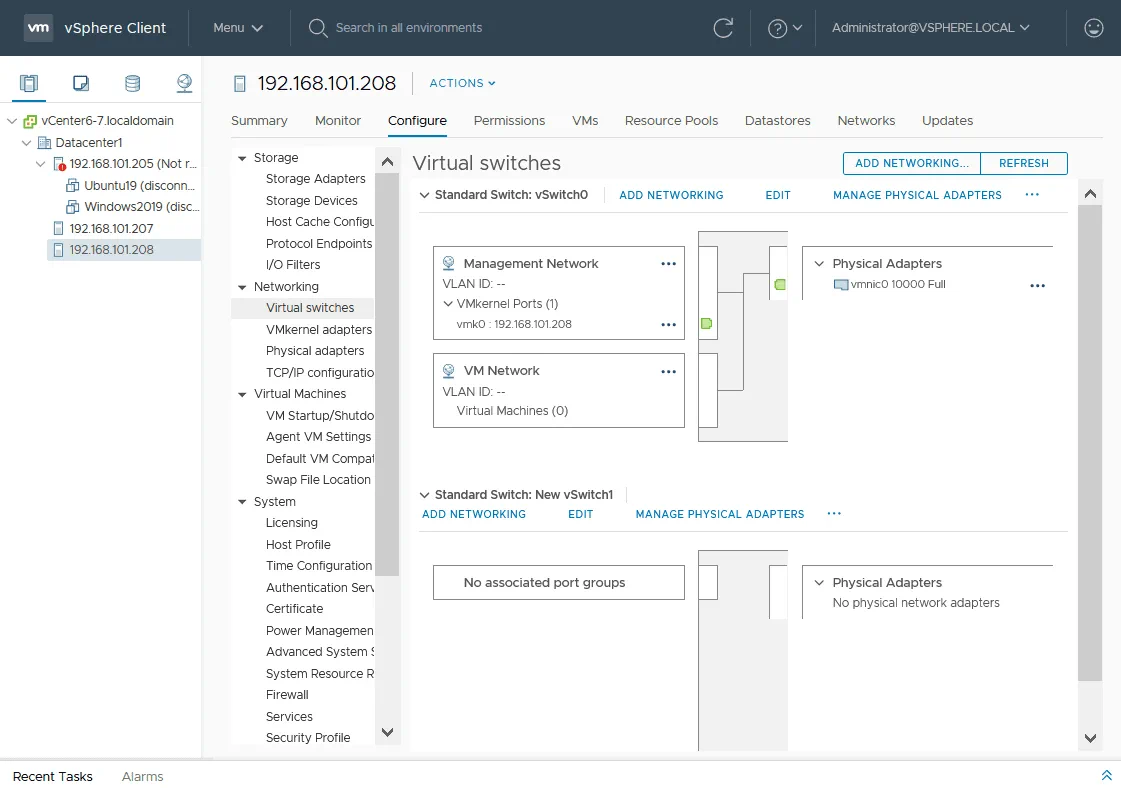
Come ricorderete, ho modificato il mio profilo host VMware dopo la creazione e ho aggiunto un nuovo switch virtuale a scopo di test. Verifichiamo se le modifiche alla configurazione sono state applicate all’host di destinazione. Selezionare l’host ESXi nella pagina Host e cluster , quindi fare clic sulla scheda Configurare scheda e selezionare Switch virtuali nella pagina Networking . Come si vede nella schermata sottostante, è stato creato un nuovo switch virtuale sull’host di destinazione. Questo switch virtuale è stato creato a scopo di test ed è vuoto. È necessario creare gruppi di porte per reti diverse e associare lo switch all’adattatore di rete del server ESXi durante la configurazione dei profili host nell’ambiente di produzione. È possibile esercitarsi nella configurazione dei profili host VMware in un ambiente di test prima di procedere alla configurazione dell’ambiente di produzione. Leggi il post sul blog relativo a VMware home lab 6.7 e 7.0 per imparare l’implementazione di VMware vSphere per i test.
Esportazione di un profilo host
È possibile esportare un profilo host in VMware vSphere Client in un file e quindi importare questo profilo host in un Host VMware ESXi gestito da un altro vCenter Server in un altro ambiente VMware vSphere. Di conseguenza, è possibile ottenere una configurazione standardizzata in più ambienti VMware vCenter.
Per esportare un profilo host, selezionare il profilo desiderato e, nella pagina del profilo host, fare clic su Azioni > Esporta profilo host.
Nota: è anche possibile utilizzare questo menu per copiare le impostazioni da un host, copiare le impostazioni in un profilo host e duplicare un profilo host. L’opzione Copia impostazioni da host consente di aggiornare un profilo host esistente se si desidera che le impostazioni del profilo corrispondano a quelle dell’host selezionato. Utilizzare l’opzione Copia impostazioni nel profilo host se è necessario copiare le impostazioni da un profilo host VMware a un altro.

Per motivi di sicurezza, le password amministratore non vengono esportate con il profilo. Successivamente sarà necessario definire manualmente le password per gli host VMware ESXi. Fare clic su Salvare per continuare e salvare il profilo esportato nel file.
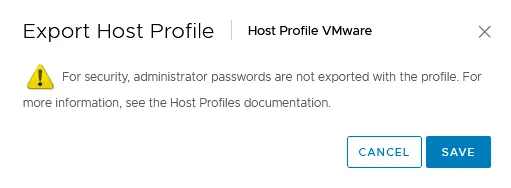
Salvare il file VPF nella ubicazione personalizzata. Il file VPF è simile a un file XML, ma l’estensione del file è diversa.
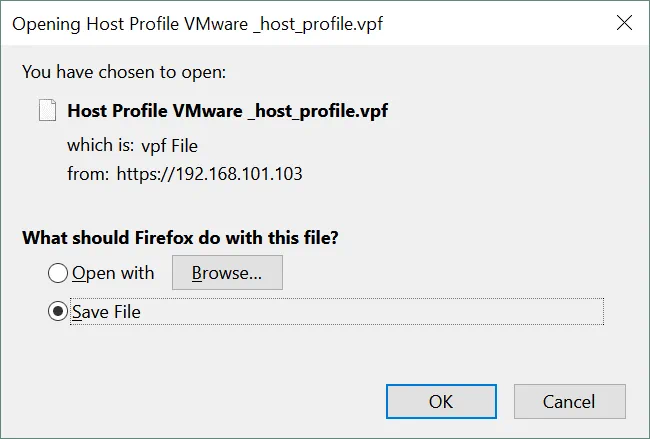
Il profilo host è stato esportato.
Esportazione in file CSV
È possibile esportare i profili host VMware in file CSV. Per esportare le personalizzazioni host in file CSV, andare su Host e cluster in VMware vSphere Client, fare clic con il pulsante destro del mouse sull’host VMware ESXi di cui si desidera esportare il profilo, nel menu che si apre, fare clic su Host Profiles > Export Host Customizations. Se si seleziona un cluster che dispone di un profilo host, le impostazioni di personalizzazione degli host ESXi nel cluster vengono esportate in un file CSV.
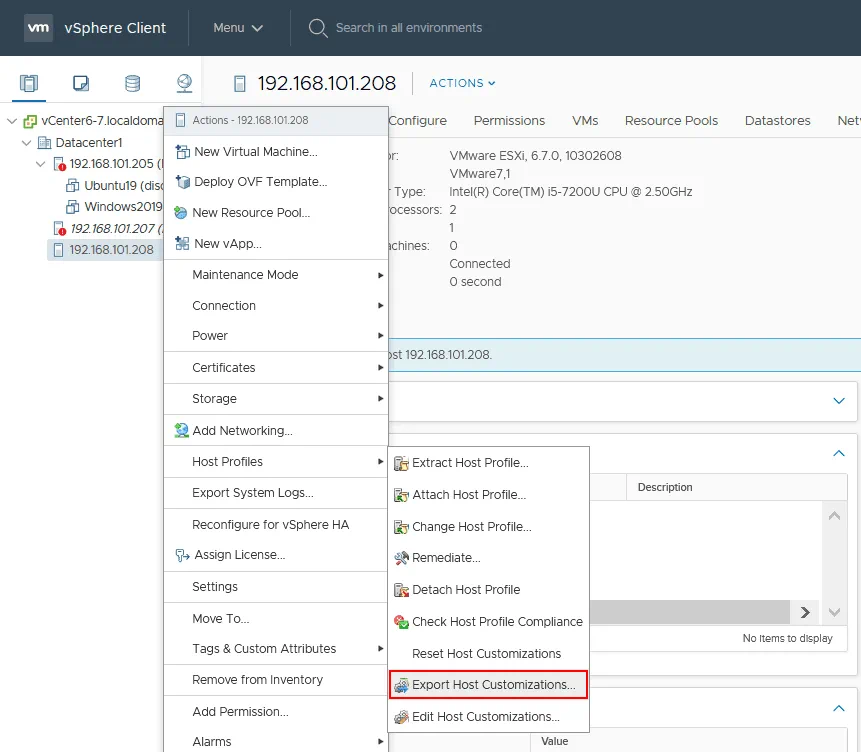
Viene visualizzato il messaggio di notifica. Per motivi di sicurezza, le password non vengono esportate. Il salvataggio delle password in file di testo non è sicuro. Salvare un file CSV in una ubicazione personalizzata. È quindi possibile aprire questo file in Microsoft Excel o in un altro editor che supporta i file CSV.
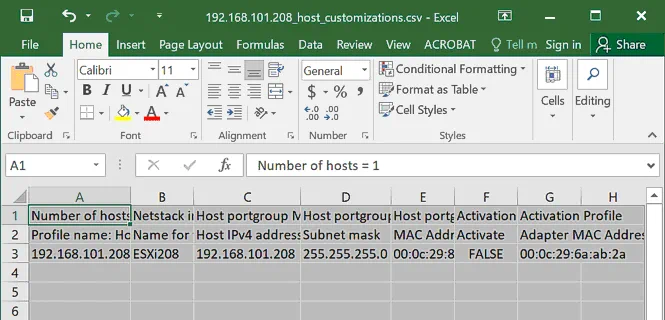
Nella tabella mostrata nella schermata, il Numero di host = 1. È possibile aggiungere altre righe e specificare impostazioni di personalizzazione quali indirizzi IP, indirizzi MAC, nomi host per altri host ESXi, quindi allegare la configurazione di personalizzazione dal file CSV a più host. Se sono state esportate personalizzazioni per N host ESXi, dovrebbe essere visualizzato il seguente messaggio: Numero di host = N e N righe relative a ciascun host (dove N è il numero di host).
Importazione di un profilo host
Ora è possibile importare il profilo host VMware ESXi in un host VMware ESXi non configurato. Fare clic su Importa Profilo host nella pagina Profili host .
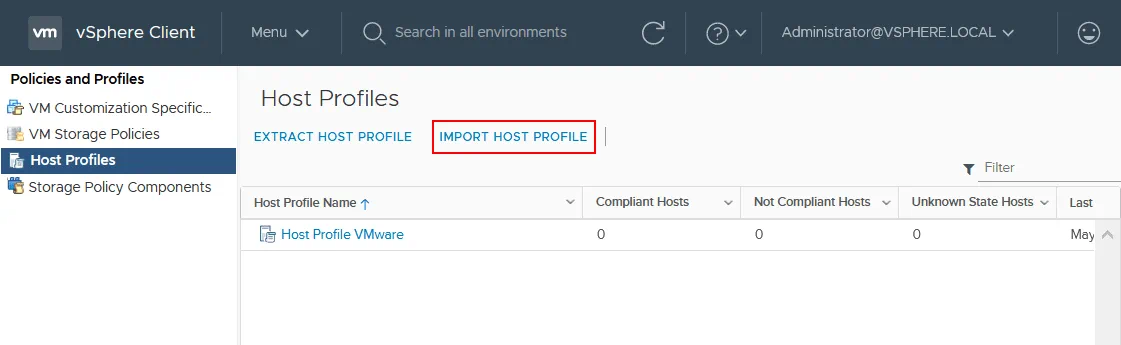
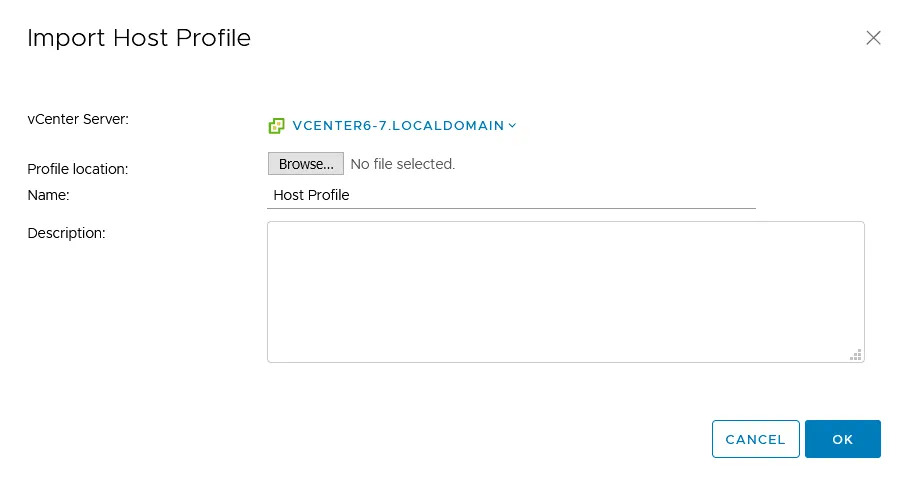
Nella finestra Importa profilo host finestra, seleziona il vCenter Server necessario se disponi di più server vCenter. Fai clic su Sfoglia, seleziona il file del profilo host e premi OK per terminare.
Conclusione
VMware vSphere Host Profiles è una funzione utile che consente di configurare un host master ed esportare la configurazione dell’host master in un profilo host. È quindi possibile allegare la configurazione dal profilo host ad altri host VMware ESXi gestiti da vCenter. L’utilizzo di una configurazione standardizzata su tutti gli host semplifica la risoluzione dei problemi e garantisce prestazioni migliori. Se si dispone di più ambienti VMware vSphere gestiti da diversi server vCenter, è possibile esportare un profilo host in un file e quindi importare la configurazione da questo file. VMware Host Profiles consente di risparmiare tempo ed evitare la configurazione manuale che richiede molto tempo. È possibile applicare la configurazione standard all’intero cluster e questa verrà applicata a tutti gli host del cluster.
Quando si lavora con macchine virtuali VMware, è essenziale disporre di uno strumento di backup di VMware per garantire la protezione e il ripristino dei dati in caso di interruzione. Scarica l’Edizione gratuita di NAKIVO Backup & Replication & Replica per VMware e prova l’ultima versione della soluzione completa di protezione dei dati per VMware vSphere.


