Come creare una VM utilizzando vSphere Client 7.0
VMware ha rilasciato vSphere 7 nell’aprile 2020. VMware ESXi 7 e VMware vSphere Client 7 sono i componenti chiave di questa piattaforma di virtualizzazione aggiornata. La creazione di una nuova VM è un’azione comune nella virtualizzazione, ma ci sono differenze tra VMware vSphere 7 e le versioni precedenti di vSphere? Questo post del blog spiega passo dopo passo come creare una nuova VM in VMware vSphere Client 7.0.
Uno dei vantaggi dell’utilizzo di VM in VMware vSphere è la facilità di esecuzione dei backup. Sfruttate i vantaggi delle moderne soluzioni di backup offsite VMware come NAKIVO Backup & Replication. La soluzione offre una protezione universale dei dati, supporta VMware vSphere 7 ed è in grado di eseguire il backup delle VM a livello di host anche se le VM sono in esecuzione in un cluster e sono fault tolerant.

Come creare una VM in VMware vSphere Client 7.0
Nell’esempio utilizzato in questo articolo, più host VMware ESXi sono gestiti da VMware vCenter Server.
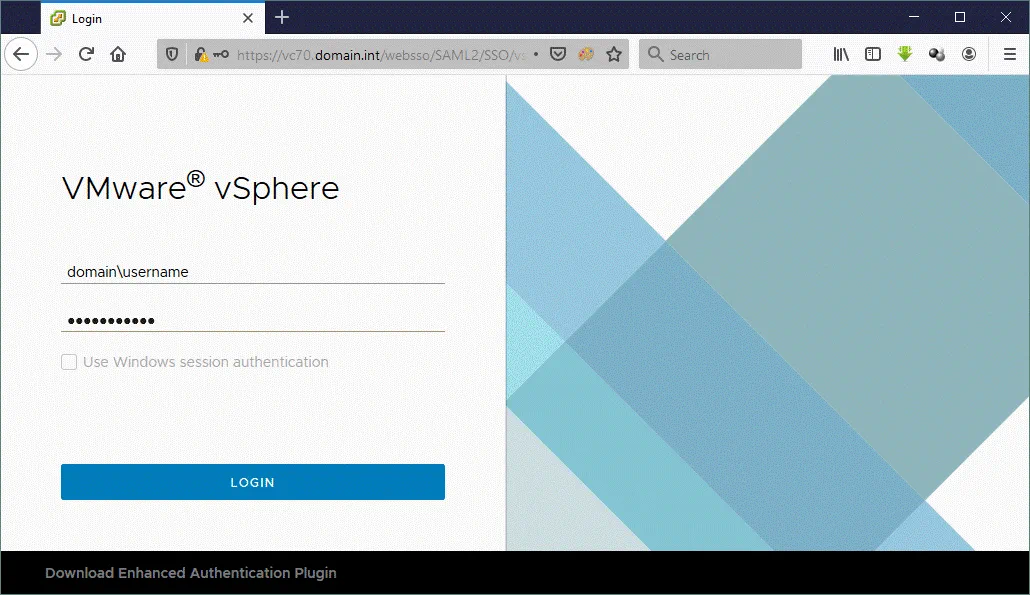
Aprire il browser Web e inserire l’indirizzo IP di VMware vSphere Client 7. In questo esempio, l’indirizzo IP di vCenter è 10.10.20.7. Fare clic su Avviare vSphere Client (HTML5).
Immettere il nome utente nel formato domainusername e quindi immettere la password. È possibile utilizzare un account amministrativo o un altro account con autorizzazioni sufficienti per creare VM in vCenter. Fare clic su Login.
Una volta effettuato l’accesso a vCenter 7, fare clic su Host e cluster, selezionare il proprio data center e fare clic sull’host ESXi su cui si desidera creare una nuova VM. Nel nostro caso, creeremo una VM sull’host ESXi 7 con indirizzo IP 10.10.20.86. Dopo aver selezionato l’host ESXi, assicurarsi che siano disponibili risorse libere sufficienti, quali CPU, memoria e capacità di storage. Fare clic su Azioni > Nuova VM per avviare la creazione di una nuova VM sull’host VMware ESXi selezionato utilizzando VMware vSphere Client.

La procedura guidata Nuova VM
Si apre una procedura guidata per la creazione di una nuova VM.
1. Selezionare un tipo di creazione. Fare clic su Creare una nuova VM perché è necessario creare una nuova VM da zero. Se è necessario clonare una VM o distribuire una VM da un modello, scegliere una delle altre opzioni. Fare clic su Avanti ad ogni passaggio per continuare.

2. Selezionare un nome e una cartella. Immettere un nome per la nuova VM. Poiché installeremo Ubuntu Linux sulla nuova VM, il nome della VM utilizzata in questo esempio è blog-Ubuntu1. Quindi selezionare un’ubicazione per la VM. Salveremo la nuova VM nel QA data center.

3. Selezionare una risorsa di calcolo. Selezionare l’host ESXi su cui eseguire una nuova VM. Poiché desideriamo creare una nuova VM sull’host ESXi con indirizzo IP 10.10.20.86, selezioniamo questo host nell’elenco. I controlli di compatibilità hanno avuto esito positivo significa che tutto è corretto e che è possibile continuare.

4. Selezionare l’archivio dati. Selezionare un archivio dati in cui saranno archiviati i file della VM, inclusi i file del disco virtuale. Assicurarsi che vi sia spazio libero sufficiente nell’archivio dati selezionato. In questo esempio, è selezionato l’archivio dati 86-HDD-R1 L’archivio dati è selezionato.

5. Selezionare la compatibilità. Selezionare la compatibilità per questa VM in base agli host ESXi utilizzati nel proprio ambiente. VMware vCenter 7.0 può essere configurato per gestire host ESXi 7.0, ESXi 6.7 ed ESXi 6.5. Il livello di compatibilità ESXi definisce la versione hardware della VM. Il livello di compatibilità ESXi 7.0 viene utilizzato per la versione hardware VM 17 e supporta tutte le funzioni di VMware vSphere 7.
Le opzioni disponibili sono:
- Versione hardware 16 – VMware Workstation 15 ed ESXi 7.0
- Versione hardware 15 – ESXi 6.7 U2 e versioni successive
- Versione hardware 14 – ESXi 6.7 e successive
- Versione hardware 13 – ESXi 6.5 e successive
Se si dispone di host ESXi meno recenti (ESXi 6.5, ESXi 6.7), selezionare la versione ESXi più bassa per poter migrare le VM su tali host ESXi da un host che esegue ESXi 7. In questo esempio, selezioniamo l’opzione di compatibilità più recente perché non prevediamo di migrare questa VM su host ESXi meno recenti.

6. Selezionare un sistema operativo guest. Selezionare una famiglia di sistemi operativi guest, quindi selezionare una versione del sistema operativo guest. In questo esempio, è installato Ubuntu Linux 19 x64.
Famiglia di sistemi operativi guest: Linux
Versione del sistema operativo guest: Ubuntu Linux (64 bit)
Selezionando il sistema operativo guest corretto nell’elenco, la procedura guidata fornirà la configurazione predefinita adeguata della VM per l’installazione di un sistema operativo sulla VM.

7. Personalizza l’hardware. Configura l’hardware virtuale per la VM. Fai clic sul tipo di hardware per espandere le impostazioni. Nella maggior parte dei casi, puoi lasciare le impostazioni predefinite, ad eccezione di:
CPU – selezionare il numero di processori e core della CPU.
Memoria – definire la quantità di RAM.

Nuovo disco rigido – selezionare la dimensione di un disco rigido virtuale e il tipo di provisioning. È possibile selezionare Thin Provision, Thick Provision Lazy Zeroed, oppure Thick Provision Eager Zeroed. Per ulteriori informazioni sul provisioning Thick e Thin, consultare il post del blog . Se la nuova VM deve utilizzare più dischi virtuali, è possibile crearne altri facendo clic su Aggiungi nuovo dispositivo > Disco rigido. Allo stesso modo, è possibile aggiungere adattatori di rete, CD-ROM e altri dispositivi. È possibile modificare le impostazioni della VM dopo la sua creazione. Thin Provision viene utilizzato nell’esempio corrente.
Nuova rete. Selezionare la rete a cui deve essere connesso un adattatore di rete virtuale della VM. Per ulteriori informazioni sugli switch virtuali e sulle reti virtuali, consultare questo post del blog. In questo esempio, colleghiamo la nuova VM alla rete 10.10.23.0/24 .
Nuova unità CD/DVD. È necessario configurare un’unità CD/DVD per l’avvio dal supporto di installazione del sistema operativo e installare il sistema operativo. Sono disponibili diverse opzioni.
Dispositivo client – un disco ottico inserito in un’unità CD/DVD su un computer client viene utilizzato per l’avvio del programma di installazione del sistema operativo. È necessario inserire un supporto ottico nel lettore DVD-ROM del computer su cui si sta utilizzando VMware vSphere Client.
File ISO dell’archivio dati. Caricare un’immagine ISO del disco di installazione nell’archivio dati collegato all’Host VMware ESXi su cui si sta creando una nuova VM e su cui si intende installare un sistema operativo. Quindi selezionare il file ISO caricato nell’archivio dati.
File ISO della libreria dei contenuti. Selezionare il file immagine ISO necessario dalla libreria dei contenuti. È necessario caricare il file ISO nell’archivio dati prima di poter selezionare l’immagine.
Per Stato, selezionare la casella di controllo “Connetti all’accensione“.

8. Pronto per il completamento. Controlla la configurazione della tua nuova VM e premi Termina per creare la nuova VM. Se hai dimenticato di configurare alcune impostazioni, torna indietro e modifica quelle necessarie.

Avvio di una nuova VM
Ora puoi vedere in vSphere Client che è stata creata una nuova VM. Selezionare la VM e avviarla. Fare clic sul pulsante Play o fare clic su Actions > Power > Power On per avviare la VM. Una volta avviata la VM, è possibile visualizzare un’anteprima del display virtuale della VM nell’interfaccia di VMware vSphere Client. Per aprire il display virtuale alla massima risoluzione, è necessario avviare la console Web o la console remota.

Fare clic su Avviare la console Web per aprire la console Web in una nuova scheda del browser Web utilizzando VMware vSphere Client. In alternativa, è possibile installare VMware Remote Console (VMRC), un’applicazione autonoma utilizzata per connettersi al display di una VM e gestire la VM utilizzando dispositivi di input quali tastiera e mouse. È possibile scaricare VMware Remote Console dal sito Web VMware . È anche possibile utilizzare VMware Workstation per connettersi a una VM e gestirla invece di utilizzare la console Web o VMware Remote Console. Se VMware Workstation o VMware Remote Console sono installati, facendo clic su Avvia console remota si avvierà l’applicazione appropriata. Se entrambe le applicazioni sono installate, è possibile selezionare quale eseguire per connettersi a una VM per la gestione.
Facendo clic sull’anteprima di visualizzazione di una VM in esecuzione, verrà visualizzata una finestra con due opzioni. Selezionare Console Web o Console remota VMware come spiegato sopra.

In questo esempio utilizziamo la console web nel browser web (vedere la schermata qui sotto). Dopo aver creato una nuova VM, avviato la VM e avviato il sistema da un supporto di installazione, è necessario installare un sistema operativo. In questo esempio è installato Ubuntu 19 x64. Il processo di installazione è quello usuale per i sistemi operativi Ubuntu Linux, quindi in questo articolo non entrerò nei dettagli dell’installazione di Ubuntu.

Nella schermata seguente è possibile vedere come una VM in esecuzione su ESXi 7 può essere gestita in VMware Workstation.

Installazione di VMware Tools
Una volta installato il sistema operativo sulla nuova VM, è necessario installare VMware Tools. VMware Tools è un insieme di driver e utilità che migliorano le prestazioni della VM e l’esperienza utente. Per informazioni su come installare VMware Tools su diversi sistemi operativi guest, consultare questo post del blog.
Nell’interfaccia web di VMware vSphere Client viene visualizzato un messaggio di avvertenza che indica che VMware Tools non è installato su questa VM. Se si fa clic su Install VMware Tools in questa pagina, un disco ISO virtuale contenente il programma di installazione di VMware Tools verrà montato sulla VM.

Il messaggio di conferma viene visualizzato se si fa clic su Installare VMware Tools.

Poiché stiamo utilizzando Linux come sistema operativo guest sulla nostra VM, è preferibile installare VMware Tools da repository software online per la distribuzione Linux corrente (in questo caso Ubuntu). L’ultima versione di VMware Tools è disponibile nei repository online.
Eseguire il comando per installare VMware Tools per Ubuntu con un’interfaccia utente grafica (GUI):
sudo apt-get install open-vm-tools-desktop
Se nel proprio Ubuntu Linux è presente solo l’interfaccia a riga di comando, eseguire questo comando:
sudo apt-get install open-vm-tools
Dopo aver installato VMware Tools, si consiglia di riavviare la VM. A questo punto è possibile visualizzare lo stato di esecuzione di VMware Tools e la versione di VMware Tools.
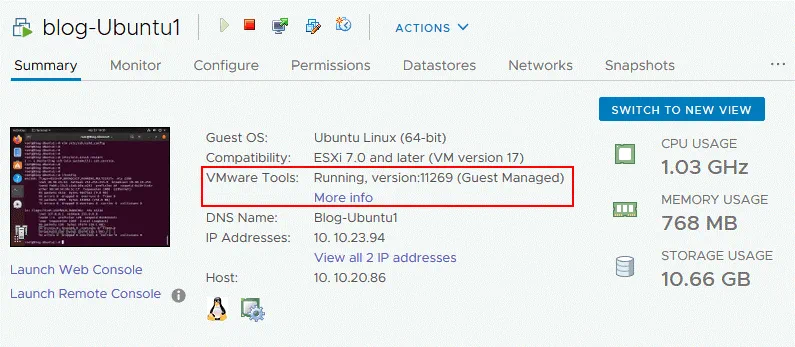
La creazione di una nuova VM su ESXi 7 utilizzando VMware vSphere Client 7 è terminata.
Conclusione
La creazione di una nuova VM in VMware vSphere Client 7 fornito da vSphere 7 è simile alla creazione di una nuova VM nelle versioni precedenti di vSphere, come vSphere 6.7 e vSphere 6.5. È anche possibile creare una nuova VM su un host ESXi utilizzando VMware Workstation dopo essersi connessi a VMware vCenter oppure all’host ESXi. Un altro metodo consiste nell’utilizzare VMware Host Client connettendosi a un host ESXi in un browser web (deve essere consentito da VMware vCenter se l’host ESXi è gestito da VMware vCenter). VMware PowerCLI può essere utilizzato per creare nuove VM su Host VMware ESXi se si desidera creare un numero elevato di VM e automatizzare questo processo.