Come eseguire il backup dei dati sull’Archiviazione BLOB di Azure
& Archiviazione BLOB di Azure è il servizio di storage sul cloud di Microsoft ottimizzato per l’archiviazione di grandi quantità di dati non strutturati, come file di vario tipo, inclusi immagini, video, audio, file di testo, ecc. Azure BLOB può essere utilizzato per archiviare sia i backup dei dati che i dati primari. Questo post del blog spiega come creare l’Archiviazione BLOB di Azure ed eseguire il backup dei dati su di essa.

Prezzi degli account di archiviazione Azure
I prezzi degli account di archiviazione Azure sono piuttosto flessibili e consentono di selezionare la soluzione di storage sul cloud ottimale con un modello a consumo o come capacità riservata che si impegna a utilizzare per un periodo da 1 a 3 anni.
Il costo dell’Archiviazione BLOB di Azure dipende da diversi fattori:
- Regione
- Prezzi di storage. Questo è il prezzo da pagare per i gigabyte di dati archiviati nel cloud Azure.
- Prezzi delle operazioni. Questo è il prezzo addebitato per l’esecuzione di diverse operazioni, come la lettura, la scrittura e l’eliminazione dei dati nell’Archiviazione BLOB di Azure.
- Livelli di accesso provide different price criteria depending on the storage level chosen:
- Il livello hot è il più veloce, ma ha un prezzo elevato e offre la massima disponibilità per accessi frequenti.
- Il livello cool è disponibile a un prezzo inferiore ed è ottimale se si accede ai dati raramente e si archiviano i dati per almeno 30 giorni.
- Il livello freddo (Archivio) è disponibile al prezzo più basso, ma non consente di accedere immediatamente ai dati. È necessario attendere prima di poter accedere ai dati dopo averne fatto richiesta. Il periodo di conservazione minimo è di 180 giorni.
Il prezzo per gigabyte archiviato è inferiore per l’archiviazione più fredda, ma il costo di accesso ai dati aumenta. Selezionando il livello di accesso più adatto ai propri requisiti è possibile ottimizzare i costi dell’Archiviazione BLOB di Azure.
Nota: È possibile utilizzare il calcolatore dei prezzi di Azure per stimare i costi prima di creare un account di archiviazione di backup di Azure.
Sicurezza di Azure BLOB di Azure
Azure utilizza una crittografia avanzata lato server che impiega algoritmi quali AES a 256 bit e un cifrario a blocchi conforme allo standard FIPS 140-2. Non è possibile disabilitare la crittografia abilitata per impostazione predefinita utilizzando chiavi gestite da Microsoft.
Prima di configurare l’account di archiviazione di backup di Azure, assicurarsi di seguire questi consigli per un livello migliore di sicurezza dell’archiviazione di Azure:
- Proteggere le chiavi di accesso all’account
- Seguire il principio del privilegio minimo
- Disabilitare l’accesso pubblico anonimo
- Rigenerare periodicamente le chiavi
- Abilitare le regole del firewall per gli account di storage
- Limitare l’accesso alla rete: abilitare l’accesso alla rete per host/reti attendibili
- Utilizzare il controllo delle versioni e i blob immutabili
- Utilizzare Azure AD per autorizzare l’accesso
Come creare un archivio BLOB di Azure
Un account di archiviazione Azure è un’unità logica nel cloud Azure che può contenere diversi tipi di storage: blob, tabelle, file, code e dischi. I dati in un account di archiviazione BLOB di Azure vengono archiviati come blob, che sta per Binario Lgrande OBjects. Per archiviare dati in BLOB di Azure, è necessario creare un account di storage BLOB di Azure. Creiamo un account per inviare i backup.
Accedi al portale Azure all’indirizzo http://portal.azure.com/ e accedi utilizzando il tuo account Microsoft.
Registrazione di un’app
In questa guida utilizziamo NAKIVO Backup & Replication per creare un flusso di lavoro di backup in BLOB di Azure. NAKIVO Backup & Replication si integra completamente con l’Archiviazione BLOB di Azure per semplificare il backup e la copia di backup in BLOB di Azure.
Per utilizzare la soluzione di backup NAKIVO per il backup in BLOB di Azure, è necessario prima registrare l’app di backup. Quindi creeremo il nostro account di archiviazione di backup Azure e lo configureremo per archiviare i backup.
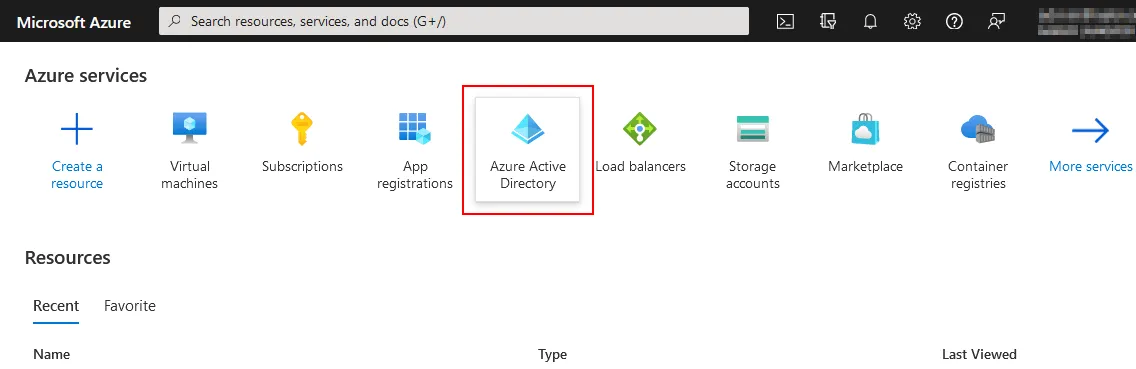
- Accedere ai servizi Azure e fare clic su Azure Active Directory nell’interfaccia web di Azure.
- Fare clic su Aggiungere > Registrazione dell’app nella pagina Azure Active Directory per registrare una nuova applicazione di backup per accedere all’storage sul cloud di Azure per archiviare i backup. Ciò consentirà all’applicazione di utilizzare l’API di Azure per accedere alle funzionalità di storage sul cloud necessarie.

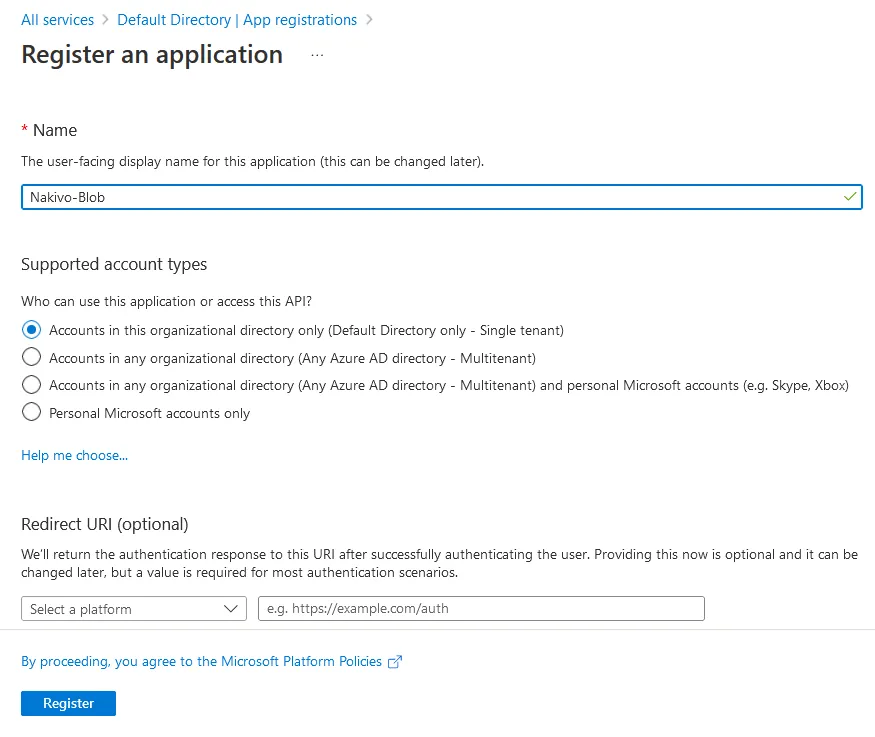
- Immettere un nome per l’applicazione da registrare, ad esempio NAKIVO-Blob. Selezionare chi può utilizzare questa applicazione o accedere a questa API. Quindi fare clic su Registrare.
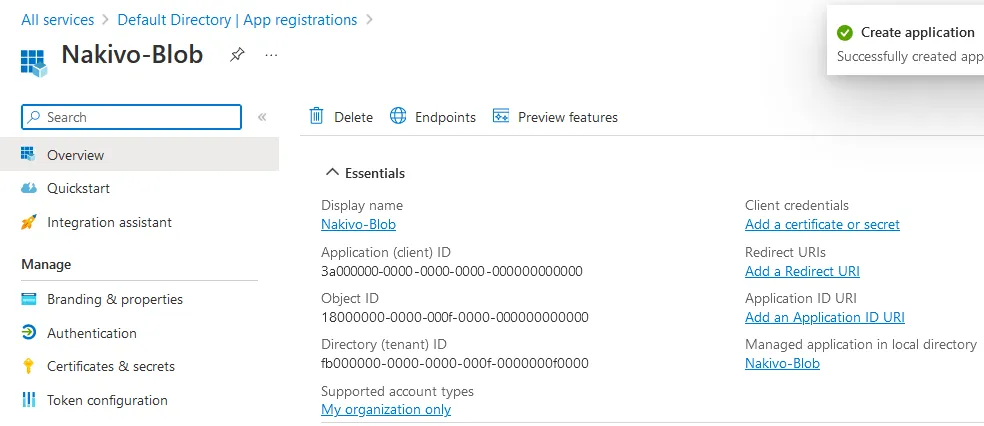
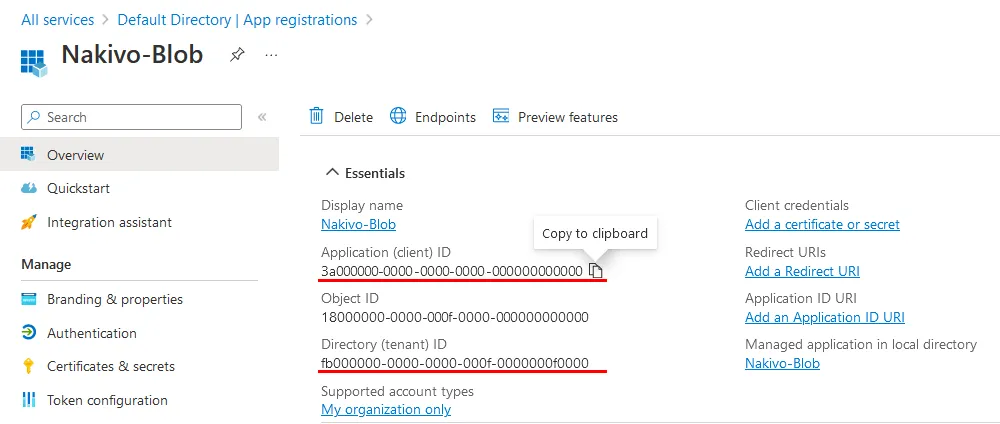
- Dopo aver registrato l’applicazione, è possibile visualizzare i seguenti identificatori:
- ID applicazione (client)
- ID oggetto
- ID directory (tenant)
Questi ID ci serviranno in seguito. Ora possiamo creare l’account di storage.
Creazione di un account di storage
- Torna alla home page di Azure e vai a Tutti i servizi > Account di storage.

- Fare clic sul pulsante + Crea nella pagina Storage account pagina.

- Il Crea un account di storage Si apre la procedura guidata.
- Selezionare un gruppo di risorse o crearne uno nuovo.
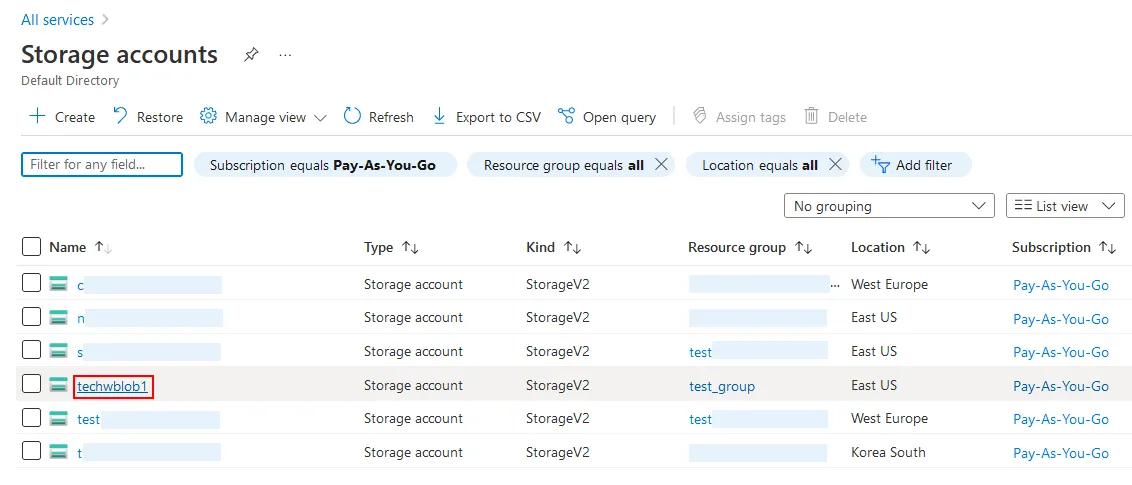
- Immettere un nome per l’account di storage, ad esempio techwblob1.
- Seleziona un tipo di abbonamento, una regione, un livello di prestazioni e un livello di ridondanza. Ricorda che queste opzioni influiscono sul prezzo che dovrai pagare per lo storage di Azure.

- Le prossime impostazioni che dobbiamo configurare si trovano nella scheda Protezione dei dati .
Per consentire a NAKIVO Backup & Replication di creare backup protetti contro il ransomware, selezionare queste due caselle di controllo:
- Abilita il controllo delle versioni per i blob
- Abilita il supporto dell’immutabilità a livello di versione
Passa all’avanti se desideri configurare le opzioni in altre schede oppure fai clic su Rivedi per controllare le impostazioni e terminare la creazione dell’account di storage Azure.

- Verifica la configurazione nella scheda Review e premere Crea. Attendi fino alla creazione dell’account di storage.

- È stato creato un nuovo account di storage in Azure. Fai clic sul nome dell’account. È necessario assegnare i ruoli e abilitare l’accesso all’archiviazione Blob per l’applicazione di backup.
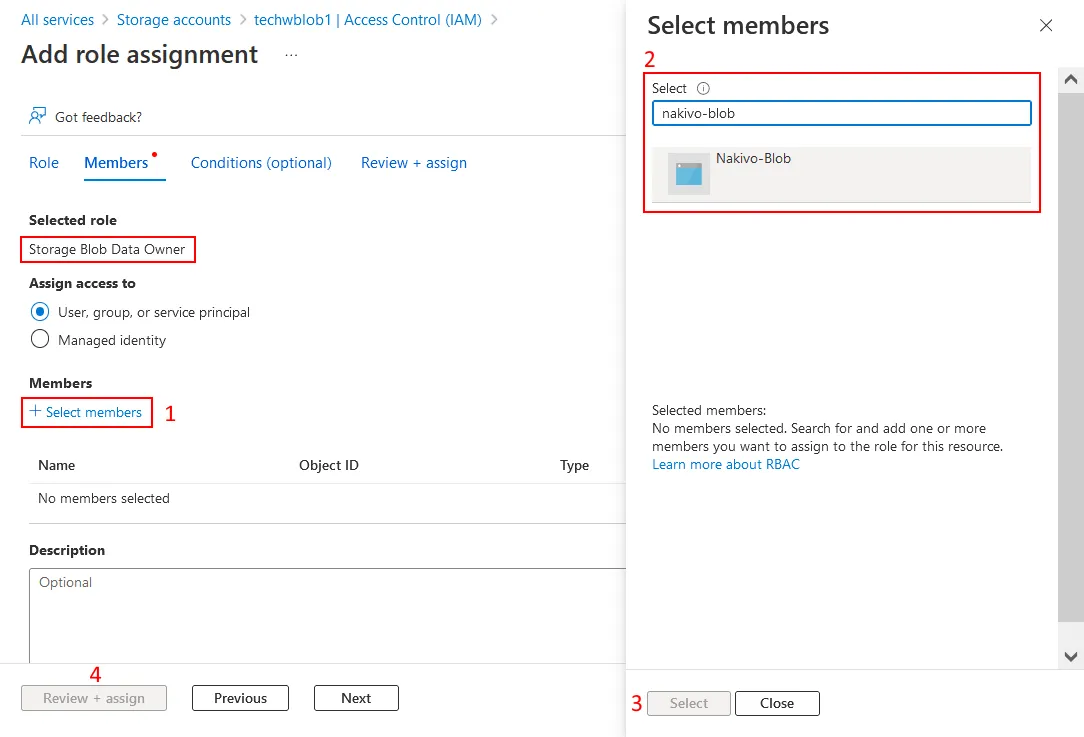
- Fare clic su Controllo di accesso (IAM) nel riquadro sinistro della pagina dell’account di storage. Quindi fare clic su + Aggiungi > Aggiungi assegnazione di ruolo.

- Selezionare Proprietario dei dati blob di storage nell’elenco dei ruoli e fare clic su Avanti. L’applicazione di backup NAKIVO deve disporre di autorizzazioni sufficienti in Azure per scrivere i dati di backup in Archiviazione BLOB di Azure.

- Selezionare Assegna accesso a
Utente, gruppo o entità di servizio
- Fare clic su + Selezionare i membri.
- Immettere un nome, ad esempio nakivo-blob e selezionare questo elemento. Fare clic sul pulsante Selezionare .
- Quindi fare clic su Review + Assign e termina l’assegnazione dei ruoli.
Creazione di un contenitore
Ora puoi aggiungere uno o più contenitori di storage al tuo account di Archiviazione BLOB di Azure. Un contenitore in Archiviazione BLOB di Azure è l’analogo di un Amazon S3 bucket per l’archiviazione di oggetti in AWS.
- Seleziona il tuo account di storage e fai clic su Contenitori nel riquadro sinistro.
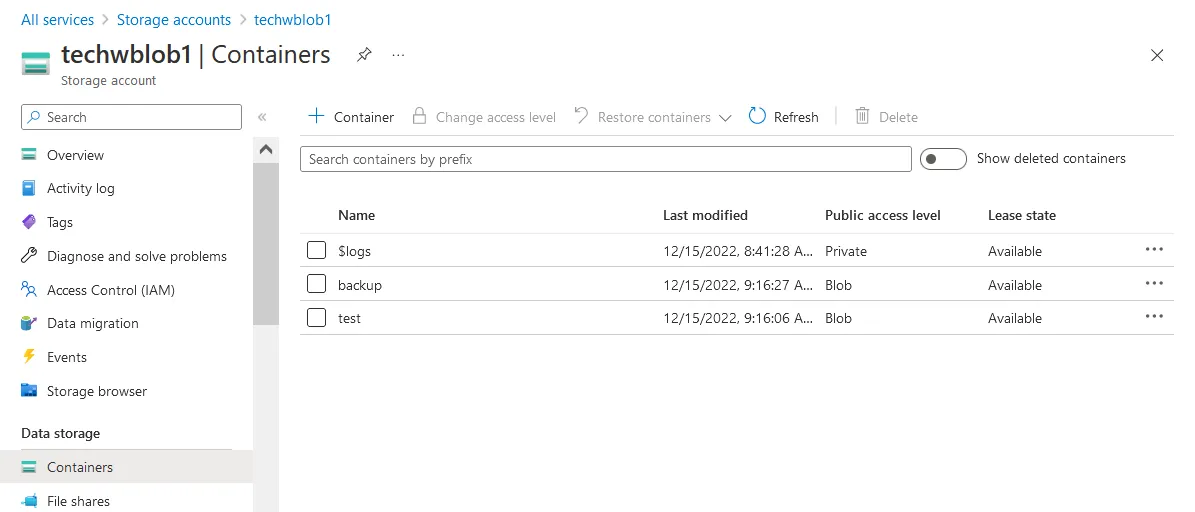
- Fare clic su + Contenitore. Viene visualizzata una finestra popup sul lato destro dello schermo. Inserisci un nome per il contenitore, seleziona il livello di accesso pubblico e seleziona la casella di controllo Abilita supporto immutabilità a livello di versione . Quindi fai clic su Crea. Abbiamo creato due contenitori: backup e test.

- Vai a Tutti i servizi > Account di storage, seleziona il tuo account di storage (techwblob1 nel nostro esempio) e fai clic su Panoramica. Assicurarsi che Controllo delle versioni sia abilitato prima di archiviare i backup nei contenitori Blob. Nello screenshot sottostante, il controllo delle versioni è abilitato e il link Abilitato è cliccabile. Se il controllo delle versioni è disabilitato, fare clic su Disabilitato per modificare le impostazioni di controllo delle versioni.

- Il Abilita il controllo delle versioni per i blob La casella di controllo deve essere selezionata.

Credenziali Microsoft Azure
Abbiamo creato un account di Archiviazione BLOB di Azure, configurato le opzioni di archiviazione BLOB e creato contenitori di archiviazione. Ora dobbiamo ottenere le credenziali Azure e utilizzarle in NAKIVO Backup & Replication & Replication per accedere all’Archiviazione BLOB di Azure tramite l’API Azure.
- Nella dashboard principale di Azure del portale Azure, selezionare Tutti i servizi e fai clic su Azure Active Directory.
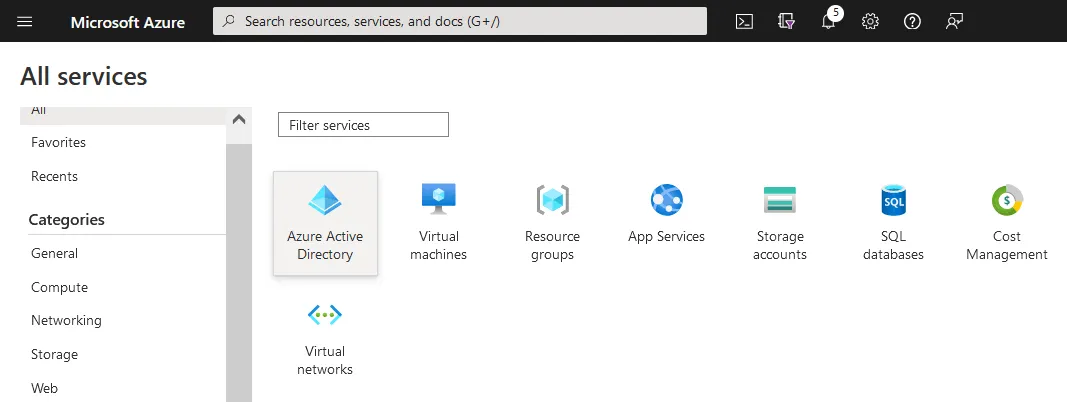
- Fare clic su Registrazioni delle applicazioni nel riquadro sinistro e fare clic su Applicazioni di proprietà.
- Trova il nome dell’applicazione che hai registrato in precedenza. Nel nostro caso, clicchiamo sul nome dell’applicazione Nakivo-Blob per visualizzare ulteriori informazioni.
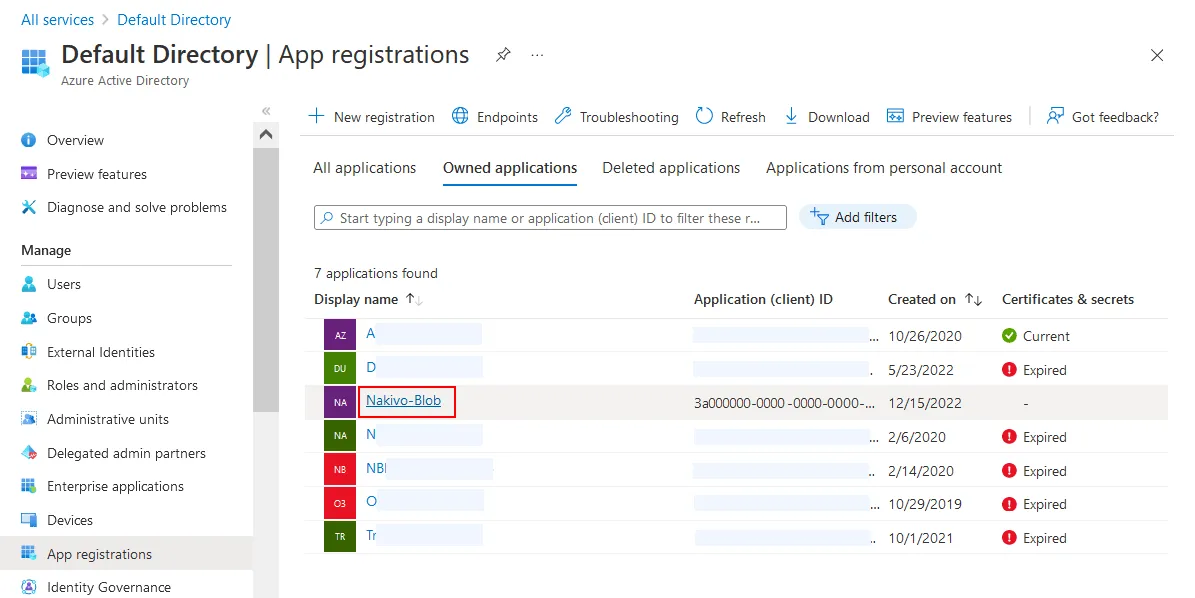
- Copia e salva l’ID dell’applicazione (client) e l’ID della directory (tenant). Il tuo ID sarà diverso.
ID dell’applicazione (client):
3a000000-0000-0000-0000-000000000000
ID directory (tenant):
fb000000-0000-0000-000f-0000000f0000
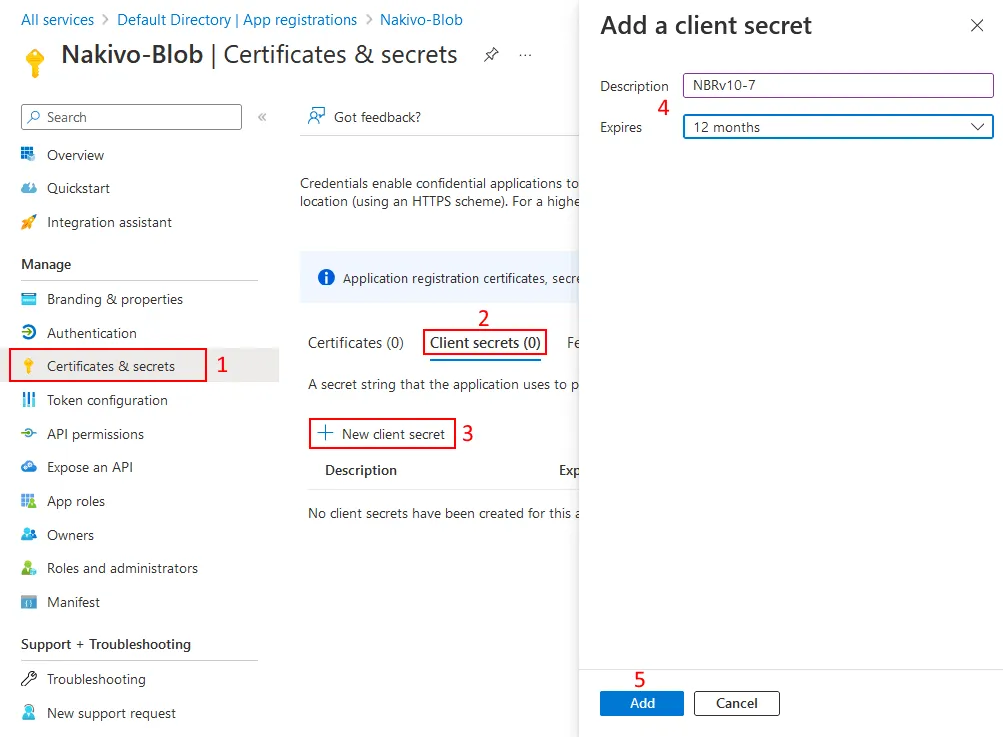
- Fare clic su Certificati & segreti nel riquadro sinistro, fare clic su Segreti client quindi fare clic su + Nuovo segreto client.
- Immettere la descrizione, ad esempio NBRv10-7, e impostare il periodo di scadenza. Premere Aggiungi.
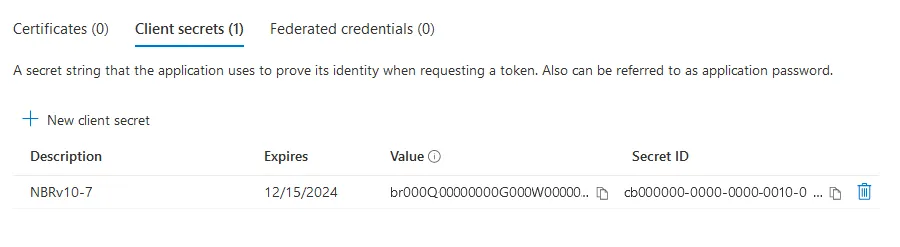
- È stato generato un segreto e aggiunto all’elenco dei segreti client. Copia il valore e l’ID segreto in una ubicazione sicura. Ecco i nostri valori (i tuoi saranno diversi):
Valore:
br000Q00000000G000W00000_00000000-000~00
ID segreto:
cb000000-0000-0000-0010-000000000000
Configurare il backup in BLOB di Azure
Ora che abbiamo creato e configurato un contenitore in Archiviazione BLOB di Azure, possiamo configurare NAKIVO Backup & Replication & per eseguire il backup in BLOB di Azure.
Aggiungere Archiviazione BLOB di Azure all’inventario
Per prima cosa, è necessario aggiungere l’account di storage Azure all’inventario della soluzione di backup.
Aprire l’interfaccia web di NAKIVO Backup & Replication & Replication e andare su Impostazioni > Inventario. Fare clic su Aggiungi nuovo.

Il Aggiungi elemento di inventario wizard si apre con tre passaggi da completare.
- Piattaforma. Selezionare Cloud.
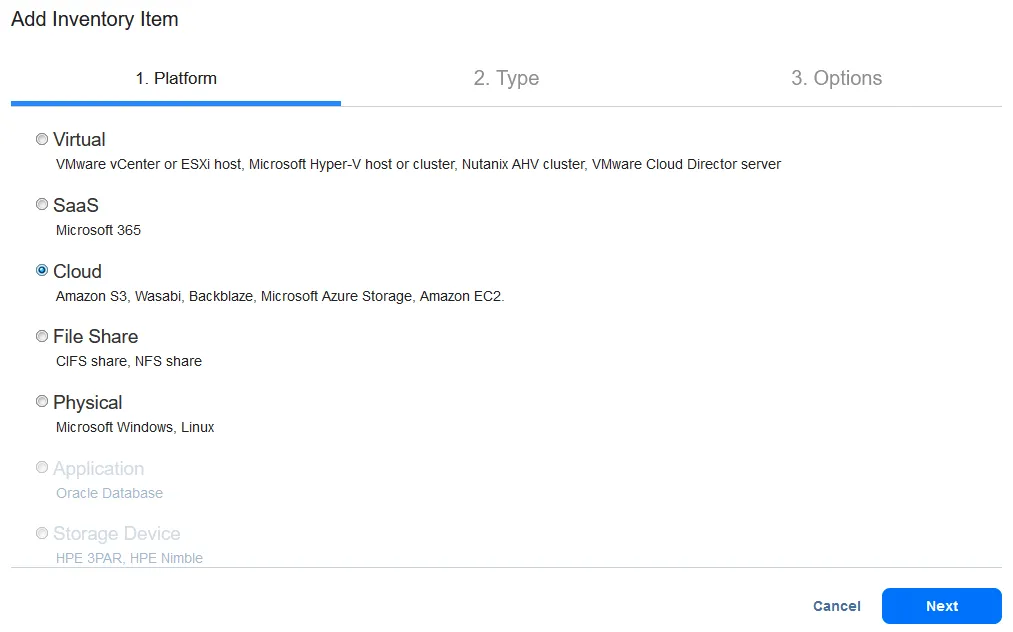
- Tipo. Selezionare Microsoft Azure Storage.
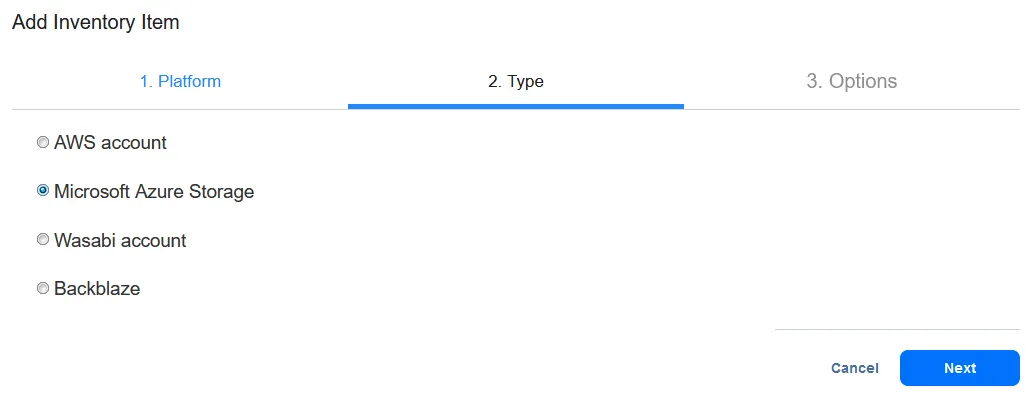
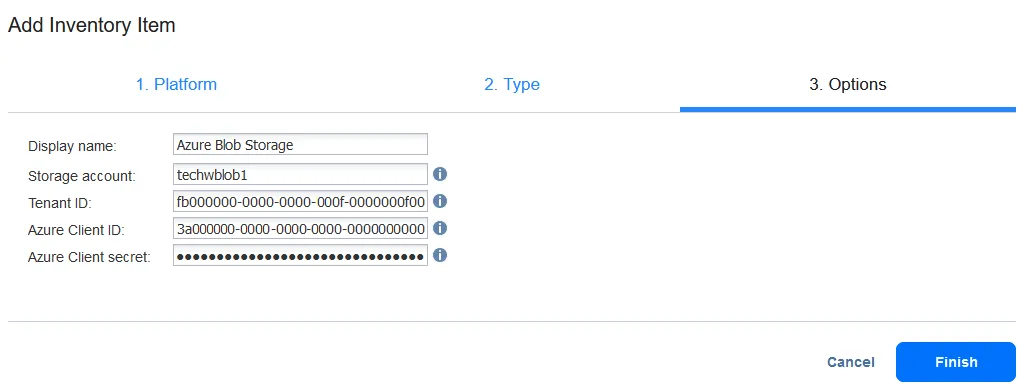
- Opzioni. Immettere i requisiti obbligatori per aggiungere l’Archiviazione BLOB di Azure.
- Nome di visualizzazione: Archiviazione BLOB di Azure
- Account di storage: techwblob1 (questo è il nome di un account di storage che abbiamo creato in precedenza in Azure Portal)
- ID tenant: fb000000-0000-0000-000f-0000000f0000
- ID client Azure: 3a000000-0000-0000-0000-000000000000
- Segreto client Azure: br000Q00000000G000W00000_00000000-000~00
Abbiamo copiato queste stringhe dall’interfaccia web di Azure in precedenza. I tuoi ID e segreti saranno diversi.
Fai clic su Termina.
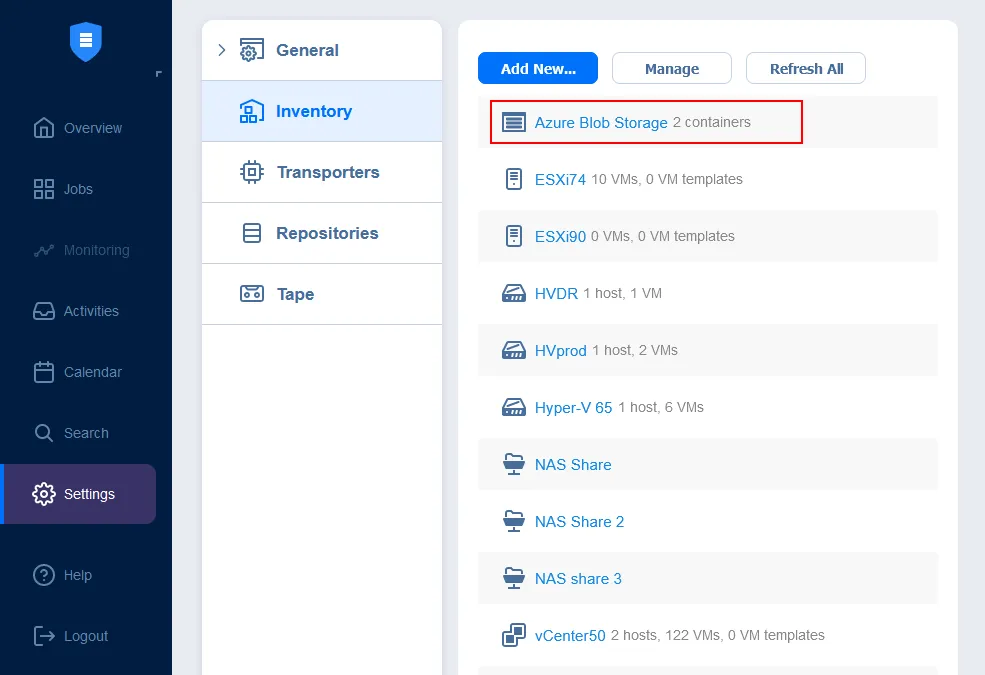
L’account di Archiviazione BLOB di Azure con i due contenitori (backup e test) è stato aggiunto all’inventario della soluzione.
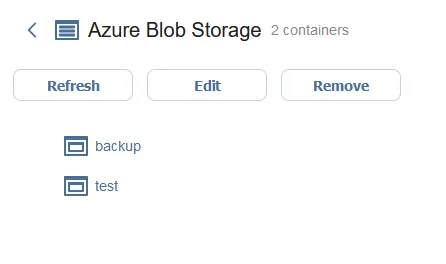
È possibile fare clic su Archiviazione BLOB di Azure nell’inventario per visualizzare i dettagli.
Creazione di un repository di backup
Ora è necessario creare un repository di backup in Archiviazione BLOB di Azure.
Vai a Impostazioni > Repository nell’interfaccia web di NAKIVO Backup & Replication & Replication. Fare clic su Aggiungi repository di backup > Crea nuovo repository di backup.
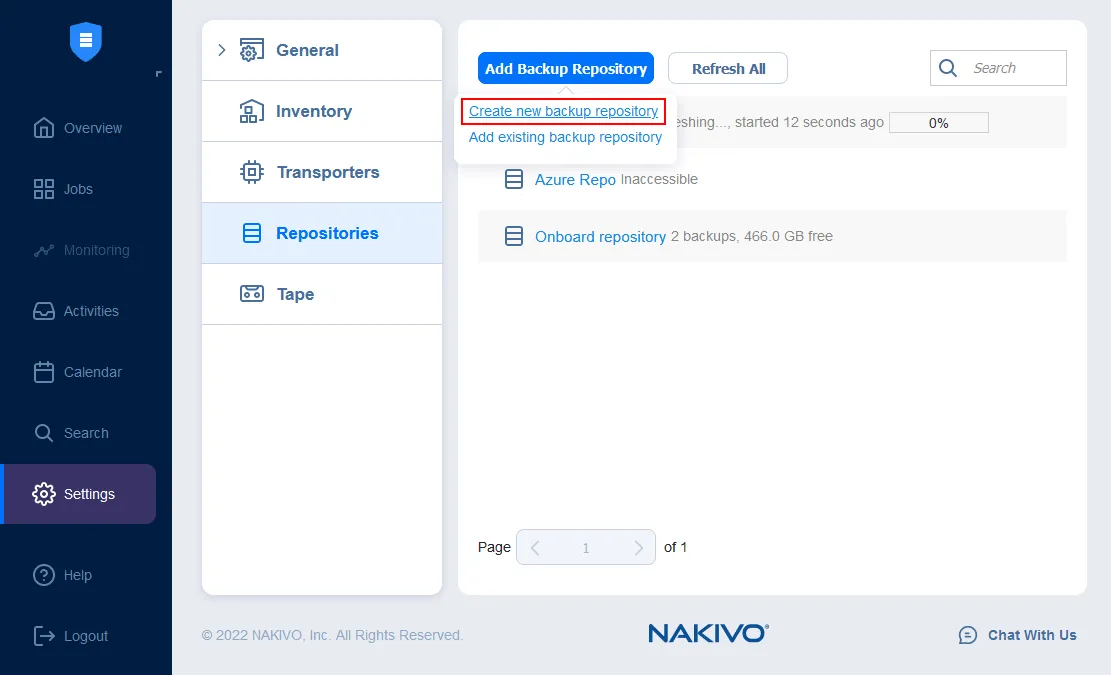
Il Create repository di backup wizard che contiene quattro passaggi si apre.
- Digitare. Selezionare Cloud come tipo di repository di backup. Fare clic su Avanti per continuare.

- Vendor. Select Archiviazione BLOB di Azure.
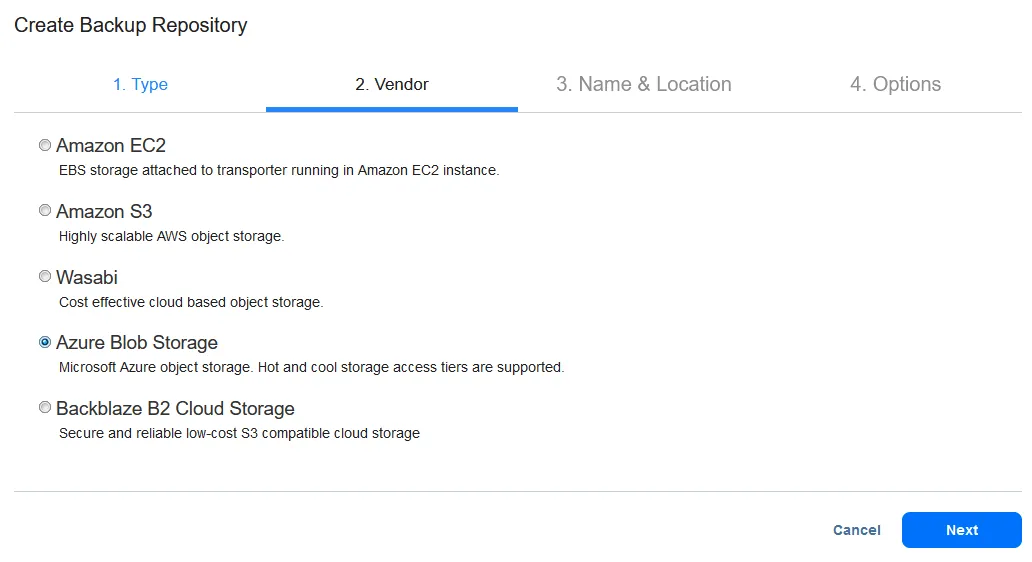
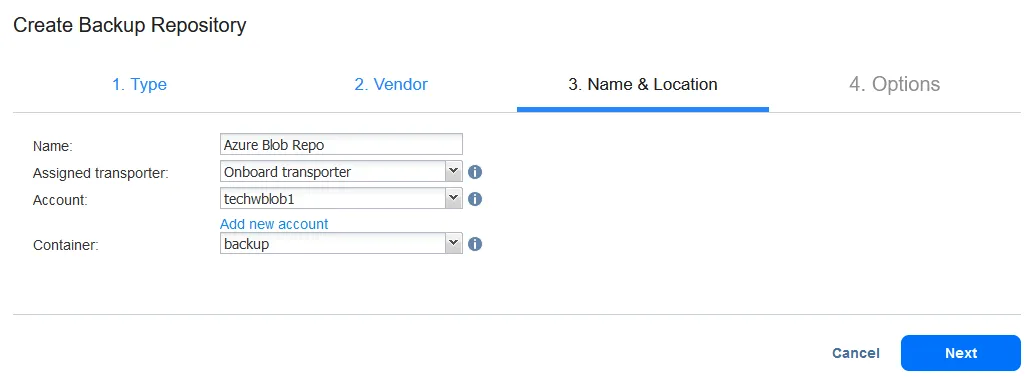
- Nome & Ubicazione. Immettere un nome per il repository di backup, selezionare il Transporter assegnato, l’account di archiviazione Azure e un contenitore in questo account da utilizzare per l’archiviazione dei backup. Nel nostro esempio utilizziamo i seguenti parametri:
- Nome: BLOB di Azure Repo
- Transporter assegnato: Transporter onboard
- Account: techwblob1
- Contenitore: Backup
- Opzioni. Selezionare le opzioni necessarie per il risparmio di spazio di storage, l’affidabilità e il scollegamento pianificato. Fare clic su Termina.

Creazione di un lavoro di backup
Abbiamo aggiunto un account di archiviazione Azure all’inventario e creato un repository di backup nell’archiviazione BLOB di Azure. Ora possiamo creare un lavoro di backup ed eseguire il backup dei dati, ad esempio eseguire il backup di una VM su Azure. Allo stesso modo, è possibile creare un lavoro di copia di backup se si dispone già di un backup in un repository di backup locale.
Aprire il dashboard Lavori e fare clic su 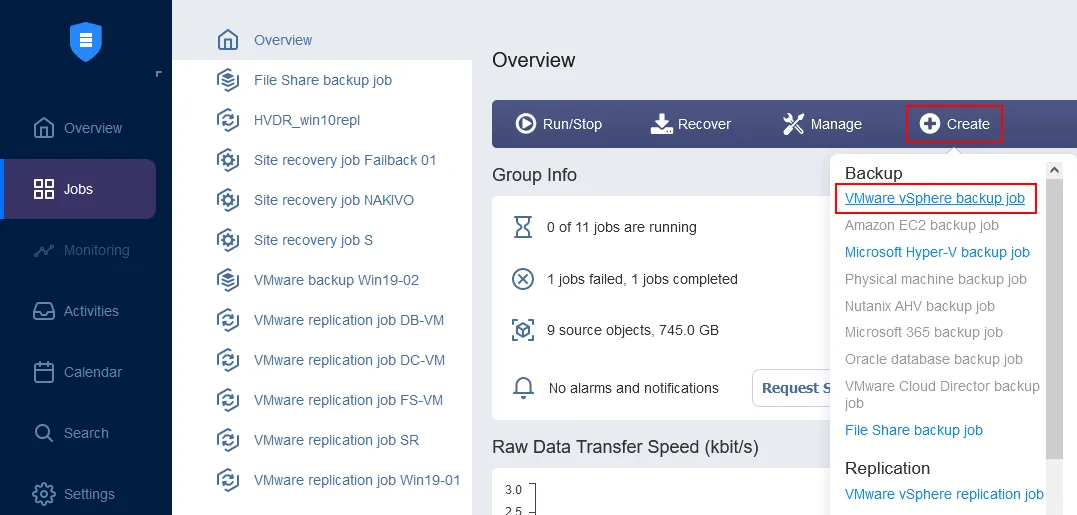
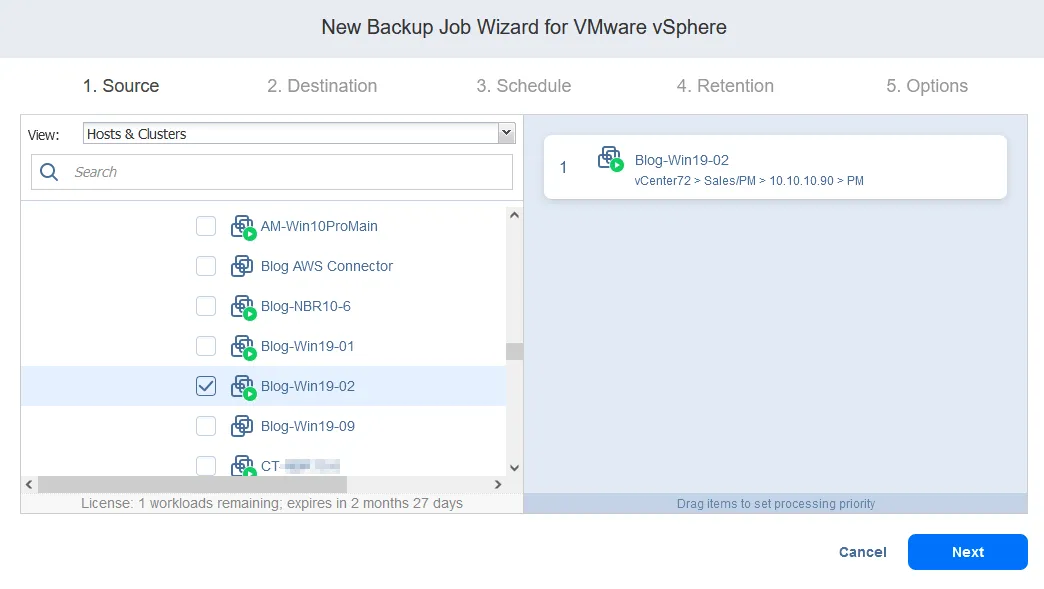
Si apre la procedura guidata Nuovo lavoro di backup per VMware vSphere. Diamo un’occhiata alle impostazioni importanti per configurare il backup in BLOB di Azure.
- Origine. Selezionare la VM di cui si desidera eseguire il backup. Questa VM deve risiedere su un host ESXi o vCenter già aggiunto all’inventario.
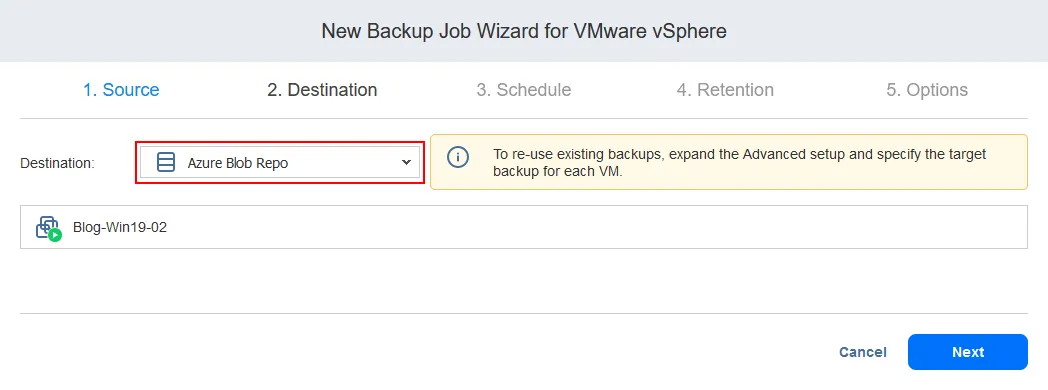
- Destinazione. Selezionare il repository di backup situato in Azure. Il nome del nostro repository di backup è BLOB di Azure Repo.
- Pianifica. Selezionare le impostazioni di pianificazione.
- Conservazione. Configurare le impostazioni di conservazione.
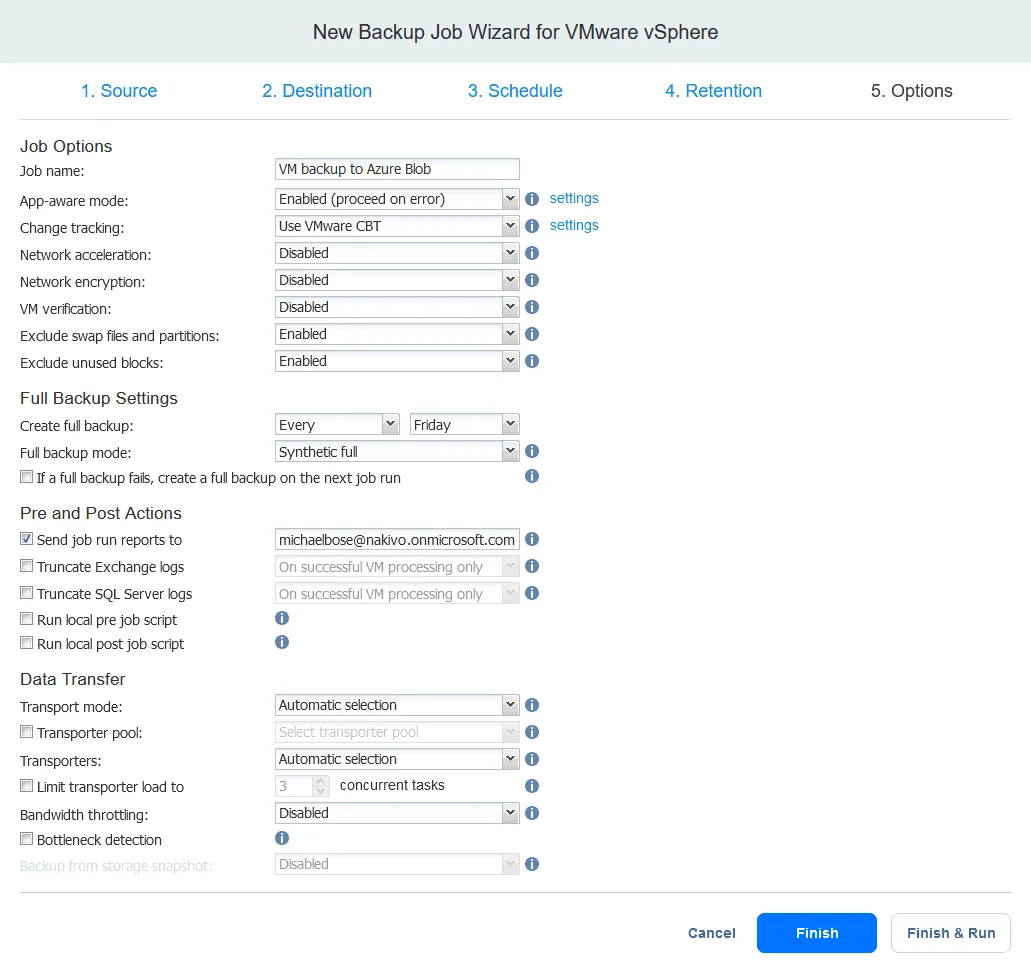
- Opzioni. Configurare le opzioni del lavoro di backup. Immettere il nome del lavoro, ad esempio Backup della VM in BLOB di Azure. Fare clic su Termina o Termina & Esegui per salvare le impostazioni ed eseguire un backup in BLOB di Azure.
Apri l’interfaccia web di Azure Portal, vai al tuo account di archiviazione BLOB di Azure e apri il contenitore di archiviazione. Dovresti vedere i file del repository di backup creati da NAKIVO Backup & Replication & Replication. Ora abbiamo configurato il backup in BLOB di Azure con la soluzione NAKIVO.


