Come risolvere i problemi di installazione di VMware vCenter
L’installazione di vCenter Server è essenziale per qualsiasi ambiente virtuale VMware con più host ESXi per la gestione centralizzata. Un laboratorio domestico VMware può essere un punto di partenza. Tuttavia, durante l’installazione di vCenter, potrebbero verificarsi degli errori. Questa guida alla risoluzione dei problemi illustra alcuni dei problemi più comuni che potresti incontrare e come risolverli.

Il nome del sistema fornito non è valido
Se stai configurando un laboratorio domestico VMware senza un server DNS locale nella tua rete, potresti ricevere questo messaggio di errore nella fase 2 dell’implementazione di vCenter.
Problema: Il nome di sistema fornito non è valido.
Soluzione: Se il nome di sistema fornito è un FQDN, assicurarsi che la ricerca DNS in avanti restituisca almeno un indirizzo IP valido nel sistema. Se il nome di sistema fornito è un indirizzo IP, deve essere uno degli indirizzi IP validi nel sistema.

Il motivo di questo errore è che vCenter necessita di un server DNS configurato con A e PTR record per risolvere i nomi host in indirizzi IP e viceversa. In questo caso, non si tratta dello stesso server DNS definito per la connessione al di fuori della rete locale (ad esempio a Internet). Potrebbe essere necessario reinstallare il modello OVA dopo la visualizzazione di questo errore.
Nella configurazione del laboratorio VMware per l’implementazione domestica utilizzata per questo post, vengono utilizzati i seguenti nomi host:
- L’interfaccia di rete virtuale della macchina host utilizzata per la connessione a una VMnet8 (rete NAT) – 192.168.101.1 come localdns.localdomain
- L’interfaccia di rete virtuale del gateway virtuale utilizzato per le VM dietro il NAT: 192.168.101.2 come localdns2.localdomain (un server DHCP virtuale distribuisce questo IP come server DNS primario per i client DHCP)
- L’interfaccia di rete di vCenter Server in esecuzione come VM: 192.168.101.103 come vCenter8.localdomain
Se non si dispone di un server DNS, è possibile modificare il file hosts sul tuo VM che esegue vCenter e sulla macchina fisica su cui è installato VMware Workstation. Questa soluzione è utile la prima volta che si configura un laboratorio VMware a casa, quando non si dispone delle risorse necessarie per eseguire una VM separata come server DNS o per effettuare l’implementazione di un server DNS sulla macchina fisica. Ovviamente, è meglio configurare un server DNS completamente funzionante nella rete locale di un ambiente di produzione per distribuire VMware vSphere.
Modifichiamo il file hosts sulla macchina fisica. Per Windows, modificare C:WindowsSystem32driversetchosts con un editor di testo eseguito come amministratore. Se VMware Workstation è installato su Linux, modificare il file /etc/hosts . In questo caso, sul computer host vengono aggiunte le seguenti stringhe:
192.168.101.103 vcenter8.localdomain
192.168.101.103 vcenter8
192.168.101.1 localdns
192.168.101.1 localdns.localdomain
192.168.101.2 localdns2
192.168.101.2 localdns2.localdomain
Per correggere Il nome di sistema fornito non è valido problema sulla VM che esegue vCenter Server Appliance, provare quanto segue:
- Aprire l’interfaccia utente della console diretta (DCUI) di vCenter Server Appliance in VMware Workstation.
- Premere CTRL+ALT+F3 per accedere alla console. Accedere alla console come utente root (utilizzare la password specificata durante l’implementazione di vCenter da un modello OVA).
- Abilitare la shell immettendo il comando:
shell.set --enabled true - Accedere alla shell utilizzando il comando:
shell - Aprire il file hosts in un editor di testo:
vim /etc/hosts
- Verificare che le seguenti stringhe siano presenti nel file hosts file di VCSA:
192.168.101.103 vcenter8.localdomain vcenter8
192.168.101.1 localdns localdns.localdomain
192.168.101.2. localdns2 localdns2.localdomain
Aggiungere queste righe se necessario e salvare le modifiche (:wq).
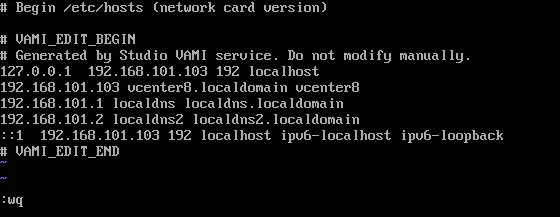
- Se queste stringhe non sono presenti, aggiungerle.
- Provare a eseguire il ping dell’indirizzo IP del server DNS virtuale specificato nella configurazione DNS della VM che esegue VCSA:
ping localdns2
503 Servizio non disponibile
Il 503 Servizio non disponibile errore può verificarsi dopo il riavvio di vCenter Server. Quando si immette l’indirizzo di vCenter per accedere a VMware vSphere Client nella barra degli indirizzi del browser (ad esempio, https://192.168.101.103), viene visualizzato il seguente messaggio di errore:
503 Servizio non disponibile (Impossibile connettersi all’endpoint: [N7Vmacore4Http20NamedPipeServiceSpecE:0x000055ea10bcc9c0] _serverNamespace = / action = Allow _pipeName =/var/run/vmware/vpxd-webserver-pipe)
Questo errore può verificarsi se alcuni servizi vCenter non sono ancora stati avviati. Verificare che i servizi appropriati siano in esecuzione accedendo alla pagina Web per la gestione dell’appliance vCenter. In questo esempio, è necessario utilizzare il seguente indirizzo:
https://192.168.101.103:5480/ui/services
- VMware vCenter Server e VMware vSphere Web client i servizi devono essere avviati.
- Selezionare il servizio necessario che non è in esecuzione e premere Avvia o Riavvia.
- Potrebbe essere necessario attendere alcuni minuti. Inoltre, controlla altri servizi se necessario.
- Quando i servizi necessari sono in esecuzione, provare a ricollegarsi a VMware vSphere Client.
Errore: impossibile ottenere lo stato di implementazione
Problema: L’errore “Impossibile ottenere lo stato di implementazione” si verifica nella fase 2 dell’implementazione di vCenter.
Soluzione: Uno dei motivi di questo errore può essere lo spazio insufficiente sulla partizione utilizzata per l’installazione.
- È possibile estendere la partizione, aggiungere altro spazio o modificare la destinazione di implementazione.
- È possibile indicare la directory di esportazione in /storage/core
- L’approccio ottimale potrebbe consistere nel riavviare l’installazione di vCenter senza dover procedere a una reinstallazione completa dopo aver risolto il problema o avviato il servizio obbligatorio.
- Dopo aver completato la fase 1, chiudi il programma di installazione e accede all’interfaccia VAMI sul vCSA appena implementato all’indirizzo https://vCenter-IP:5480/configure/
- Eseguire la fase 2 da browser e designare una directory di esportazione di dimensioni adeguate, ad esempio /storage/updatemgr/
- Sembra che il programma di installazione utilizzi una configurazione “v2” https://vCenter-IP:5480/configurev2/ in cui non è possibile configurare la directory di esportazione.
vCenter Fase 2 non riuscita senza errori
Problema: l’installazione di vCenter Server non riesce nella fase 2. L’implementazione di vCenter non riesce. Nell’interfaccia utente grafica non sono presenti errori che possano indicare il problema.
Soluzione:
- Accedere all’appliance tramite SSH o alla console utilizzando l’account root e la password specificata durante il processo di configurazione. Un buon punto di partenza è esaminare i log in /var/log/firstboot. Utilizza il comando
ls -ltper visualizzare i log scritti più di recente. La maggior parte dei servizi genera due log: uno che termina con _stdout.log contenente i messaggi di log del servizio, e un altro che termina con _stderr.log contenente i messaggi di errore. - Identificare un servizio che ha scritto su _stderr.log, ad esempio, può essere scafirstboot.py_10507_stderr.log. Esaminare il log per determinare la causa principale. Cerca righe simili alle seguenti:
ssl.SSLCertVerificationError: [SSL: CERTIFICATE_VERIFY_FAILED] certificate verify failed: certificato non è ancora valido
- Questo errore indica un problema con le date di validità del certificato, in particolare con la data di inizio (un certificato ha una data di inizio e una data di fine). Spesso, ciò indica un problema con NTP (Network Time Protocol). Se hai configurato NTP per vCenter ma non per l’host ESXi in cui hai distribuito vCenter, potresti riscontrare questo errore.
- Se il problema non è legato al DNS, verificare le impostazioni NTP o individuare potenziali problemi con i certificati, oppure una combinazione di entrambi.
È anche possibile provare a eseguire il programma di installazione di vCenter da un’altra VM residente sullo stesso host ESXi (dove è distribuito VCSA) per evitare il problema NTP.
Installazione VCSA bloccata all’80%
Problema: vCenter Server Appliance bloccato all’80% della fase 1 con In attesa dell’avvio dell’installazione RPM.
Soluzione: Provare le seguenti azioni per risolvere il problema:
- Controllare le impostazioni NTP per VCSA, sull’host ESXi in cui è distribuito VCSA e sul computer da cui si esegue il programma di installazione. Potrebbe essere necessario specificare un server NTP locale.
- Verificare che i record DNS per vCenter esistano e siano risolti prima di inserire l’FQDN nella schermata di installazione di vCenter appropriata.
- Verificare la licenza vSphere sull’host ESXi in cui si distribuisce VCSA (non la licenza ESXi gratuita ).
Potrebbe essere necessario riavviare il processo di installazione di vCenter dopo aver risolto la causa del problema.
Conclusione
I motivi più comuni degli errori di installazione di VMware vCenter sono impostazioni DNS errate, configurazione NTP, errori SSL e certificati, problemi di connessione al database, impostazioni del firewall e risorse hardware insufficienti.
Seguire attentamente la guida all’installazione di VMware vSphere e vCenter Server per evitare errori. Se si verificano errori, utilizzare i suggerimenti contenuti in questa guida per risolvere i problemi di installazione di vCenter. Controllare i log di installazione con l’ubicazione in /var/log su vCenter Server Appliance può fornire informazioni preziose sulla causa principale del problema.

