Correggi l’errore VMware: necessario consolidamento dei dischi della VM
L’errore “È necessario il consolidamento dei dischi della VM VMware” compare solitamente quando gli snapshot non riescono a fondersi correttamente con il disco virtuale principale. Questo problema si verifica spesso a seguito di backup incompleti, cancellazioni di snapshot annullate o spazio di archiviazione insufficiente. Se non risolto, può rallentare la VM o addirittura comportare il rischio di danneggiamento dei dati. Leggi questo blog per scoprire perché si verifica lo stato “È necessario il consolidamento della VM” e come risolverlo in modo sicuro.

Che cos’è il consolidamento dei dischi VMware?
Il consolidamento dei dischi virtuali è il processo di unione dei file dei dischi virtuali creati dopo l’acquisizione di uno Snapshot delle VM. È possibile avviare il consolidamento dei dischi su richiesta per evitare un calo delle prestazioni e altri problemi. Quando si acquisisce uno snapshot, vengono creati dei dischi delta e le modifiche vengono scritte sul disco delta appropriato (per impostazione predefinita, l’ultimo disco delta, fino a quando non viene selezionato uno degli snapshot precedenti per ripristinare la VM). Di conseguenza, nello storage della VM sono presenti dati ridondanti poiché ogni disco delta contiene tutte le modifiche apportate rispetto allo stato del disco delta precedente, mentre il disco principale rimane invariato.
Quando la catena di snapshot e i relativi file di disco virtuale diventa troppo estesa, le prestazioni subiscono un calo. Quando si esegue il consolidamento dei dischi VMware, i dati dei dischi delta vengono uniti in un unico disco e non rimangono dati ridondanti sull’archivio dati in cui si trovano i file di questa VM. Lo spazio di storage viene liberato dopo il consolidamento dei file del disco della VM. Si noti che VMware raccomanda di utilizzare non più di 32 snapshot per VM.
Motivi dell’errore di consolidamento dei dischi VMware
Il messaggio di errore “È necessario il consolidamento dei dischi della VM VMware” viene visualizzato nella scheda Riepilogo del VMware vSphere Client (screenshot qui sotto). Uno dei motivi più comuni di questo messaggio di errore è l’eliminazione errata di uno snapshot della VM, che può lasciare sull’archivio dati file VMDK relativi agli snapshot e file di log (ad esempio, dopo aver eseguito l’operazione Delete All o Delete per gli snapshot della VM).
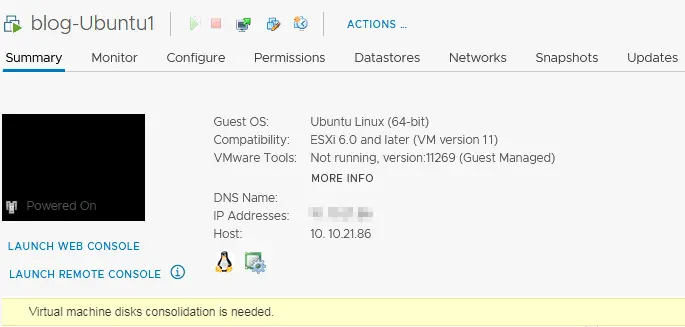
Le cause più comuni dello stato “Consolidamento della VM necessario” sono:
- Spazio su disco insufficiente sull’archivio dati VMFS per consolidare gli snapshot della VM e i file dei dischi virtuali. Se lo spazio libero sull’archivio dati è inferiore a 1 GB, potrebbe verificarsi questo errore.
- Prestazioni ridotte del sistema di archiviazione collegato all’host ESXi su cui è in esecuzione la VM. Se la dimensione dello snapshot è elevata o si verifica un timeout, il consolidamento dello snapshot potrebbe fallire.
- Problemi di connessione tra l’host ESXi e vCenter.
- I file di snapshot sono bloccati da un’applicazione di terze parti (ad esempio, un’applicazione di backup). Ciò può verificarsi se l’applicazione di backup non ha completato il processo di backup e ha bloccato lo snapshot (le applicazioni di backup possono creare uno snapshot temporaneo di una macchina virtuale durante l’esecuzione di un backup). Le applicazioni di backup non sono in grado di mettere in stato di quiescenza i dischi senza ricorrere a tecniche di snapshot per creare un backup coerente di una macchina virtuale in esecuzione.
In sostanza, è necessario ripristinare la coerenza dei file del disco della macchina virtuale.
Come risolvere l’errore di consolidamento del disco VMware?
Per risolvere lo stato “Consolidamento della macchina virtuale richiesto” , fare clic con il pulsante destro del mouse sul nome della VM nel VMware vSphere Client e, nel menu che si apre, fare clic su Snapshots > Consolidate.
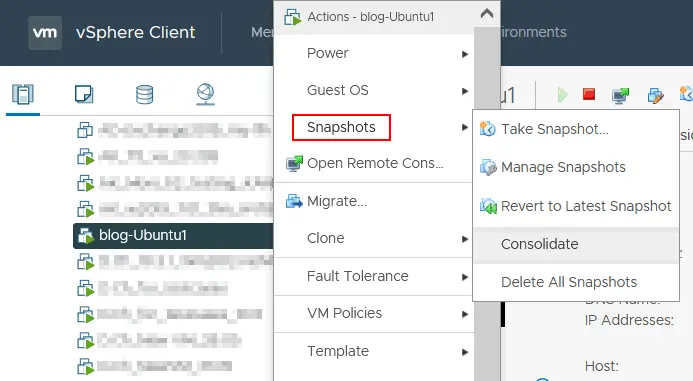
Viene visualizzato un messaggio di conferma:
Questa operazione consolida tutti i log di redo ridondanti sulla VM. Sei sicuro di voler continuare?
Fai clic su Yes per confermare e consolidare i file del disco della VM.
Note: Se temi che alcuni dati possano andare persi durante il consolidamento del disco VMware, crea una Backup delle macchine virtuali VMware copiando tutti i file della VM in un’altra cartella su un archivio dati e quindi esegui il consolidamento del disco VMware.
Attendi che il consolidamento del disco VMware sia completato e che i log siano stati cancellati. È possibile visualizzare lo stato di avanzamento dell’operazione nel pannello delle attività nella parte inferiore dell’interfaccia di VMware vSphere Client. Se la macchina virtuale è in esecuzione, le prestazioni della stessa potrebbero subire un calo durante questa operazione. Il tempo necessario per completare l’operazione dipende dalle dimensioni della macchina virtuale, dal numero di snapshot e dal carico della macchina virtuale.
Al termine dell’operazione di consolidamento dei dischi VMware, l’avvertenza dovrebbe scomparire.
Altri errori che potrebbero verificarsi
A volte, durante il consolidamento dei dischi VMware, può verificarsi un altro errore e viene visualizzato il seguente messaggio di errore:
Impossibile accedere al file poiché è bloccato. Si è verificato un errore durante il consolidamento dei dischi: impossibile bloccare il file. Il consolidamento non è riuscito per il nodo disco ‘scsi0:0’.
I blocchi possono essere creati anche quando le applicazioni di backup utilizzano l’opzione di aggiunta a caldo dei dischi per i backup che utilizzano snapshot. Il blocco del file della VM ha lo scopo di evitare scritture simultanee sul file da parte di più host ESXi.
Prova a eseguire le seguenti azioni per risolvere questo errore:
- Riavvia gli agenti di gestione sul server ESXi in cui risiede la VM. Apri Shell ESXi oppure connettiti all’host ESXi tramite SSH ed esegui il comando come root:
services.sh restartOppure
/etc/init.d/hostd restart/etc/init.d/vpxa restartPuoi anche aprire la console diretta di ESXi, andare su
Troubleshooting Optionse selezionareRestart Management Agents(premiEnterper attivare l’opzione necessaria, quindi premiF11per confermare). - Controlla il file bloccato con il comando:
vmfsfilelockinfo -p /vmfs/volumes/vm_datastore/vm_name/vm_name.vmx - Controlla il file di log di hostd se devi identificare l’ubicazione della VM sull’archivio dati.
cat /var/log/hostd.log |grep -i vm_name - Una volta individuata l’ubicazione dei file della VM, accedi alla directory della VM sull’archivio dati:
cd /vmfs/volumes/datastore_name/vm_name - Esegui il comando per elencare gli host ESXi che stanno bloccando i file della VM:
for i in `ls`; do vmfsfilelockinfo -p $i ;done|grep 'is locked in|Host owning the lock|Total time taken' | sed 's|Host owning the lock on file is||g'|sed 's|Total time|---|g' | awk '{print $1}' |uniq - Riavvia gli agenti di gestione ESXi, inclusi
hostdevpxacome spiegato sopra, oppure esegui questi comandi sull’host ESXi che sta bloccando i file della VM:/etc/init.d/hostd restart/etc/init.d/vpxa restart
Un altro metodo per sbloccare i file della VM
In alternativa, puoi provare questi passaggi per risolvere un errore verificatosi durante il consolidamento dei dischi: Impossibile bloccare il file.
- Spegnere la VM.
- Acquisire una nuova istantanea del disco della VM.
- Eliminare tutte le istantanee esistenti della VM. Fare clic con il tasto destro del mouse sul nome della VM in vSphere Client, selezionare
Snapshotse fare clic suDelete All Snapshots.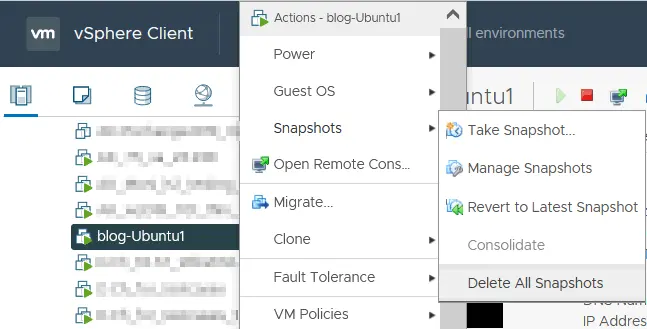
- Clonare la VM o migrarla su un altro host ESXi con vMotion se l’errore non è stato ancora risolto.
- Prova a consolidare nuovamente gli snapshot, come spiegato sopra.
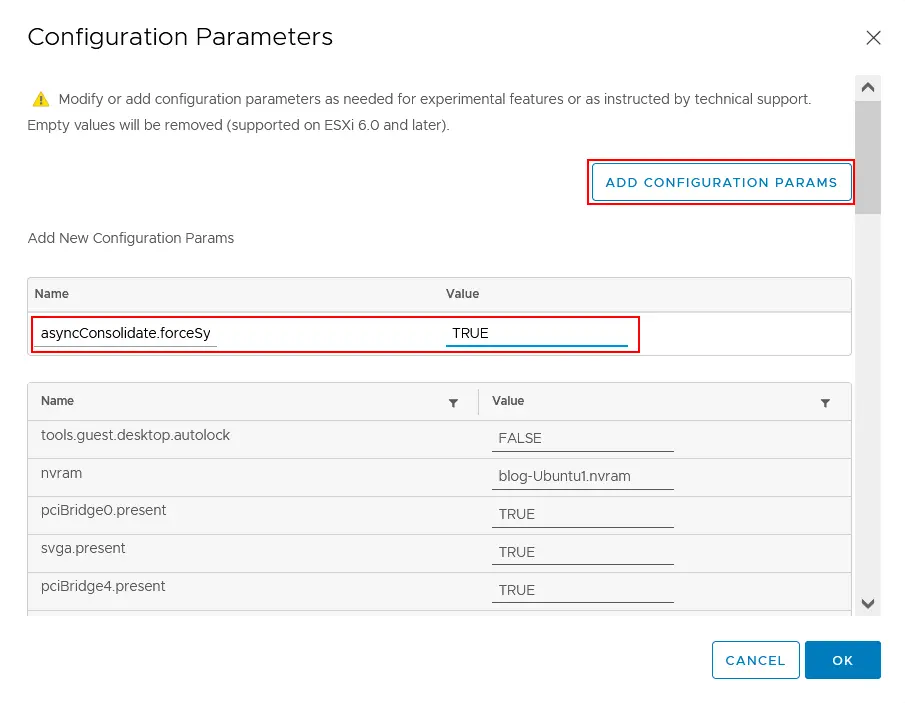
Se queste azioni non risolvono il problema, prova a spegnere la VM, ad aprire VM settings, a selezionare la scheda VM options , quindi ad espandere la sezione Advanced e a fare clic su Edit Configuration. Nella finestra Parametri di configurazione , fai clic su Add Configuration Params. Aggiungi il parametro asyncConsolidate.forceSync e impostalo su TRUE.
A volte lo stato “ ” del consolidamento delle VM, necessario per “ ”, può essere causato da file incoerenti “ -ctk.vmdk ” creati per “ monitoraggio dei blocchi modificato ” (probabilmente dal software di backup delle VM). Prova a eliminare i file CTK poiché non sono necessari per il consolidamento degli snapshot. Non dimenticare di eseguire il backup dei file della VM prima di eliminare i file CTK. Quindi prova a consolidare nuovamente i file del disco della VM.
L’opzione “Consolida” è disattivata
Se l’opzione VMware “Consolida snapshot” è disattivata (di colore grigio), è possibile che sulla VM sia in esecuzione un’attività attiva. Se viene visualizzato l’errore “Rilevata una configurazione di snapshot non valida” , alcuni snapshot potrebbero essere danneggiati oppure potrebbero esserci catene di snapshot frammentate. In questo caso, provare a eseguire le seguenti azioni:
- Connettersi al server ESXi tramite SSH e accedere alla directory in cui si trovano i file della VM sull’archivio dati.
cd vmfs/volumes/DatastoreName/VMFolderNameÈ possibile verificare l’ubicazione dei file della VM nel VMware vSphere Client e individuare l’ubicazione dei dischi virtuali visualizzando le impostazioni della VM.
- Identificare a quali snapshot del disco si fa riferimento:
cat VM-name.vmx | grep scsi*Fare riferimento all’output per verificare i file del disco virtuale, inclusi i file di snapshot del disco virtuale. Ad esempio, il nome del file del disco virtuale viene visualizzato nella riga. Questo non è uno snapshot:
scsi 0:0.fileName = “VM-Name.vmdk”
Nella riga di output viene visualizzato il nome del file di snapshot del disco virtuale e si sta puntando allo snapshot:
scsi 0:0.fileName = “VM-Name-000002.vmdk”
In questo esempio, nella configurazione della VM viene utilizzato un controller SCSI per dischi virtuali.
- Il comando seguente verifica a cosa punta ciascuna istantanea. Utilizzare questo comando per individuare quale istantanea punta al seguente file disco (il file VMDK dell’istantanea o un file VMDK del disco di base) nella catena di istantanee.
cat VM-Name-000002.vmdk | grep parentFileNameHintPotrebbe essere necessario eseguire nuovamente questo comando per altri file VMDK (come VM-Name-000001.vmdk in questo esempio) fino a individuare il disco di base richiesto. Questo metodo consente di identificare le incongruenze.
- Se è stata rilevata un’incongruenza, ad esempio, VM-Name-000002.vmdk punta a VM-Name-000001.vmdk, che a sua volta punta a VM-Name.vmdk, eseguire
vmkfstoolssul punto più alto della catena di snapshot del disco ( VM-Name-000002.vmdk in questo caso):vmkfstools -q -v10 VM-Name-000002.vmdkQuesto comando tenta di aprire e chiudere tutti i file VMDK presenti nella catena, segnalando dove si verificano eventuali errori.
Utilizzo di PowerCLI
In alternativa all’esecuzione del consolidamento dei dischi VMware tramite l’interfaccia grafica di VMware vSphere Client, è possibile utilizzare vSphere PowerCLI tramite l’interfaccia a riga di comando.
- Connettersi al vCenter Server che gestisce l’host VMware ESXi su cui si trova la VM con lo stato “consolidamento della VM necessario” . Inserire le credenziali quando richiesto.
Connect-VIServer vcenter01.test.com - Ottenere l’elenco delle VM con lo stato “consolidamento della macchina virtuale necessario” :
Get-VM | Where-Object {$ _. Extensiondata.Runtime.ConsolidationNeeded} - Eseguire il consolidamento dei dischi VMware.
Get-VM | Where-Object {$ . Extensiondata.Runtime.ConsolidationNeeded} | foreach {$ . ExtensionData.ConsolidateVMDisks_Task ()}
Raccomandazioni aggiuntive
In VMware vSphere 7.0, gli utenti potrebbero riscontrare un problema quando un host viene riavviato e il servizio CBT non si avvia. Potrebbe essere necessario avviare manualmente il servizio ogni volta. Tuttavia, questo problema è stato risolto in vSphere 7 U3. Se si utilizza vSphere 7.0, è possibile provare questa soluzione alternativa:
- Verificare se il modulo CBT è abilitato:
esxcli system module list --enabled=true | grep cbt - Verificare se il modulo CBT è caricato sull’host ESXi:
esxcli system module list --loaded=true | grep cbt - Caricare manualmente il modulo CBT:
vmkload_mod cbt
Se un’applicazione di backup ha un blocco sui file della VM, è possibile riavviare il vpx processo sull’host ESXi per aiutare a sbloccarlo. Provare anche a scollegare i dischi virtuali dall’applicazione di backup della VM.
Invece di eseguire la migrazione della VM, è possibile spegnere la VM e riavviare l’host ESXi. Successivamente, disattivare la modalità di manutenzione dell’host per rilasciare il blocco e risolvere il problema.
Conclusione
Lo stato “Consolidamento delle VM necessario” è un problema comune ma gestibile negli ambienti VMware. Comprendendo le cause dell’errore e applicando corrette pratiche relative agli snapshot e ai backup, è possibile mantenere un’infrastruttura virtuale sana ed efficiente. Verificate sempre l’eliminazione degli snapshot e monitorate lo spazio di archiviazione disponibile per prevenire il ripetersi del problema. Una manutenzione regolare e un monitoraggio proattivo contribuiscono a garantire prestazioni fluide delle VM e una protezione affidabile dei dati.