Come estendere le partizioni della VM Windows
>Quando un disco virtuale su una VM è pieno, è necessario aumentare le dimensioni del disco virtuale. Tuttavia, le partizioni situate sul disco virtuale non si espandono automaticamente e devono essere espanse manualmente.
Scopri come aumentare le dimensioni del disco virtuale ed estendere le partizioni di Windows utilizzando diversi metodi e combinando questi metodi per diversi scenari.

Preparazione all’estensione delle partizioni Windows
Esaminiamo innanzitutto la configurazione utilizzata in questo post. Il processo prevede due passaggi:
- Aumento delle dimensioni di un disco virtuale in VMware vSphere utilizzando vSphere Client
- Aumentare la dimensione della partizione nella VM Windows
La versione di Windows installata sulla VM come sistema operativo guest è Windows Server 2019 nel nostro esempio. È presente un disco virtuale da 20 GB con una partizione di sistema (C:) su cui è installato Windows.
Si noti che il flusso di lavoro per Windows Server 2022, Windows Server 2016, Windows 10, Windows 8 e Windows 7 è simile. Per gli ambienti Linux, è possibile leggere come estendere le partizioni in Linux.
I requisiti per espandere un disco virtuale di una VM sono:
- La VM deve essere spenta.
- I dischi virtuali non devono avere snapshot.
Espansione di un disco virtuale Windows in vSphere Client
Primo, è necessario aumentare le dimensioni del disco virtuale utilizzato dalla VM. In questo esempio, utilizziamo VMware vSphere Client per aumentare la dimensione del disco virtuale.
- Selezionare una VM di cui si desidera espandere il disco virtuale, fare clic con il pulsante destro del mouse sulla VM e, nel menu che si apre, selezionare Modifica impostazioni per aprire le impostazioni della VM.

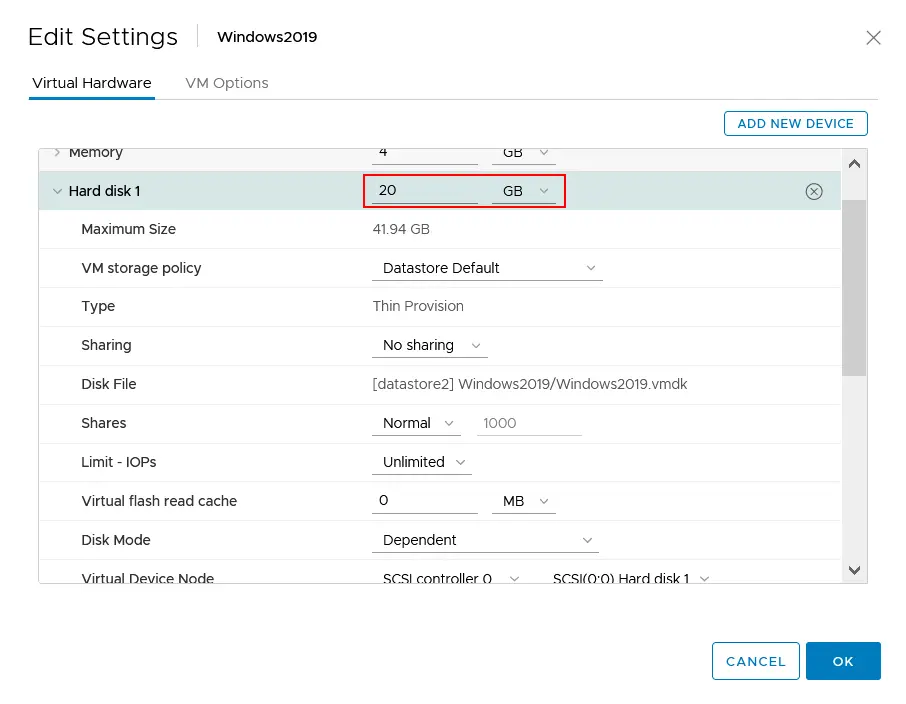
- Nella scheda Hardware Virtuale espandere le impostazioni per il disco rigido necessario, ad esempio Disco rigido 1. Immettere la nuova dimensione per il disco rigido selezionato. Nel nostro esempio, espandiamo un disco virtuale da 20 GB a 30 GB. Premere OK per salvare le impostazioni ed espandere il disco. Se le impostazioni del disco rigido sono disattivate, spegnere la VM e riprovare. Assicurarsi che non vi siano snapshot per i dischi della VM.
Estensione delle partizioni Windows con lo snap-in Gestione disco
Il disco rigido virtuale è stato ora espanso, ma la dimensione delle partizioni rimane la stessa. Il metodo più intuitivo per estendere le partizioni di Windows consiste nell’utilizzare gli strumenti nativi di gestione del disco nell’interfaccia utente grafica di Windows 10 e altre versioni.
- Aprire Gestione computer, quindi aprire Gestione disco.
- In Windows Server 2016, 2019 e 2022, fare clic su Strumenti > Gestione computer in Gestione server.
- In Windows 10 e altre versioni client di Windows, fare clic con il pulsante destro del mouse sull’icona Risorse del computer (Questo PC) e, nel menu contestuale, fare clic su Gestione computer.

- Nel riquadro sinistro della finestra Gestione computer, fare clic su Gestione disco.
- È possibile aprire lo snap-in Gestione disco in diverse versioni di Windows dall’interfaccia della riga di comando eseguendo il comando
diskmgmt.msc.
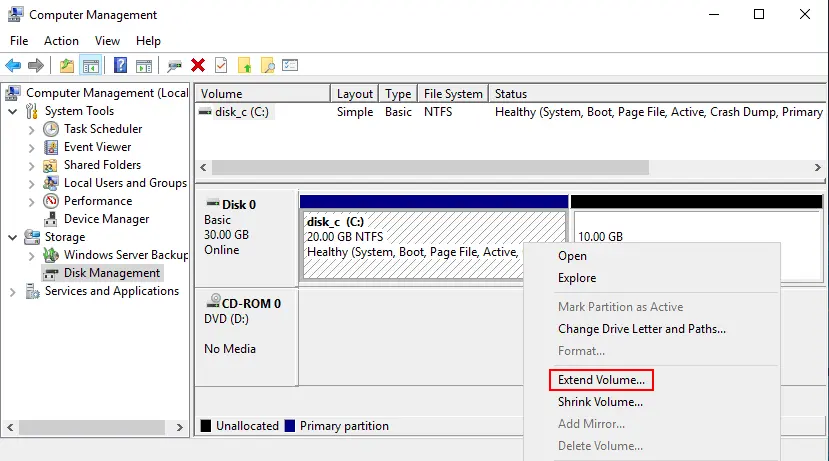
- Fare clic con il pulsante destro del mouse sulla partizione desiderata e, nel menu contestuale, fare clic su Estendi volume.
NOTA: Deve esserci spazio libero subito dopo la partizione che si desidera estendere. Se sul disco sono presenti due partizioni (C: e D:) e si desidera estendere la prima partizione (C:), lo spazio su disco non allocato deve trovarsi tra la prima e la seconda partizione (dopo C: e prima di D:).
- Benvenuto in Estendi volume Procedura guidata. Premere Avanti per continuare.
- Selezionare i dischi. Selezionare lo spazio su disco non allocato sul disco da utilizzare per estendere la partizione disco necessaria. Nel nostro esempio, selezioniamo 10 GB di spazio su disco non allocato, che è apparso dopo aver aumentato la dimensione del disco virtuale. È possibile selezionare la quantità di spazio su disco in MB (può essere inferiore o uguale alla dimensione dello spazio su disco non allocato).

- Completamento della procedura guidata Estensione del volume. Premere Finish.
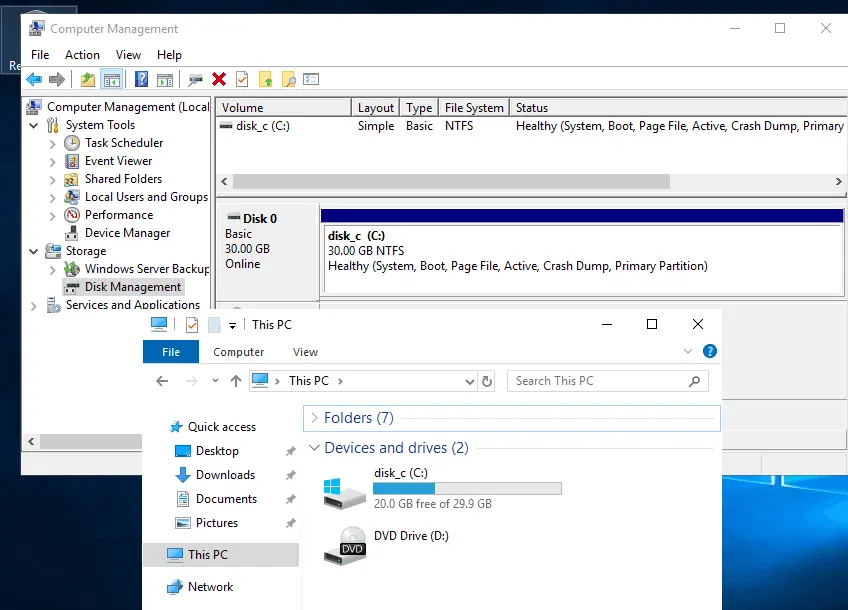
Ora la dimensione della partizione è stata aumentata e non c’è spazio su disco non allocato sul disco virtuale. È possibile controllare lo spazio libero nella finestra Gestione disco e in Esplora risorse.
Se l’opzione di estensione del volume è inattiva in Windows 10 per qualche motivo, utilizzare il metodo avanti spiegato di seguito.
Estendere le partizioni per Windows con Diskpart
Nella sezione precedente, siamo stati in grado di estendere le partizioni direttamente nel sistema operativo utilizzando il Gestione disco snap-in. Questa opzione è disponibile solo per le versioni più recenti di Windows per estendere le partizioni, comprese quelle di sistema. Tuttavia, questa opzione non è disponibile in Windows XP, Windows Server 2003 e nelle versioni precedenti di Windows (è possibile che siano installate versioni precedenti di Windows, come Windows XP, per eseguire applicazioni obsolete).
Un’altra opzione consiste nel collegare i dispositivi obsoleti tramite USB (la funzione USB Pass-through La funzione di VMware consente di collegare dispositivi USB direttamente a una VM) quando i dispositivi non dispongono di driver per le versioni più recenti di Windows. Se non è possibile installare Windows XP su hardware moderno a causa della fine del supporto e della mancanza di driver, è comunque possibile utilizzare questo sistema operativo su VM. In questa sezione, spieghiamo come aumentare le dimensioni di un disco virtuale utilizzato dalla VM Windows XP e come estendere successivamente una partizione su questo disco virtuale.
NOTA: Poiché attualmente non vengono rilasciate patch di sicurezza per Windows XP e Windows Server 2003, per motivi di sicurezza è consigliabile evitare di collegare macchine che eseguono questi sistemi operativi a una rete di produzione. Gli aggressori possono sfruttare le vulnerabilità del software non aggiornato per sferrare attacchi malware. Microsoft consiglia di utilizzare le versioni più recenti di Windows. In questa sezione del post del blog viene utilizzato Windows XP come esempio.
Per espandere la partizione di sistema, è necessario che vi sia spazio su disco non allocato (non partizionato) subito dopo la partizione di sistema.
Questo flusso di lavoro è applicabile a Windows XP e alle versioni più recenti di Windows.
Preparazione dell’ambiente per estendere le partizioni di Windows
Utilizziamo lo strumento nativo di Windows integrato nella riga di comando, disponibile in Windows XP e in tutte le versioni e edizioni più recenti di Windows. L’idea è quella di utilizzare l’immagine di installazione di Windows 10 per avviare da questa immagine DVD virtuale, eseguire diskparte ridimensionare una partizione. Il vantaggio di utilizzare diskpart in Windows 7 e nelle versioni più recenti di Windows è il supporto per i blocchi da 4 KB e il loro allineamento (gli strumenti nativi di Windows XP non supportano questa funzione). È possibile utilizzare questo metodo per estendere le partizioni su macchine che eseguono altre versioni di Windows.
In questo esempio, una VM Windows XP è in esecuzione su un host ESXi. È possibile modificare la configurazione della VM in esecuzione sull’host ESXi utilizzando VMware Workstation in alternativa a vSphere Client. VMware Workstation offre funzionalità per la connessione a vCenter Server e host ESXi e la gestione delle VM. È possibile utilizzare questo metodo per ridimensionare i dischi virtuali e le partizioni delle VM in esecuzione su VMware Workstation sul computer. È importante tenere presente che in questo caso le ubicazioni dei file della VM sono diverse.
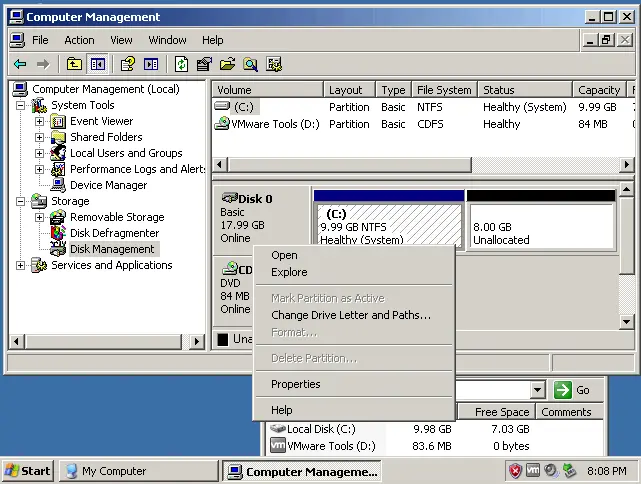
Partiamo dall’inizio. Prima di aumentare la dimensione della VM in una VM che esegue Windows XP, lo schema di partizionamento del disco in Gestione disco appare come nella schermata sottostante. È presente un disco rigido virtuale da 10 GB e una partizione C: che occupa tutto lo spazio su disco. Windows è installato su questa partizione NTFS.

Espansione di un disco virtuale in VMware Workstation
Per estendere il disco rigido di una VM:
- Apri VMware Workstation e fai clic su File > Connettiti al server. Inserisci l’indirizzo IP dell’host ESXi su cui risiede la tua VM o l’indirizzo IP di vCenter Server che gestisce l’host ESXi con la VM necessaria. Immettere le credenziali amministrative per il server selezionato (per impostazione predefinita, l’ root Nome utente viene utilizzato per gli host ESXi e administrator@vsphere.local per vCenter).

- Selezionare la VM con il disco virtuale che si desidera espandere nell’elenco delle VM sul server appropriato.
- Spegnere la VM.
- Quindi fare clic su VM > Impostazioni in VMware VM.

- Nella scheda Hardware , seleziona il disco rigido che desideri espandere, quindi nella sezione destra della finestra, fai clic su Espandi. La VM Windows XP, per la quale estenderemo il volume C:, ha un disco virtuale thin provisioned da 10 GB.
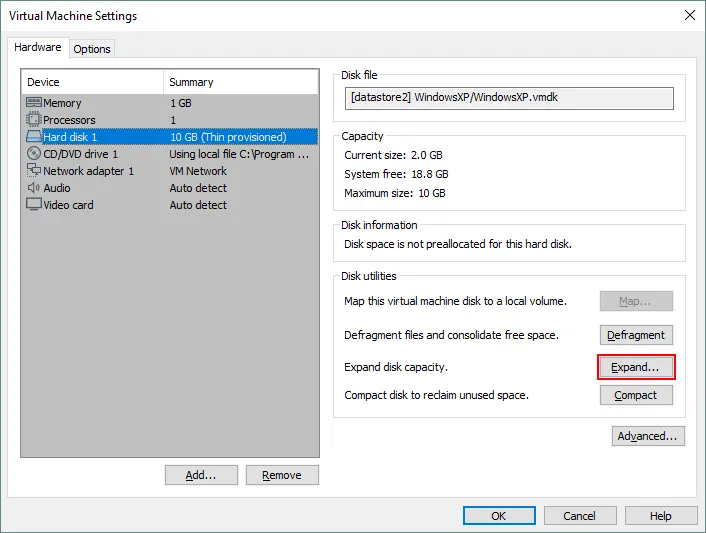
- Immettere la nuova dimensione massima del disco. Espandiamo il disco virtuale da 10 GB a 18 GB. VMware visualizza la seguente notifica:
L’espansione aumenta solo la dimensione di un disco virtuale. Le dimensioni delle partizioni e dei file system non vengono modificate.
OK. Fare clic su Espandere per applicare le modifiche al disco virtuale.
- Quando il disco è stato espanso correttamente, viene visualizzato un messaggio con il promemoria di ripartizionare il disco. Premere OK per chiudere questa finestra.

- Ora, nelle opzioni del disco rigido dell’hardware VM, è possibile vedere che la dimensione del disco virtuale è stata aumentata a 18 GB.

- Se si accende la VM Windows XP e si apre lo snap-in Gestione disco , si noterà che 8 GB di spazio su disco sono stati aggiunti come spazio su disco non allocato dopo la prima partizione (disco C:). Se fai clic con il pulsante destro del mouse su una partizione, non vedrai le opzioni Estendi/Riduci perché non c’è supporto per queste funzioni in Windows XP. Spegni Windows XP su questa VM e prepara l’immagine di installazione ISO di una versione più recente di Windows.
- In VMware Workstation, aprire le impostazioni della VM della VM Windows XP. Nelle impostazioni hardware, fare clic su unità CD/DVD 1e, nel riquadro destro della finestra, selezionare l’immagine di installazione di Windows necessaria.
Poiché la VM in questione risiede su un Host VMware ESXi e VMware Workstation viene utilizzato per gestire questa VM, sono disponibili diverse opzioni per l’unità CD/DVD della VM. È possibile selezionare l’immagine ISO archiviata in un archivio dati di un server remoto (server ESXi) oppure selezionare l’immagine ISO memorizzata su una macchina su cui è installato VMware Workstation. È anche possibile inserire un disco ottico nell’unità fisica del server ESXi o di un computer che esegue VMware Workstation.
Utilizziamo l’immagine ISO di Windows 10 memorizzata su una macchina locale e inseriamola in un’unità CD/DVD virtuale. Premere OK per salvare la configurazione della VM e chiudere la finestra.

Utilizzando diskpart sul supporto di installazione di Windows
Diskpart è lo strumento avanzato della riga di comando di Windows e include funzioni non disponibili nella GUI.
Per estendere il volume in Windows con diskpart utilizzando un supporto di installazione di Windows 10:
- Accendere la VM e premere rapidamente F2 per aprire le impostazioni BIOS della VM. Nella scheda Avvio , selezionare CD-ROM Drive come primo dispositivo di avvio, salvare le modifiche e uscire.
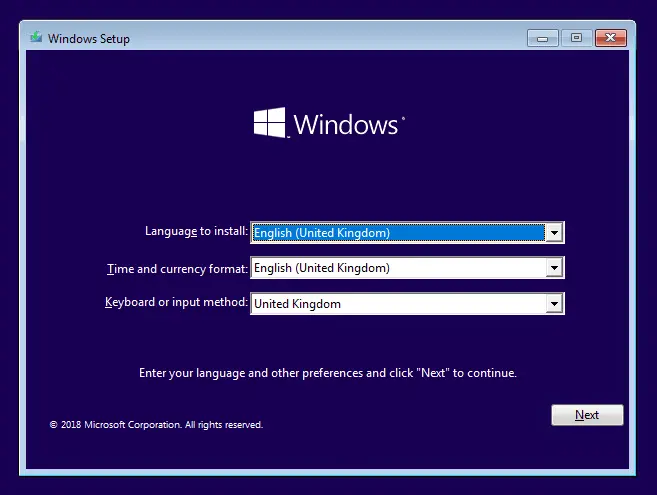
- Avviare da un supporto di installazione Windows selezionato (in questo caso l’immagine ISO di Windows 10).
- Premere Shift+F10 nella fase di selezione della lingua per aprire il prompt dei comandi (CMD).
- Digitare diskpart nella finestra CMD e premere Invio. Il prompt è stato modificato in:
DISKPART> - Visualizza un elenco di tutti i dischi collegati al computer corrente:
list diskNella schermata seguente è possibile vedere il nostro disco virtuale che è stato espanso a 18 GB, inclusi 8 GB di spazio libero (non allocato) sul disco. Nella colonna di sinistra sono visualizzati i numeri dei dischi. Il disco necessario è contrassegnato come Disco 0.
- Per selezionare il disco, inserisci il comando:
select disk 0
- Una volta verificata la disponibilità del disco necessario, elenca le partizioni disponibili:
list volumeIn questo caso, vogliamo estendere Volume 1, ovvero la partizione NTFS su cui è installato Windows.
- Ora seleziona la partizione di cui desideri aumentare la dimensione:
select volume 1 - Per estendere la partizione alla dimensione massima disponibile, inserisci il comando:
extendSe desideri estendere una partizione a una dimensione personalizzata, inserisci un comando come questo:
extend size=10240Dove 10240 significa 10240 MB. Se le unità non sono definite nel comando, vengono utilizzati per impostazione predefinita i megabyte. Questo comando aumenta la dimensione della partizione selezionata di 10 gigabyte.
- Verificare se la partizione selezionata è estesa ed elencare nuovamente i volumi (partizioni). Esegui il comando:
list volumeo
list partition - Come si può vedere nella schermata seguente, la partizione necessaria è stata estesa con successo ed è possibile chiudere lo strumento diskpart :
exit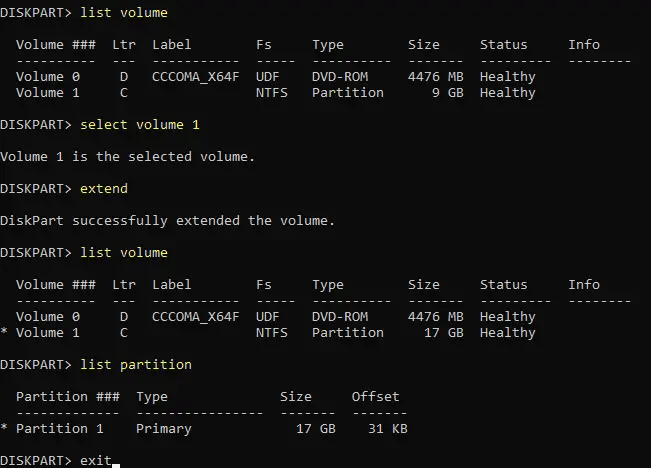
- Riavviare la VM, espellere l’immagine ISO dall’unità CD/DVD virtuale, impostare il disco rigido virtuale come primo dispositivo di avvio nel BIOS della VM.
- Avviare Windows XP installato sul disco rigido virtuale che è stato espanso. Aprire lo snap-in Gestione disco e controllare le partizioni del disco. La partizione è stata estesa correttamente e Windows XP guest è stato caricato correttamente da questa partizione estesa.
È possibile utilizzare lo stesso flusso di lavoro per estendere le partizioni per Windows Vista, 7, 8, 10, Windows Server 2003, 2008, 2012, 2016 e 2019 quando non è possibile ridimensionare le partizioni dal sistema operativo installato.

Utilizzo di una VM di supporto
Un altro metodo per estendere una partizione su un disco virtuale consiste nel collegare questo disco virtuale a un’altra VM su cui è disponibile un software di gestione delle partizioni. La prima VM è la VM di origine, mentre la seconda è la VM di supporto.
Supponiamo che si disponga di due VM. Windows XP è installato sulla prima VM, mentre Windows 10 è installato sulla seconda VM. È stato espanso un disco virtuale utilizzato dalla VM Windows XP e si desidera estendere una partizione su quel disco. Questa operazione non può essere eseguita con gli strumenti nativi di Windows XP. Allo stesso tempo, Windows 10 dispone degli strumenti integrati appropriati con la funzionalità di estendere le partizioni (Gestione disco, diskpart). Windows XP e Windows 10 sono utilizzati in questa sezione come esempio. È possibile utilizzare altre versioni/versioni più recenti di Windows.
Il flusso di lavoro per aumentare la dimensione della partizione su un disco utilizzato dalla prima VM è il seguente:
- Spegnere entrambe le VM.
- Aprire Impostazioni VM della seconda VM (su cui è installato Windows 10).
- Nella scheda Hardware , fare clic su Aggiungi > Disco rigido. Selezionare per utilizzare un disco rigido virtuale esistente e definire l’ubicazione del file VMDK del disco virtuale appropriato (un disco virtuale dalla VM XP nel nostro esempio).
- Accendere la seconda VM e avviare il sistema da un disco virtuale su cui è installato Windows 10.
- Aprire lo snap-in Gestione disco in Windows 10 e individuare il disco virtuale con la partizione su cui è installato Windows XP.
- Fare clic con il pulsante destro del mouse sulla partizione del disco che si desidera estendere e fare clic su Estendi volume nel menu contestuale.
- Configurare i parametri del volume e impostare la dimensione del volume necessaria.
- Al termine, chiudere lo snap-in Gestione disco e spegnere la VM Windows 10.
- Aprire le impostazioni della VM Windows 10. Scollegare (rimuovere) il disco virtuale della VM Windows XP.
- Controlla le impostazioni della VM Windows XP. Assicurati che il disco virtuale espanso sia presente nella configurazione della VM.
- Accendi la VM Windows XP, effettua l’avvio del sistema operativo e controlla la dimensione delle partizioni del disco.
Estendere la partizione Windows in PowerShell
Un altro modo per espandere le partizioni Windows è utilizzare PowerShell. Vediamo come estendere una partizione dopo aver ampliato la dimensione di un disco virtuale da 20 GB a 30 GB per una VM Windows 10. Il disco contiene una partizione C: (volume). Questo metodo può essere applicato a Windows 10, 11, Windows Server 2016, 2019 e 2022.
- Esegui PowerShell come amministratore.
- Imposta il volume del disco da ridimensionare come variabile:
$drive_letter = "C" - Ottenere la dimensione disponibile per espandere il volume:
$size = (Get-PartitionSupportedSize -DriveLetter $drive_letter) - Ridimensionare la partizione alla dimensione massima disponibile:
Resize-Partition -DriveLetter $drive_letter -Size $size.SizeMax
È possibile creare uno script PowerShell per evitare di eseguire manualmente ogni comando.
- Creare un file di script, ad esempio
extend_volume_c.ps1e posizionare il file in una directory qualsiasi, ad esempio C:temp. - Aggiungere le seguenti righe a questo file ps1:
# Specify the disk drive to be extended$drive_letter = "C"# Get the partition size$size = (Get-PartitionSupportedSize -DriveLetter $drive_letter)# Resize the volume to the maximum available size on the diskResize-Partition -DriveLetter $drive_letter -Size $size.SizeMax - Eseguire PowerShell come amministratore.
- Esegui script:
C:tempextend_volume_c.ps1 - Verificare se la dimensione della partizione è stata estesa:
Get-PSDrive
Utilizzo di VMware vCenter Converter
In alternativa ai metodi precedenti, è possibile utilizzare VMware vCenter Converter Standalone per estendere i dischi virtuali e regolare le dimensioni delle partizioni su macchine virtuali VMware in esecuzione su ESXi o VMware Workstation. È possibile estendere i volumi su Windows 10 e altre versioni di Windows supportate dal convertitore.
Si noti che è necessario preparare spazio libero sufficiente perché VMware Converter crea una nuova macchina virtuale e i dati sulla macchina virtuale di origine vengono copiati su quella di destinazione.
In questo esempio,espandiamo un disco virtuale di una VM Windows da 18 GB a 22 GB con il ridimensionamento automatico di una partizione di sistema (disco C:). Di conseguenza, in questo esempio abbiamo la conversione V2V (da virtuale a virtuale).
- Aprire VMware vCenter Converter Standalonee fare clic su Convertire la macchina.

- Sistema di origine. Selezionare il tipo di VM di origine. È possibile selezionare una VM dell’Infrastruttura VMware (una VM residente su un Host VMware ESXi en VMware vSphere) o una VMware Workstation VM. Una VM di origine può essere accesa o spenta.
Selezioniamo una VM Windows spenta residente su un host ESXi. Se si seleziona una VM su un host ESXi, immettere le credenziali dell’host ESXi o di vCenter Server che gestisce l’host ESXi con la VM.
Premere Avanti ad ogni passaggio della procedura guidata per continuare.

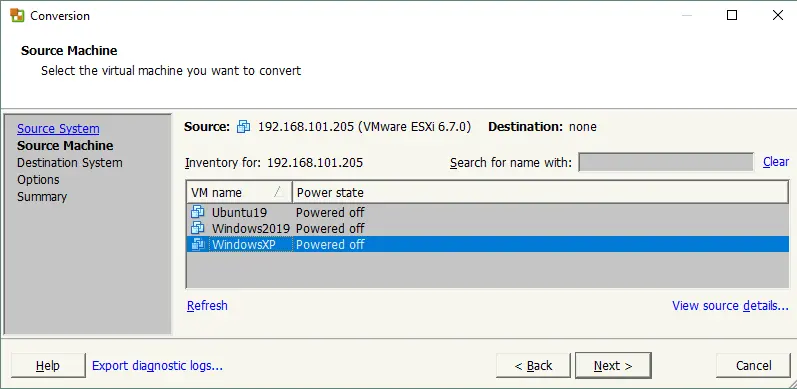
- Macchina di origine. Selezionare la macchina sorgente con i dischi virtuali che si desidera espandere.
- Sistema di destinazione. Selezionare il tipo di VM di destinazione: una VM VMware Infrastructure o una VM VMware Station. Selezionare il prodotto VMware per la compatibilità. Immettere il nome e l’ubicazione della VM.

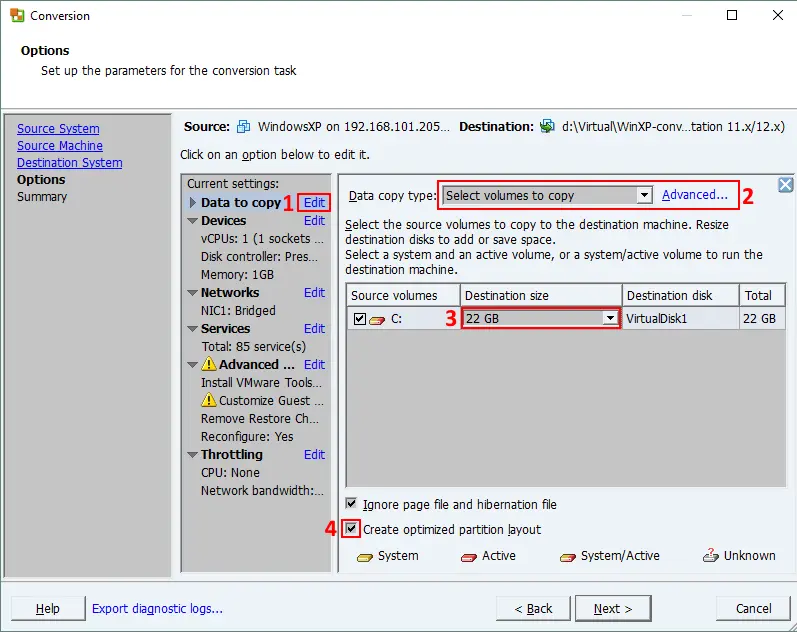
Termina la procedura guidata e attende che VMware Converter crei una copia della VM. Quindi, se tutto è corretto, è possibile eliminare la VM di origine.
Conclusione
Il metodo più conveniente per estendere i volumi su Windows 10 è utilizzare gli strumenti di gestione del disco nativi nell’interfaccia utente grafica. Se questo metodo non è disponibile sul computer Windows o se si dispone di uno schema di partizionamento più complesso, è possibile utilizzare diskpart, lo strumento avanzato da riga di comando disponibile anche su un’immagine DVD di avvio, oppure utilizzare una VM di supporto. I comandi PowerShell consentono di aumentare le dimensioni delle partizioni nelle versioni più recenti di Windows. Infine, VMware vCenter Converter può essere utilizzato per aumentare le dimensioni del volume e regolare automaticamente le dimensioni del disco virtuale.
Qualunque sia il metodo scelto, è importante assicurarsi di disporre di backup recenti delle VM per garantire il ripristino delle VM e dei dati delle applicazioni e del sistema in caso di problemi. NAKIVO Backup & Replication è una soluzione completa per la protezione dei dati in ambienti virtuali, fisici, cloud e SaaS.


