Configurazione del criterio di conservazione dei backup in NAKIVO Backup & Replication
& & <>Le soluzioni di backup odierne consentono di automatizzare la creazione di pianificazioni di backup e la configurazione delle impostazioni di conservazione. È possibile configurare una pianificazione di backup per ogni macchina o carico di lavoro. In questo modo è possibile creare il numero di punti di ripristino necessari e impostare il periodo di conservazione dopo il quale i punti scaduti vengono eliminati. Per una strategia di backup efficace è necessario un numero sufficiente di punti di ripristino per consentire il ripristino point-in-time, gestendo al contempo in modo efficiente il consumo di spazio di archiviazione.
NAKIVO Backup & Replication consente di creare criteri di conservazione flessibili per le vostre macchine. Qui tratteremo i due metodi di conservazione e pianificazione disponibili nella soluzione NAKIVO.

Che cos’è un punto di ripristino?
Un punto di ripristino nel contesto del backup si riferisce a un momento specifico nel tempo in cui è possibile ripristinare i dati o il sistema dopo un guasto. Un punto di ripristino rappresenta una copia dei dati in un determinato momento, consentendo di ripristinare i dati a quello stato in caso di perdita, danneggiamento o altri problemi.
I punti di ripristino sono un concetto chiave di una strategia di conservazione dei backup. La strategia di protezione dei dati e l’importanza critica di un carico di lavoro per le operazioni determinano il numero di punti di ripristino o copie dei dati da conservare, la loro frequenza e quanto indietro nel tempo è possibile andare per ripristinare i dati. Più specificamente, la frequenza è determinata dall’ obiettivo di punto di ripristino (RPO) per un determinato carico di lavoro.
Che cos’è la conservazione?
La conservazione si riferisce alla durata scelta per mantenere e archiviare i punti di ripristino, ovvero le copie di backup dei dati. La conservazione definisce per quanto tempo i dati di backup vengono conservati prima di essere sovrascritti da backup più recenti o eliminati automaticamente. Le impostazioni di conservazione sono fondamentali per garantire l’accesso ai punti di backup storici che possono essere utilizzati per il ripristino dei dati e la conformità, eliminando al contempo i punti non necessari per garantire un consumo efficiente dello spazio di archiviazione.
Conservazione in NAKIVO Backup & Replication
NAKIVO Backup & Replication consente di conservare fino a 4.000 punti di ripristino per il backup e 40 punti di ripristino per le repliche. Fino alla versione 10.8, in NAKIVO Backup & Replication veniva utilizzato un approccio di conservazione basato su GFS. A partire dalla versione 10.8, è stato introdotto un nuovo approccio per semplificare l’impostazione delle date di scadenza dei punti di ripristino. Esaminiamo più dettagliatamente i due approcci e il loro funzionamento.
Approccio di conservazione legacy
L’approccio legacy è intuitivo e conveniente e si basa sullo schema di conservazione grandfather-father-son (GFS). Rimane disponibile per gli utenti esistenti che stanno aggiornando le loro implementazioni della soluzione da versione 10.7 e precedenti alla versione 10.8 e successive.
Con l’approccio di conservazione legacy, è possibile configurare le impostazioni di conservazione nella fase Retention della procedura guidata lavoro di backup (fase 4 di 5). È possibile impostare le seguenti impostazioni di conservazione:
- Conserva gli ultimi N punti di ripristino. Se il numero di punti di ripristino raggiunge il numero specificato, il punto di ripristino più vecchio viene eliminato
- Conserva un punto di ripristino al giorno per N giorni. L’ultimo punto di ripristino giornaliero scade e viene eliminato dopo il numero di giorni specificato
- Conserva un punto di ripristino alla settimana per N settimane. L’ultimo punto di ripristino settimanale scade e viene eliminato dopo il numero di settimane specificato
- Conserva un punto di ripristino al mese per N mesi. L’ultimo punto di ripristino mensile scade e viene eliminato dopo il numero di mesi specificato
- Conserva un punto di ripristino all’anno per N anni. L’ultimo punto di ripristino annuale scade e viene eliminato dopo il numero di anni specificato
Per maggiori dettagli, consulta il nostro post sul blog all’indirizzo su come funziona in pratica la conservazione GFS.

In questa fase della procedura guidata, è anche possibile abilitare l’immutabilità per i punti di ripristino e renderli immutabili per un periodo di tempo personalizzato per una protezione migliore. L’immutabilità utilizza l’approccio WORM (write-once-read-many, scrittura singola e lettura multipla). I punti di ripristino con immutabilità abilitata non possono essere eliminati o modificati da ransomware e altri malware o utenti (ad eccezione dell’ root utente per il Cartella locale tipo di Repository).
Questo schema di conservazione GFS consente di recuperare i dati da vecchi punti di ripristino se, ad esempio, i dati sono stati eliminati o danneggiati molto tempo fa e non sono presenti negli ultimi punti di ripristino. Si noti, tuttavia, che questo approccio può presentare anche degli svantaggi a seconda dello scenario. Con un solo punto di ripristino conservato per ogni giorno, settimana, mese o anno, più il punto di ripristino è vecchio, meno è granulare.
Nuovo approccio di conservazione
Nella versione 10.8, NAKIVO Backup & Replication ha introdotto un nuovo approccio di conservazione. Se si aggiorna NAKIVO Backup & Replication alla versione 10.8 (o successive) da una versione precedente, è possibile scegliere se continuare a utilizzare l’approccio di conservazione legacy per i lavori esistenti e quando si creano nuovi lavori. È possibile utilizzare il nuovo approccio di conservazione per i nuovi lavori e passare dall’approccio precedente per quelli esistenti. L’interfaccia utente suggerirà diversi metodi per passare al nuovo approccio, come configurare nuovamente il lavoro o mappare le impostazioni di conservazione legacy esistenti alle nuove impostazioni di conservazione.
In alternativa, è possibile configurare il prodotto per utilizzare il nuovo approccio di conservazione e migrare le impostazioni di conservazione dei lavori esistenti alla nuova visualizzazione dell’approccio. Questa opzione è disponibile anche se si importa la configurazione di NAKIVO Backup & Replication di una versione precedente alla v10.8. Il prodotto mappa tutto ciò che è possibile mappare dalla vecchia configurazione di pianificazione e conservazione alla nuova configurazione di pianificazione e conservazione unificata.
Nota: Dopo aver commutato un lavoro o la configurazione del prodotto alla nuova pianificazione, non è possibile tornare alla modalità di conservazione legacy.

Quando si installa NAKIVO Backup & Replication 10.9 e versioni successive da zero (installazione pulita del prodotto), si ottiene solo il nuovo approccio di conservazione. Il nuovo approccio viene utilizzato per i processi di backup e copia di backup (non per i lavori di replica). Il passaggio Retention (Conservazione) nella procedura guidata del lavoro è stato rimosso e unito al passaggio Schedule (Pianificazione) Schedule (Pianificazione) . Questo approccio consente di configurare un criterio di conservazione specifico per ogni pianificazione. È possibile impostare un criterio di conservazione specifico per ogni pianificazione. Dopo la scadenza, un punto di ripristino viene rimosso dal repository di backup. È inoltre disponibile l’immutabilità per i punti di ripristino, che può essere impostata per il periodo di tempo necessario.
L’idea del nuovo approccio è quella di utilizzare regole di pianificazione, ad esempio eseguire ogni giorno e conservare per 10 giorni. Ciò assegna inoltre a ciascun punto di ripristino una data di scadenza, ovvero una data precisa in cui il punto scadrà. Le date di scadenza saranno visualizzate nel repository di backup. Per visualizzare i dettagli:
- Vai a Impostazioni > Repository e seleziona il repository di backup necessario.
- In Backup, selezionare un backup per visualizzare tutti i punti di ripristino.
Con l’approccio di conservazione legacy, i punti di ripristino non hanno una data di scadenza prestabilita. Di conseguenza, un punto di ripristino non necessario non può essere rimosso prima dell’esecuzione del processo successivo o fino a quando il processo non viene disabilitato. Le impostazioni di conservazione legacy vengono applicate alla successiva esecuzione del processo, ma è possibile rimuovere manualmente un punto di ripristino. Disabilitare un processo utilizzando le impostazioni di conservazione significa che i punti di ripristino non verranno rimossi automaticamente fino a quando il processo non verrà eseguito nuovamente. Per ulteriori informazioni su come vengono calcolate le date di scadenza dei punti di ripristino.
Con il nuovo approccio, le regole di rimozione manuale sono le stesse, ma la rimozione automatica non dipende più dall’esecuzione dei processi. Il nuovo approccio di conservazione chiarisce in che modo la conservazione dipende da una pianificazione configurata.
Per entrambi gli approcci, in alcuni casi i punti di ripristino non possono essere rimossi, ad esempio quando un punto di ripristino dipende da un altro punto di ripristino (più vecchio). Qualsiasi punto (eccetto l’ultimo rimasto) può essere rimosso manualmente a meno che altri punti di ripristino non dipendano da esso. È sempre possibile impostare una conservazione personalizzata (sia con l’approccio legacy che con quello nuovo) per ogni specifico punto di ripristino (la data di scadenza non è bloccata per un punto di ripristino).

Con il nuovo approccio di pianificazione e conservazione, è possibile creare le seguenti pianificazioni:
- Periodica (eseguita in un momento/data specifici, ogni N minuti, ogni ora, ogni giorno, ecc.)
- Settimanale
- Mensile
- Annuale
Per ogni pianificazione, è possibile impostare per quanto tempo conservare un punto di ripristino. È possibile conservare i backup per:
- N giorni
- N settimane
- N mesi
- N anni
È possibile creare e configurare più pianificazioni per un unico backup o lavoro di copia di backup. Ogni pianificazione può avere le proprie impostazioni di conservazione.

Una volta completata la procedura guidata ed eseguito un lavoro di backup o di copia di backup (anche nei casi in cui non si pianifica un lavoro e lo si esegue ad hoc), viene visualizzata una schermata iniziale con le opzioni di conservazione e l’ambito del lavoro. È possibile scegliere di conservare i punti di ripristino per N giorni, settimane, mesi o anni. È anche possibile scegliere una pianificazione preconfigurata, e verrà applicata la conservazione prevista in tale pianificazione.

Lavoro di copia di backup
I lavori di copia di backup forniscono impostazioni simili a quelle dei lavori di backup, comprese le impostazioni di pianificazione e di conservazione. Tuttavia, un lavoro di copia di backup ha un’opzione aggiuntiva: Mantieni una copia esatta del backup di origine
Se si sceglie questa opzione, il lavoro di copia di backup genererà e conserverà un duplicato identico del backup originale insieme ai suoi punti di ripristino. Per stabilire un criterio di conservazione alternativo, deselezionare questa casella di controllo e selezionare una delle alternative fornite di seguito. Questa particolare opzione diventa visibile solo se Disco è stato scelto come Destinazione durante il passaggio precedente.

Attraverso le impostazioni di conservazione della pianificazione, è possibile stabilire un criterio di conservazione distinto per i punti di ripristino in base alla pianificazione di ciascun lavoro e all’intervallo di tempo. Ad esempio, si definisce una pianificazione del processo per Conserva i backup per: 3 giorni e il processo viene eseguito ogni giorno feriale alle 12:00. Se il punto di ripristino viene creato (il backup viene completato) alle 13:30, un punto di ripristino prodotto il lunedì scadrà il giovedì alle 13:30. NAKIVO Backup & Replication esegue valutazioni orarie di tutti i punti di ripristino per garantire la rimozione tempestiva di quelli scaduti.
Come estendere la data di scadenza di un punto di ripristino?
Per estendere la data di scadenza dei punti di ripristino esistenti memorizzati in un repository di backup:
- Andare su Impostazioni > Repository e selezionare un repository di backup in cui è archiviato il backup necessario (ad esempio, Repository onboard).
- Fare clic sul nome del backup necessario (Windows-VM in questo esempio).
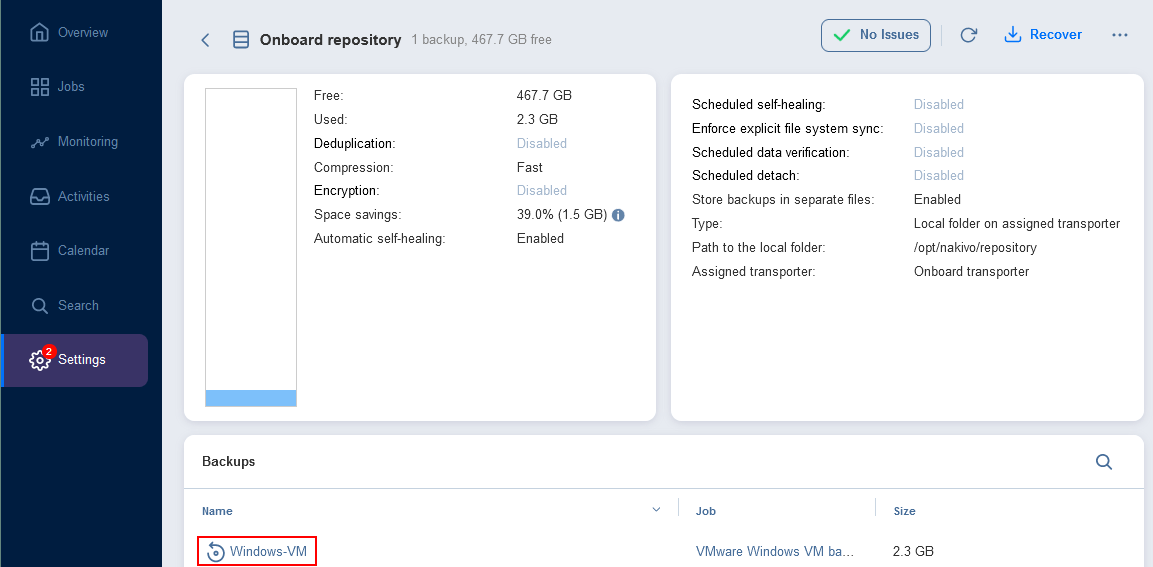
- È possibile visualizzare tutti i punti di ripristino per il backup selezionato. Passa con il mouse su un punto di ripristino, fai clic sull’icona … e fai clic su Modifica nel menu che si apre.

- Nella finestra che si apre, puoi vedere le impostazioni di conservazione esistenti per il punto di ripristino. Nel nostro esempio, le impostazioni sono configurate per proteggere il punto di ripristino fino al 13 settembre 2023. È possibile selezionare Conserva per sempre oppure fare clic sui dati correnti per modificare la data di scadenza.
- Una volta fatto clic sulla data, si aprirà un calendario in un’altra finestra dell’interfaccia web. Seleziona una nuova data e clicca su Applica due volte.

La nuova data di scadenza è stata impostata nelle impostazioni di conservazione per il punto di ripristino esistente.


