Ressources VMware vSphere : explication de HotAdd/HotPlug
Dans un environnement VMware vSphere, les ressources provisionnées peuvent s’avérer insuffisantes pour atteindre le niveau de performances requis lorsque vous exécutez une application puissante sur une machine virtuelle. Dans ce cas, la solution optimale consiste à ajouter davantage de ressources processeur et mémoire à la machine virtuelle.
Lorsque des applications critiques sont exécutées sur la machine virtuelle, vous ne pouvez pas vous permettre d’arrêter la machine virtuelle et de subir un temps d’arrêt. Dans ce cas, la fonctionnalité Hot Add de VMware vSphere s’avère très utile. Grâce à la flexibilité offerte par la virtualisation de VMware, vous pouvez ajouter du matériel virtuel (processeurs et mémoire RAM) à une machine virtuelle en cours d’exécution. Nous allons vous expliquer ici comment activer VMware Hot Add, les cas d’utilisation, la configuration et les limitations de cette fonctionnalité.

Qu’est-ce que VMware Hot Add ?
VMware Hot Add est une fonctionnalité qui vous permet d’ajouter des périphériques virtuels à une machine virtuelle pendant que celle-ci est en cours d’exécution. Par défaut, vous pouvez ajouter des périphériques virtuels tels qu’un disque dur virtuel (non IDE), des adaptateurs réseau et des périphériques USB pendant qu’une machine virtuelle est sous tension. VMware Hot Add permet d’ajouter un processeur virtuel (unité centrale de traitement) et de la mémoire RAM (mémoire vive) à la volée. Lorsque VMware Hot Add est activé, il n’est pas nécessaire d’éteindre une machine virtuelle pour ajouter des appliances virtuelles.
VMware Hot Add vs Hot Plug
Vous remarquerez que la fonctionnalité processeur Hot Add est parfois appelée processeur hot plug. La même logique s’applique à la mémoire hot add et à la mémoire hot plug. Ces deux termes désignent la même chose et sont interchangeables.
Remarque : Ne confondez pas la mémoire dynamique VMware et la mémoire VMware ajoute à chaud, car ces fonctionnalités sont différentes. La mémoire dynamique VMware est une technique permettant une gestion efficace de la mémoire VMware pour les machines virtuelles. Ce nom n’est pas officiel pour cette fonctionnalité, mais les utilisateurs la mentionnent comme l’équivalent avancé de la mémoire dynamique Hyper-V. Les techniques de gestion de la mémoire VMware comprennent le partage transparent de pages, le ballonnement de la mémoire, la compression de la mémoire et l’échange de mémoire.
Conditions à remplir et limitations
Il existe des conditions à remplir et des limitations pour l’ajout de vCPU VMware (processeurs virtuels) et de mémoire aux VMs en cours d’exécution :
- Le système d’exploitation invité (OS) doit prendre en charge l’ajout à chaud de périphériques.
- La compatibilité matérielle de la machine virtuelle (version matérielle virtuelle) est 7 ou supérieure.
- VMware Tools doit être installé sur le système d’exploitation invité.
- La tolérance aux pannes ne doit pas être activée pour la machine virtuelle.
- La machine virtuelle doit être mise hors tension pour activer la fonctionnalité d’ajout à chaud.
- Une licence VMware vSphere Advanced, Enterprise ou Enterprise Plus doit être utilisée. VMware vSphere Enterprise Plus prend en charge l’ajout à chaud de processeurs et de mémoire. Reportez-vous au guide de licence VMware pour vérifier les fonctionnalités disponibles pour les autres Éditions et systèmes d’exploitation invités.
Tenez compte des limitations de licence du système d’exploitation invité et des applications installées sur la machine virtuelle avant d’ajouter des vCPU. Vous devrez peut-être acheter des licences supplémentaires pour exécuter le logiciel sur un nombre plus élevé de processeurs.
Les systèmes d’exploitation invités qui prennent en charge l’ajout à chaud sont Windows Server 2003 et versions ultérieures, ainsi que Linux utilisant le noyau 3.8 et versions ultérieures. Les éditions supérieures de Windows Server prennent en charge l’ajout à chaud de processeurs et de mémoire. Certaines éditions inférieures de Windows Server prennent uniquement en charge l’ajout à chaud de mémoire.
| OS invité | Licence/Édition | Ajoute à chaud de mémoire | Le processeur hotplug |
| Windows Server 2003 32 bits/64 bits | Standard, Entreprise | Oui | Non |
| Windows Server 2008 32 bits | Standard, Entreprise, Datacenter | Oui | Non |
| Windows Server 2008 64 bits | Standard, Entreprise | Oui | Non |
| Windows Server 2008 64 bits | Datacenter | Oui | Oui |
| Windows Server 2008 R2 | Standard, Enterprise | Oui | Non |
| Windows Server 2008 R2 | Datacenter | Oui | Oui |
| Windows Server 2012 | Standard, Datacenter | Oui | Oui |
| Windows Server 2012 R2 | Standard, Datacenter | Oui | Oui |
| Windows Server 2016 | Standard, Datacenter | Oui | Oui |
| Windows Server 2019 | Standard, Datacenter | Oui | Oui |
Avantages et inconvénients de VMware ajoute à chaud
VMware Hot Add est une fonctionnalité utile dans de nombreux cas. Notez toutefois que l’utilisation de cette fonctionnalité présente des inconvénients lorsqu’elle n’est pas vraiment nécessaire. VMware Hot Add est désactivé par défaut pour différentes raisons. Voyons pourquoi.
VMware vCPU Ajoute à chaud et vNUMA
Lorsque vous activez VMware Ajoute à chaud, vNUMA est automatiquement désactivé pour la machine virtuelle. Par défaut, vNUMA est activé pour toutes les VMs disposant de 8 vCPU ou plus afin d’améliorer les performances. Examinons de plus près les concepts NUMA et vNUMA.
Qu’est-ce que NUMA ?
NUMA (non-uniform memory access) est une architecture pour les systèmes multiprocesseurs qui permet aux processeurs de partager la mémoire localement. Le temps nécessaire à un processeur pour accéder à la mémoire dépend de l’emplacement de la mémoire sur la carte mère. Chaque processeur a la priorité d’utiliser « sa propre » mémoire locale plutôt que la mémoire installée dans les emplacements proches d’un autre processeur. En d’autres termes, NUMA est une méthode qui détermine comment un processeur interagit avec les modules de mémoire d’un autre processeur. Les systèmes NUMA sont des plateformes dotées de plusieurs bus système où chaque processeur peut accéder à toute la mémoire de la carte mère. Un processeur dont la mémoire est installée dans des emplacements proches de ce processeur est appelé un nœud NUMA.
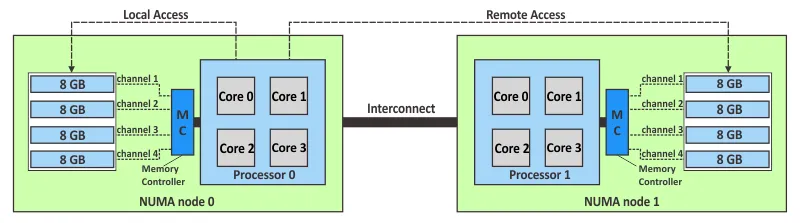
Si NUMA est désactivé ou, par exemple, si vous avez deux processeurs et que la mémoire est installée dans les emplacements d’un seul de ces processeurs, vous pouvez constater une dégradation des performances et d’autres problèmes matériels. Si vous ne disposez pas de suffisamment de modules de mémoire pour remplir tous les emplacements d’une carte mère équipée de deux processeurs, essayez de répartir les modules de mémoire entre les emplacements mémoire du premier et du deuxième processeur.
NUMA aide à répartir de manière rationnelle les processus système s’exécutant dans un système d’exploitation compatible NUMA. Il permet à chaque processus d’accéder aux zones de mémoire les plus proches des processeurs utilisés par ces processus.
Qu’est-ce que vNUMA ?
Virtuel NUMA (vNUMA) est une méthode d’optimisation dans VMware vSphere. Elle garantit les performances optimales des VMs de grande taille en tenant compte de la topologie NUMA et en évitant les goulots d’étranglement de la bande passante mémoire. Une topologie NUMA physique est exposée à un système d’exploitation invité avec vNUMA. Par conséquent, la topologie NUMA virtuelle est basée sur la topologie NUMA du matériel physique sous-jacent utilisé par l’hôte ESXi. Les processeurs virtuels de la machine virtuelle peuvent planifier l’accès à la mémoire située sur les mêmes nœuds NUMA.
vNUMA est disponible pour les machines virtuelles utilisant du matériel virtuel 8 ou supérieur. Lorsque vous créez une machine virtuelle, vous pouvez sélectionner le nombre de processeurs et le nombre de cœurs de processeur. Le nombre de sockets d’UC est calculé automatiquement. Si le nombre de vCPU utilisés par une VM est supérieur au nombre de cœurs sur chaque nœud NUMA, la topologie vNUMA est modifiée et optimisée pour être utilisée par un système d’exploitation invité. Dans ce cas, le système d’exploitation invité peut utiliser plusieurs nœuds NUMA. Cette machine virtuelle est appelée machine virtuelle large ou grande.
Que se passe-t-il lorsque vNUMA est désactivé ?
Lorsque Hot Add est activé et que vNUMA est désactivé, une machine virtuelle n’est pas consciente des nœuds NUMA sous-jacents sur l’hôte ESXi et augmente l’accès à la mémoire sur les nœuds NUMA distants. La planification du processeur/de la mémoire d’un système d’exploitation invité n’est pas optimale. En conséquence, les performances de la machine virtuelle se dégradent. La dégradation des performances est perceptible pour les VMs larges avec un nombre croissant de threads par application. Par exemple, si vous activez l’ajout à chaud sur une machine virtuelle dont le système d’exploitation invité utilisait deux nœuds NUMA, ce système d’exploitation invité ne peut détecter qu’un seul nœud NUMA après cela, car la topologie vNUMA optimisée n’est pas créée.
N’activez l’ajout à chaud uniquement si vous prévoyez d’utiliser cette fonctionnalité pendant le fonctionnement de la machine virtuelle. Sinon, il est préférable de désactiver Hot Add pour les VMs qui s’étendent sur plusieurs nœuds NUMA. Si vous n’êtes pas sûr d’avoir besoin d’ajouter des processeurs et de la mémoire à chaud, vous pouvez provisionner davantage de ressources CPU et de mémoire à la machine virtuelle dès le départ.
Limitations de VMware Hot Add
Le retrait à chaud n’est pas possible
Lorsque la fonctionnalité Hot Add/hot plug est activée, il est impossible de retirer à chaud les ressources processeur et mémoire. Après avoir ajouté à chaud un vCPU et de la mémoire à une VM, les applications consomment ces ressources ajoutées. C’est pourquoi les applications ne prennent pas en charge les options telles que le retrait de la mémoire et de la capacité processeur déjà utilisées. Pour cette raison, la seule façon possible de réduire les ressources processeur et mémoire d’une VM est d’arrêter la VM et de modifier les paramètres de la VM hors tension.
Limitations de l’évolutivité de la mémoire
La quantité maximale de mémoire ajoutée à chaud est 16 fois supérieure à la quantité initiale de mémoire provisionnée pour la VM. Par exemple, si une VM dispose de 4 Go de RAM, cette quantité peut être augmentée jusqu’à 64 Go.
Vous disposez également d’une limitation sur les VMs qui ont 3 Go de RAM (exactement 3072 Mo) ou moins. Vous pouvez obtenir une erreur ou un système d’exploitation invité (Linux 64 bits et Windows 32 bits) ne peut pas déterminer la mémoire ajoutée. La solution consiste à arrêter la VM, à augmenter la quantité de mémoire à plus de 3072 Mo. Vous pouvez ensuite mettre la machine virtuelle sous tension et utiliser VMware Memory Hot Add.
Comment configurer VMware Hot Add
Il existe plusieurs méthodes pour activer VMware vCPUs à chaud et VMware Memory Hot Add. Vous pouvez utiliser l’interface utilisateur graphique ou l’interface utilisateur en ligne de commande.
Activation de Hot Add dans vCenter
Pour activer l’option VMware Hot Add par l’intermédiaire de vCenter, connectez-vous à VMware vSphere Client et procédez comme suit :
- Accédez à Hôtes et clusters.
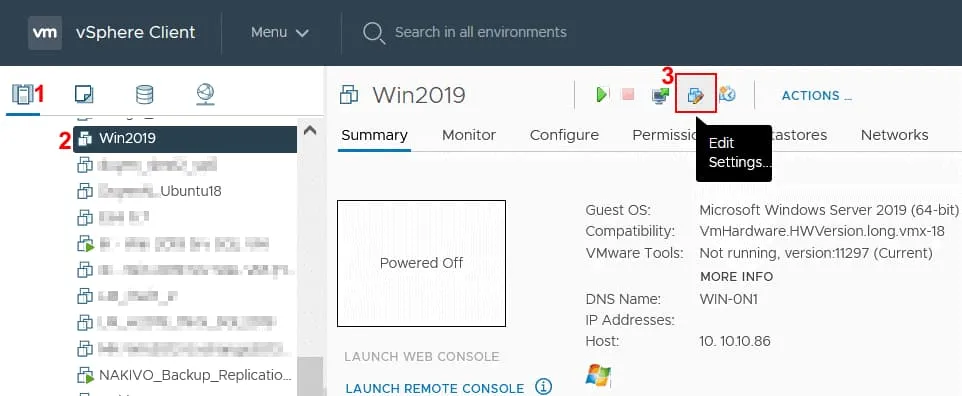
- Sélectionnez la machine virtuelle souhaitée dans le volet de navigation. La machine virtuelle doit être hors tension.
- Cliquez sur l’icône Modifier les paramètres . Vous pouvez également cliquer avec le bouton droit sur le VM-Name et, dans le menu qui s’ouvre, cliquer sur Modifier les paramètres.
Procédez comme suit pour activer l’ajout à chaud du processeur :
- Dans la fenêtre Modifier les paramètres du processeur , développez les paramètres du processeur.
- Dans la ligne Processeur à chaud , cochez la case Activation du processeur à chaud .
Procédez comme suit pour activer l’ajout à chaud de mémoire :
- Dans la fenêtre Modifier les paramètres , développez les paramètres de mémoire.
- Dans la ligne Memory Hot Plug , cochez la case Enable .

- Cliquez sur OK pour enregistrer les paramètres de la machine virtuelle et fermer la fenêtre.
Vous pouvez maintenant démarrer la VM et ajouter à chaud des vCPU VMware et de la mémoire à la VM.
Activation de VMware Hot Add dans PowerCLI
VMware PowerCLI est un outil de ligne de commande puissant pour la gestion de VMware vSphere. Voyons comment activer VMware Hot Add dans PowerCLI.
- Connectez-vous à votre hôte VMware vCenter ou ESXi par la commande suivante et en saisissant l’adresse IP appropriée (192.168.101.205 dans cet exemple) ou le nom d’hôte :
Connect-VIServer 192.168.101.205 - Entrez les identifiants de connexion lorsque vous y êtes invité.
- Répertoriez les VMs sur l’hôte ESXi auquel vous vous êtes connecté.
Get-VM - Assurez-vous que la VM pour laquelle vous souhaitez activer l’ajout à chaud est hors tension.
- Exécutez ces commandes pour activer l’ajout à chaud de mémoire et l’ajout à chaud du processeur pour la machine virtuelle sélectionnée.
$VM = Get-VM Windows-VM
$spec = New-Object VMware.Vim.VirtualMachineConfigSpec
$spec.memoryHotAddEnabled = $true
$spec.cpuHotAddEnabled = $true
$VM.ExtensionData.ReconfigVM_Task($spec)
Windows-VM est le nom de la machine virtuelle requise
$spec.memoryHotAddEnabled = $true est la commande permettant d’activer l’ajout à chaud de mémoire
$spec.cpuHotAddEnabled = $true est la commande permettant d’activer l’ajout à chaud de processeur - Vérifiez sur quelles VMs les fonctionnalités d’ajout à chaud du processeur et de la mémoire sont activées :
Get-VM | Get-View | Select Name, `
@{N="CpuHotAddEnabled";E={$_.Config.CpuHotAddEnabled}}, `
@{N="CpuHotRemoveEnabled";E={$_.Config.CpuHotRemoveEnabled}}, `
@{N="MemoryHotAddEnabled";E={$_.Config.MemoryHotAddEnabled}}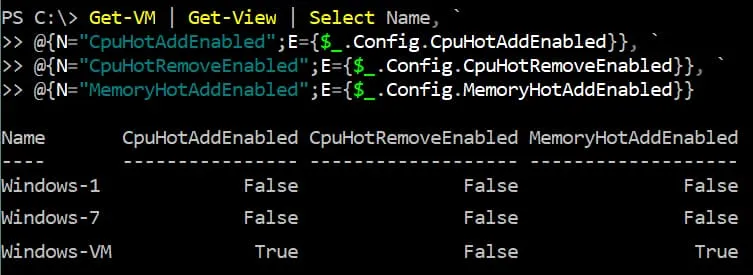
Activation de Hot Add dans un fichier de configuration VM
Une autre méthode pour activer VMware Hot Add consiste à utiliser l’interface de ligne de commande ESXi et à effectuer l’édition du fichier de configuration VMX de la machine virtuelle. Ouvrez le shell ESXi ou connectez-vous à l’hôte ESXi via SSH. Exécutez ensuite les commandes suivantes dans la ligne de commande pour activer l’ajout à chaud :
- Accédez au répertoire de la machine virtuelle :
cd /vmfs/volumes/datastore10a/Windows-VM/
- Assurez-vous que la machine virtuelle est hors tension.
- Ouvrez le fichier de configuration VMX de la machine virtuelle dans un éditeur de texte :
vi Windows-VM.vmx - Ajoutez cette ligne au fichier de configuration pour activer l’ajout à chaud de vCPU :
vcpu.hotadd = "TRUE" - Ajoutez cette ligne au fichier de configuration pour activer l’ajout à chaud de mémoire :
mem.hotadd = "TRUE" - Enregistrez le fichier de configuration VMX et quittez l’éditeur de texte.
Vous pouvez désactiver les fonctionnalités de connexion à chaud dans une machine virtuelle pour des appliances telles que les adaptateurs réseau, les contrôleurs de disque, etc. (qui sont activés par défaut).
devices.hotplug = “false”
Ces paramètres n’affectent pas la configuration VMware de la connexion à chaud du processeur et de l’ajout à chaud de mémoire pour la machine virtuelle.
Modification de la configuration VMX dans VMware vSphere Client
Vous pouvez également modifier la configuration VMX dans VMware vSphere Client :
- Sélectionnez la machine virtuelle souhaitée dans VMware vSphere Client.
- Arrêtez la machine virtuelle si elle est en cours d’exécution.
- Cliquez sur Modifier les paramètres.
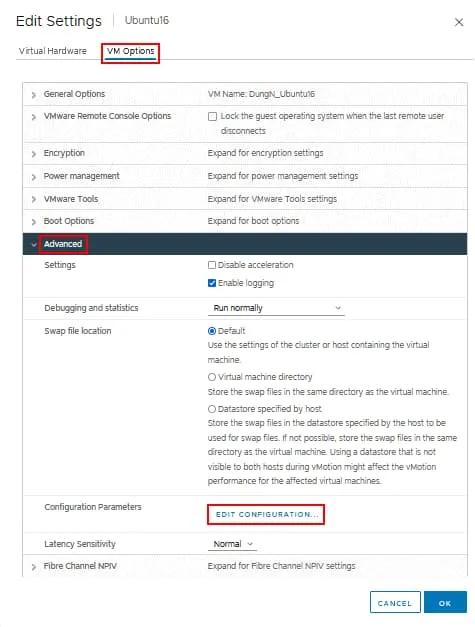
- Sélectionnez les Options de la machine virtuelle onglet dans la fenêtre Paramètres de la machine virtuelle .
- Cliquez sur Avancé pour développer les options, puis cliquez sur Édition de la configuration.
- Cliquez sur Ajouter des paramètres de configuration dans la fenêtre Paramètres de configuration fenêtre.
- Dans la section Ajouter de nouveaux paramètres de configuration , entrez les valeurs pour activer la mémoire VMware ajoute à chaud et les vCPU VMware en conséquence. Nom : mem.hotadd Valeur : TRUE
Nom : vcpu.hotadd Valeur : VRAI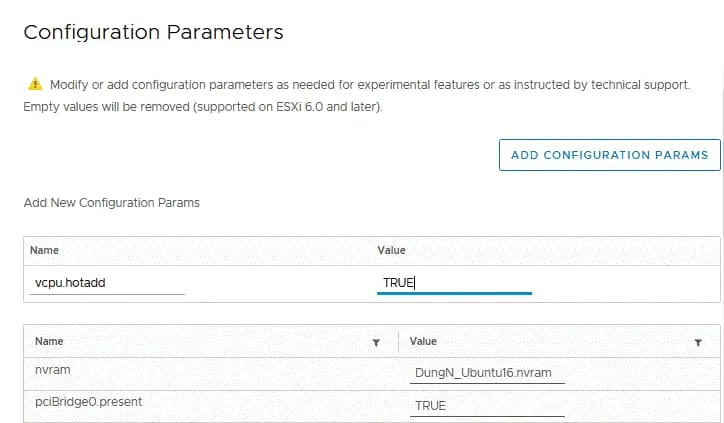
- Hit OK pour enregistrer les paramètres et fermer la fenêtre.
Conclusion
Activez l’ajout à chaud de VMware uniquement si vous prévoyez d’utiliser cette fonctionnalité pour ajouter des processeurs virtuels et de la mémoire à une machine virtuelle en cours d’exécution. Si vous activez l’ajout à chaud de VMware mais que vous n’utilisez pas cette fonctionnalité, les performances peuvent se dégrader pour les machines virtuelles de grande taille, car la topologie avec plusieurs nœuds NUMA ne sera pas utilisée. Utilisez la surveillance des machines virtuelles VMware pour surveiller les performances des machines virtuelles et l’utilisation des ressources dans VMware vSphere. Cette approche vous aide à déterminer si une machine virtuelle nécessite l’activation de la fonctionnalité d’ajout à chaud.