Guide d’installation et de configuration de VMware vSphere 7.0

1. Conditions à remplir
Avant de procéder à l’installation de vSphere 7, assurez-vous de vérifier les conditions à remplir pour ESXi.
1.1. Conditions à remplir pour ESXi 7
La configuration matérielle minimale requise pour ESXi est la suivante :
Processeur x86_64 à deux cœurs sur l’ordinateur où l’hôte ESXi sera exécuté. Les fonctionnalités Intel VT-x ou AMD-v (RVI) doivent être activées dans l’UEFI/BIOS.
RAM. 4 Go de RAM pour exécuter ESXi et au moins 8 Go de RAM pour exécuter des VMs sur un hôte ESXi. Plus votre ordinateur/serveur exécutant ESXi dispose de mémoire, plus vous pouvez exécuter de VMs.
Stockage. Au moins 8 Go d’espace disque sont nécessaires pour installer et amorcer ESXi 7.0. ESXi peut être installé sur un disque dur ou SSD séparé, un RAID, et même une clé USB ou une carte SD. Sachez que lorsque vous Installer ESXi sur une clé USB ou une carte SD, il n’y a pas de partition persistante /scratch pour stocker les journaux. Il est recommandé de prévoir au moins 32 Go sur un périphérique de démarrage pour ESXi. Un périphérique de démarrage ne doit pas être partagé entre plusieurs hôtes ESXi. Optez pour des disques SCSI (SAS) pour le stockage des machines virtuelles.
Réseau. Au moins un contrôleur réseau Gigabit Ethernet. La carte réseau doit être compatible avec ESXi 7.0. Installez plusieurs adaptateurs réseau sur votre serveur ESXi pour utiliser le regroupement de cartes réseau (agrégation de liens), configurez des Ceci est particulièrement important pour l’utilisation des fonctionnalités de clustering VMware. Il est recommandé d’utiliser une configuration IP statique pour les composants vSphere tels que les hôtes ESXi, les serveurs vCenter, etc.
Si vous devez réaliser un déploiement de composants vSphere supplémentaires tels que NSX ou Kubernetes, les conditions à remplir sont augmentées.
Consultez la page Guide de compatibilité VMware avant de sélectionner le matériel sur lequel installer ESXi.
Télécharger Téléchargez l’image ISO d’installation ESXi sur le site Web de VMware. Dans cette procédure pas à pas, nous utilisons l’image d’installation
VMware-VMvisor-Installer-7.0.0-15843807.x86_64.iso .
Si vous disposez de serveurs provenant de fournisseurs tels que DELL ou Hewlett Packard, vous aurez peut-être besoin d’images d’installation ESXi personnalisées, telles que : VMware-VMvisor-Installer-7.0.0-15843807.x86_64-DellEMC_Customized-A00.iso
VMware_ESXi_7.0.0_15843807_HPE_700.0.0.10.5.0.108_April2020.iso
1.2. Conditions à remplir pour vCenter 7
Serveur vCenter est utilisé pour gérer les hôtes ESXi de manière centralisée.
vCenter 7.0 ne peut être déployé que sous forme d’appliance virtuelle vCenter (VCSA), c’est-à-dire une machine virtuelle déployée à partir d’un modèle qui s’exécute sur un hôte ESXi. Un contrôleur de service de plate-forme (PSC) est intégré dans la VCSA. Vous ne pouvez pas installer un PSC séparément et installer vCenter sur une machine Windows (bien que cela était possible dans vSphere 6.7).
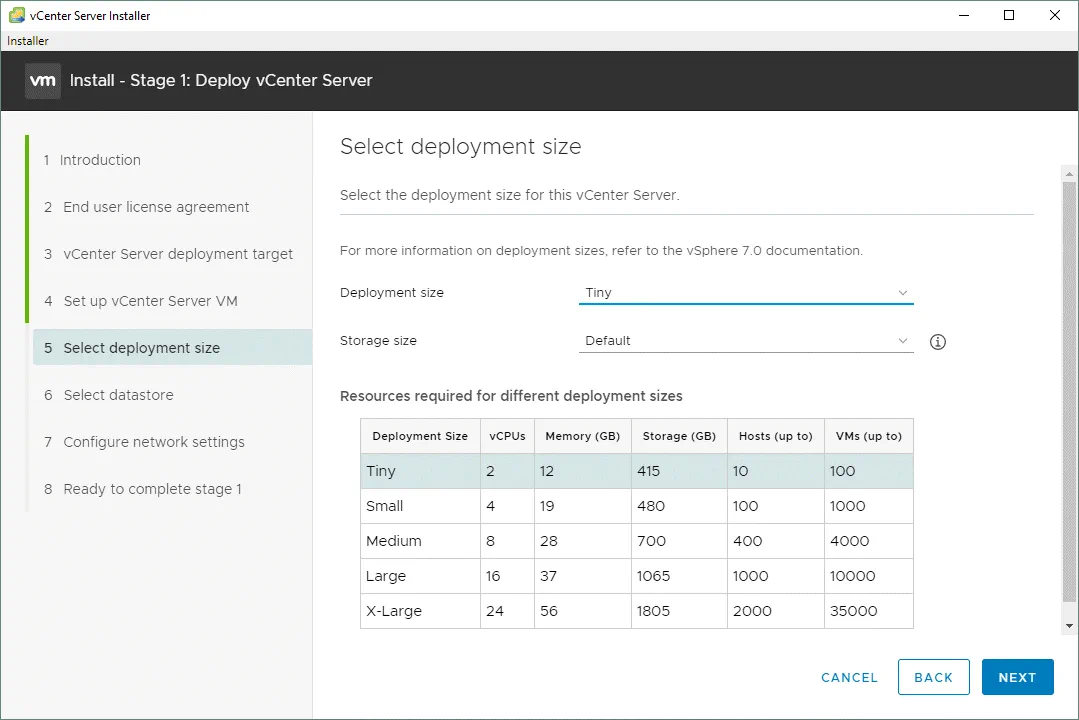
Si vous prévoyez un déploiement de vCenter pour un environnement de petite taille (jusqu’à 10 hôtes ou 100 VMs), vous devez fournir 2 vCPU et 12 Go de RAM. Plus le nombre d’hôtes et de VMs gérés par vCenter est élevé, plus la capacité du processeur et de la mémoire doit être importante lors de l’installation et plus le mode d’installation approprié doit être sélectionné (Tiny, Small, Medium, Large, X-Large).
Exigences en matière de stockage pour vCenter Server Appliance 7.0 varient entre 415 Go et 3665 Go en fonction du nombre de machines virtuelles gérées par vCenter.
Exigences en matière de réseau. Le port approprié ports doit être ouvert pour que vCenter fonctionne correctement. Une adresse IP statique doit être définie pour vCenter.
Télécharger l’image ISO d’installation de vCenter Server Appliance à partir du site Web de VMware. Dans cet exemple, nous utilisons l’image d’installation
VMware-VCSA-all-7.0.0-16189094.iso de vCenter 7.
2. Le schéma de déploiement
Dans notre présentation, nous allons installer deux serveurs ESXi, déployer vCenter Server Appliance sur le premier hôte ESXi et utiliser le second hôte ESXi pour exécuter d’autres VMs. Vous pouvez ajouter d’autres hôtes ESXi et créer d’autres VMs dans votre environnement. Les principaux composants utilisés dans ce guide d’installation et de configuration de vSphere sont les suivants :
ESXi 1 : 192.168.11.30
ESXi 2 : 192.168.11.27
vCenter : 192.168.11.31
Passerelle/DNS : 192.168.11.2
Réseau : 192.168.11.0/255.255.255.0

Les hôtes ESXi et les VMs sont connectés au même réseau ( 192.168.11.0/24 ) dans ce guide d’installation et de configuration de vSphere. Vous pouvez créer des réseaux distincts pour les machines virtuelles. Si vous prévoyez un grand déploiement de machines virtuelles, envisagez d’utiliser des réseaux VM distincts. Le VLAN peut être utilisé pour isoler les réseaux les uns des autres sur la deuxième couche du modèle OSI. Dans ce cas, votre routeur doit prendre en charge les VLAN. Des réseaux distincts doivent être configurés pour l’ vMotion et la gestion lors de l’utilisation d’ Clustering VMware (un réseau vMotion et un réseau de gestion).
3. Déploiement des hôtes ESXi – Installation d’ESXi sur les serveurs
Tout d’abord, vous devez déployer les hôtes ESXi. ESXi est un hyperviseur qui peut exécuter des machines virtuelles sur du matériel réel par l’intermédiaire d’une émulation matérielle (les périphériques virtuels sont émulés pour une machine virtuelle). ESXi est le premier type d’hyperviseur. Préparez vos ordinateurs/serveurs physiques pour y installer ESXi. Si vous souhaitez vous exercer au déploiement de vSphere 7 mais que vous n’avez pas encore préparé de serveurs, lisez l’article de blog sur VMware 7 Home Lab pour savoir comment déployer des hôtes VMware ESXi et vSphere 7 sur VMware Workstation des machines virtuelles à des fins pédagogiques.
3.1. Installation du premier hôte ESXi
Installons le premier hôte ESXi ( 192.168.11.30 ) sur lequel le déploiement de la machine virtuelle vCenter sera effectué. Gravez l’image ISO ( VMware-VMvisor-Installer-7.0.0-15843807.x86_64.iso ) sur un disque DVD ou une clé USB, puis effectuez l’amorçage à partir de ce support préparé pour exécuter le programme d’installation ESXi 7 sur votre serveur.
Bienvenue dans l’installation de VMware ESXi 7.0.0. Lisez le message de bienvenue, puis appuyez sur Entrée pour continuer.
Contrat de licence utilisateur final (CLUF). Lisez le CLUF et appuyez sur Entrez pour accepter et continuer.

Sélectionnez un disque pour l’installation ou la mise à niveau. Dans cet exemple, nous avons un disque pour installer ESXi 7.0. Vous pourrez ensuite connecter d’autres disques, les initialiser et les utiliser comme magasins de données pour stocker les fichiers VM. Sélectionnez un périphérique de stockage et appuyez sur Entrez .
Veuillez sélectionner une disposition de clavier. US Default est utilisé dans notre cas d’utilisation. Nous vous recommandons d’utiliser la même option.

Entrez un mot de passe root. Un mot de passe doit répondre aux conditions à remplir.
Confirmez l’installation. Appuyez sur F11 pour démarrer le processus d’installation d’ESXi 7.0 sur votre serveur.

Warten Sie, bis der Prozess der Installation abgeschlossen ist.
Installation terminée. Lorsque cet écran s’affiche, cela signifie que ESXi 7.0 a été installé avec succès. Enlevez le support d’installation et appuyez sur Entrez pour redémarrer la machine.

3.2. Configuration de base de l’hôte ESXi
Une fois ESXi 7.0 installé sur votre serveur, vous voyez un écran gris et jaune appelé ESXi direct console (DCUI). Sur cet écran, vous pouvez voir la version ESXi, le numéro de build, le processeur, la configuration de la mémoire, l’adresse IP et un lien qui peut être ouvert dans un navigateur Web pour gérer l’hôte ESXi.
Appuyez sur F2 pour personnaliser le système.

Authentification requise. Entrez le mot de passe root que vous avez défini lors de l’installation d’ESXi. Appuyez sur Entrée pour continuer.

Vous êtes maintenant dans le menu Personnalisation du système . Dans la partie droite de l’interface, vous pouvez voir l’adresse IP actuelle attribuée via DHCP. Modifiez les paramètres réseau et configurez une adresse IP statique sur cet hôte ESXi. Sélectionnez Configurer le réseau de gestion et appuyez sur Entrez .

Sélectionnez Configuration IPv4 et appuyez sur Entrez .

Sélectionnez Définir l’adresse IPv4 statique et la configuration réseau et appuyez sur Barre d’espace . Nous saisissons les paramètres IPv4 suivants :
Adresse IPv4 : 192.168.11.30
Masque de sous-réseau : 255.255.255.0
Passerelle par défaut : 192.168.11.2
Appuyez sur Entrez pour enregistrer les paramètres.
Vous pouvez désactiver IPv6 si vous n’utilisez pas ce protocole réseau.

Après, allez dans Configuration DNS . Sélectionnez Utiliser l’adresse et le nom d’hôte du serveur DNS suivant et appuyez sur Espace .
Nous utilisons la configuration DNS suivante dans les paramètres réseau de cet hôte ESXi :
Serveur DNS primaire : 192.168.11.2
Serveur DNS alternatif : 192.168.11.1
Nom d’hôte : ESXi-30
Appuyez sur Entrée pour enregistrer les paramètres.

Appuyez sur Échap pour quitter le menu Configurer le réseau de gestion .
Un redémarrage est nécessaire pour appliquer les modifications. Appuyez sur Y pour redémarrer l’hôte ESXi.

Après le redémarrage de l’hôte ESXi, accédez à Options de dépannage dans le menu Personnalisation du système .

Activez ESXi Shell et Accès SSH pour l’hôte ESXi en sélectionnant l’option appropriée et en appuyant sur Entrée .

3.3. Création d’un magasin de données
Vous pouvez créer un magasin de données dédié pour stocker les fichiers des machines virtuelles.
Connectez un ou plusieurs disques à votre serveur ESXi.
Remarque : Il est recommandé d’utiliser RAID 1 ou RAID 10 dans les environnements de production afin d’assurer la redondance et de réduire le risque de perte de données en cas de dommage sur le disque. Cependant, l’utilisation de RAID ne peut remplacer les sauvegardes de données. Veuillez effectuer la sauvegarde de la machine virtuelle VMware dans les environnements de production afin de protéger les données.
Saisissez l’adresse IP de votre hôte VMware ESXi dans la barre d’adresse de votre navigateur Web. Dans notre cas, nous utilisons https://192.168.11.30 comme lien vers notre hôte VMware ESXi pour la gestion. Saisissez votre nom d’utilisateur et votre mot de passe pour vous connecter. Dans notre cas, nous utilisons root comme nom d’utilisateur et le mot de passe défini lors de l’installation d’ESXi 7.

Vous utilisez désormais VMware Host Client pour gérer un hôte VMware ESXi. Sélectionnez Host dans le navigateur pour afficher les informations générales sur un hôte VMware ESXi, telles que la version, le nom de l’hôte, le processeur, la mémoire et l’utilisation du stockage.

Accédez à la section Storage dans le volet de navigation, puis dans l’onglet Magasins de données , cliquez sur New magasin de données .

L’assistant de création de magasin de données s’ouvre.
1. Sélectionnez le type de création. Cliquez sur Create new VMFS datastore .

2. Sélectionnez le périphérique. Sélectionnez un périphérique de stockage que vous avez déjà connecté. Dans notre cas, il s’agit d’un disque de 100 Go. Entrez le nom du magasin de données, par exemple datastore100 .

3. Sélectionnez les options de partitionnement. Conservons les options par défaut et utilisons un disque complet.

4. Prêt à terminer. Cliquez sur Finish pour créer un nouveau magasin de données.

Un message de confirmation s’affiche :
Tout le contenu de ce disque est sur le point d’être effacé et remplacé par la configuration spécifiée, êtes-vous sûr ?
Cliquez sur Yes .
Le magasin de données est maintenant créé et s’affiche dans la liste des magasins de données dans l’onglet Magasins de données .

Le premier hôte ESXi ( 192.168.11.30 ) est prêt à être utilisé pour créer des machines virtuelles.
3.4. Déploiement d’autres hôtes ESXi
De la même manière, nous devons déployer le deuxième hôte ESXi ( 192.168.11.27 ). Le deuxième hôte ESXi sera utilisé pour exécuter des machines virtuelles dans notre environnement vSphere 7. Vous pouvez déployer d’autres hôtes ESXi par le processus décrit ci-dessus.
4. Déploiement de vCenter Server
Il est maintenant temps de déployer vCenter.
Téléchargez l’image ISO d’installation de vCenter 7 depuis le site Web de VMware si vous ne l’avez pas encore fait. Après le téléchargement terminé, nous disposons de l’image ISO pour installer vCenter 7 :
VMware-VCSA-all-7.0.0-16189094.iso
Nous enregistrons le fichier ISO dans
« D:InstallVMwareVMware vSphere 7VMware vCenter 7 » sur une machine Windows à partir de laquelle nous gérons notre environnement vSphere. Il existe deux méthodes pour le déploiement de vCenter Server Appliance 7.0.
Méthode 1
Montez l’image ISO ou extrayez son contenu dans un répertoire sélectionné.
Accédez au répertoire vcsa et recherchez le fichier VMware-vCenter-Server-Appliance-7.0.0.10300-16189094_OVF10.ova .
Ouvrez VMware Host Client et cliquez sur Virtual Machines dans le Navigator .
Cliquez sur Create/Register VM .
Cliquez sur Deploy a virtual machine from an OVF or OVA file .
Entrez le VM-Name et sélectionnez le fichier VMware-vCenter-Server-Appliance-7.0.0.10300-16189094_OVF10.ova .
Suivez les instructions de l’assistant pour terminer le déploiement de VCSA.
Méthode 2
Nous utiliserons la deuxième méthode pour réaliser le déploiement de vCenter Server appliance 7 dans ce tutoriel.
Montez l’image ISO en tant que lecteur DVD virtuel sur votre ordinateur (ordinateur de bureau/portable) à partir duquel vous vous connectez aux hôtes ESXi ou extrayez le contenu de l’image ISO dans un répertoire personnalisé.
Accédez au répertoire vcsa-ui-installerwin32 sur le disque monté (par exemple, U:vcsa-ui-installerwin32 ) et exécutez installer.exe . Si vous utilisez Linux, accédez à vcsa-ui-installer/lin64 .

L’application vCenter Server 7.0 Installer est en cours d’exécution. Cette application est pratique pour installer, mettre à niveau et migrer vCenter.
Cliquez sur Install pour installer un nouveau vCenter Server.

Un assistant Deploy vCenter Server s’ouvre.
Stage 1
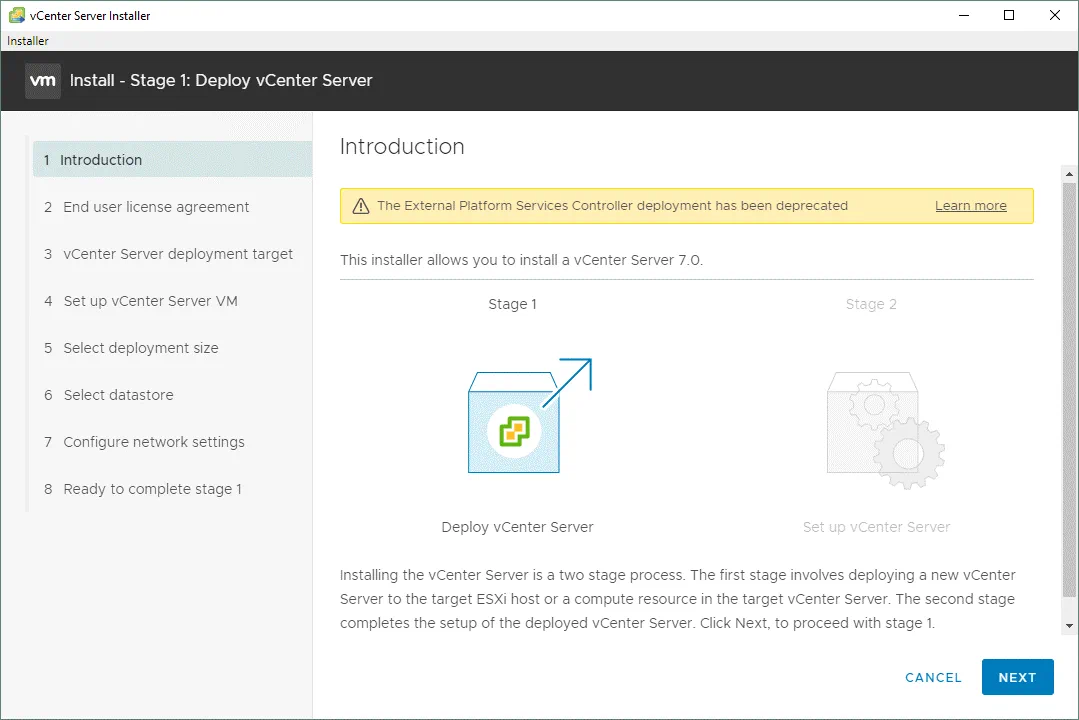
1. Introduction. Lisez les informations fournies pour vous familiariser avec le processus d’installation de vCenter 7. La configuration de VMware vCenter comprend deux étapes. Cliquez sur Suivant à chaque étape de l’assistant pour continuer.
2. Contrat de licence utilisateur final. Lisez le CLUF et cochez la case J’accepte les termes du contrat de licence .

3. Cible de déploiement de vCenter Server. Spécifiez les paramètres de la cible de déploiement de vCenter Server. Nous devons définir les paramètres de notre premier hôte ESXi sur lequel nous effectuons le déploiement de vCenter.
Nom de l’hôte ESXi ou de vCenter Server : 192.168.11.30
Port HTTPS : 443
Nom d’utilisateur : root
Mot de passe : ************

Si un avertissement concernant le certificat s’affiche, cliquez sur Oui pour continuer.

4. Configurez la machine virtuelle vCenter Server. Entrez le VM-Name de la machine virtuelle vCenter et définissez le mot de passe root pour l’appliance vCenter Server.

5. Définissez la taille du déploiement. Sélectionnez la taille du déploiement et du stockage. Comme nous allons utiliser vCenter pour moins de 10 hôtes ESXi et moins de 100 VMs, nous sélectionnons la taille de déploiement Tiny et une taille de stockage par défaut. Vous pouvez consulter un tableau présentant les conditions à remplir pour différentes tailles de déploiement.
6. Sélectionnez le magasin de données. Sélectionnez l’emplacement de stockage pour ce serveur vCenter qui dispose de suffisamment d’espace libre pour déployer la machine virtuelle vCenter. Nous utilisons datastore100 qui a été créé précédemment dans ce tutoriel pour le déploiement de vCenter 7. Sélectionnez Activer le mode disque mince pour utiliser l’allocation dynamique pour les disques virtuels de la machine virtuelle vCenter. Pour en savoir plus sur l’allocation dynamique et statique, consultez cet article de blog.

7. Configurez les paramètres réseau. Nous utilisons les paramètres réseau suivants pour vCenter Server Appliance :
Réseau : Réseau VM
Version IP : IPv4
Attribution d’adresse IP : statique
Nom de domaine complet : (facultatif)
Adresse IP : 192.168.11.31
Masque de sous-réseau de longueur de préfixe : 255.255.255.0
Passerelle par défaut : 192.168.11.2
Serveurs DNS : 192.168.11.2

Prêt à terminer l’étape 1. Vérifiez vos paramètres vCenter et cliquez sur Terminer pour terminer l’étape 1.

Warten jusqu’à ce que le processus de déploiement de vCenter 7 soit terminé.

Étape 2
Une fois l’étape 1 de l’installation de vCenter 7 terminée, vous devez passer à l’étape 2 pour terminer le processus d’installation.
1. Introduction. Cliquez sur Suivant pour démarrer l’étape 2 de la configuration de vCenter Server.

2. Configuration de vCenter Server. Sélectionnez les paramètres de synchronisation horaire et activez l’accès SSH.
Mode de synchronisation horaire : Synchroniser avec l’hôte ESXi
Accès SSH : Activé

3. Configuration SSO. Sélectionnez l’option Créer un nouveau domaine SSO .
Nom de domaine Single Sign-On : vsphere.local
Nom d’utilisateur Single Sign-On : administrator
Mot de passe Single Sign-On : entrez un mot de passe et confirmez-le

Configurer CEIP. Désélectionnez la case à cocher si vous ne souhaitez pas envoyer vos informations statistiques à VMware et passez à l’étape suivante.

Prêt à terminer. Vérifiez vos paramètres et, si tout est correct, cliquez sur Terminer .

Ne terminez pas le processus d’installation. Sinon, vous devrez réinstaller vCenter depuis le début. 
Attendez que le processus d’installation de vCenter 7 pour l’étape 2 soit terminé.

VMware vCenter Server Appliance devrait démarrer automatiquement après le déploiement. Si, pour une raison quelconque, vCenter ne démarre pas automatiquement, connectez-vous à l’hôte VMware ESXi où réside l’appliance virtuelle vCenter (VCSA) et démarrez la machine virtuelle manuellement dans VMware Host Client.

Vous pouvez vous connecter à la machine virtuelle vCenter et ouvrir la console directe VCSA. Cliquez sur l’aperçu d’affichage de la machine virtuelle dans VMware Host Client, utilisez VMware Remote Console, qui est une application autonome, ou VMware Workstation pour ouvrir un affichage virtuel de la machine virtuelle afin de la gérer à l’aide du clavier et de la souris.
L’interface de la console directe de VCSA est conçue dans une palette de couleurs grises et bleues et est similaire à la DCUI d’ESXi. La version de VMware vCenter, la configuration du processeur, la configuration de la mémoire, une adresse IP et des liens pour gérer VCSA sont affichés sur cet écran. Appuyez sur F2 et entrez les identifiants de connexion que vous avez définis lors de l’installation de vCenter pour modifier les paramètres de la même manière que vous avez modifié les paramètres sur ESXi.

Utilisons le lien affiché dans la console directe ( https://192.168.11.3.1:5480 ) pour ouvrir l’interface Web de VCSA. Vous devez entrer un Nom d’utilisateur (root par défaut) et un mot de passe pour vous connecter.
La page vCenter Server GESTION vous permet de configurer les paramètres de base tels que le statut des services, le fuseau horaire, le pare-feu, les paramètres réseau et les paramètres d’accès.
Accédez à Administration , cliquez sur Edit, et modifiez les paramètres d’expiration du mot de passe. Vous pouvez désactiver l’expiration du mot de passe pour éviter les problèmes après l’expiration du mot de passe et la nécessité de le réinitialiser.

5. Configuration de l’environnement vSphere 7
Une fois que vous disposez d’ESXi, que vous avez configuré les hôtes ESXi et que vous avez effectué le déploiement et la configuration de vCenter, vous pouvez passer à la configuration de l’environnement vSphere, créer des VMs et utiliser diverses fonctionnalités de vSphere 7.
Entrez l’adresse IP de votre serveur vCenter dans un navigateur Web. Dans notre cas, nous utilisons https://192.168.11.31 pour ouvrir vSphere Client. Notez que dans vSphere 7, seul le client vSphere HTML5 est disponible (le client Web Flash est désormais obsolète).
Entrez votre nom d’utilisateur et votre mot de passe pour vous connecter.
administrator@vsphere.local
Une fois connecté à vCenter et après avoir ouvert vSphere Client, une notification concernant la licence s’affiche. Vous pouvez utiliser vCenter et les hôtes ESXi en mode d’essai complet pendant 60 jours. Un ensemble de fonctionnalités de la licence vSphere 7 Enterprise Plus est disponible pendant la période d’évaluation. Si vous disposez de clés de licence, entrez une clé pour vCenter, puis une clé pour les hôtes ESXi. Les clés pour vCenter et ESXi sont différentes. Notez que le modèle d’octroi de licences pour vSphere 7 a été légèrement modifié par rapport à celui de Modèle d’octroi de licences vSphere 6 et que les numéros de série de vSphere 6 ne sont pas compatibles avec vSphere 7. Les hôtes exécutant ESXi Édition gratuite ne peuvent pas être gérés par vCenter.
Cliquez sur Hôtes et clusters pour commencer à configurer l’inventaire.

5.1. Création d’un centre de données
Vous devez d’abord créer un centre de données. Un centre de données est un conteneur logique utilisé pour organiser les hôtes ESXi, les clusters et les machines virtuelles. Cliquez avec le bouton droit sur le serveur vCenter ( 192.168.11.31 dans notre cas) et cliquez sur Nouveau centre de données dans le menu qui s’ouvre.

Entrez un nom de datacenter, par exemple Datacenter1 .

5.2. Ajout d’hôtes ESXi
Une fois le datacenter créé, vous devez ajouter des hôtes ESXi au datacenter.
Cliquez avec le bouton droit sur le nom du datacenter et, dans le menu qui s’ouvre, cliquez sur Ajouter un hôte .

L’assistant Ajouter un hôte s’ouvre.
1. Nom et emplacement. Entrez l’adresse IP de l’hôte ESXi que vous souhaitez ajouter. Nous ajoutons l’hôte ESXi avec l’adresse IP 192.168.11.30 . Cliquez sur Suivant à chaque étape de l’assistant pour continuer.

2. Paramètres de connexion. Entrez un Nom d’utilisateur et un mot de passe pour accéder à l’hôte ESXi qui doit être ajouté.

Si une alerte de sécurité relative au certificat s’affiche, cliquez sur Oui pour continuer.

3. Résumé de l’hôte. Vérifiez le résumé de l’hôte ESXi et continuez.

4. Attribuer une licence. Entrez le Numéro de série de VMware vSphere 7 si vous en avez un. Sinon, le mode d’évaluation sera conservé.

5. Mode verrouillé. Laissez le mode verrouillé désactivé pour pouvoir vous connecter à un hôte VMware ESXi en contournant directement vCenter. Lorsque le mode verrouillé est désactivé, vous pouvez vous connecter à un hôte VMware ESXi à l’aide de VMware Host Client pour la gestion, même si une machine VMware vCenter est hors service.

6. Emplacement de la VM. Sélectionnez un centre de données pour l’emplacement de la VM ( Datacenter1 est utilisé dans ce cas).

7. Prêt à terminer. Vérifiez les paramètres et cliquez sur Finish .

Un hôte ESXi est désormais ajouté à l’inventaire vCenter. Dans notre exemple, la machine virtuelle vCenter s’exécute sur 192.168.11.30 (l’adresse IP/le nom de l’hôte ESXi).

De la même manière, ajoutez le deuxième hôte ESXi à l’inventaire vCenter ( 192.168.11.27 ) dans notre cas.

Nous pouvons désormais créer des machines virtuelles sur 192.168.11.27 et d’autres hôtes ESXi ajoutés à vCenter. Consultez également les articles VMware vApps et Modèles VMware VM qui peuvent vous faciliter la vie lorsque vous devez réaliser un déploiement large de machines virtuelles similaires.
Conclusion
Cet article de blog a traité de l’installation et de la configuration de VMware vSphere version 7. Vous devez installer ESXi sur les serveurs, déployer vCenter Server Appliance en tant que machine virtuelle pour la gestion centralisée des hôtes VMware ESXi, puis effectuer la configuration finale de votre environnement VMware vSphere. La principale différence entre le déploiement de vSphere 7 et celui de vSphere 6 réside dans le fait que vCenter doit être installé uniquement en tant que vCenter Server Appliance (VCSA), c’est-à-dire en tant que machine virtuelle basée sur un système d’exploitation Photon (une modification spéciale de Linux réalisée par VMware), et que vCenter 7 ne peut pas être installé sur une machine Windows.
Quelle que soit la version de vSphere, la sauvegarde pour VMware vSphere est indispensable. NAKIVO Backup & Replication prend en charge VMware vSphere 7 et peut protéger vos VMs même si elles fonctionnent en cluster et avec la tolérance aux pannes activée.