Guide complet pour réduire et compacter des disques durs virtuels dans Hyper-V
Lorsque vous travaillez avec des disques à extension dynamique Hyper-V, il existe toujours un risque que ces disques grossissent de manière incontrôlable et atteignent leur taille maximale en un rien de temps. La seule façon d’offrir ce problème consiste à surveiller régulièrement les changements de taille du disque, puis à reconfigurer manuellement les propriétés du disque dur virtuel. Pour garantir une allocation efficace de l’espace de stockage, vous pouvez réduire ou compacter les disques durs virtuels. Lisez l’article du blog d’aujourd’hui pour en savoir plus sur l’extension dynamique des disques Hyper-V, les étapes à suivre pour réduire ou compacter les disques durs virtuels et la manière dont NAKIVO Backup & Replication peut protéger votre infrastructure virtuelle. 
Tout ce que vous devez savoir À propos de l’extension dynamique des disques Hyper-V
Qu’est-ce qu’un disque à expansion dynamique ? Les disques à extension dynamique sont un type de disque qui vous permet d’utiliser efficacement l’espace de stockage physique. Lorsque vous créez pour la première fois un disque à extension dynamique, celui-ci est de petite taille et n’occupe que l’espace de stockage dont il a réellement besoin. Un disque à extension dynamique s’agrandit à mesure que de nouvelles données y sont ajoutées, ce qui vous permet de réduire au minimum les coûts de stockage. De plus, les disques à expansion dynamique fonctionnent bien dans les environnements de test et de développement, et sont largement compatibles avec les serveurs exécutant des applications qui ne sollicitent pas beaucoup le disque.Comment réduire la taille du disque ? S’il n’est pas correctement surveillé, un disque dur virtuel peut atteindre sa taille maximale, consommant ainsi beaucoup d’espace de stockage physique. Cependant, la suppression de fichiers from le disque dur virtuel ne résoudra pas ce problème. La seule façon d’y parvenir est de reconfigurer manuellement le disque en le réduisant ou en le compactant. Lorsque le disque a atteint sa taille maximale, vous devez ouvrir l’assistant Modifier le disque dans le Gestionnaire Hyper-V et choisir si vous souhaitez réduire ou compacter un disque dur virtuel. N’oubliez pas que la machine virtuelle (VM) doit être éteinte pour que ces opérations fonctionnent.Quelle est la différence entre la réduction et la compression des disques durs virtuels ? – Lorsque vous réduisez un disque Hyper-V, vous réduisez sa taille maximale. Lorsque vous compactez un disque Hyper-V, l’espace disque physique consommé par un disque virtuel est réduit et l’espace disque physique inutilisé est récupéré. L’option de réduction réduit la capacité de stockage du disque dur virtuel, tandis que l’option de compactage vous permet de compacter la taille du fichier d’un disque dur virtuel, tout en conservant intacte la capacité de stockage.
Comment modifier la taille du disque d’une machine virtuelle Hyper-V
Dans un environnement Hyper-V, vous pouvez réduire, convertir, étendre, fusionner, reconnecter ou compacter un disque dur virtuel en modifiant le fichier correspondant à l’aide des outils GUI ou CLI. Ci-dessous, je vais vous montrer comment réduire ou compacter des disques durs virtuels à l’aide de l’Assistant Modification du disque dur virtuel, disponible dans le Gestionnaire Hyper-V.
Comment réduire la taille des disques durs virtuels dans Hyper-V
Tout type de disque dur virtuel (fixe, différentiel et à extension dynamique) a une limite de taille maximale fixe, qui peut être réduite à l’aide de l’opération de réduction. Pour réduire le disque dur virtuel de la machine virtuelle sélectionnée, procédez comme suit :
- Dans Hyper-V Manager, connectez-vous à la machine virtuelle.

- Après vous être connecté à la machine virtuelle, lancez l’utilitaire Gestion des disques en tapant msc dansla barre de recherche.
- Cliquez avec le bouton droit sur le volume de disque que vous souhaitez réduire, puis sélectionnez l’option Réduire le volume.

- L’étape suivante consiste à saisir la quantité d’espace que vous souhaitez réduire en Mo.
 Au fur et à mesure que vous remplissez cette propriété, la valeur Total size after shrink in MB(Taille totale après réduction en Mo) changera automatiquement, vous indiquant ainsi quelle sera la capacité de stockage sur le disque une fois l’opération de réduction terminée.
 - Cliquez sur Réduire pourcommencer à réduire le volume du disque. Vous disposerez ainsi d’environ 25 Go d’espace disque non alloué.

- Après, arrêtez la machine virtuelle.
- Dans Hyper-V Manager, cliquez avec le bouton droit sur la machine virtuelle et sélectionnez Paramètres.

- Dans la section Matériel, cliquez sur Disque dur pouraccéder aux paramètres du disque dur virtuel.
 Sélectionnez Modifierpour lancer l’Assistant Modification du disque dur virtuel.
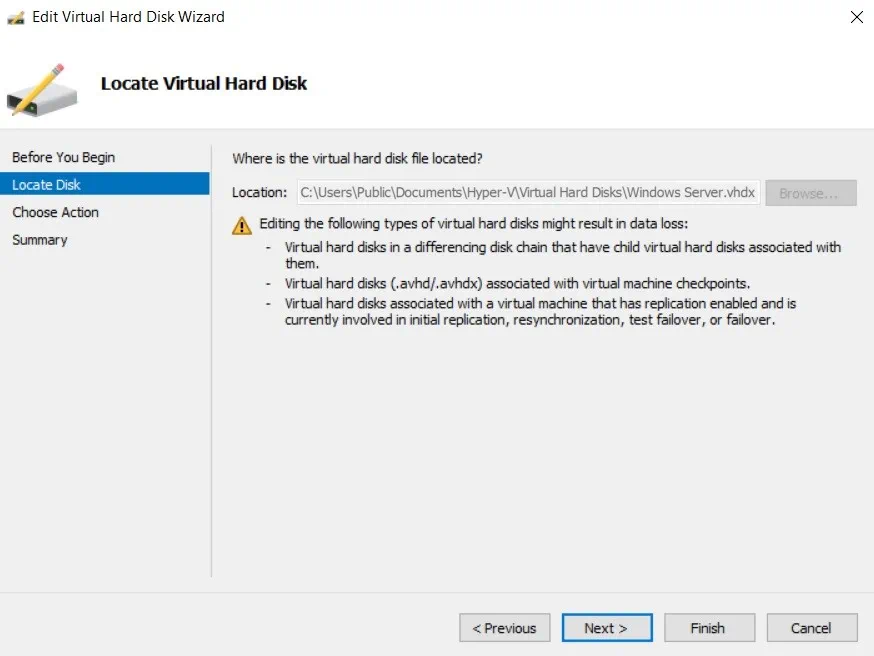
 - Vous pouvez ignorer l’étape Localiser le disque, car vous avez déjà sélectionné le disque que vous souhaitez réduire. Cliquez sur « » (Suivant).

- Dans la section Choisir une action, sélectionnez Réduire etcliquez surSuivant.

- L’étape suivante consiste à configurer la nouvelle taille du disque dur virtuel.
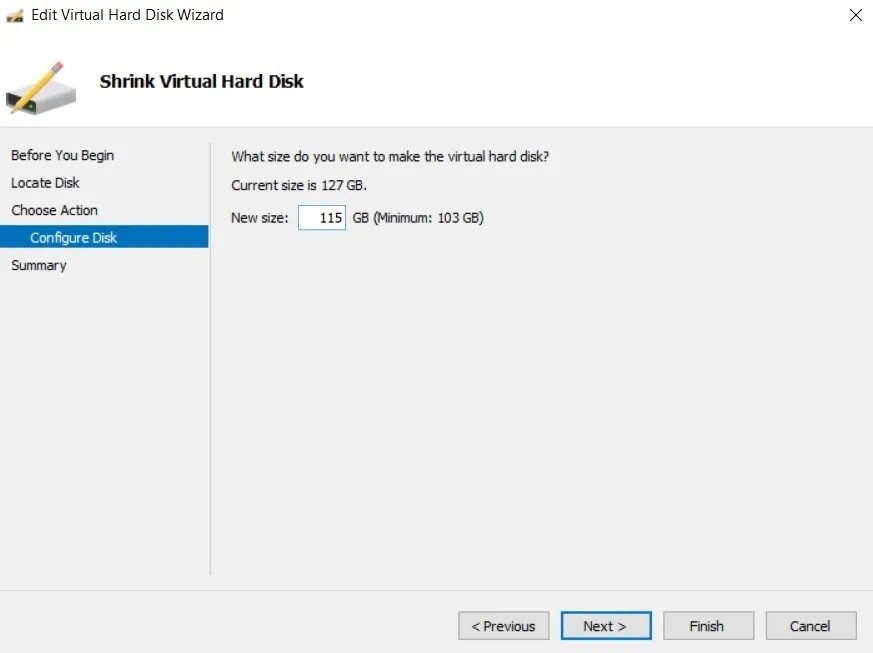 Comme vous pouvez le constater, la différence entre la taille actuelle du disque et la taille minimale est égale à l’espace disque supplémentaire que nous avons précédemment créé à l’intérieur de la VM.
 - Dans la section Résumé, vous pouvez consulter les modifications que vous êtes sur le point d’appliquer. Cliquez sur Terminer pourterminer l’action et fermer l’assistant.

- Cliquez sur Inspecter um zuüberprüfen, dass die Größe des Disks tatsächlich geändert wurde und dass Sie den virtuellen Hard Disk erfolgreich reduziert haben.

Comme vous pouvez le constater, la taille maximale du disque a été réduite avec succès à 115 Go.
Comment compacter des disques durs virtuels dans Hyper-V
Contrairement à la réduction, l’opération de compactage ne réduit pas la capacité de stockage du disque dur virtuel. Cette action réduit la taille d’un disque dur virtuel par la suppression des blocs vides du fichier. Notez que vous ne pouvez pas compacter les disques durs virtuels fixes. Avant de compacter ou de réduire un disque dur virtuel, il est recommandé de vider la corbeille, de défragmenter le disque, puis de créer une sauvegarde à sauvegarder afin de protéger les données critiques en cas de défaillance du disque. N’oubliez pas que la machine virtuelle utilisant le disque doit être éteinte pour que l’opération de compactage puisse fonctionner.
- Ouvrez la Gestion Hyper-V.
- Cliquez avec le bouton droit sur la VM et sélectionnez paramètres.

- Cliquez sur Disque dur pouraccéder au disque dur virtuel connecté à cette machine virtuelle.
- Cliquez sur Modifier pourlancer l’Assistant Modification du disque dur virtuel.

- Ignorez l’étape Localiser le disque, car vous avez déjà sélectionné le fichier de disque dur virtuel requis, puis cliquez sur Suivant.
- Sélectionnez l’action Compact.

- Dans la section Résumé, vous pouvez überprüfen les modifications qui sont à propos d’être apportées au disque dur virtuel. Cliquez sur Terminer pourterminer l’action et fermer l’assistant.

- Cliquez sur Inspecter um zuüberprüfen, dass die taille des fichiers disque a bien été réduite.
Conclusion
Alors,pourquoiavez-vous besoin de réduire ou de compacter les disques durs virtuels ? La réponse est simple. La taille du disque dur virtuel ne peut être réduite que manuellement. Si vous décidez de simplement supprimer du contenu, vous libérerez de l’espace sur le disque dur virtuel, et non sur le disque physique. Pour libérer de l’espace disque physique, vous devez réduire ou compacter les disques durs virtuels, selon vos besoins. Avant de commencer à réduire ou à compacter le disque dur virtuel, il est toujours préférable de se préparer au pire scénario. Une erreur système ou un bug inattendu peut rendre votre infrastructure totalement inaccessible. À cette fin, vous devez vous assurer que les données stockées sur le disque sont protégées de manière sécurisée et peuvent être récupérées avec succès en cas de panne du disque. NAKIVO Backup & Replication est une solution de protection des données simple mais puissante, qui peut vous aider à protéger vos environnements VMware, Hyper-V, Nutanix et AWS EC2 from n’importe où et à tout moment. 


