Comment exécuter ESXi from une clé USB
Beaucoup d’entre nous savent qu’ESXi peut être installé non seulement à partir d’un CD, mais aussi à partir d’une clé USB amorçable. De plus, une clé USB peut être utilisée non seulement comme support d’installation, mais ESXi peut également être installé sur une clé USB ou une carte SD et démarré à partir de ces périphériques amovibles (vous avez probablement remarqué que certains serveurs disposent d’un lecteur de carte et d’un emplacement pour cartes SD en plus des ports USB).
Les avantages et les inconvénients de cette approche, les conditions à remplir pour installer ESXi sur des clés USB et les fonctionnalités du processus d’installation sont abordés dans cet article de blog.

Avantages et inconvénients
Il existe des avantages et des inconvénients que vous devez connaître avant de décider d’exécuter ESXi à partir d’une clé USB.
- Économies.Les disques avec interface SAS ne sont pas vraiment bon marché. Si vous souhaitez installer ESXi sur un disque autonome ou une baie de disques, vous devez vous attendre à des coûts supplémentaires. L’utilisation d’une clé USB pour exécuter ESXi peut vous éviter d’acheter des disques supplémentaires.
- Facilité de maintenancelorsque vous devez remplacer les disques utilisés pour un Magasin de données. Vous pouvez remplacer les disques du magasin de données sans réinstaller ESXi, car ESXi est installé sur une clé USB (carte SD). Dans les cas où ESXi est installé sur un disque qui est également utilisé comme Magasin de données, vous devrez peut-être réinstaller ESXi sur un nouveau disque ou cloner le système ESXi installé sur un nouveau disque.
- Les mises à niveau et les installations peuvent être effectuées beaucoup plus facilement. Clonez votre clé USB et mettez à niveau ESXi. Si un problème survient, remplacez simplement la clé USB par celle contenant la version ESXi précédemment installée qui fonctionne correctement (sans perdre de temps à revenir à la version précédente). Même si vous devez réinstaller ESXi sur votre clé USB, vous n’avez pas besoin de copier les données du magasin de données. Cela vous permet donc de gagner du temps et d’économiser vos efforts.
- Le temps d’amorçage d’ESXiest plus long lorsque ESXi est installé sur une appliance USB ou une carte flash. Étant donné qu’ESXi est entièrement chargé dans la mémoire RAM de l’ordinateur, les entrées/sorties ne sont pas réduites pendant le fonctionnement normal d’ESXi. Une clé USB/carte mémoire flash n’est utilisée que pour charger ESXi et enregistrer les fichiers de configuration lorsque cela est nécessaire. Ce type d’utilisation de la mémoire flash n’est pas trop intensif, ce qui permet à la clé USB d’être utilisée pendant assez longtemps dans ce mode d’opérations de lecture-écriture. Le temps d’amorçage peut être critique pour les serveurs ESXi fonctionnant dans un cluster à haute disponibilité où même une minute supplémentaire passée à charger ESXi peut être critique dans l’environnement de production.
Conditions à remplir
Si vous êtes certain de vouloir exécuter ESXi à partir d’une clé USB ou d’une carte mémoire SD, vous devez tenir compte des conditions à remplir pour l’exécution :- Clé USB ou carte mémoire SD (Secure Digital) d’au moins 1 Go (une clé USB/carte mémoire de 8 Go ou plus est recommandée).
- Un hôte ou une machine virtuelle avec 4 Go de RAM. Il est recommandé d’avoir plus de 8 Go de RAM pour exécuter ESXi et les Virtuelles Maschinen.
- Une carte/clé USB doit être prise en charge par ESXi.
Les autres conditions à remplir sont les mêmes que celles en vigueur pour l’installation standard d’ESXi.
Stockage des fichiers journaux
Les fichiers journaux sont importants pour le diagnostic, en cas de problèmes ou de pannes. Sachez que lorsque vous installez ESXi sur un serveur sans disque, les journaux ne sont pas enregistrés par défaut après le redémarrage du serveur. Si vous prévoyez d’envoyer un bundle de support à VMware, les journaux sont obligatoires. Les détails concernant les différents types de journaux ESXi et la manière de les enregistrer sont expliqués plus loin dans cet article, dans la section consacrée à l’installation d’ESXi.
Processus d’installation d’ESXi sur une clé USB
Avant d’installer ESXi sur une clé USB sur votre serveur physique, vous pouvez vous entraîner à installer ESXi sur une clé USB sur une machine virtuelle VMware Workstation à l’aide de la fonctionnalité USB Pass-through. Créez une nouvelle machine virtuelle comme indiqué dans l’article de blog surVMware Home Lab. L’installation générale d’ESXi est décrite dans cet article de blog. Reportez-vous à ces deux articles de blog pour obtenir des instructions détaillées accompagnées de captures d’écran. Le tutoriel d’aujourd’hui met l’accent surl’installation d’ESXi sur des périphériques USB. Découvrons comment installer ESXi 6.7 sur une clé USB à partir d’un exemple de machine virtuelle fonctionnant sur VMware Workstation. La procédure est très similaire à celle utilisée pour l’installation sur un serveur physique. Vous pouvez donc ignorer certaines actions liées à VMware Workstation. Si vous ne disposez pas de VMware Workstation, utilisezVMware Player.
Algorithme général pour exécuter ESXi à partir d’une clé USB sur un serveur physique :
- Insérez une clé USB vide / une carte mémoire SD
- Insérez un support d’installation ESXi (CD ou clé USB)
- Amorçage à partir du support d’installation ESXi
- Partitionnez la clé USB vide, formatez les partitions et installez ESXi
- Redémarrez le serveur et, dans UEFI/BIOS, sélectionnez la clé USB ou la carte SD insérée dans le lecteur de carte comme premier périphérique d’amorçage.
- Utilisez votre serveur ESXi.
Installons et exécutons ESXi sur une clé USB étape par étape :
1. Insérez une clé USB dans un port USB de votre serveur physique ou d’un ordinateur exécutant VMware Workstation. Notez que certaines cartes mères utilisées pour les serveurs disposent d’un port USB intégré ou d’un emplacement pour insérer des cartes SD (lecteur de carte intégré). L’avantage des cartes SD est qu’elles permettent d’activer/désactiver le mode lecture seule à l’aide du commutateur physique situé sur la carte.
2. Créez une machine virtuelle dans VMware Workstation (Fichier > Nouvelle machine virtuelle). Une machine virtuelle doit disposer d’un contrôleur USB et d’un lecteur CD/DVD virtuel (ils sont créés par défaut). Dans l’assistant de création d’une nouvelle machine virtuelle, définissez les paramètres nécessaires.
a) Sélectionnez l’image disque ISO d’installation de votre distribution VMware ESXi.
b) Sélectionnez VMware ESXi 6.x comme système d’exploitation invité.
c) Définissez le nom de la machine virtuelle.
d) Définissez deux processeurs dans la configuration du processeur.
e) Définissez 8192 Mo (ou plus) de mémoire VM dans les paramètres de mémoire.
f) Sélectionnez le mode réseau nécessaire, par exemple NAT.
g) Utilisez la valeur recommandée dans les paramètres de type de contrôleur d’E/S.
h) Sélectionnez le type de disque recommandé.
i) Créez un nouveau disque virtuel, par exemple un disque de 20 Go (cette étape est obligatoire dans l’assistant de création d’une nouvelle machine virtuelle, vous ne pouvez pas la sauter).
j) Vous pouvez enlever ce disque virtuel et utiliser uniquement votre clé USB pour l’installation d’ESXi. Modifiez les paramètres de la machine virtuelle, sélectionnez le disque virtuel créé précédemment et cliquez surEnlever.
k) Assurez-vous que UEFI est sélectionné comme type de micrologiciel dans les options avancées de la machine virtuelle (VM > Paramètres > Options > Advanced).

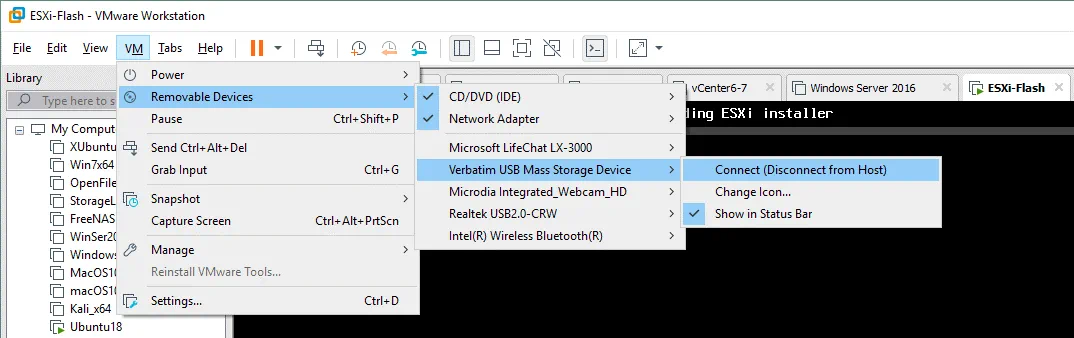
3. Allumez la machine virtuelle et effectuez l’amorçage à partir de l’image ISO du programme d’installation ESXi. Vous pouvez appuyer surF2immédiatement après avoir mis la VM sous tension, puis sélectionner le périphérique d’amorçage dans le BIOS/UEFI virtuel de la VM. Assurez-vous que la clé USB est connectée à votre VM. Pour connecter la clé USB à une machine virtuelle, accédez àVM > Périphériques amovibles > Nom de votre clé USB > Connecter (Déconnecter de l’hôte).
4. Installez ESXi.
a) Appuyez surEntrezsur l’écran d’accueil pour continuer
b) Appuyez surF11pour accepter le contrat de licence
c) Sélectionnez un disque pour installer ou mettre à niveau ESXi. Cette étape est très importante. Si votre clé USB est reconnue, sélectionnez ce lecteur comme périphérique de stockage pour installer ESXi et appuyez surEntrezpour poursuivre l’installation.
Il arrive souvent que les périphériques de stockage USB ne soient pas reconnus par le programme d’installation d’ESXi 6.7.
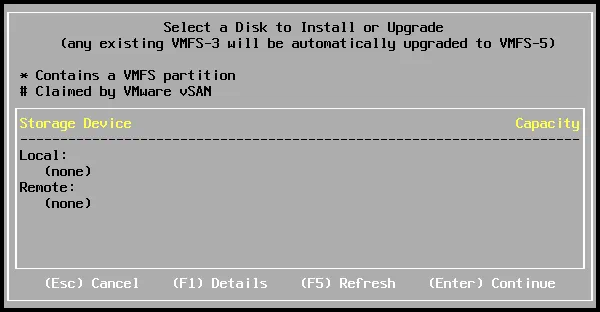
Cela s’explique par le fait que VMware a modifié les pilotes USB pour ESXi 6.5 par rapport à ESXi 6.0. La nouvelle version du pilote USB,<, ,>, vmkusb,<, ,>, a été publiée et est utilisée par défaut pour tous les contrôleurs hôtes USB et les appliances USB à la place des pilotes USB hérités tels que<, ,>, xhci,<, >,ehci-hcd,usb-uhci,usb,usb-stockage. Dans ce cas, effectuez les opérations suivantes pour utiliser les pilotes USB hérités par le programme d’installation ESXi et reconnaître votre périphérique de stockage USB :
Redémarrez la machine virtuelle ou le serveur physique exécutant ESXi (une machine à laquelle une clé USB est connectée).
Il y a un retard de 5 secondes lors de l’amorçage à partir du support d’installation ESXi. Appuyez surShift+Opour entrer manuellement des options d’amorçage supplémentaires.

Par défaut, les paramètres d’amorçage suivants sont saisis :
cdromBoot runweaselVous devez ajouter le paramètre
preferVMklinux=TRUEà cette chaîne et appuyer surEntrez.
Répétez toutes les étapes expliquées (a, b, c) avant de passer à la sélection d’un disque pour installer ESXi.
Votre clé USB devrait maintenant s’afficher. Sélectionnez le périphérique de stockage USB pour installer ESXi et cliquez surEntrezpour continuer.
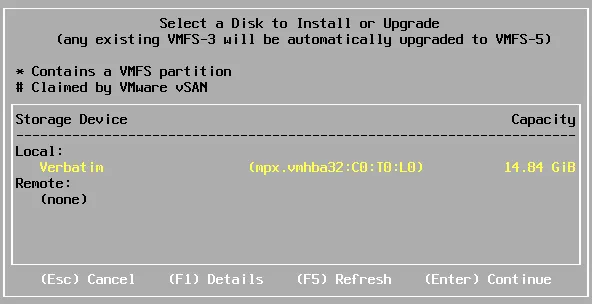
d) Sélectionnez une disposition de clavier, par exempleUS Default.
e) Entrez un mot de passe root
f) Appuyez surF11pour confirmer l’installation d’ESXi et attendez que ESXi soit installé.
g) Enlevez le support d’installation, puis appuyez surEntrezet redémarrez la machine ESXi (une VM) après l’installation terminée. Vous pouvez décocher la caseConnect at power onpour un lecteur CD/DVD virtuel dans les options matérielles des paramètres de la VM.
5. Après avoir démarré ESXi installé sur la clé USB, activez la console ESXi (l’interface de ligne de commande peut être activée dansDépannage > Activer ESXi Shell) si vous avez sélectionné manuellement un pilote USB pendant l’installation d’ESXi (sinon, ignorez cette étape).
Appuyez surAlt+F1pour accéder à la console ESXi, entrez le nom d’utilisateur et le mot de passe root.
Exécutez trois commandes pour rendre les paramètres USB persistants :
esxcli system settings kernel set -s preferVmklinux -v FALSEesxcli system module set --enabled=false -m vmkusbrebootAprès cela, votre hôte ESXi devrait être en mesure de localiser correctement les périphériques USB.
Fonctionnalités de l’installation d’ESXi sur une clé USB
Lorsque ESXi est installé sur un disque dur (HDD), un disque SSD (Solid State Drive) ou un stockage RAID (Redundant Array of Independent Disks) autonome, un ensemble standard de partitions de disque est créé par le programme d’installation ESXi sur le disque/la matrice de destination. À partir d’ESXi 4.x, le schéma de partition GPT (GUID Partition Table) est utilisé à la place du schéma de partition MBR (Master Boot Record). Le fait est qu’ESXi détermine quand une clé USB/carte mémoire est utilisée comme destination pour l’installation et qu’aucune partition utilisée pour stocker les journaux n’est créée sur la clé USB/carte mémoire. En effet, les données des journaux sont écrites de manière intensive et régulière, et la clé USB n’est pas conçue pour une écriture de données extrêmement intensive et n’est pas aussi résistante qu’un disque dur. Pendant le chargement, ESXi crée un disque RAM dans la mémoire de l’ordinateur et stocke les fichiers système nécessaires au fonctionnement d’ESXi sur ce disque RAM. Lorsque ESXi est redémarré ou arrêté, toutes les données stockées sur le disque RAM sont supprimées (la configuration du système est enregistrée sur le disque où ESXi a été installé si nécessaire).
Si vous exécutez ESXi à partir d’une clé USB, un répertoire temporaire est créé sur le disque RAM, les fichiers journaux sont écrits dans ce répertoire et, après le redémarrage ou l’arrêt du serveur, les journaux sont supprimés. Voyons comment ESXi crée des partitions dans différents cas.
Installation d’ESXi sur un disque de 1 Go
Si vous installez ESXi sur une clé USB de 1 Go, les partitions suivantes sont créées.

1.La plus petite partition avec le chargeur d’amorçage.
5.L’image du système d’exploitation de l’hyperviseur. Tous les fichiers nécessaires au fonctionnement de l’hyperviseur ESXi sont stockés dans cette partition de taille fixe.
6.L’image alternative du système d’exploitation de l’hyperviseur est stockée sur cette partition. Cette banque d’amorçage est nécessaire en cas d’échec de la mise à jour ou de la mise à niveau d’ESXi, vous permettant de revenir à une version précédente d’ESXi qui fonctionnait correctement. Après la mise à jour/mise à niveau, ESXi ne supprime pas les données de l’image du système d’exploitation précédent et conserve l’ancienne image dans la partition n° 6. Vous pouvez appuyer surShift+Rpendant l’amorçage d’ESXi et sélectionner la version d’ESXi à charger.
7.Partition destinée à stocker un vidage de mémoire en cas de PSOD (Purple Screen of Death, écran violet de la mort).
8. La partition qui contient les images disque avec VMware Tools et les images disquette.
Partitions#5et#6contiennent l’image du système d’exploitation de l’hyperviseur, qui est un fichier compressés.v00déscompressé lors de l’amorçage d’ESXi. Les répertoires/(racine),/etc,/libet autres répertoires système se trouvent uniquement dans la mémoire RAM. Lorsque ESXi doit être arrêté ou redémarré, les modifications apportées aux paramètres du système sont enregistrées dans le fichierstate.tgz. Nous avons examiné la modification de ce fichier dans l’article de blogÀ propos de la modification du mot de passe root ESXi.
Installation d’ESXi sur un disque de 8 Go (ou plus)
Si le disque dur de destination utilisé pour l’installation d’ESXi a une capacité égale ou supérieure à 8 Go, des partitions supplémentaires sont créées sur le disque de destination.

2.La partition temporaire pour le stockage des fichiers journaux.
3.Tout l’espace disque restant est utilisé comme magasin de données pour stocker les fichiers VM et autres fichiers.
9.La deuxième partition est utilisée pour stocker un vidage de mémoire en cas de PSOD. Cette partition a été créée depuis ESXi 5.5, car la capacité de mémoire installée dans les serveurs augmente et 110 Mo peuvent être insuffisants pour un vidage de mémoire d’un serveur ESXi moderne (un vidage de mémoire peut ne pas tenir dans 110 Mo).
Si ESXi est installé sur une clé USB ou une carte SD d’une taille de 8 Go ou plus, les partitions#2et#3ne sont pas créées. Le répertoire Scratch utilisé pour stocker les journaux est lié au répertoire/tmp/scratchsitué sur le lecteur RAM. Vérifions les partitions sur les serveurs ESXi installés sur un disque dur de 10 Go et une clé USB de 16 Go. Nos deux VMs ESXi fonctionnent sur VMware Workstation. Appuyez surAlt+F1pour ouvrir la console dans ESXi et exécutez la commande :
Le résultat s’affiche sur la capture d’écran ci-dessous. Sur l’image du haut, vous pouvez voir les 8 partitions utilisées par ESXi qui sont créées sur le disque dur virtuel de 10 Go. Sur l’image du bas, vous pouvez voir uniquement les 6 partitions créées par le programme d’installation ESXi sur la clé USB de 16 Go.
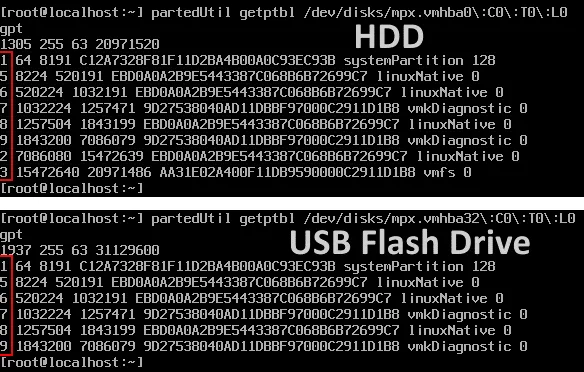
Vous pouvez également vérifier la taille de chaque partition.
ls -lh /dev/disks/mpx*
Si vous listez le contenu du répertoire/sur chaque serveur ESXi considéré, vous verrez que le répertoire scratch d’ESXi installé sur le disque dur est lié à la partition de disque appropriée. Le répertoire scratch d’ESXi installé sur une clé USB est lié à un répertoire temporaire/tmp/scratchsitué sur le lecteur RAM (sur un serveur/une machine virtuelle sans disque).
ls -lh /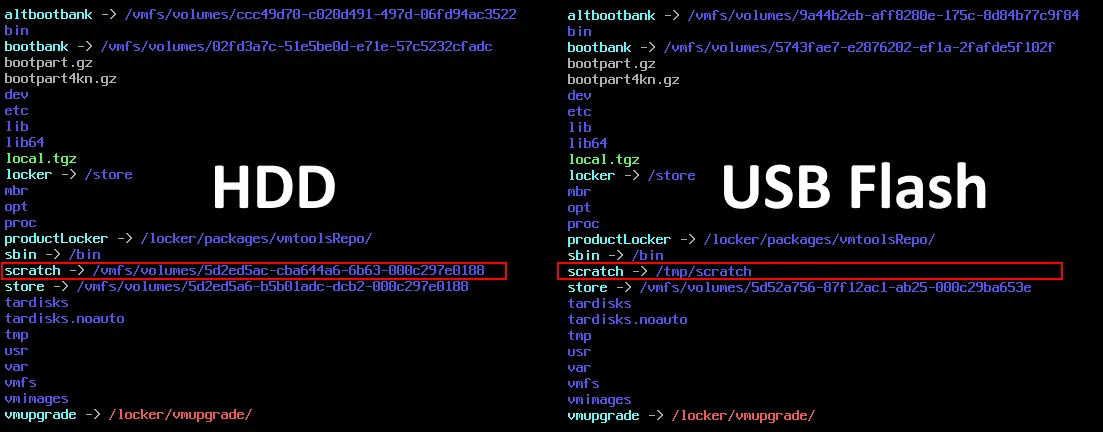
Si vous connectez un nouveau disque dur, un disque SSD ou un RAID à votre serveur ESXi installé sur une clé USB, le répertoire scratch utilisera le nouveau disque persistant connecté. Reproduisons cette situation pour notre machine virtuelle exécutant ESXi installé sur la clé USB qui ne dispose d’aucun disque dur dans sa configuration.
Accédez àVM > Paramètreset cliquez surAjoutezdans l’ongletMatérielonglet, puis sélectionnezDisque dur. Ajoutez un disque dur virtuel de 20 Go.
Ouvrez ensuite l’interface Web de VMware Host Client, initialisez le disque etcréez un nouveau magasin de données VMFSsur ce disque.
Redémarrez votre hôte VMware ESXi pour que les modifications prennent effet et vérifiez le contenu du répertoire/dans la console :
ls -lh /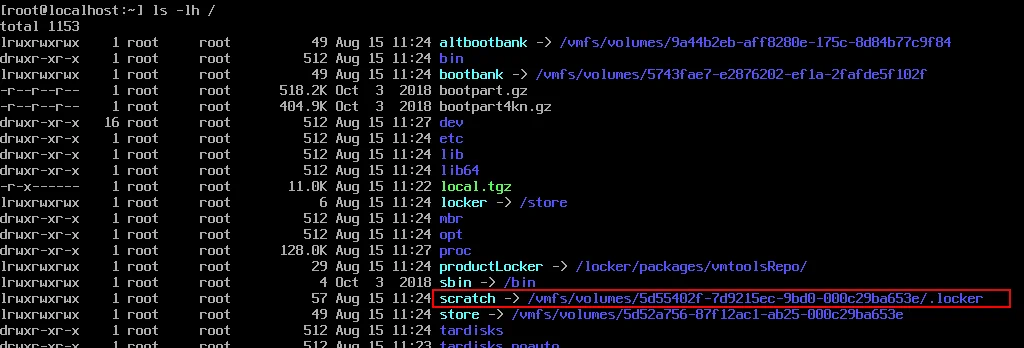
Vos journaux sont désormais enregistrés dans votre stockage persistant.
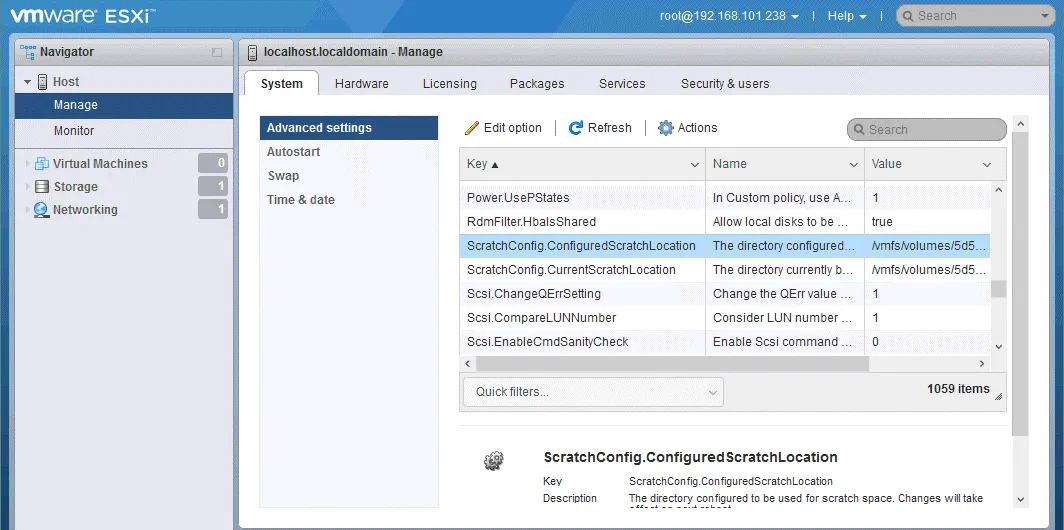
Vous pouvez modifier manuellement les paramètres syslog dans VMware Host Client. Pour ce faire, accédez àHôte > Gérer > Système > Paramètres avancéset sélectionnez :
ScratchConfig.CurrentScratchLocationCliquez surModifieret définissez le chemin d’accès au répertoire utilisé pour stocker les fichiers journaux, par exemple :
/vmfs/volumes/5d55402f-7d9215ec-9bd0-000c29ba653e/.lockerOù le signe dièse dans l’adresse correspond à l’identifiant (ID) de la partition (volume).
Si votre hôte ESXi sans disque est démarré à partir d’une clé USB et que vous ne souhaitez pas installer de disques durs dans le serveur (par exemple, si vous utilisez un stockage partagé tel que SAN ou NAS connecté via iSCSI à votre serveur ESXi), vous pouvez configurer unServeur Syslogdans votre réseau et stocker les journaux système sur ce stockage persistant. Il est possible de configurerVMware vSphere Syslog Collector.
Core dump
Tout comme les journaux système ESXi, le vidage de mémoire contient des informations importantes nécessaires à la correction des erreurs et peut être fourni à l’équipe d’assistance technique pour résoudre des problèmes complexes. Pour un hôte ESXi activé pour vSAN, la partition de vidage de mémoire doit disposer de 2,5 Go d’espace disponible pour chaque To de DRAM (mémoire vive dynamique). Si vous utilisez un serveur ESXi disposant de plus de 512 Go de RAM et utilisé comme nœud vSAN, le core dump peut être plus volumineux que la taille de la partition standard de 2,5 Go (n° 9) utilisée pour stocker un core dump, et le core dump ne tiendra pas dans cette partition. Dans ce cas, la taille de la partition coredump doit être augmentée ; sinon, l’hôte ESXi doit être reconfiguré pour utiliser une partition coredump sur un autre disque dur, ou configuré pour utiliser ESXi Dump Collector afin de stocker les coredumps vmkernel sur un autre hôte du réseau.
Traces vSAN
Si vSAN est activé pour un hôte ESXi, il existe un autre type de journaux appelé traces vSAN (qui ne font pas partie des journaux système). Comme les syslogs, les traces vSAN sont stockées dans un répertoire temporaire sur le disque RAM si ESXi est installé sur une clé USB/carte SD (pour un serveur sans disque), et sont supprimées après l’arrêt ou le redémarrage du serveur ESXi.
Vous pouvez vérifier le répertoire dans lequel les journaux de traces vSAN sont enregistrés à l’aide de la commande :
esxcli vsan trace getComment sauvergarder ESXi installé sur une clé USB
Comme mentionné au début de cet article, la facilité de clonage d’ESXi installé sur une clé USB ou une carte SD est l’avantage de ce type de déploiement ESXi. Voyons comment cloner une clé USB qui contient ESXi à l’aide d’un exemple pratique. Vous devez arrêter votre serveur ESXi pour cloner la clé USB sur laquelle ESXi est installé.
Clonage d’une clé USB avec ESXi vers une image
Connectez votre clé USB sur laquelle ESXi est installé à une machine Linux (une machine virtuelle Ubuntu est utilisée dans cet exemple).
Überprüfen Sie den Namen Ihrer USB-Appliance, die an die Linux-Maschine angeschlossen ist, mit einer der folgenden Kommandos:
dmesg | grep -i usbdmesg | grep -i 'attached'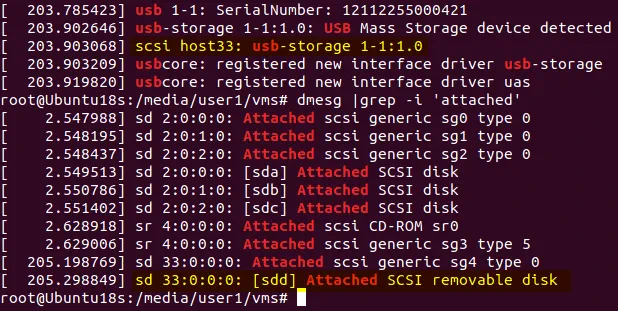
/dev/sdd/ist unsere USB-Keyboard-Appliance in diesem Fall. In Ihrem Fall kann der Name der USB-Appliance unterschiedlich sein.
Vous pouvez répertorier vos appliances connectées à l’aide de la commandelsblk. Répertorions les partitions utilisées par ESXi sur notre clé USB afin de nous assurer que l’appliance correcte est sélectionnée avant le clonage :
lsblk | grep sdd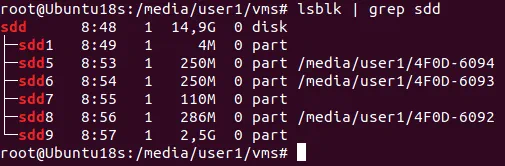
Il est également possible d’utiliserfdiskà cette fin :
fdisk -l /dev/sddMaintenant que vous connaissez tous les paramètres d’entrée nécessaires, clonez la clé USB vers le fichier image par l’utilitaire de bas niveaudd. Le nom du fichier image estesxi-flash.imget ce fichier se trouve dans notre répertoire actuel.
Avertissement ! Soyez prudent lorsque vous utilisez l’utilitaireddcar une erreur peut entraîner une perte irréversible de données qui ne pourront plus être restaurées.
dd if=/dev/sdd of=./esxi-flash.img bs=4M status=progressOù :
if– un fichier d’entréeof– un fichier de sortiebs=4M– une taille de bloc (4 Mo)status=progress– un Statut utilisé pour afficher la barre de progressionEffacement d’une clé USB
Effaçons la clé USB et essayons de réaliser la récupération de l’hyperviseur ESXi sur cette clé à partir de l’image. Afin d’effacer complètement toutes les données de la clé USB, vous devez remplir toute la capacité du périphérique de stockage USB avec des zéros. Cela peut également être fait avec l’utilitairedd et la pseudo-appliance/dev/zerodont la sortie est un flux infini de zéros. Vous pouvez également utiliser cette méthode pour effacer votre clé USB lorsque vous ne souhaitez plus l’utiliser pour exécuter ESXi. Si vous n’avez pas besoin d’effacer cette clé USB parce que vous disposez d’un autre périphérique USB libre (par exemple), vous pouvez ignorer cette étape.
dd if=/dev/zero of=/dev/sdd status=progressWarten quelques minutes jusqu’à ce que les données de votre périphérique soient effacées.
Vous ne devriez plus voir aucune partition sur votre clé USB.
fdisk -l /dev/sddRécupération/clonage d’ESXi sur une clé USB à partir de l’image
Restaurons ESXi sur une clé USB vide à partir du fichier image ESXi préparé précédemment par l’utilitairedd. Utilisez l’image comme fichier d’entrée et le nom de votre clé USB comme fichier de sortie (/dev/sddest le nom de l’appliance USB requise dans l’exemple actuel).
dd if=./esxi-flash.img of=/dev/sdd bs=4M status=progressComme d’habitude, vous pouvez vérifier les partitions avecfdisk:
fdisk -l /dev/sddUne fois le processus d’écriture des données de l’image sur la clé USB terminé, connectez la clé USB à votre machine sur laquelle ESXi doit fonctionner, puis allumez la machine. Félicitations ! Vous savez désormais comment sauvegarder et restaurer ESXi installé sur une clé USB.
Conclusion
L’installation d’ESXi sur des clés USB/cartes peut être considérée comme une alternative prise en charge par VMware ESXi à l’installation traditionnelle d’ESXi sur des disques durs, mais elle peut être moins fiable que l’utilisation d’un stockage RAID avec des disques durs ou des SSD.
Le temps d’amorçage d’ESXi à partir d’un périphérique flash USB est plus long qu’à partir d’un SSD ou d’un disque dur, ce qui peut être critique pour les clusters à haute disponibilité. Si vous êtes sûr de pouvoir exécuter ESXi à partir d’un périphérique USB sans aucun problème, n’oubliez pas de configurer l’enregistrement des journaux système, les vidages de mémoire et les traces vSAN sur un stockage persistant afin de pouvoir effectuer des diagnostics et contacter le support VMware. Si vous exécutez ESXi à partir de clés USB dans votre environnement, envisagez de cloner la clé USB à partir de laquelle ESXi est démarré. Ce clone peut être utilisé pour sauvegarder ESXi.


