Comment monter Amazon S3 en tant que lecteur pour le partage de fichiers dans le cloud
Dans Amazon S3, les données sont stockées dans des « compartiments », l’unité de base du stockage de données. Vous pouvez configurer les autorisations d’accès des utilisateurs aux compartiments via l’interface Web AWS. Si vous souhaitez que l’accès à AWS S3 soit disponible sans navigateur Web, vous pouvez autoriser les utilisateurs à utiliser l’interface d’un système d’exploitation tel que Linux, Windows ou macOS.L’accès au stockage dans le cloud Amazon S3 à partir de la ligne de commande peut s’avérer pratique dans plusieurs cas de figure. Cela est particulièrement utile avec les systèmes d’exploitation qui ne disposent pas d’interface utilisateur graphique (GUI), en particulier les VMs fonctionnant dans un cloud public, et pour automatiser des tâches telles que la copie de fichiers ou la création sauvegardes de données dans le cloud.Poursuivez votre lecture pour découvrir comment monter un compartiment Amazon S3 en tant que système de fichiers sur une machine Linux et en tant que lecteur vers un répertoire local sur les machines Windows et macOS afin de pouvoir utiliser AWS S3 sans navigateur Web.
Comment monter un compartiment S3 en tant que système de fichiers sous Linux
AWS fournit une API permettant d’utiliser les compartiments Amazon S3 à l’aide d’applications tierces. Vous pouvez même écrire votre propre application capable d’interagir avec les compartiments S3 à l’aide de l’API Amazon. Vous pouvez créer une application qui utilise le même chemin d’accès pour télécharger des fichiers vers le stockage dans le cloud Amazon S3 et fournir le même chemin d’accès sur chaque ordinateur en montant le compartiment S3 dans le même répertoire avec S3FS. Dans ce tutoriel, nous utilisons S3FS pour monter un compartiment Amazon S3 en tant que lecteur de disque dans un répertoire Linux.S3FS est une solution spéciale basée sur FUSE (système de fichiers dans l’espace utilisateur), développée pour monter des compartiments S3 dans des répertoires de systèmes d’exploitation Linux, de la même manière que vous montez Partage CIFS/NFS en tant que lecteur réseau. S3FS est une solution gratuite et open source.Après avoir monté le stockage dans le cloud Amazon S3 avec S3FS sur votre machine Linux, vous pouvez utiliser cp, mv, rm, ainsi que d’autres commandes de la console Linux pour manipuler les fichiers comme vous le feriez avec des disques locaux ou réseau montés.Prenons l’exemple du montage d’un compartiment Amazon S3 dans un répertoire Linux avec Ubuntu 18.04 LTS. Cette procédure pas à pas utilise une nouvelle installation d’Ubuntu. Vous pouvez appliquer le même principe aux versions plus récentes.
- Mettre à jour l’arborescence du référentiel :
sudo apt-get update - Si un FUSE existant est installé sur votre système Linux, enlevez-le avant de configurer l’environnement et d’installer fuse-f3fs afin d’éviter tout conflit. Comme nous utilisons une nouvelle installation d’Ubuntu, nous n’exécutons pas la commande
sudo apt-get remove fusecommande pour enlever FUSE. - Installer s3fs à partir de référentiels logiciels en ligne :
sudo apt-get install s3fs - Vous devez générer le identifiant de la clé d’accès et clé d’accès secrète dans l’interface Web AWS de votre compte (utilisateur IAM). L’utilisateur IAM doit disposer d’un accès complet à S3. Vous pouvez utiliser ce lien :https://console.aws.amazon.com/iam/home?#/security_credentialsREMARQUE : Il est recommandé de monter les compartiments Amazon S3 en tant qu’utilisateur standard avec des autorisations restreintes et d’utiliser les utilisateurs disposant d’autorisations d’administration uniquement pour générer des clés.
- Ces clés sont nécessaires pour accéder à l’API AWS. Vous devez disposer des autorisations d’administration pour générer l’ID de clé d’accès AWS et la clé d’accès secrète AWS. Si vous ne disposez pas des autorisations suffisantes, demandez à votre administrateur système de générer les clés AWS pour vous. L’administrateur peut générer les clés AWS pour un compte utilisateur dans le Utilisateurs section de la console AWS dans le Identifiants de connexion de sécurité onglet par clic sur le Créer une clé d’accès bouton.

- Dans le Créer une clé d’accès fenêtre contextuelle, cliquez sur Télécharger .csv fichier ou cliquez sur Afficher sous le Clé d’accès secrète Nom. C’est le seul cas où vous pouvez voir la clé d’accès secrète dans l’interface Web AWS. Conservez l’ID de clé d’accès AWS et la clé d’accès secrète dans un endroit sûr.

- Vous pouvez ouvrir le fichier CSV téléchargé qui contient les clés d’accès dans Microsoft Office 365 Excel, par exemple.

- Revenez à la console Ubuntu pour créer un fichier de configuration permettant de stocker la clé d’accès AWS et la clé d’accès secrète nécessaires pour monter un compartiment S3 avec S3FS. La commande à utiliser est la suivante :
echo ACCESS_KEY:SECRET_ACCESS_KEY > PATH_TO_FILEChanger ACCESS_KEY à votre clé d’accès AWS et SECRET_ACCESS_KEY à votre clé d’accès secrète.Dans cet exemple, nous allons stocker le fichier de configuration contenant les clés AWS dans le répertoire personnel de notre utilisateur. Veillez à stocker le fichier contenant les clés dans un endroit sûr, inaccessible aux personnes non autorisées.echo AKIA4SK3HPQ9FLWO8AMB:esrhLH4m1Da+3fJoU5xet1/ivsZ+Pay73BcSnzP > ~/.passwd-s3fs - Vérifiez si les clés ont été écrites dans le fichier :
cat ~/.passwd-s3fs - Définissez les autorisations correctes pour le passwd-s3fs fichier dans lequel sont stockées les clés d’accès :
chmod 600 ~/.passwd-s3fs - Créez le répertoire (point de montage) qui sera utilisé comme point de montage pour votre compartiment S3. Dans cet exemple, nous créons le répertoire Amazon Cloud Drive S3 dans le répertoire de l’utilisateur principal.
mkdir ~/s3-bucketVous pouvez également utiliser un répertoire vide existant. - Le nom du compartiment utilisé dans cette procédure pas à pas est blog-bucket01. Le texte1.txt Le fichier est téléchargé sur notre blog-bucket01 dans Amazon S3 avant de monter le compartiment dans un répertoire Linux. Il n’est pas recommandé d’utiliser un point (.) dans les noms des compartiments.

- Montons le compartiment. Utilisez la commande suivante pour définir le nom du compartiment, le chemin d’accès au répertoire utilisé comme point de montage et le fichier qui contient la clé d’accès AWS et la clé d’accès secrète.
s3fs bucket-name /path/to/mountpoint -o passwd_file=/path/passwd-s3fsDans notre cas, la commande que nous utilisons pour monter notre compartiment est :s3fs blog-bucket01 ~/s3-bucket -o passwd_file=~/.passwd-s3fs - Le compartiment est monté. Nous pouvons exécuter les commandes pour vérifier si notre compartiment (blog-seau-01) a été monté sur le s3-bucket répertoire :
mount | grep bucketdf -h | grep bucket - Vérifions le contenu du répertoire sur lequel le compartiment a été monté :
ls -al ~/s3-bucketComme vous pouvez le voir sur la capture d’écran ci-dessous, le test1.txt Le fichier téléchargé via l’interface Web est présent et s’affiche dans la sortie de la console.
- Vous pouvez maintenant essayer de créer un nouveau fichier sur votre disque dur et de copier ce fichier dans le compartiment S3 de votre console Linux.
echo test2 > test2.txtcp test2.txt ~/s3-bucket/ - Mettez à jour la page Web AWS où vos fichiers dans le compartiment sont affichés. Vous devriez voir le nouveau test2.txt Fichier copié dans le compartiment S3 dans la console Linux par le répertoire sur lequel le compartiment est monté.


Comment monter automatiquement un compartiment S3 à l’amorçage sous Linux
Si vous souhaitez configurer le montage automatique d’un compartiment S3 avec S3FS sur votre machine Linux, vous devez créer le fichier passwd-s3fs fichier dans /etc/passwd-s3fs, qui est l’emplacement standard. Après avoir créé ce fichier, vous n’avez plus besoin d’utiliser la commande -o fichier_mot_de_passe clé pour définir manuellement l’emplacement du fichier contenant vos clés AWS.
- Créer le /etc/passwd-s3fs fichier :
vim /etc/passwd-s3fsREMARQUE : Si vim Si l’éditeur de texte n’est pas encore installé sur votre Linux, exécutez la commandeapt-get install vimcommande. - Entrez votre clé d’accès AWS et votre clé d’accès secrète comme expliqué ci-dessus.AKIA4SK3HPQ9FLWO8AMB:esrhLH4m1Da+3fJoU5xet1/ivsZ+Pay73BcSnzcPComme alternative, vous pouvez stocker les clés dans le /etc/passwd-s3fs fichier avec la commande :
echo AKIA4SK3HPQ9FLWO8AMB:esrhLH4m1Da+3fJoU5xet1/ivsZ+Pay73BcSnzcP > /etc/passwd-s3fs - Définissez les autorisations requises pour le /etc/passwd-s3fs fichier :
chmod 640 /etc/passwd-s3fs - Modifiez le fichier de configuration FUSE :
vim /etc/fuse.conf - Décommentez le autoriser_autres_utilisateurs chaîne si vous souhaitez autoriser l’utilisation d’Amazon S3 pour le partage de fichiers par d’autres utilisateurs (utilisateurs non root) sur votre machine Linux.

- Ouvrir /etc/fstab avec un éditeur de texte :
vim /etc/fstab - Ajoutez la ligne à la fin du fichier :s3fs#blog-bucket01 /home/user1/s3-bucket/ fuse _netdev,allow_other,url=https://s3.amazonaws.com 0 0
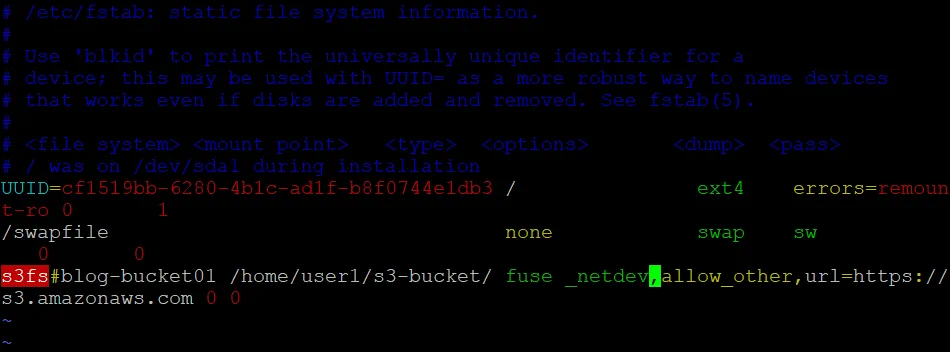
- Enregistrer les modifications de l’édition /etc/fstab fichier et quittez l’éditeur de texte.Remarque : Si vous souhaitez définir le propriétaire et le groupe, vous pouvez utiliser la commande -o uid=1001 -o gid=1001 -o mp_umask=002 paramètres (modifiez les valeurs numériques de l’identifiant utilisateur, de l’identifiant groupe et du masque umask en fonction de votre configuration). Si vous souhaitez activer le cache, utilisez le paramètre -ouse_cache=/tmp paramètre (définir un répertoire personnalisé au lieu de /tmp/ si nécessaire). Vous pouvez définir le nombre de fois où un compartiment est tenté de s’installer si celui-ci n’a pas été monté initialement par le paramètre retries. Par exemple, retries=5 marque cinq essais.
- Redémarrez la machine Ubuntu pour vérifier si le compartiment S3 est monté automatiquement à l’amorçage du système :
init 6 - Attendez que votre machine Linux soit démarrée.
- Vous pouvez exécuter des commandes pour vérifier si le compartiment AWS S3 a été monté automatiquement sur le s3-bucket répertoire fils Ubuntu amorçage.
mount | grep bucketdf -h | grep bucketls -al /home/user1/s3-bucket/
Dans notre cas, le disque cloud Amazon S3 a été monté automatiquement dans le répertoire Linux spécifié lors de l’amorçage d’Ubuntu (voir la capture d’écran ci-dessous). La configuration a été appliquée avec succès. S3FS prend également en charge le travail avec rsync et la mise en cache des fichiers pour réduire le trafic.
Montage du stockage dans le cloud Amazon S3 sous Windows
Vous pouvez essayer wins3fs, qui est une solution équivalente à S3FS pour monter le stockage dans le cloud Amazon S3 en tant que disque réseau sous Windows. Cependant, dans cette section, nous allons utiliser rclone. Rclone est un outil en ligne de commande qui peut être utilisé pour monter et synchroniser le stockage dans le cloud, tel que les compartiments Amazon S3. Stockage dans le cloud Google, Google Drive, Microsoft OneDrive, DropBox, etc.Rclone est un outil open source gratuit qui peut être téléchargé depuis le site officiel et depuis GitHub. Vous pouvez télécharger la version nécessaire de rclone par l’un de ces liens :
Utilisons le lien direct depuis le site officiel :
Vous pouvez utiliser ce flux de travail pour les versions plus récentes de rclone après la version. Les actions suivantes sont effectuées dans l’interface de ligne de commande et peuvent être utiles pour les utilisateurs qui utilisent Windows sans interface graphique sur des serveurs ou des VMs.
- Ouvrir Windows PowerShell comme Administrateur.
- Créer le répertoire pour télécharger et stocker rclone fichiers :
mkdir c:\rclone - Accédez au répertoire créé :
cd c:\rclone - Télécharger rclone par le lien direct mentionné ci-dessus. Modifiez le numéro de version dans le lien si vous téléchargez une autre version.
Invoke-WebRequest -Uri \"https://downloads.rclone.org/v1.51.0/rclone-v1.51.0-windows-amd64.zip\" -OutFile \"c:\rclone\rclone.zip\" - Extraire les fichiers de l’archive téléchargée :
Expand-Archive -path 'c:\rclone\rclone.zip' -destinationpath '.\' - Vérifiez le contenu du répertoire :
dir
- Les fichiers sont extraits vers C :rclonerclone-v1.51.0-windows-amd64 dans ce cas.REMARQUE : Dans cet exemple, le nom du rclone répertoire après extraction des fichiers est rclone-v1.51.0-windows-amd64. Cependant, il n’est pas recommandé d’utiliser des points (.) dans les noms de répertoires. Vous pouvez renommer le répertoire en rclone-v1-51-win64, par exemple.
- Copions les fichiers extraits vers C :rclone pour éviter les points dans le nom du répertoire :
cp C:\rclone\rclone-v1.51.0-windows-amd64\*.* C:\rclone\
- Exécuter rclone en mode configuration :
.\rclone.exe config
- Le configurateur travaille comme un assistant en mode ligne de commande. Vous devez sélectionner les paramètres nécessaires à chaque étape de l’assistant.
- Type n et appuyez sur Entrer pour sélectionner le Nouvelle option à distance.n/s/q> n
- Entrez le nom de votre compartiment S3 :Nom> blog-bucket01
- Après avoir saisi le nom, sélectionnez le type de stockage dans le cloud à configurer. Tapez 4 pour sélectionner le stockage dans le cloud Amazon S3.Stockage> 4
- Choisissez votre fournisseur S3. Tapez 1 pour sélectionner Amazon Web Services S3.fournisseur> 1

- Obtenir les identifiants de connexion AWS à partir du runtime (vrai ou faux). 1 (false) est utilisé par défaut. Appuyez sur Entrer sans rien taper pour utiliser la valeur par défaut.env_auth> 1
- Entrez votre clé d’accès AWS :access_key_id> AKIA4SK3HPQ9FLWO8AMB
- Entrez votre clé d’accès secrète :clé_d’accès_secrète> esrhLH4m1Da+3fJoU5xet1/ivsZ+Pay73BcSnzcP
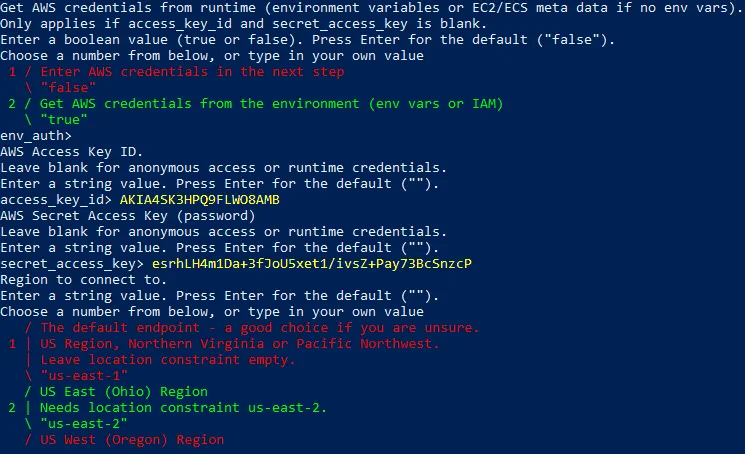
- Région à laquelle se connecter. UE (Irlande) eu-west-1 est utilisé pour notre seau dans cet exemple et nous devons taper 6.région> 6

- Point de terminaison pour l’API S3. Laissez ce champ vide si vous utilisez AWS pour utiliser le point de terminaison par défaut pour la région. Appuyez sur Entrer.Point final>
- L’emplacement doit être défini pour correspondre à la région. Type 6 pour sélectionner le Région UE (Irlande) « eu-west-1 ».contrainte_de_localisation> 6
- ACL en conserve utilisé lors de la création de compartiments et du stockage ou de la copie d’objets. Appuyez sur Entrer utiliser les paramètres par défaut.acl>
- Spécifiez le algorithme de chiffrement côté serveur utilisé lors du stockage de cet objet dans S3. Dans notre cas, le chiffrement est désactivé et nous devons saisir 1 (Aucune).cryptage_côté_serveur> 1

- Si vous utilisez un identifiant KMS, vous devez fournir l’ARN de la clé. Comme le chiffrement n’est pas utilisé, tapez 1 (Aucune).sse_kms_key_id> 1
- Sélectionnez la classe de stockage à utiliser lors du stockage de nouveaux objets dans S3. Entrez une valeur de chaîne. L’option de classe de stockage standard (2) convient dans notre cas.classe_de_stockage> 2

- Modifier la configuration avancée ? (o/n)oui/non> n
- Vérifiez votre configuration et votre type y (oui) si tout est correct.t/e/d> y

- Type q pour quitter l’assistant de configuration.e/n/d/r/c/s/q> q
- Rclone est désormais configuré pour fonctionner avec le stockage dans le cloud Amazon S3. Assurez-vous que les paramètres de date et d’heure sont corrects sur votre ordinateur Windows. Sinon, une erreur peut se produire lors du montage d’un compartiment S3 en tant que lecteur réseau sur votre ordinateur Windows : Le temps est peut-être mal réglé. La différence entre le temps de la demande et le temps actuel est trop importante..
- Exécuter rclone dans le répertoire où rclone.exe l’emplacement est situé et répertorie les compartiments disponibles pour votre compte AWS :
.\rclone.exe lsd blog-bucket01:
- Vous pouvez entrer c : clone d’r à la Chemin d’accès variable d’environnement. Elle vous permet d’exécuter rclone à partir de n’importe quel répertoire sans passer par le répertoire où rclone.exe est stocké.
- Comme vous pouvez le voir sur la capture d’écran ci-dessus, l’accès au stockage dans le cloud Amazon S3 est correctement configuré et une liste de compartiments s’affiche (y compris le blog-bucket01 utilisé dans ce tutoriel).
- Installer Chocolaté, qui est un gestionnaire de paquets Windows pouvant être utilisé pour installer des applications à partir de référentiels en ligne :
Set-ExecutionPolicy Bypass -Scope Process -Force; `iex ((New-Object System.Net.WebClient).DownloadString('https://chocolatey.org/install.ps1')) - WinFSP (Windows File System Proxy) est l’équivalent Windows du FUSE Linux. Il est rapide, stable et vous permet de créer des systèmes de fichiers en mode utilisateur.Installez WinFSP à partir des référentiels Chocolatey :
choco install winfsp -y
- Vous pouvez désormais monter votre compartiment Amazon S3 sur votre système Windows en tant que lecteur réseau. Montons le blog-bucket01 comme S :
.\rclone mount blog-bucket01:blog-bucket01/ S: --vfs-cache-mode fullLe premier « blog-bucket » correspond au nom du compartiment saisi lors de la première étape de l’assistant de configuration rclone, tandis que le second « blog-bucket », défini après « : », correspond au nom du compartiment Amazon S3 défini dans l’interface Web AWS.
- Listez tous les disques et partitions connectés :
gdr -PSProvider 'FileSystem' - Vérifiez le contenu du lecteur réseau mappé :
ls S: - Le compartiment S3 est désormais monté en tant que lecteur réseau (S:). Vous pouvez voir trois fichiers txt stockés dans le blog-bucket01 dans le stockage dans le cloud Amazon S3 par l’intermédiaire d’une autre instance de Windows PowerShell ou de la ligne de commande Windows.


Si votre Windows dispose d’une interface utilisateur graphique, vous pouvez l’utiliser pour télécharger et charger des fichiers vers votre stockage dans le cloud Amazon S3. Si vous copiez un fichier par l’intermédiaire d’une interface Windows (interface utilisateur graphique ou interface de ligne de commande), les données seront synchronisées en un instant et vous verrez apparaître un nouveau fichier à la fois dans l’interface Windows et dans l’interface Web AWS. Si vous appuyez sur Ctrl+C ou fermez la fenêtre CMD ou PowerShell où rclone est en cours d’exécution (le message « Le clone du service a été démarré » s’affiche dans cette instance CMD ou PowerShell), votre compartiment Amazon S3 sera déconnecté du point de montage (S: dans ce cas).
Comment automatiser le montage d’un compartiment S3 lors de l’amorçage de Windows
Il est pratique que le compartiment soit monté automatiquement en tant que lecteur réseau à l’amorçage de Windows. Découvrons comment configurer le montage automatique du compartiment S3 dans Windows.
- Créer le rclone-S3.cmd fichier dans le C :rclone répertoire.
- Ajoutez la chaîne au rclone-S3.cmd fichier :C :rclonerclone.exe mount blog-bucket01:blog-bucket01/ S : –vfs-cache-mode full
- Enregistrez le fichier CMD. Vous pouvez exécuter ce fichier CMD au lieu de taper la commande pour monter manuellement le compartiment S3.
- Copiez le rclone-S3.cmd Ajoutez le fichier au dossier de démarrage pour tous les utilisateurs :C:ProgramDataMicrosoftWindowsMenu DémarrerProgrammesDémarrage
- Vous pouvez également créer un raccourci vers C:WindowsSystem32cmd.exe et définissez les arguments nécessaires pour monter un compartiment S3 dans les paramètres de la cible :C:WindowsSystem32cmd.exe /k cd c:rclone & rclone mount blog-bucket01:blog-bucket01/ S: –vfs-cache-mode full

- Ajoutez ensuite le raccourci modifié au dossier de démarrage de Windows :C:ProgramDataMicrosoftWindowsMenu DémarrerProgrammesDémarrage
Il y a un petit inconvénient : une fenêtre de ligne de commande avec le «Le service rclone a été démarré.Le message « » s’affiche après avoir associé un compartiment S3 à votre ordinateur Windows en tant que lecteur réseau. Vous pouvez essayer de configurer le montage automatique du compartiment S3 par le planificateur Windows ou par NSSM, un outil gratuit permettant de créer et de configurer des services Windows et leur démarrage automatique.
Montage d’un compartiment S3 en tant que système de fichiers dans macOS
Vous pouvez monter un compartiment Amazon S3 sur macOS de la même manière que sous Linux. Vous devez installer S3FS sur macOS et définissez les autorisations et les clés Amazon.Dans cet exemple, macOS 10.15 Catalina est utilisé. Vous pouvez également utiliser ce principe de configuration dans les versions plus récentes. Le nom du compartiment S3 est blog-bucket01, le nom d’utilisateur macOS est utilisateur1, et le répertoire utilisé comme point de montage pour le compartiment est /Volumes/s3-bucket/.Examinons la configuration étape par étape.
- Installer brassage artisanal, qui est un gestionnaire de paquets pour macOS utilisé pour installer des applications à partir de référentiels logiciels en ligne :
/bin/bash -c \"$(curl -fsSL https://raw.githubusercontent.com/Homebrew/install/master/install.sh)\" - Installer osxfuse:
brew cask install osxfuse - Redémarrez le système :
sudo shutdown -r now - Installer S3FS :
brew install s3fs - Une fois S3FS installé, définissez la clé d’accès et la clé d’accès secrète pour votre compartiment Amazon S3. Vous pouvez définir des clés pour la session en cours si vous devez monter le compartiment une seule fois ou si vous comptez le monter rarement :
export AWSACCESSKEYID=AKIA4SK3HPQ9FLWO8AMBexport AWSSECRETACCESSKEY=esrhLH4m1Da+3fJoU5xet1/ivsZ+Pay73BcSnzP - Si vous prévoyez d’utiliser régulièrement un bucket monté, définissez vos clés AWS dans le fichier de configuration utilisé par S3FS pour votre compte utilisateur macOS :
echo AKIA4SK3HPQ9FLWO8AMB:esrhLH4m1Da+3fJoU5xet1/ivsZ+Pay73BcSnzP > ~/.passwd-s3fs - Si vous disposez de plusieurs compartiments et clés pour y accéder, définissez-les au format suivant :
echo bucket-name:access-key:secret-key > ~/.passwd-s3fs - Définissez les autorisations appropriées pour permettre l’accès en lecture et en écriture uniquement au propriétaire :
chmod 600 ~/.passwd-s3fs - Créez un répertoire qui servira de point de montage pour le compartiment Amazon S3 :
sudo mkdir -p /Volumes/s3-bucket/ - Votre compte utilisateur doit être défini comme propriétaire du répertoire créé :
sudo chown user1 /Volumes/s3-bucket/
- Montez le bucket avec S3FS :
s3fs blog-bucket01 /Volumes/s3-bucket/ - L’avertissement de sécurité macOS s’affiche dans la fenêtre de dialogue. Cliquez sur Ouvrir les Préférences Système pour autoriser l’application S3FS et les connexions associées.

- Dans le La sécurité & Confidentialité fenêtre, cliquez sur le cadenas pour apporter des modifications, puis appuyez sur la touche Autoriser bouton.
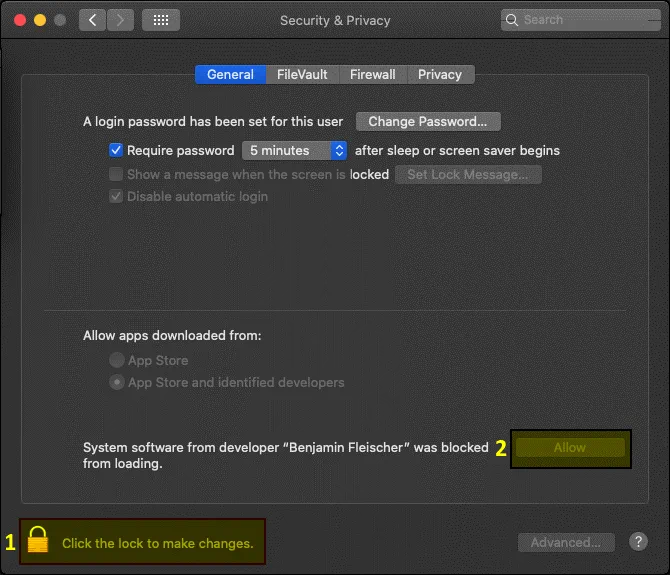
- Exécutez à nouveau la commande de montage :
s3fs blog-bucket01 /Volumes/s3-bucket/ - Un message d’avertissement contextuel s’affiche : Le terminal souhaite accéder aux fichiers d’un volume réseau.Cliquez ici OK pour autoriser l’accès.

- Vérifiez si le godet a été monté :
mount | grep bucket - Vérifiez le contenu du seau :
ls -al /Volumes/s3-bucket/ - Le compartiment est correctement installé. Vous pouvez afficher, copier et supprimer des fichiers dans le compartiment.

Vous pouvez essayer de configurer le montage d’un compartiment S3 lors de la connexion utilisateur avec lancement.
Conclusion
Lorsque vous savez comment monter le stockage dans le cloud Amazon S3 en tant que système de fichiers sur les systèmes d’exploitation les plus courants, le partage de fichiers avec Amazon S3 devient plus pratique. Un compartiment Amazon S3 peut être monté par S3FS sous Linux, macOS et par rclone ou wins3fs sous Windows. L’automatisation du processus de copie des données vers les compartiments Amazon S3 après avoir monté les compartiments dans les répertoires locaux de votre système d’exploitation est plus pratique que l’utilisation de l’interface Web.Vous pouvez copier vos données vers Amazon S3 pour créer une sauvegarde par l’interface de votre système d’exploitation. Vous pouvez essayer d’utiliser des applications de sauvegarde dédiées qui utilisent les API AWS pour accéder aux compartiments S3. NAKIVO Backup & Replication est une solution complète de protection des données avec prise en charge intégrée des compartiments S3 comme cibles de sauvegarde. Vous pouvez utiliser cette solution pour sauvegarder les données des machines virtuelles VMware, Hyper-V et des instances EC2 vers Amazon S3.