Migrer des VMs de VMWare ESXi vers Proxmox VE
La migration de machines virtuelles de VMware vers Proxmox peut s’avérer nécessaire, que ce soit dans le cadre d’une diversification de l’infrastructure d’une organisation ou d’un transfert complet de ses Workloads de production vers une nouvelle plateforme. Il existe deux méthodes principales pour migrer des machines virtuelles depuis des hôtes VMware ESXi vers des hôtes Proxmox VE : manuellement et à l’aide d’outils spéciaux. Cet article de blog fournit un tutoriel détaillé, étape par étape, pour réussir la migration de machines virtuelles vers Proxmox VE à l’aide de ces deux méthodes.
Préparation à la migration de machines virtuelles
Lorsque vous planifiez une migration vers Proxmox VE, vous devez d’abord installer Proxmox. Voici quelques étapes recommandées à suivre avant de procéder à la migration :
- Notez la configuration réseau actuelle de la machine virtuelle source et envisagez de configurer les adaptateurs réseau pour obtenir la configuration IP via DHCP. Cette approche permet d’éviter les messages d’erreur liés aux conflits d’adresses IP dans le système d’exploitation invité de la machine virtuelle de destination, car les nouveaux adaptateurs réseau peuvent être utilisés après la migration. Une fois la migration de la machine virtuelle terminée, vous pouvez restaurer la configuration réseau des adaptateurs réseau connectés.
- Assurez-vous qu’il existe une connexion réseau entre l’hôte ESXi source et l’hôte Proxmox de destination. La connexion réseau est nécessaire pour la plupart des méthodes de copie des données de la VM lors de la migration d’ESXi vers Proxmox.
- Désactivez le chiffrement du disque pour la machine virtuelle d’origine sur l’hôte VMware ESXi. Une appliance vTPM activée pour une machine virtuelle peut entraîner des problèmes de migration.
- Vous devez importer la machine virtuelle à l’état éteint.
L’environnement utilisé dans ce tutoriel est :
- Environnement virtuel VMware :
- ESXi 8 : 192.168.101.31
- Magasins de données ESXi : datastore40t, datastore50
- Environnement virtuel Proxmox :
- Hôte Proxmox : 192.168.101.226
- Magasins de données : local-zfs, datastore55
Méthode 1 : Migration manuelle
Migrons une machine virtuelle Windows Server 2022 fonctionnant sur un hôte ESXi. L’idée derrière la première méthode de migration de VM est de créer une nouvelle VM Proxmox/KVM vide avec des paramètres identiques et de transférer les données du disque virtuel de la VM ESXi d’origine vers cette VM Proxmox.
Vérification de la VM d’origine
- Activez SSH sur l’hôte VMware ESXi source où la machine virtuelle d’origine est stockée. Pour activer l’accès SSH dans VMware Host Client, accédez à Hôte > Gérer dans le Navigateur volet, appuyez sur la touche Services onglet, sélectionnez TSM-SSH, puis cliquez avec le bouton droit sur cet élément. Dans le menu contextuel, cliquez sur Commencer pour démarrer immédiatement le service du serveur SSH. Cliquez sur Politique > Démarrer et arrêter avec l’hôte pour démarrer automatiquement le service du serveur SSH lors de l’amorçage d’ESXi.

- Vérifiez la configuration matérielle de la machine virtuelle VMware d’origine afin de recréer la configuration matérielle de la machine virtuelle de destination sur le serveur Proxmox. Sélectionnez la machine virtuelle d’origine dans le volet gauche de l’interface Web de VMware Host Client ou VMware vSphere Client et vérifiez les données dans le Configuration matérielle section. Vous pouvez cliquer sur Modifier Paramètres VM pour voir plus de paramètres de configuration VM.

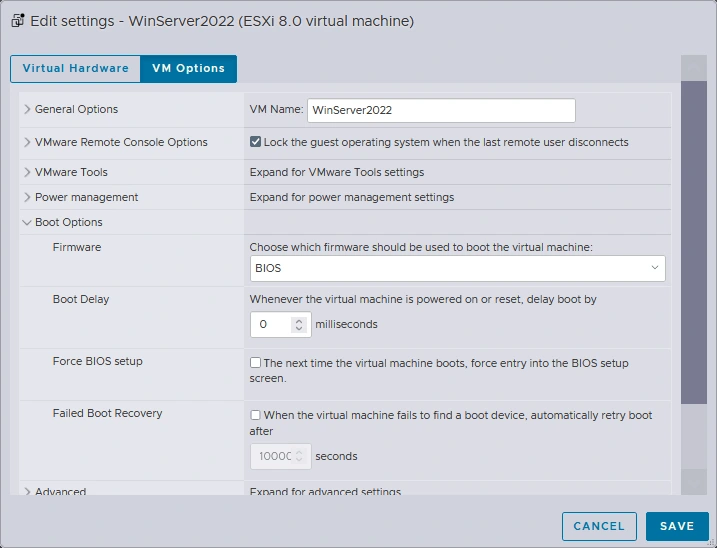
- Vérifiez si UEFI ou BIOS est configuré dans les paramètres de la VM, car ce paramètre a une incidence sur l’amorçage du système d’exploitation invité. BIOS est sélectionné dans les paramètres de la VM VMware d’origine résidant sur l’hôte VMware ESXi. Cela signifie que nous devrons sélectionner BIOS dans les paramètres de la VM de destination sur le serveur Proxmox.
Sélectionnez une machine virtuelle, cliquez sur Modifier Paramètres de la VM, sélectionnez la VM Options onglet dans le Modifier les paramètres fenêtre, puis développez le Options d’amorçage section pour vérifier les paramètres UEFI/BIOS de la VM. Dans notre exemple, nous utilisons le BIOS pour la VM d’origine.
- Déconnectez toutes les images CD/DVD ou tous les disques de la machine virtuelle d’origine.
- Vous pouvez désinstaller Outils VMware avant ou après la migration. Si vous souhaitez conserver la VM d’origine dans un état pleinement opérationnel, il est préférable de désinstaller VMware Tools sur la VM de destination après la migration vers un serveur Proxmox jusqu’à ce que vous soyez certain que la VM migrée fonctionne correctement.
Création d’une nouvelle machine virtuelle Proxmox
- Créez une nouvelle machine virtuelle sur le serveur Proxmox avec les mêmes paramètres que la machine virtuelle VMware d’origine sur l’hôte VMware ESXi. Cela s’applique au processeur, à la mémoire, aux cartes réseau, aux disques virtuels, etc. Cliquez avec le bouton droit de la souris sur l’hôte Proxmox dans le volet gauche de l’interface Web Proxmox VE, puis cliquez sur Créer une VM.

- Dans le Général onglet (étape) du Créer : machine virtuelle assistant, entrez les paramètres suivants :
- Nœud: pve
C’est le nom de notre hôte Proxmox.
- Identifiant VM : 101
Vous pouvez utiliser n’importe quel identifiant VM gratuit. Par défaut, la numérotation commence à partir de 100.
- Nom: Serveur 2022
Vous pouvez saisir n’importe quel numéro, mais pour plus de commodité, saisissez le nom qui est identique ou similaire au nom de la machine virtuelle d’origine sur l’hôte ESXi.
Cliquez Suivant à chaque étape pour continuer.

- Nœud: pve
- Au Système d’exploitation Étape : sélectionnez le même système d’exploitation invité que celui défini pour la machine virtuelle VMware d’origine. Dans ce cas, il s’agit de Windows Server 2022.

- Système. Sélectionnez BIOS si la machine virtuelle d’origine utilise BIOS ou sélectionnez UEFI si la machine virtuelle d’origine utilise UEFI. Désélectionnez l’option Ajouter TPM Cochez cette case si vous n’utilisez pas TPM sur le module TPM virtuel. Vous pouvez ignorer les paramètres du contrôleur SCSI, car nous allons connecter manuellement le disque virtuel importé.

- Disques. Par défaut, un nouveau disque virtuel est créé lors de la création d’une nouvelle VM dans Proxmox VE. Dans notre exemple, le chemin d’accès aux disques virtuels sur le magasin de données Proxmox est :
/mnt/datastore/datastore55/images/101
Nous supprimerons ce disque virtuel après avoir créé une nouvelle VM, car nous allons copier et importer le ou les disques virtuels de la machine virtuelle d’origine (cela peut être fait dans l’interface graphique).

- Processeur. Définissez les paramètres du processeur de manière similaire à ceux de la machine virtuelle d’origine. Dans cet exemple, nous utilisons un processeur à deux cœurs.

- Mémoire. Définissez la quantité de mémoire pour la nouvelle VM. Définissez la même quantité que celle définie pour la VM d’origine.

- RéseauSélectionnez un pont pour le mode réseau requis (Pont, NAT, etc.). Sélectionnez un modèle de carte réseau virtuelle. Vous devez configurer une carte réseau qui peut être reconnue dans le système d’exploitation invité après la migration de la VM depuis ESXi vers Proxmox. Certaines cartes réseau virtuelles nécessitent des pilotes, et si ces pilotes ne sont pas installés dans le système d’exploitation invité, la carte réseau ne fonctionnera pas. Vous pouvez sélectionner la carte réseau la plus compatible et changer le modèle de carte après avoir terminé la migration de la VM et installé les pilotes et les outils invités appropriés.

- Sélectionnez la nouvelle VM récemment créée dans le volet gauche de l’interface Web Proxmox (Server2022 dans cet exemple). Cliquez sur Matériel, sélectionnez un disque dur virtuel créé par défaut avec la nouvelle machine virtuelle et cliquez sur Détacher.

- Êtes-vous sûr de vouloir détacher l’entrée « Disque dur (sata0) » ?
Cliquez Oui pour confirmer.
- Cliquez Enlever après avoir détaché le disque dur virtuel.

La nouvelle machine virtuelle vide a été créée et est désormais prête à transférer les données du disque virtuel depuis la machine virtuelle d’origine.
Copie des données du disque virtuel
Tout d’abord, vous devez identifier le répertoire de la machine virtuelle de destination et celui de la machine virtuelle d’origine afin de savoir où se trouve le disque virtuel d’origine et où doit être placé le disque virtuel de destination. Vous pouvez ensuite copier les disques virtuels.
- Ouvrez la console du serveur Proxmox. Dans le volet gauche de l’interface Web Proxmox VE, sélectionnez votre hôte (pve dans cet exemple) et cliquez sur le bouton Coquille bouton dans le coin supérieur droit.

- Accédez au répertoire où les disques VM sont stockés dans la console. Dans notre cas, les disques virtuels de notre nouvelle VM Proxmox sont stockés dans datastore55 dans le /mnt/datastore/datastore55/images/101 répertoire, où 101 est l’ID de la VM.
cd /mnt/datastore/datastore55/images/101Dans la capture d’écran ci-dessous, vous pouvez voir que le disque virtuel de la nouvelle VM a été supprimé dans l’interface graphique et n’apparaît pas dans la liste des fichiers (vm-101-disk-1.qcow2 – 32 Go). Si vous avez sélectionné UEFI et TPM, deux disques virtuels supplémentaires sont créés (dans notre exemple, nous n’utilisons pas ces deux disques virtuels car nous utilisons le BIOS sans TPM).

- Connectez-vous à ESXi avec un magasin de données VM où la VM VMware d’origine est stockée via SSH :
ssh root@192.168.101.31Où 192.168.101.31 est l’adresse IP de l’hôte ESXi, et racine est le nom d’utilisateur
- Vérifiez les fichiers de la machine virtuelle source dans le répertoire de la machine virtuelle source sur le magasin de données ESXi approprié :
ls -al /vmfs/volumes/datastore50/WinServer2022/Notez les noms des .vmdk et –flat.vmdk fichiers de la machine virtuelle VMware d’origine sur l’hôte VMware ESXi. Ces fichiers sont le descripteur de disque virtuel et le fichier de données brutes nécessaires à la copie pour la migration de la machine virtuelle vers Proxmox.
- Quittez la session SSH :
exit
- Arrêtez la machine virtuelle d’origine sur l’hôte ESXi.
- Maintenant, copiez le vmdk et -flat.vmdk fichiers des disques virtuels d’origine de la VM d’origine par le client SCP et la connexion SSH que nous avons activée sur l’hôte ESXi Source. Exécutez les commandes suivantes dans la console Proxmox VE :
scp root@192.168.101.31://vmfs/volumes/datastore50/WinServer2022/WinServer2022.vmdk .scp root@192.168.101.31://vmfs/volumes/datastore50/WinServer2022/WinServer2022-flat.vmdk .où :
racine est le nom d’utilisateur sur l’hôte ESXi
192.168.101.31 est l’adresse IP de l’hôte ESXi.
. signifie le répertoire actuel où nous nous trouvons actuellement sur le serveur Proxmox (copier le fichier dans le répertoire actuel) ; nous pouvons définir /mnt/datastore/datastore55/images/101 de manière explicite.
Entrez le mot de passe root ESXi lorsque vous y êtes invité.

REMARQUE: Si vous sélectionnez UEFI avec TPM au lieu de BIOS dans les paramètres de la VM, deux petits disques virtuels peuvent être créés pour l’amorçage de la VM en mode UEFI et pour le module TPM virtuel. L’utilisation du TPM n’est pas recommandée lors de la migration d’une VM.
- Réanalysez tous les magasins de données et affichez les disques virtuels présents sur l’hôte Proxmox :
qm rescan - Vérifiez le contenu du répertoire VM utilisé pour la migration VM :
ls -lComme vous pouvez le voir, l’original à allocation dynamique Le disque virtuel occupe désormais 30 Go, car il est provisionné de manière dense après la copie. Cela s’explique par le fait que le provisionnement léger est une fonctionnalité du système de fichiers VMFS utilisé par ESXi.
Pour exporter les ressources allouées à la demande vmdk disques virtuels vers un serveur Proxmox sans utiliser la taille maximale du disque virtuel, vous pouvez exporter la machine virtuelle VMware d’origine vers un modèle OVF. Dans ce cas, la taille du fichier exporté vmdk Le disque virtuel est égal à la taille occupée par les fichiers à l’intérieur du ou des disques virtuels.
- Exportation/importation d’un modèle de machine virtuelle (alternative)
Pour exporter une machine virtuelle vers un modèle OVF, vous pouvez utiliser l’interface graphique du client VMware vSphere (cliquez avec le bouton droit sur la machine virtuelle et sélectionnez Exportation) ou VMware Host Client. Vous pouvez également télécharger l’outil OVF depuis le site Web de VMware pour exporter la machine virtuelle dans la ligne de commande.
Vous pouvez exécuter la commande suivante dans la console du serveur Proxmox pour exporter une machine virtuelle depuis l’hôte ESXi vers un modèle OVF et stocker les fichiers du modèle sur le serveur Proxmox :
ovftool vi://root@{IP or FQDN of ESXi host}/{VM name} /path/to/export/locationDans notre exemple, la commande permettant de créer un modèle OVF et de stocker les fichiers du modèle dans le répertoire VM sur l’hôte Proxmox est la suivante :
ovftool vi://root@192.168.101.31/WinServer2022 /mnt/datastore/datastore55/images/101L’outil ovftool crée un sous-répertoire pour stocker les fichiers modèles.

Proxmox VE prend en charge VMware. vmdk format des disques virtuels, qui n’est pas le format natif de Proxmox VE (KVM/QEMU). Le format natif est qcow2. Vous pouvez convertir manuellement un disque virtuel VMware au format qcow2 format ou format brut. Vous pouvez également importer un disque virtuel en le convertissant par une seule commande. Toutes ces commandes sont expliquées ci-dessous.
- Exportation/importation d’un modèle de machine virtuelle (alternative)
- Convertissez/importez un disque virtuel au format requis pour la machine virtuelle de destination. Nous présentons ci-dessous quatre méthodes pour convertir et importer un disque virtuel. Choisissez celle qui vous convient le mieux avant de passer à l’étape suivante.
- Conversion de vmdk en qcow2
Pour convertir un disque virtuel au format VMware (vmdk et –flat.vmdk) au format natif Proxmox/KVM qcow2 utilisez la commande :
qemu-img convert -cpf vmdk -O qcow2Dans cet exemple, la commande que nous exécutons à partir du répertoire VM est :
qemu-img convert -cpf vmdk -O qcow2 ./WinServer2022.vmdk ./WinServer2022.qcow2Vérifiez le contenu du répertoire après avoir converti un disque virtuel :
ls -alLes convertis qcow2 Le disque virtuel occupe 15 Go d’espace disque (il contient 15 Go de fichiers), étant donné qu’il a été provisionné de manière fine. Pour en savoir plus sur les formats pris en charge, consultez la section KVM contre VMware comparaison.
Vous pouvez sélectionner cette conversion qcow2 disque virtuel dans l’interface Web Proxmox pour la VM migrée. Avant cela, passons en revue les autres commandes permettant d’importer un disque virtuel et de modifier le format du disque virtuel.
- Importation dans un format brut
Pour importer un disque virtuel au format brut, nous pouvons exécuter cette commande à partir du répertoire de la machine virtuelle migrée :
qm importdisk 101 ./WinServer2022.qcow2 datastore55Où datastore55 est un magasin de données sur l’hôte Proxmox sur lequel se trouve la machine virtuelle de destination (101).
- Importation directe du fichier vmdk
Vous pouvez utiliser la commande pour importer un disque virtuel à partir du vmdk format directement en raw. La commande pour importer VMDK vers Proxmox en tant que raw est :
qm importdisk 101 ./WinServer2022.vmdk datastore55 - Importation au format qcow2
Si vous souhaitez utiliser le qcow2 format dans la sortie (non brute) pour l’importation Proxmox vmdk, utilisez la commande :
qm importdisk 101 /mnt/datastore/datastore55/images/101/WinServer2022.vmdk datastore55 -format qcow2
- Conversion de vmdk en qcow2
Attachement d’un disque virtuel
Attachez le disque virtuel migré à la VM Proxmox (101), qui est désormais classé comme disque inutilisé. Vous pouvez effectuer cette action dans l’interface graphique de Proxmox VE.
- Sélectionnez la machine virtuelle virtuelle que vous avez créée pour la migration de VM depuis VMware ESXi vers Proxmox VE (Serveur 2022 dans cet exemple). Allez à la Matériel section et cliquez sur Ajouter > Disque dur.

- Assurez-vous que le contrôleur de disque pris en charge est sélectionné (SATA ou IDE fonctionne dans la plupart des cas) dans le Ajouter un disque inutilisé Options. Appuyez sur Ajouter.

- Définissez le disque virtuel ajouté à la configuration de la machine virtuelle comme premier périphérique d’amorçage. Une fois la machine virtuelle sélectionnée, accédez à Options et double-cliquez Ordre d’amorçage. Cochez la case dans la ligne du disque virtuel importé et faites glisser ce disque virtuel vers la première position dans la liste de l’ordre d’amorçage. Appuyez sur OK pour enregistrer les paramètres.

- N’oubliez pas que les paramètres UEFI ou BIOS doivent correspondre à ceux de la machine virtuelle source pour permettre l’amorçage correct du système d’exploitation invité.
- Démarrez la machine virtuelle migrée. La machine virtuelle devrait maintenant démarrer correctement. Si ce n’est pas le cas, vérifiez le disque de démarrage dans les paramètres de démarrage et vérifiez le contrôleur de disque virtuel dans les paramètres de la machine virtuelle. Pour changer de contrôleur de disque virtuel, vous devez détacher le disque virtuel, puis le rattacher. Lorsque vous attachez un disque virtuel, vous pouvez sélectionner les options du contrôleur de disque.
Configuration post-migration
Installez les pilotes VirtIO et un agent invité QEMU dans le système d’exploitation Quest pour optimiser les performances de la machine virtuelle. Les machines Linux prennent en charge les pilotes VirtIO paravirtualisés depuis le noyau 2.6. L’utilisation de périphériques virtuels paravirtualisés offre des performances supérieures à celles des périphériques émulés.Vous pouvez télécharger les pilotes VirtIO sur le site Web de Proxmox :https://pve.proxmox.com/wiki/Paravirtualized_Block_Drivers_for_Windows#Downloadhttps://pve.proxmox.com/wiki/Windows_VirtIO_DriversLes pilotes VirtIO sont disponibles dans le fichier image ISO, tel que virtio-win-0.1.240.isoPour les invités Windows :
- Téléchargez l’image ISO téléchargée vers le magasin de données Proxmox et montez cette image ISO vers la VM migrée.
- Parcourrez le contenu de l’image ISO montée à partir du système d’exploitation invité et exécutez le programme d’installation approprié pour installer les outils nécessaires.
- Après avoir installé les pilotes VirtIO Guest, vous pouvez modifier le contrôleur de disque virtuel pour SCSI VirtIO.
De plus, vous pouvez installer un client SPICE sur votre machine et activer SPICE pour une VM sur un serveur Proxmox afin de bénéficier d’une plus grande commodité et d’une meilleure expérience utilisateur lors de la connexion à une VM à des fins de gestion.Vous pouvez enlever les fichiers de disque virtuel inutiles, tels que vmdk fichiers, après la migration de la VM terminée avec succès. Utilisez les commandes suivantes :rm /mnt/datastore/datastore55/images/101/WinServer2022.vmdkrm /mnt/datastore/datastore55/images/101/WinServer2022-flat.vmdk
Vous pouvez regarder la vidéo ci-dessous pour obtenir le tutoriel complet sur la migration de VMs de VMware ESXi vers Proxmox VE.
Méthode 2 : Utilisation des outils esxi-import-tools
La deuxième méthode pour migrer des VMs depuis ESXi vers l’environnement virtuel Proxmox a été présentée fin mars 2024 avec une nouvelle mise à jour de Proxmox VE. Une nouvelle pve-esxi-import-tools Le paquet est prévu pour la version finale de Proxmox VE 8.2. Cependant, ce paquet est déjà inclus dans Proxmox VE depuis la version 8.1.10, mais uniquement dans les référentiels logiciels Proxmox de test et sans abonnement. Le nouvel outil d’importation fournit un assistant convivial pour importer des VMs depuis ESXi vers Proxmox VE dans l’interface web.
Mise à niveau et installation des paquets Proxmox
- Ajouter un Sans abonnement Référentiel logiciel Proxmox et un Test référentiel logiciel s’ils n’ont pas été ajoutés auparavant. Sélectionnez un hôte Proxmox dans le volet gauche (pve dans cet exemple). Allez à Mises à jour > Référentiels et cliquez Ajouter(Par défaut, seuls les référentiels Enterprise sont présents).

- Sélectionnez un Sans abonnement Référentiel dans le menu déroulant et appuyez sur Ajouter. Ensuite, de la même manière, sélectionnez le Test référentiel.

- Cliquez sur le Recharger bouton jusqu’à ce que les référentiels ajoutés s’affichent. En conséquence, les référentiels de sauvegarde ont été ajoutés et s’affichent dans la section Référentiels page.

- Aller à Mises à jour et appuyez sur le Rafraîchir pour rafraîchir la liste des paquets disponibles à mettre à jour. Vous devriez voir les nouveaux paquets Proxmox apparaître dans la liste.

- Une liste des paquets à mettre à jour s’affiche dans une fenêtre contextuelle. Une fois que le Rafraîchir Une fois cette tâche terminée, vous pouvez fermer cette fenêtre contextuelle. Vous êtes maintenant prêt à effectuer la mise à niveau.

- Sélectionnez votre hôte Proxmox dans le volet gauche de l’interface Web et cliquez sur Mise à niveau.

- Dans la fenêtre de console qui s’ouvre, tapez y et appuyez sur Entrer pour lancer le processus de mise à niveau Proxmox. Attendez que la mise à niveau soit terminée.

- Vérifiez si l’outil d’importation ESXi a été installé après la mise à niveau.
dpkg -l | grep pve-esxi-import-toolsVous devriez voir la version du paquet dans la sortie de la console.
- Redémarrez l’hôte Proxmox pour appliquer la mise à jour du noyau :
init 6
Configuration de Proxmox pour la migration de machines virtuelles
Après que l’hôte Proxmox a redémarré, connectez-vous à l’interface Web Proxmox VE. Le nouveau numéro de version devrait s’afficher dans le coin supérieur gauche.
- Aller à Centre de données > Stockage et frapper Ajouter > ESXi pour ajouter les magasins de données d’un hôte VMware ESXi avec les VMs sources à l’inventaire Proxmox. Cette action est nécessaire pour utiliser l’outil de migration VMware vers Proxmox, et l’entrée ESXi est devenue disponible après la mise à niveau.

- Entrez les paramètres requis dans le Général onglet pour ajouter un stockage ESXi :
ID – Il s’agit du nom du stockage ESXi affiché dans l’inventaire Proxmox. Utilisez des lettres, n’utilisez pas uniquement des chiffres.
Serveur – Entrez l’adresse IP d’un hôte ESXi sur lequel réside la machine virtuelle source.
Nom d’utilisateur – Entrez le nom d’un utilisateur disposant des privilèges root sur l’hôte ESXi.
Mot de passe – Entrez le mot de passe pour cet utilisateur.
Nœuds – Sélectionnez un hôte Proxmox vers lequel la migration de la VM sera effectuée.
Vous pouvez ignorer la vérification du certificat si vous n’avez pas créé de certificat.
Cliquez Ajouter.

- Le stockage ESXi a été ajouté et s’affiche dans le Stockage section. Maintenant, nous pouvons voir le ESXi31 Élément dans la liste de stockage. Cet élément comprend tous les magasins de données connectés à l’hôte ESXi sélectionné. Vous pouvez double-cliquer sur cet élément pour les afficher.

Démarrer l’importation de la VM
- Arrêtez la machine virtuelle source sur l’hôte ESXi avant de lancer la migration de VMware vers Proxmox. Cette action vous permet de transférer des données cohérentes et d’éviter les conflits réseau si les hôtes ESXi et Proxmox sont connectés au même réseau avec le mode ponté pour les machines virtuelles. Enlevez les instantanés de la machine virtuelle d’origine avant de lancer le processus de migration de la machine virtuelle. Notez les paramètres réseau de la machine virtuelle source, vous pourriez en avoir besoin après la migration.
- Sélectionnez le stockage ESXi dans le volet gauche de l’interface Web Proxmox (ESXi31 dans cet exemple). Sélectionnez le vmx fichier de la machine virtuelle VMware d’origine que vous souhaitez importer depuis l’hôte VMware ESXi vers Proxmox VE. Nous allons importer Debian12.
Frapper Importation.

- L’outil d’importation de VM Proxmox lit la configuration de la VM ESXi source et crée une configuration matérielle identique pour la nouvelle VM. La nouvelle VM inclura les disques virtuels importés sur l’hôte Proxmox.
Vérifiez la configuration VM suggérée et modifiez certains paramètres si nécessaire dans le fichier Général onglet.

- Ne sélectionnez pas le Importation en direct option. L’importation en direct n’est pas égale à la migration en direct d’une machine virtuelle. Lorsque cette option est sélectionnée, un hôte Proxmox démarre la machine virtuelle de destination lorsqu’il estime que suffisamment de données ont été transférées pour démarrer le système d’exploitation invité de la machine virtuelle et poursuivre le processus de migration de la machine virtuelle.
- Vous pouvez sélectionner le Avancé onglet et sélectionnez un contrôleur de disque virtuel, les options du lecteur CD/DVD et les options pour les interfaces réseau.
Cliquez sur le Importation pour lancer la migration de la machine virtuelle VMware vers Proxmox.

- Warten, bis die Migration der VM auf den Proxmox-Host abgeschlossen ist. Sie können die Progression in der Kontext-Fenster verfolgen. Sie können die Fenster-Oberfläche schließen, sobald die Migration abgeschlossen ist.
Comme vous pouvez le voir, l’original vmdk Le disque virtuel a été converti au format natif de disque virtuel Proxmox QEMU appelé qcow2 pendant la migration.

- Démarrez la VM migrée sur l’hôte Proxmox.

- Désinstallez VMware Tools de la machine virtuelle qui a été migrée vers Proxmox. Installez les pilotes VirtIO Guest et les autres logiciels nécessaires sur une machine virtuelle.
Conclusion
La migration d’une machine virtuelle VMware vers Proxmox peut être effectuée en créant une nouvelle machine virtuelle vide, en copiant les disques virtuels de la machine virtuelle d’origine et en important les disques virtuels vers la machine virtuelle Proxmox. Les disques virtuels peuvent être copiés directement ou par l’exportation de la machine virtuelle d’origine vers un modèle OVF. Proxmox a également présenté un nouvel outil permettant d’importer des VMs à partir d’hôtes VMware ESXi dans l’interface web, ce qui rend le processus de migration plus pratique. N’oubliez pas de sauvegarder les VM une fois que vous les avez migrées vers Proxmox VE.Lorsque vous effectuez des migrations, assurez-vous de disposer d’une sauvegarde récente de vos VM VMware sources et commencez à sauvegarder les VM Proxmox dès que vous commencez à les utiliser en production. NAKIVO Backup & Replication est une solution de sauvegarde universelle que vous pouvez utiliser pour sauvegarder à la fois les VMs VMware ESXi et Proxmox VE.

