Comment migrer des VMs depuis Hyper-V vers Proxmox : guide étape par étape
Proxmox VE est un environnement virtuel fiable pour les organisations de toutes tailles, mais le transfert de machines virtuelles depuis une autre solution de virtualisation vers Proxmox VE peut s’avérer difficile. Dans ses dernières versions, Proxmox a ajouté un assistant permettant d’automatiser en partie les migrations depuis VMware ESXi vers Proxmox VE. Cependant, la migration de Hyper-V vers Proxmox nécessite des étapes manuelles. Cet article de blog présente les étapes détaillées pour migrer des VMs de Hyper-V vers Proxmox et comment configurer la migration. 
Préparation de la machine virtuelle Microsoft Hyper-V pour la migration
Pour préparer votre environnement à une migration vers Proxmox VE, vous devez d’abord installer les pilotes VirtIO sur le système d’exploitation invité de la machine virtuelle Microsoft Hyper-V que vous prévoyez de migrer. Les pilotes VirtIO sont un ensemble de pilotes pour les périphériques virtuels des machines virtuelles Proxmox qui améliorent les performances et l’expérience utilisateur, à l’instar des VMware Tools . L’installation des pilotes VirtIO avant de lancer le processus de migration est nécessaire pour éviter tout problème après le démarrage de la machine virtuelle sur un hôte Proxmox.Pour installer les pilotes VirtIO :
- Téléchargez les derniers pilotes VirtIO stables ou la version ISO la plus récente à partir de la ressource officielle . Cette image ISO est également nécessaire pour installer QEMU Guest Agent.
- Insérez l’image ISO téléchargée avec les pilotes VirtIO dans le lecteur CD/DVD virtuel de la VM Hyper-V source. Le nom de notre VM source dans cet exemple est Win10test (Windows 10 est le système d’exploitation invité). Il s’agit d’une VM de génération 2 qui dispose d’un disque virtuel VHDX de 20 Go (dynamique, non préalloué – l’équivalent d’un disque à allocation dynamique ) avec un système d’exploitation (OS) et des données.
- Ouvrez Hyper-V Manager . Cliquez avec le bouton droit de la souris sur la VM que vous souhaitez migrer de Hyper-V vers Proxmox VE, puis dans le menu contextuel, cliquez sur Paramètres .

- Dans le volet gauche de la fenêtre Paramètres de la VM , cliquez sur l’option Lecteur DVD . Dans le volet droit, cliquez sur Fichier image , appuyez sur Parcourir et sélectionnez le fichier image des pilotes VirtIO. Dans cet exemple, le nom du fichier est virtio-win-0.1.240.iso
Cliquez sur OK pour enregistrer les paramètres.

- Démarrez la machine virtuelle source et connectez-vous à la machine virtuelle à l’aide de l’outil natif Hyper-V VMConnect . Cliquez avec le bouton droit sur la machine virtuelle et cliquez sur Connect .
- Ouvrez l’Explorateur Windows ( Ce PC ) dans le système d’exploitation invité et accédez au lecteur DVD dans lequel l’image ISO a été insérée. Recherchez le fichier d’installation des pilotes VirtIO pour Windows dans le dossier racine de l’image DVD. Sélectionnez le fichier d’installation au format . msi en fonction de votre version de Windows ( virtio-win-gt-x64.msi ou virtio-win-gt-x86.msi ).
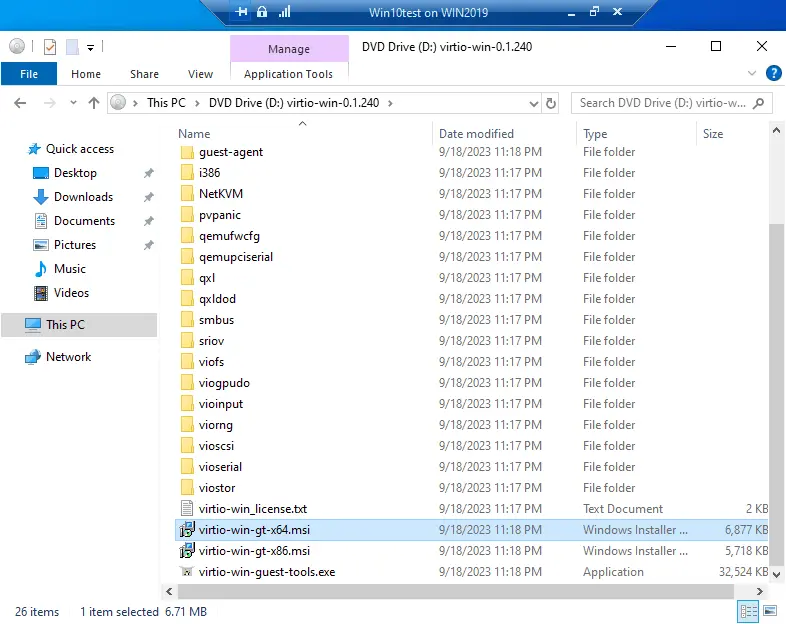
- Exécutez le fichier exécutable correspondant à votre version de Windows (64 bits ou 32 bits) et suivez l’assistant d’installation pour installer les pilotes VirtIO.
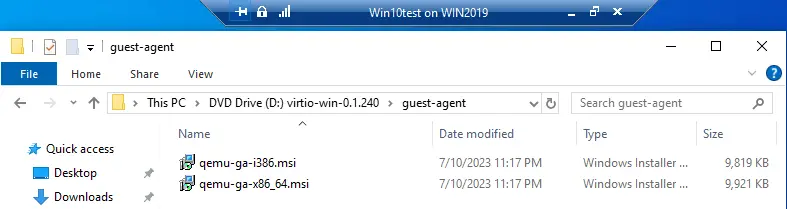
- Installez QEMU Guest Agent . Le programme d’installation se trouve dans l’image ISO avec les pilotes VirtIO dans le répertoire guest-agent . Exécutez le fichier d’installation correspondant à votre version de Windows (nous exécutons qemu-ga-x84_64.msi car nous utilisons Windows 10 64 bits comme système d’exploitation invité).
- Überprüfen Sie, dass der invité Agent in einem invité System des Hyper-V Hosts ausgeführt wird, mit der PowerShell-Kommandozeile:
Get-Service QEMU-GA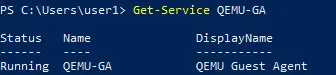
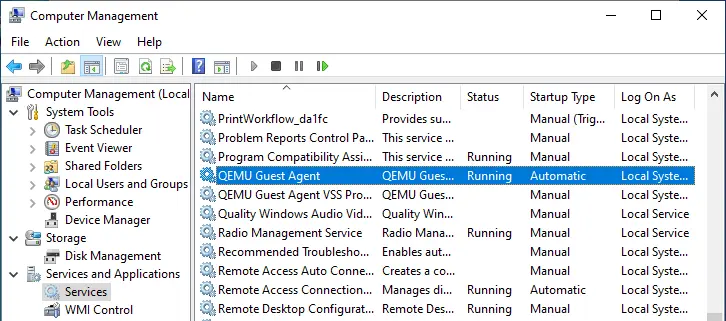
Vous pouvez également vérifier le statut du service QEMU Guest Agent dans l’interface utilisateur graphique Windows dans le composant logiciel enfichable services.msc . Cliquez avec le bouton droit sur l’icône Poste de travail ou Ce PC , cliquez sur Gérer et, dans la fenêtre Gestion de l’ordinateur , accédez à Services et applications > Services . Vérifiez le service QEMU Guest Agent : ce service doit être exécuté avec le type de démarrage automatique .
- Arrêtez la machine virtuelle Source sur l’hôte Hyper-V.
- Si la VM dispose de points de contrôle (instantanés), enlevez-les. La VM de notre exemple ne dispose pas de points de contrôle.
Exportation de la machine virtuelle Hyper-V Source
Pour exporter la VM Hyper-V Source que vous souhaitez migrer de Hyper-V vers Proxmox VE, cliquez avec le bouton droit de la souris sur la VM et sélectionnez Exporter dans le menu contextuel. 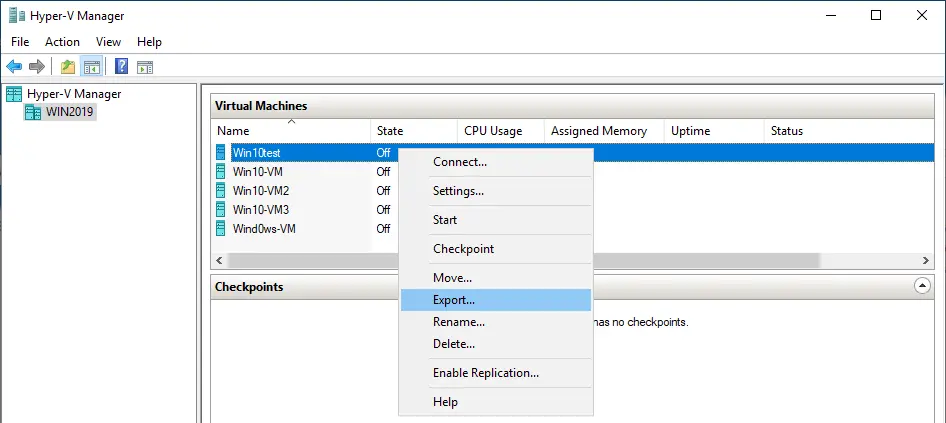 Indiquez l’emplacement où vous souhaitez enregistrer les fichiers de la machine virtuelle exportée, puis cliquez sur Exporter .
 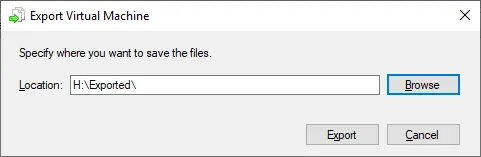 Dans cet exemple, les fichiers sont exportés vers H:Exported sur l’hôte Hyper-V.
Transfert des fichiers de la VM vers le serveur Proxmox
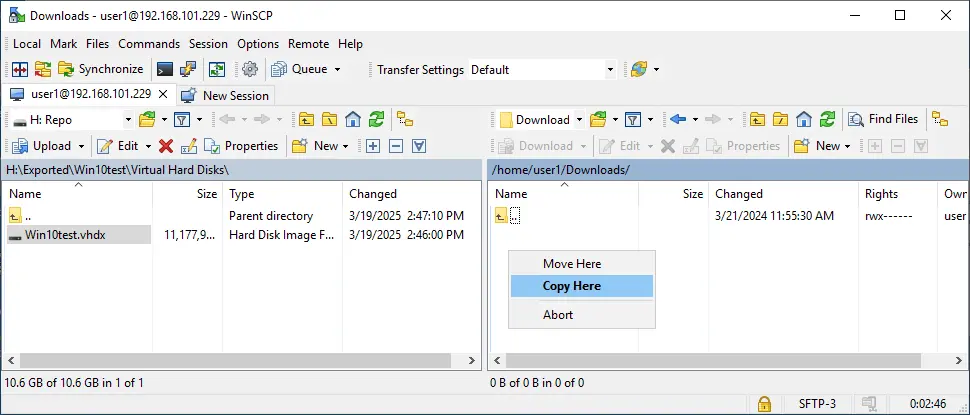
Copiez les disques virtuels de la VM Hyper-V exportée (VHD ou VHDX ) vers l’hôte Proxmox. Les disques virtuels se trouvent dans le sous-répertoire Disques durs virtuels de la VM exportée, dans le répertoire spécifié pour l’exportation de la VM. À l’aide de WinSCP , le client SCP et SFTP travaillant via SSH, il est pratique de copier des fichiers d’une machine Windows vers une machine Linux, y compris un hôte Proxmox.
- Créez une nouvelle session dans WinSCP et connectez-vous à votre hôte Proxmox.
- Copiez les disques virtuels VHD ou VHDX de la VM Hyper-V exportée vers l’hôte Proxmox. Vous pouvez simplement glisser-déposer les fichiers dans WinSCP.
- Vérifiez le ou les disques virtuels copiés de la machine virtuelle Hyper-V sur l’hôte Proxmox pour vous assurer que le fichier est cohérent et n’est pas corrompu. Ouvrez la console (terminal) sur l’hôte Proxmox et exécutez cette commande :
qemu-img check -r all /home/user1/Downloads/Win10test.vhdx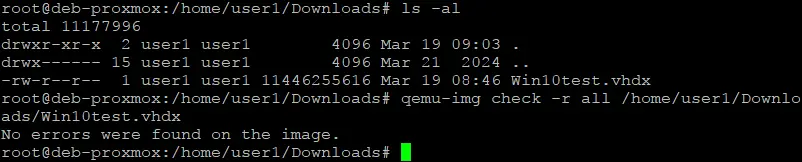
Création d’une nouvelle machine virtuelle dans Proxmox
Créez une nouvelle VM dans Proxmox. Vous pouvez le faire à l’aide de l’interface Web Proxmox VE.
- Sélectionnez l’hôte Proxmox dans le Datacenter , cliquez dessus avec le bouton droit et sélectionnez Créer une VM dans le menu contextuel. Nous allons configurer cette nouvelle VM pour qu’elle utilise le ou les disques virtuels importés pour le processus de migration.

- L’assistant de création de VM Proxmox s’ouvre.
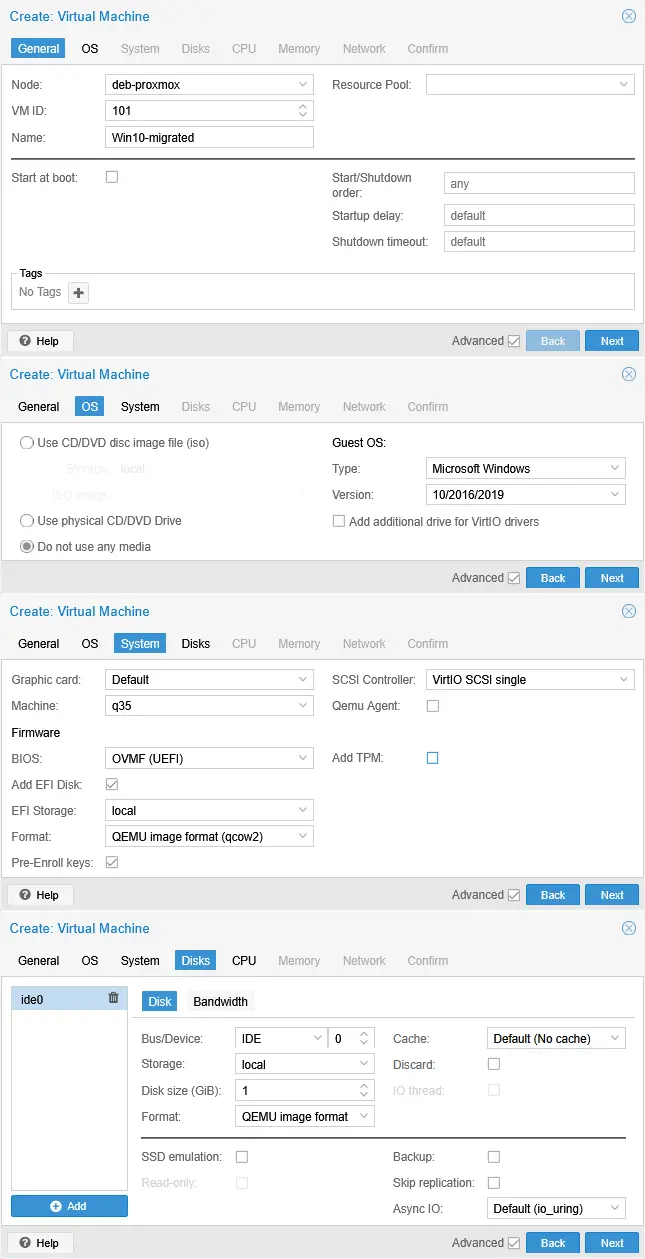
- Général . Entrez le VM-Name (par exemple Win10-migrated ). Vous pouvez conserver la valeur par défaut de l’ID de VM libre. Dans notre cas, l’ID de VM est 101.
- Système d’exploitation . Sélectionnez Ne pas utiliser de support . Type de système d’exploitation invité : Microsoft Windows ; version : 10/2016/2019 .
- Système . Dans la section Firmware , sélectionnez OVMF (UEFI) BIOS. Dans ce cas, vous devez ajouter un disque EFI basé sur l’appliance q35 et sans TPM virtuel (comme sur la VM Source). Laissez le VirtIO SCSI single comme contrôleur SCSI, comme suggéré par l’assistant. Nous avons sélectionné UEFI car nous migrons une VM Hyper-V Gen-2.
- Disques . Laissez les paramètres par défaut, mais définissez la taille du disque virtuel sur 1 Go (il s’agit d’un disque virtuel temporaire utilisé pour créer une nouvelle machine virtuelle ; nous le supprimerons ultérieurement).
- Processeur, mémoire, réseau : sélectionnez les valeurs souhaitées. Vous pouvez définir le même processeur et la même mémoire que la machine virtuelle source.
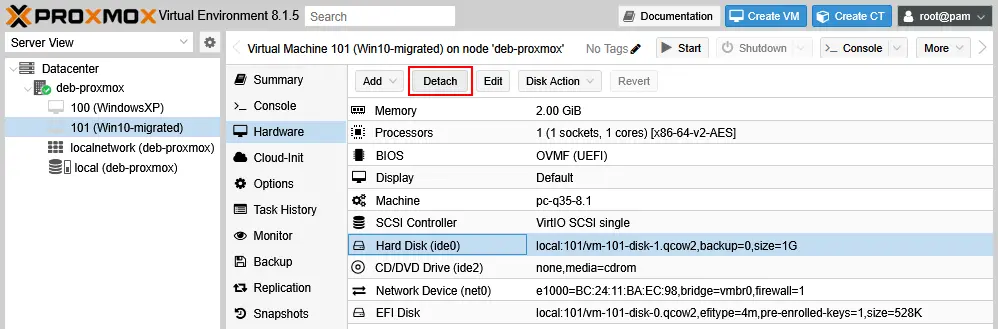
- Une fois la nouvelle VM Proxmox créée, accédez aux paramètres Matériel de la VM, sélectionnez le disque dur virtuel temporaire de 1 Go qui vient d’être créé, Disque dur (ide0) dans ce cas, puis cliquez sur Détacher . Après avoir détaché le disque virtuel, le nom du disque est remplacé par Disque inutilisé 0 dans notre cas.
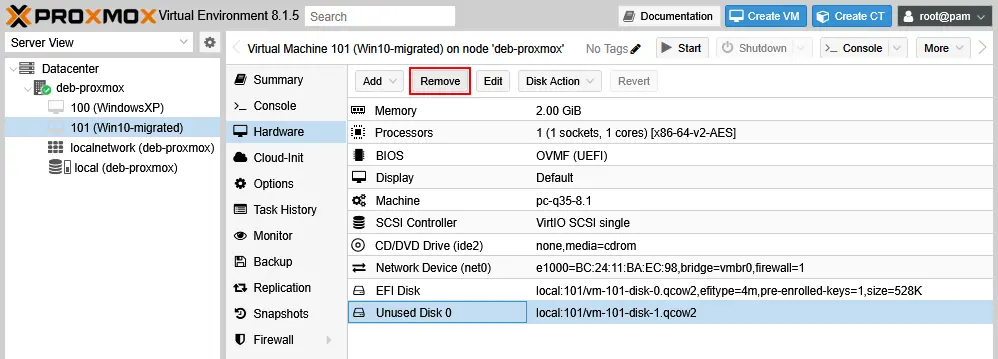
- Enlevez le disque virtuel temporaire de 1 Go. Sélectionnez Disque inutilisé 0 et cliquez sur Enlever .
Conversion des fichiers VHDX en QCOW2
Convertissez le disque virtuel Hyper-V (VHD ou VHDX) sur l’hôte Proxmox au format natif Proxmox (KVM) afin de bénéficier de fonctionnalités supplémentaires (allocation dynamique). Ouvrez la console (terminal) sur l’hôte Proxmox et exécutez la commande suivante avec les privilèges root : qemu-img convert -f vhdx -O qcow2 -o preallocation=off /var/lib/vz/dump/disk.vhdx /var/lib/vz/images/VMID/disk.qcow2 Où : -f vhdx est utilisé pour spécifier le format d’entrée (VHDX). -O qcow2 est utilisé pour spécifier le format de sortie (QCOW2). -o preallocation=off – activation de l’allocation dynamique pour le fichier du disque virtuel de destination (le disque n’occupe que l’espace nécessaire aux données réelles). /var/lib/vz/dump/disk.vhdx est le fichier VHDX source. /var/lib/vz/images/VMID/disk.qcow2 est l’emplacement cible (remplacez VMID par votre ID VM réel dans Proxmox).Dans notre exemple, la commande exacte pour convertir Hyper-V au format de disque virtuel Proxmox (VHDX vers QCOW2) est la suivante : qemu-img convert -f vhdx -O qcow2 -o preallocation=off ./Win10test.vhdx /var/lib/vz/images/101/Win10-converted.qcow2 Warten Sie, bis der virtuelle Disk bereit ist. Ein neuer Datei-Ordner wird dann erstellt. Nous avons converti Win10test.vhdx en Win10-converted.qcow2 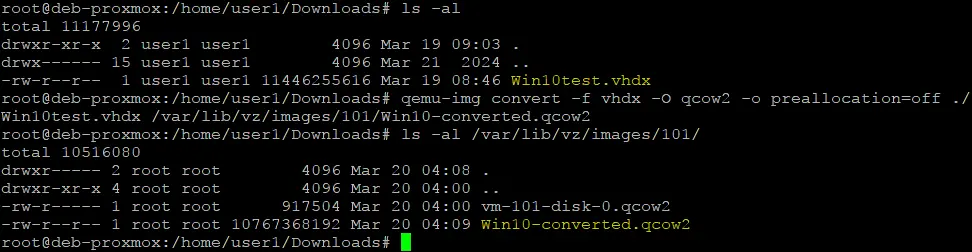 Réanalyse le stockage Proxmox pour reconnaître les nouveaux disques virtuels :
 qm rescan  Après avoir réanalysé les disques virtuels, le disque virtuel converti s’affiche dans l’interface web Proxmox.
Connectez les disques virtuels à la VM Proxmox
Ajoutez le disque converti avec le statut Disque inutilisé à la machine virtuelle créée précédemment (nous ajoutons Win10-converted.qcow2 à la machine virtuelle Win10-migrated dans notre cas). Vous pouvez effectuer cette opération dans l’interface Web Proxmox.
- Double-cliquez sur le disque inutilisé ( Disque inutilisé 0 ) pour le connecter à la VM.

- Sélectionnez IDE (ou SATA ). Si vous connectez le disque virtuel importé et converti à un contrôleur SCSI, un écran bleu (BSOD, blue screen of death sous Windows) s’affichera lors de l’amorçage du système d’exploitation invité pour cette machine virtuelle. Après l’amorçage à partir du disque IDE ou SATA, Windows installe les pilotes pour le matériel virtuel de la VM Proxmox. Ensuite, nous pouvons reconfigurer le disque virtuel pour utiliser le contrôleur de disque SCSI.
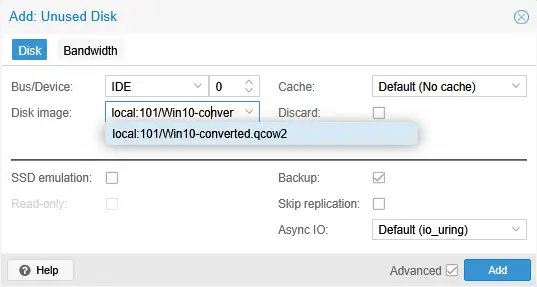
- Ajoutez le nouveau disque SCSI temporaire de 1 Go qui a été récemment créé. La création d’un disque temporaire connecté à un contrôleur SCSI est nécessaire pour installer les pilotes requis pour fonctionner avec les contrôleurs SCSI. Sélectionnez la VM créée lors de la migration Hyper-V vers Proxmox ( Win10-migrated ), allez dans la section Matériel , cliquez sur Ajouter et appuyez sur Disque dur .
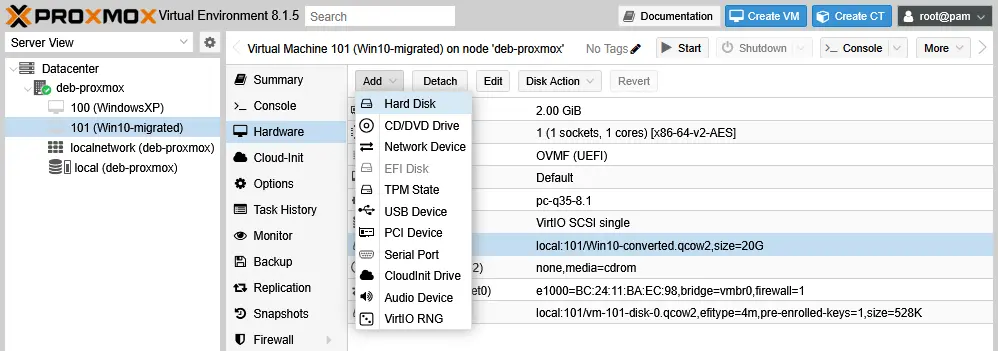
- Sélectionnez les paramètres du disque virtuel comme expliqué précédemment, mais cette fois-ci avec le bus/périphérique SCSI.

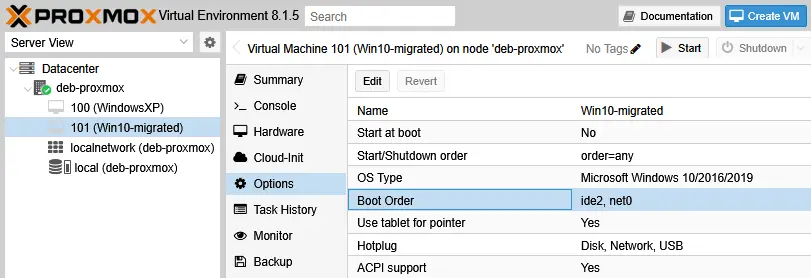
- Modifiez l’ordre d’amorçage. Sélectionnez votre VM, allez dans Options > Ordre d’amorçage . Double-cliquez sur Ordre d’amorçage ou sélectionnez Ordre d’amorçage et cliquez sur Modifier .
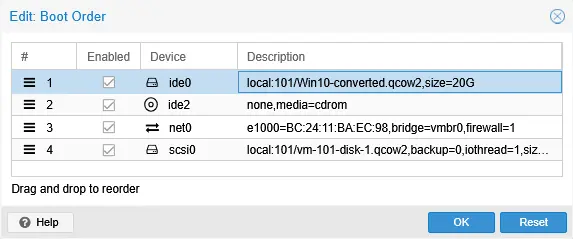
- Cochez la case appropriée pour activer le disque virtuel qui a été converti, importé et attaché à cette machine virtuelle. Par défaut, le nouveau disque n’est pas sélectionné dans la liste de l’ordre d’amorçage.
- Déplacez le disque importé et activé en haut de la liste d’amorçage.
- Allumez la VM et connectez-vous à la console de la VM. Sélectionnez la VM créée pour la migration Hyper-V vers Proxmox, cliquez sur Démarrer , puis cliquez sur Console . L’amorçage du système d’exploitation invité devrait maintenant avoir lieu.

- Vérifiez le matériel dans le Gestionnaire de périphériques du système d’exploitation Windows invité. Cliquez avec le bouton droit sur l’icône Poste de travail ou Ce PC , cliquez sur Gérer et sélectionnez Gestionnaire de périphériques . Vous pouvez également exécuter le composant logiciel enfichable
devmgmt.mscà partir de la ligne de commande.Vous devriez voir deux lecteurs de disque : le disque virtuel converti/importé (un disque à allocation dynamique de 20 Go connecté au contrôleur IDE dans notre cas) et le disque virtuel SCSI temporaire de 1 Go.
Vous devriez voir un contrôleur SATA/AHCI standard et un contrôleur VirtIO SCSI. Une fois le contrôleur SCSI installé sur la VM après le démarrage de Windows à partir du disque IDE ou SATA, les pilotes sont installés pour utiliser le contrôleur SCSI. Ces pilotes nous permettent d’amorcer le système d’exploitation à partir du disque connecté au contrôleur SCSI. Vous pouvez redémarrer la VM pour vous assurer que tout fonctionne correctement.
- Arrêtez la VM migrée vers Proxmox.
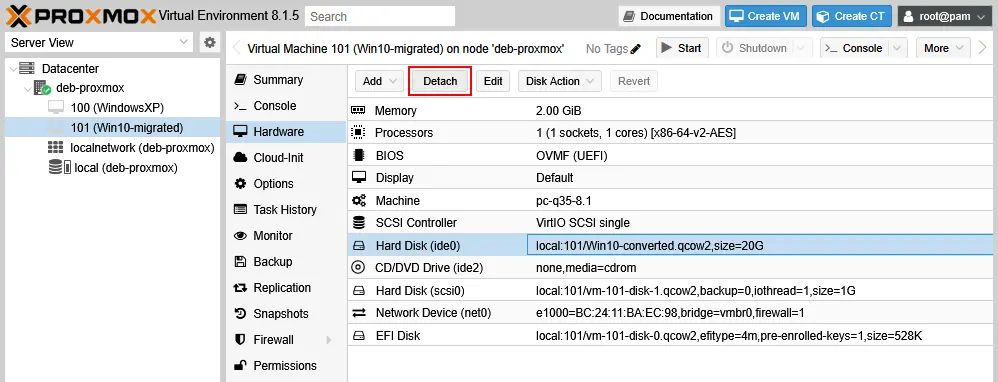
- Détachez le disque virtuel connecté au contrôleur IDE. Sélectionnez le disque virtuel dans la section Matériel de votre VM migrée et cliquez sur Détacher . Il s’agit ici du Disque dur (ide0) dans notre exemple (20 Go).
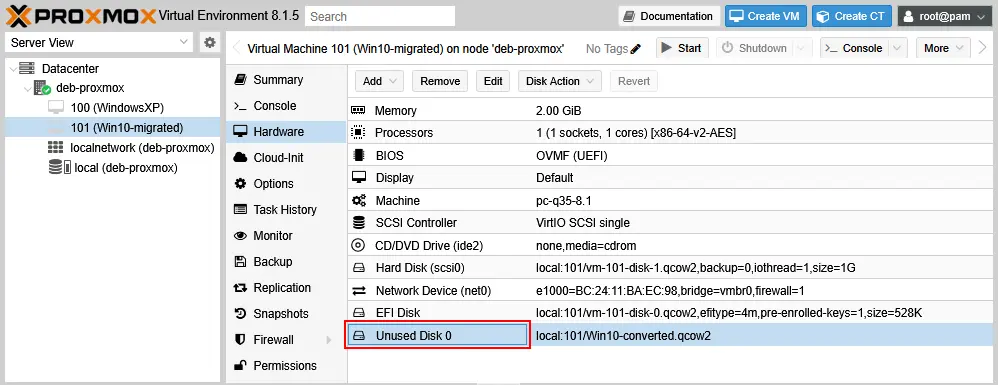
- Double-cliquez sur ce disque (à présent, notre disque de 20 Go est un disque inutilisé – Disque inutilisé 0 ) pour le connecter.
- Connectez ce disque virtuel au contrôleur SCSI (bus/périphérique) et cliquez sur Ajouter .
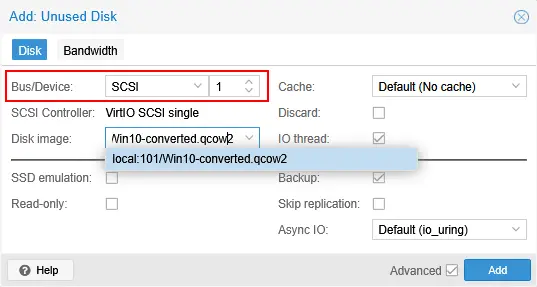
- Notre disque virtuel de 20 Go est désormais Disque dur (scsi1) . Nous conservons toujours le disque SCSI temporaire de 1 Go dans cette machine virtuelle.
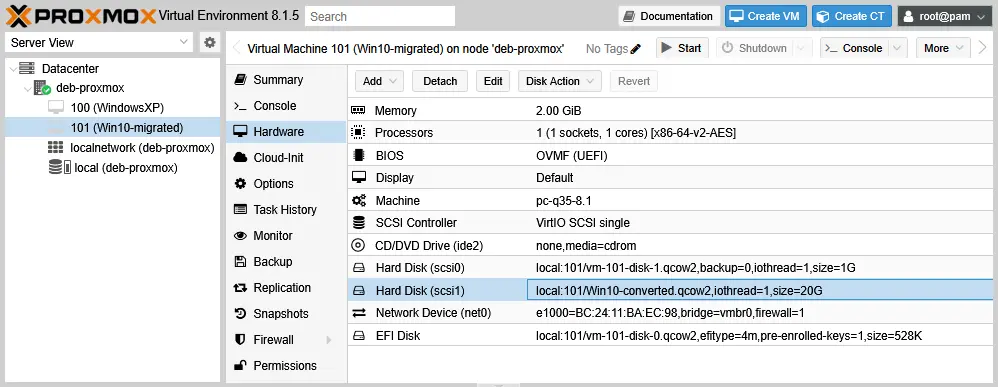
- Modifiez l’ordre d’amorçage de la machine virtuelle. Accédez à VM Options et double-cliquez sur Boot Order , comme expliqué précédemment.
- Sélectionnez le disque virtuel avec Windows 10 qui a été récemment connecté au contrôleur SCSI ( Win10-converted.qcow2 dans ce cas).
- Modifiez l’ordre d’amorçage : déplacez ce disque importé (depuis Hyper-V avec Windows 10) en haut de la liste.
- Démarrez la machine virtuelle. Le système d’exploitation invité Windows 10 devrait maintenant s’amorcer à partir du disque virtuel SCSI.
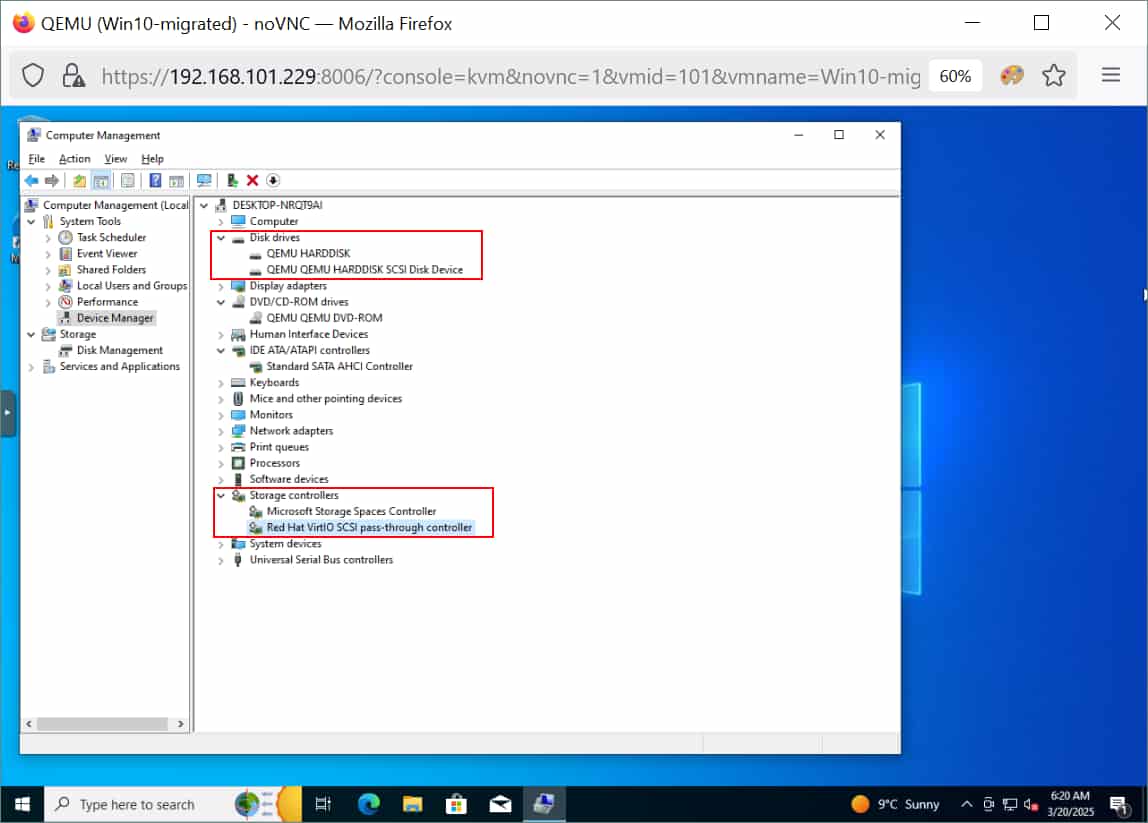
- Une fois le système d’exploitation invité démarré, ouvrez le Gestionnaire de périphériques et vérifiez les disques et les contrôleurs de stockage. Nous voyons maintenant deux disques SCSI et deux contrôleurs SCSI (voir la capture d’écran ci-dessous). Dans ce cas, chaque disque SCSI est connecté à son propre contrôleur SCSI. La configuration affichée dans le Gestionnaire de périphériques est correcte à ce stade.
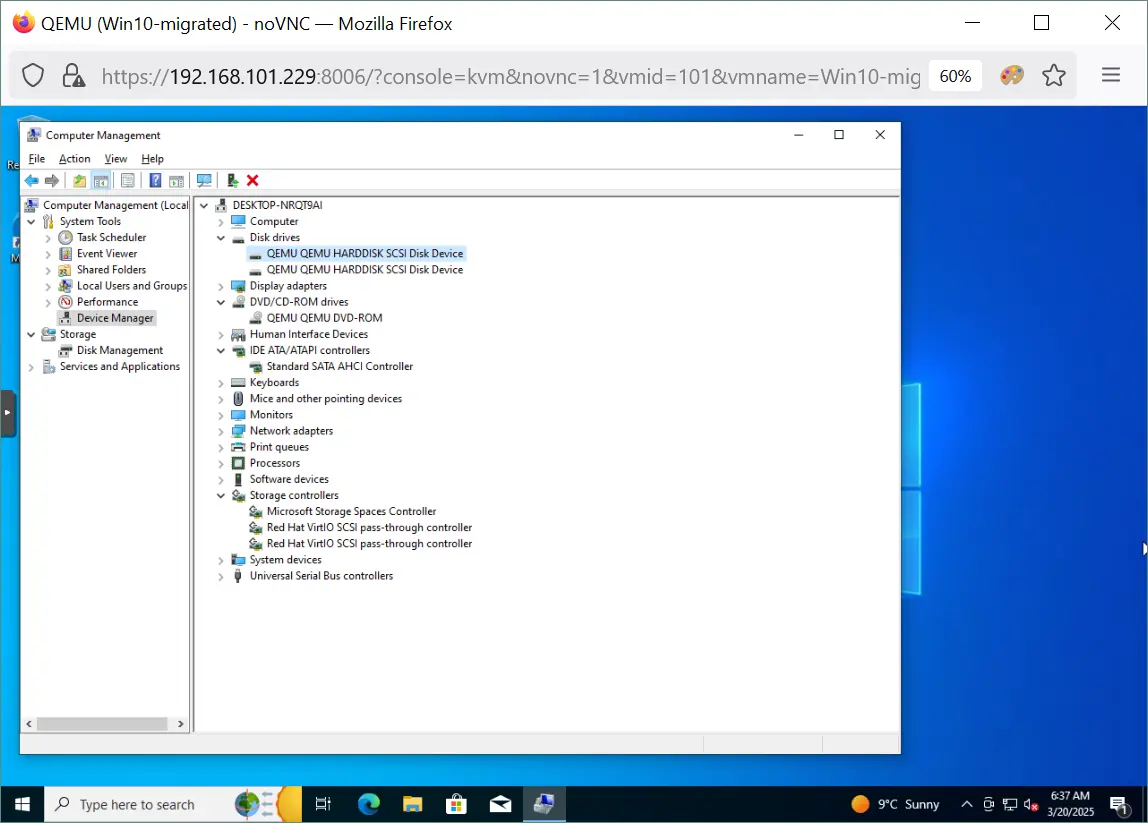
- Si tout fonctionne correctement, arrêtez la VM.
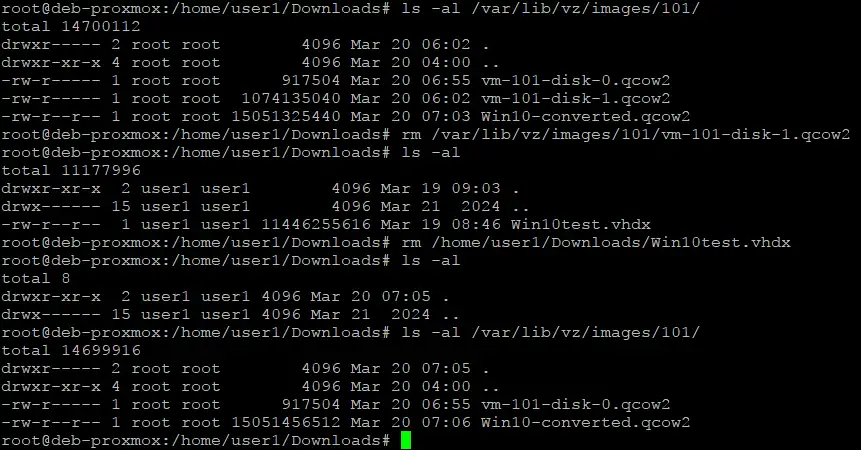
- Redémarrez la VM. Si le système d’exploitation invité a démarré correctement et que tout fonctionne correctement, vous pouvez détacher et supprimer le disque virtuel SCSI temporaire de 1 Go de la machine virtuelle Proxmox ( rm /var/lib/vz/images/101/vm-101-disk1.qcow2 ) et supprimer le disque virtuel VHDX copié depuis l’hôte Hyper-V Source ( rm/home/user1/Downloads/Win10-test.vhdx ).
Assurer la protection des VM après la migration avec NAKIVO
Après avoir terminé la migration de Hyper-V vers Proxmox, n’oubliez pas de protéger vos machines virtuelles dans l’environnement Proxmox à l’aide d’une solution de sauvegarde dédiée. Si vos machines virtuelles Hyper-V sources étaient sauvegardées avant la migration, les machines virtuelles converties ne seront pas automatiquement protégées dans Proxmox VE. NAKIVO Backup & Replication prend en charge la protection des machines virtuelles dans les environnements virtuels Hyper-V, Proxmox, VMware vSphere et Nutanix. La solution NAKIVO prend en charge la sauvegarde sans agent pour les VMs Proxmox. La configuration est simple : il suffit d’ajouter les hôtes ou les clusters Proxmox à l’inventaire et de créer des tâches de sauvegarde. Vous pouvez récupérer des VMs complètes ou effectuer une récupération granulaire pour restaurer rapidement des fichiers ou des objets individuels. La récupération des données est possible vers la source ou vers des emplacements personnalisés. Vous pouvez également effectuer une exportation de sauvegarde pour les machines virtuelles et les récupérer dans une autre plateforme de virtualisation. NAKIVO Backup & Replication prend en charge :
- Sauvegardes incrémentielles . Réduisez la consommation d’espace de stockage en copiant uniquement les données modifiées depuis la dernière sauvegarde. La configuration de sauvegardes incrémentielles avec des sauvegardes complètes périodiques augmente la fiabilité d’une chaîne de sauvegarde.
- Sauvegardes cohérentes avec les applications . Assurez-vous que les données de sauvegarde sont cohérentes en cas de panne et cohérentes avec les applications. Sauvegardez les VMs même si des applications sont en cours d’exécution et effectuez la récupération des données lorsque cela est nécessaire.
- Chiffrement des sauvegardes . Chiffrez les sauvegardes en transit et au repos pour garantir . Configurez le chiffrement côté source, du réseau et du référentiel de sauvegarde en fonction de vos besoins.
- Immuabilité des sauvegardes . Protégez les sauvegardes contre les ransomwares en utilisant l’immuabilité. Ces données ne peuvent être ni modifiées, ni altérées, ni supprimées par un ransomware.
- Emplacements de sauvegarde multiples . Mettez en œuvre une politique de sauvegarde flexible et suivez la règle de sauvegarde 3-2-1 . La solution NAKIVO prend en charge le stockage des sauvegardes sur des disques locaux, des appliances NAS, des partages SMB et NFS, des bandes magnétiques et dans le cloud, y compris Azure Blob, AWS S3 et d’autres stockages d’objets compatibles S3.
Conclusion
Pour migrer une machine virtuelle Hyper-V vers Proxmox, vous devez préparer la machine virtuelle Source en installant les pilotes VirtIO, créer une nouvelle machine virtuelle Proxmox, convertir le disque virtuel exporté et importer le disque converti vers la VM Proxmox. Les disques virtuels SCSI offrent des performances supérieures, mais une configuration supplémentaire est nécessaire pour qu’ils fonctionnent correctement. Vous devez également démarrer à partir du disque virtuel connecté au contrôleur de disque virtuel IDE ou SATA, ajouter un disque SCSI temporaire pour installer les pilotes, puis vous pouvez connecter le disque de démarrage au contrôleur SCSI. N’oubliez pas de protéger vos données à l’aide d’une solution de sauvegarde avancée telle que NAKIVO Backup & Replication. 


