Comment passer en mode plein écran dans VirtualBox : guide complet
<>Après avoir installé un système d’exploitation invité (OS) sur VirtualBox, l’interface de l’OS invité s’affiche par défaut en mode fenêtré. De plus, la taille de cette fenêtre n’est généralement pas très grande, et si vous maximisez la taille de la fenêtre, la résolution de l’interface utilisateur de l’OS invité reste la même.
Dans la plupart des cas, il n’est pas confortable de travailler dans un OS invité avec une faible résolution. Ne vous inquiétez pas, car il est possible d’augmenter la résolution d’écran de l’interface utilisateur du système d’exploitation invité et d’exécuter un système d’exploitation invité en mode plein écran pour les systèmes d’exploitation invités macOS, Linux et Windows.

Comment passer en mode plein écran dans VirtualBox pour les invités Windows 10
Si la sécurité vous préoccupe, il est satisfaisant d’exécuter Windows 10 en tant que machine virtuelle (VM) sur VirtualBox. Vous pouvez désactiver la connexion Internet ou configurer un réseau virtuel pour une VM en mode « Host Only » afin de n’autoriser les communications réseau qu’entre les systèmes hôte et invité, et d’empêcher la connexion du système invité Windows 10 à des réseaux externes, y compris Internet. Comme vous vous en souvenez, VirtualBox est installé sur le système d’exploitation hôte fonctionnant sur une machine hôte (une machine physique) et le système d’exploitation invité est le système d’exploitation fonctionnant sur une VM.
Si vous essayez d’agrandir la fenêtre de la machine virtuelle VirtualBox juste aprèsl’installation de Windows 10 sur une machine virtuelle VirtualBox, la taille de l’interface utilisateur du système d’exploitation invité n’augmente pas (voir la capture d’écran ci-dessous).

Vérifiez la quantité de mémoire vidéo dont vous disposez dans les paramètres de la machine virtuelle. Il est recommandé de définir 128 Mo de mémoire vidéo, car lorsqu’un mode vidéo avec une résolution plus élevée est utilisé, davantage de mémoire vidéo est nécessaire. Vous pouvez également activer l’accélération 2D et 3D.

Si vous accédez aux paramètres d’affichage de Windows 10 (cliquez avec le bouton droit sur le bureau et sélectionnezParamètres d’affichagedans le menu contextuel), vous pouvez augmenter la résolution du système d’exploitation invité, mais vous ne pouvez toujours pas activer le mode plein écran. Par exemple, dans notre cas, la résolution du moniteur est de 1920×1080 et la résolution maximale dans les paramètres invités de Windows 10 est de 1600×1200 (les paramètres de résolution disponibles du système d’exploitation invité ne sont pas adaptés aux écrans larges, comme vous pouvez le constater). Si vous essayez de passer en mode plein écran en cliquant surAfficher > Mode plein écrandans la fenêtre de la VM ou par la combinaison de touchesTouche hôte VirtualBoxetF (Ctrl + Fdans ce cas), l’écran du système d’exploitation invité ne sera pas étiré à la taille de votre écran et la résolution ne sera pas augmentée.

Afin de résoudre ce problème et de passer en mode plein écran dans VirtualBox, vous devez installer VirtualBox Guest Additions sur le système d’exploitation invité.
Dans la fenêtre VM, allez dansAppliances > Insert Guest Additions CD imagepour insérer le disque ISO dans le lecteur CD virtuel de la VM.

Dans le système Windows invité, ouvrez l’Explorateur Windows, accédez au lecteur CD virtuel (disque D: dans ce cas) et exécutezVBoxWindowsAdditions-amd64.exepour installer VirtualBox Guest Additions sur l’invité Windows 10.
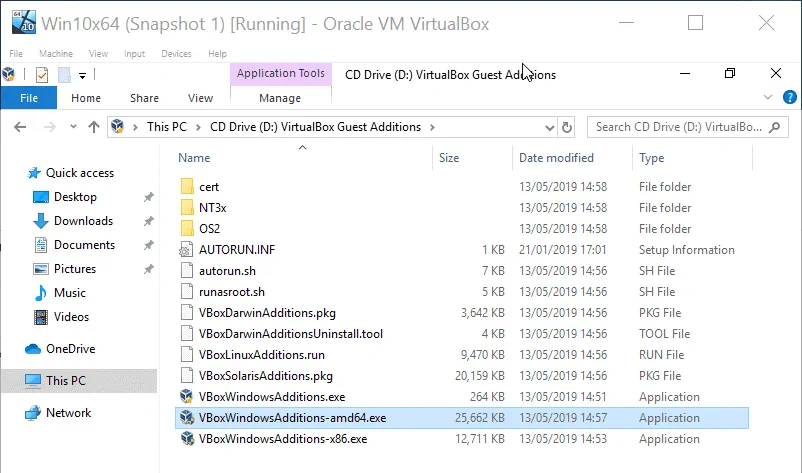
Le processus d’installation de Guest Additions est assez simple. Après l’installation terminée, redémarrez la machine virtuelle.
Après l’installation de VirtualBox Guest Additions, vous pouvez voir un ensemble différent de paramètres de résolution dans le système d’exploitation invité Windows 10. Dans le menu VM Window, allez dansAfficheret assurez-vous que l’optionAuto-resize Guest Displayest activée.
Déplacez le pointeur de la souris sur le coin de la fenêtre de la VM, appuyez sur le bouton gauche de la souris et modifiez la taille de la fenêtre de la VM. La résolution de l’interface utilisateur de Windows 10 invité est automatiquement modifiée. Vous pouvez désormais agrandir la fenêtre de la machine virtuelle Windows 10.

Nous sommes maintenant sur le point de répondre à la question « comment passer VirtualBox en mode plein écran sous Windows 10 ». Après avoir effectué la configuration expliquée ci-dessus, vous pouvez activer le mode plein écran pour votre machine virtuelle Windows 10 en cliquant surAfficher > Mode plein écrandans la fenêtre de la machine virtuelle. Vous pouvez également appuyer sur la combinaison des touchesVirtualBox Host keyetF. La touche Ctrl droite est la touche hôte par défaut dans VirtualBox. Vous devez donc appuyer surCtrl droite + Fpour passer en mode plein écran pour une machine virtuelle Windows 10.
Comment passer en mode plein écran dans VirtualBox pour les invités Mac OS X
Après avoir installé macOS sur VirtualBox, la résolution d’écran par défaut du système d’exploitation invité est de 1024×768. Les paramètres d’affichage de macOS se trouvent dansPréférences Système > Affichage. Vous ne pouvez pas augmenter la résolution d’écran dans les options d’affichage. Seule la résolution 1024×768 est disponible dans ces paramètres.

Avant de pouvoir augmenter la résolution d’affichage de votre macOS fonctionnant sur une VM, accédez àParamètres de la VM > Affichage, et assurez-vous que la quantité de mémoire vidéo est de 128 Mo et que la caseActiver l’accélération 3Dest cochée (de la même manière que pour la machine virtuelle Windows).
Passons maintenant à la configuration de la résolution d’affichage de l’invité macOS.
- Éteignez votre machine virtuelle macOS.
- Ouvrez la console dans votre machine hôte. Dans notre exemple, Windows 10 est utilisé comme machine hôte, nous devons donc exécuterCMDen tant qu’administrateur.
- Accédez au répertoire VirtualBox ; le chemin d’installation par défaut de VirtualBox estC:Program Filesoraclevirtualbox
cd "c:Program Filesoraclevirtualbox"
Définissez la résolution nécessaire avecVBoxManagequi est un outil de configuration en ligne de commande de VirtualBox. La résolution définie peut être inférieure ou égale à la résolution de votre moniteur physique connecté à votre machine physique (hôte). Dans notre cas, le moniteur a une résolution FullHD (1920×1080).
Exécutons la commande dans le système d’exploitation hôte pour définir la résolution nécessaire.
VBoxManage setextradata "macOSMojave10-14" VBoxInternal2/EfiGraphicsResolution 1920x1080Si vous utilisez Linux ou macOS sur une machine hôte, le principe de configuration est similaire : exécutez VBoxManage avec des paramètres similaires.
- Allumez la VM.
Vous devriez maintenant remarquer que la résolution d’affichage de la VM dans la fenêtre VM est plus élevée juste après la mise sous tension de la VM (pendant l’amorçage de la VM). Lorsqu’une VM est démarrée, vous verrez votre résolution dans les paramètres d’affichage de l’invité macOS. Il n’y a toujours qu’un seul paramètre de résolution dans la liste, mais il est désormais de 1920×1080 au lieu de 1024×768 comme précédemment.
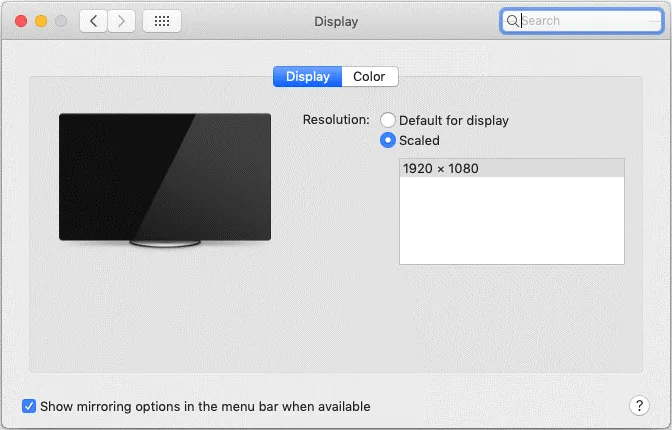
Appuyez sur la combinaison des toucheshost keyetF. Dans ce cas, il s’agit de la combinaison de touchesCtrl droit + F. Comme alternative à la combinaison de touches, vous pouvez cliquer surAfficherdans la fenêtre VM et sélectionner l’optionMode plein écran.

Votre macOS invité fonctionnant sur VirtualBox est désormais en mode plein écran.
Avantages de cette méthode: Facilité d’utilisation.
Inconvénients de cette méthode: Vous devez arrêter une VM pour modifier la résolution d’écran dans la fenêtre VM VirtualBox.
Depuis la version 6.0.0 de VirtualBox, VirtualBox Guest Additions est disponible pour les systèmes d’exploitation invités macOS, alors que les versions antérieures de VirtualBox ne comprenaient pas Guest Additions pour macOS. Malheureusement, la version actuelle de macOS Guest Additions ne contient pas de pilotes graphiques macOS permettant de modifier automatiquement la résolution d’affichage de la VM lors de l’étirement ou de l’agrandissement de la fenêtre de la VM invitée. Seules les fonctionnalités de base sont disponibles pour le moment, ce qui signifie que vous ne pouvez pas utiliser la même méthode pour modifier la résolution de l’écran que pour les systèmes d’exploitation invités Windows et Linux fonctionnant sur VirtualBox après l’installation des Guest Additions.
Comment passer en plein écran VirtualBox pour les invités Linux
Tout d’abord, assurez-vous que dans les paramètres d’affichage de la machine virtuelle (Machine > Display), la quantité de mémoire vidéo est de 128 Mo (comme dans les deux exemples précédents).
Installez VirtualBox Guest Additions sur votre invité Linux.
Voyons comment passer en mode plein écran avec VirtualBox pour les invités Linux à l’aide d’un exemple avec Ubuntu. Vous pouvez installer VirtualBox Guest Additions sur Linux, comme indiqué dans la première section pour Windows, en insérant l’image disque ISO dans un lecteur CD/DVD virtuel d’une machine virtuelle et en exécutant le programme d’installation pour la plateforme appropriée. Nous avons abordé cette méthode dans l’article de blog consacré à l’installation d’Ubuntu sur VirtualBox. Il est possible d’installer Guest Additions from référentiels de paquets en ligne à l’aide de votre gestionnaire de paquets, mais cela présente actuellement certains inconvénients liés aux dépendances des paquets. Il est donc recommandé d’installer Guest Additions from un disque ISO virtuel pour le moment.
Pour installer les Guest Additions et passer en mode plein écran pour les invités Linux, procédez comme suit :
- Dans la fenêtre VM, cliquez surDevices > Insérez l’image CD des Guest Additions.
- Si l’exécution automatique est activée, la fenêtre d’exécution automatique s’affiche. Cliquez surExécutezet entrez votre mot de passe pour confirmer l’exécution du programme d’installation.
- Tapezyet appuyez surEntrezdans la fenêtre de console qui s’affiche.
- Après l’installation, redémarrez la machine virtuelle Linux.
Vous pouvez désormais modifier la taille de la fenêtre de la machine virtuelle, et la résolution de votre Linux invité s’adaptera automatiquement à la taille de la fenêtre de la machine virtuelle. Accédez àAfficher > Mode plein écranou appuyez sur la combinaisonHost+Fpour passer en mode plein écran dans VirtualBox pour votre invité Linux.
Remarque : Si, pour une raison quelconque, vous ne pouvez pas installer VirtualBox Guest Additions sur votre système d’exploitation invité, vous pouvez augmenter manuellement et statiquement la résolution de l’affichage du système d’exploitation invité en utilisant VBoxManage (un outil de configuration en ligne de commande VirtualBox) sur un système d’exploitation hôte, comme expliqué ci-dessus dans la section de configuration macOS :
VBoxManage setextradata "VM_name" VBoxInternal2/EfiGraphicsResolution 1920x1080
Conclusion
L’utilisation du mode plein écran pour une machine virtuelle est pratique et vous permet d’apprécier les avantages de la virtualisation matérielle. Cette fonctionnalité vous permet d’utiliser le système d’exploitation invité sur la VM comme il serait utilisé sur une machine hôte pour des applications haute résolution, un espace de travail étendu, etc.
La première méthode consiste à utiliser VBoxManage, l’outil de gestion en ligne de commande de VirtualBox, pour modifier manuellement la résolution. Cette méthode peut être utilisée pour tous les systèmes d’exploitation disponibles : Windows, macOS et Linux. L’inconvénient de cette méthode est que vous devez arrêter la VM pour modifier la résolution d’affichage du système d’exploitation invité. N’utilisez cette méthode que s’il est impossible d’installer VirtualBox Guest Additions sur un système d’exploitation invité.
La modification automatique de la résolution en temps réel lors du redimensionnement d’une fenêtre de machine virtuelle ou du passage en mode plein écran est possible pour les invités Windows et Linux après l’installation de Guest Additions. Il s’agit de la deuxième méthode disponible. Malheureusement, la version actuelle de VirtualBox Guest Additions pour macOS (v.6.0.8) ne contient pas de pilotes d’affichage spéciaux permettant de modifier automatiquement la résolution et de passer en mode plein écran dans les invités macOS.