Localisation des VMs VMware par adresse IP ou MAC
La manière la plus simple de vérifier l’adresse IP d’une machine virtuelle dans VMware vSphere consiste à utiliser VMware vSphere Client. L’adresse MAC d’une machine virtuelle peut être utilisée à des fins de diagnostic réseau et à d’autres fins. Si vous utilisez un hôte VMware ESXi autonome sans VMware vCenter, vous ne pouvez pas utiliser VMware vSphere Client pour gérer l’environnement virtuel. Cela se produit lorsque vous utilisez ESXi Free Edition sur un serveur. Dans ce cas, vous pouvez utiliser VMware Host Client pour gérer un hôte VMware ESXi dans une interface Web. Remarque : Dans cet exemple, nous utilisons un hôte ESXi géré par vCenter Server, mais nous sommes connectés à VMware Host Client. Les VMs ont été créées dans vCenter. La recherche de VM dans VMware vSphere vous permet de trouver une VM par son nom, mais pas par son adresse IP ou son adresse MAC. Vous pouvez identifier le VM-Name si vous connaissez son adresse IP à l’aide de vSphere PowerCLI. Il existe une autre méthode pour identifier le VM-Name si vous connaissez son adresse IP dans PowerCLI. Dans ce cas, vous devez exécuter deux commandes. L’inconvénient de cette méthode est que parfois, l’adresse IP n’est affichée que partiellement. Vous pouvez également utiliser VMware PowerCLI pour identifier le VM-Name si vous connaissez son adresse MAC. Adressen der virtuellen Maschinen werden nicht zufällig zugewiesen. Die erste Hälfte einer Adresse MAC ist normalerweise mit dem Hersteller des entsprechenden Hardware- oder Software-Produkts verbunden. Les adresses MAC commençant par 00:50:56 sont des adresses MAC VMware qui appartiennent à des machines virtuelles VMware, comme le montrent mes exemples précédents lorsque nous avons identifié les adresses MAC des machines virtuelles VMware. Il existe quatre attributions pour les adresses MAC VMware : 00:50:56, 00:0C:29, 00:05:69, 00:1C:14. Examinons quelques catégories courantes de gammes d’adresses MAC VMware : Les identifiants uniques d’organisation (OUI) sont utilisés comme préfixes pour les adresses MAC VMware conformément au schéma d’attribution des OUI VMware. Les hôtes VMware vCenter ou ESXi utilisent des préfixes différents pour les adresses MAC afin d’éviter les conflits d’adresses MAC dans les situations où un hôte n’est pas connecté à vCenter Server mais peut être connecté à vCenter ultérieurement. Si un hôte ESXi est géré par vCenter, vCenter génère des adresses MAC VMware vSphere pour les VMs. Lorsqu’une adresse MAC est définie manuellement pour une VM (dans les paramètres de la VM), le préfixe (les trois premiers octets) est automatiquement conservé. La seconde moitié de l’adresse MAC peut être personnalisée. Si vous souhaitez définir manuellement une adresse MAC pour une machine virtuelle VMware, utilisez ce modèle : 00:50:56:XX:YY:ZZ Le respect de ces recommandations vous aide à éviter les conflits entre les adresses MAC que vous avez définies manuellement et les adresses MAC VMware générées automatiquement par VMware vCenter et les adresses MAC attribuées aux adaptateurs VMkernel. Notez que la valeur maximale pour une adresse MAC VMware pouvant être définie manuellement est 00:50:56:3F:FF:FF si le préfixe 00:50:56 (OUI) est utilisé. Cette approche peut également aider à identifier les adresses MAC VMware attribuées manuellement et automatiquement. N’oubliez pas que toutes les adresses MAC du réseau doivent être uniques. Explorons d’autres aspects de l’identification d’une adresse MAC de VMware vCenter. Comme expliqué ci-dessus, une adresse MAC pour vCenter est attribuée from la gamme (00:50:56:80:00:00 – 00:50:56:BF:FF:FF) au format 00:50:56:XX:YY:ZZ . Dans ce cas, la valeur XX est calculée à partir de l’ID unique vCenter. XX=80+vCenterID Si vous connaissez l’adresse MAC de vCenter, vous pouvez calculer l’ID unique vCenter Server (qui peut être compris entre 0 et 63). Prenons un exemple où vCenter Server est déployé en tant que machine virtuelle dont l’interface réseau possède une adresse MAC VMware : 00:50:56:9B:48:55 Soustrayez 80 de 9B (hexadécimal). Vous pouvez utiliser la calculatrice HEX. 0x9B – 0x80 = 0x1B Convertissez la valeur HEX en valeur décimale : 0x1B = 27 Dans ce cas, l’ID unique vCenter est 27. Examinons maintenant un exemple de génération d’adresse MAC pour les VMs sur un hôte VMware ESXi autonome afin de voir comment les adresses MAC des VMs sont générées sur un hôte VMware ESXi autonome et de comprendre le principe de génération. Les six derniers caractères de l’identifiant unique universel (UUID) de la machine virtuelle sont utilisés pour remplir les trois derniers octets de l’adresse MAC VMware de la machine virtuelle. Les trois premiers octets d’une adresse MAC VMware pour une VM créée sur un hôte VMware ESXi autonome sont 00:0C:29. Sur la capture d’écran ci-dessous, vous pouvez voir une VM avec les paramètres suivants : Adresse MAC : 00:0C:29:B0:3E:1D VM-Name : VM Windows Vérifions l’UUID de la VM et comparons les derniers caractères de l’UUID et de l’adresse MAC de la VM. Vous pouvez vérifier l’UUID d’une VM à l’aide de cette commande dans PowerCLI : Dans notre cas, l’UUID est 564df9a2-261e-869e-5a1d-d118abb03e1d et l’adresse MAC est 00:0C:29:B0:3E:1D Comme vous pouvez le constater, la règle fonctionne. Vous pouvez vérifier l’adresse MAC et l’adresse IP d’une machine virtuelle dans l’interface utilisateur graphique de VMware vSphere Client et VMware Host Client. Vous pouvez également utiliser la ligne de commande ESXi ou PowerCLI pour détecter l’adresse MAC d’une machine virtuelle si vous connaissez son nom. Vous pouvez également utiliser VMware PowerCLI pour identifier le VM-Name si vous connaissez son adresse IP ou MAC. Connaître les principes d’attribution des adresses MAC VMware aux machines virtuelles et autres machines dans une infrastructure virtuelle VMware peut vous aider à identifier les machines liées à VMware parmi les autres appliances du réseau lorsque vous vérifiez les adresses MAC des appliances connectées. N’oubliez pas de sauvegarder vos machines virtuelles fonctionnant sous VMware vSphere. Utilisez un logiciel de sauvegarde VMware ESXi fiable tel que NAKIVO Backup & Replication & >
Vérification d’une adresse IP dans VMware vSphere Client

Vérification d’une adresse MAC dans vSphere Client
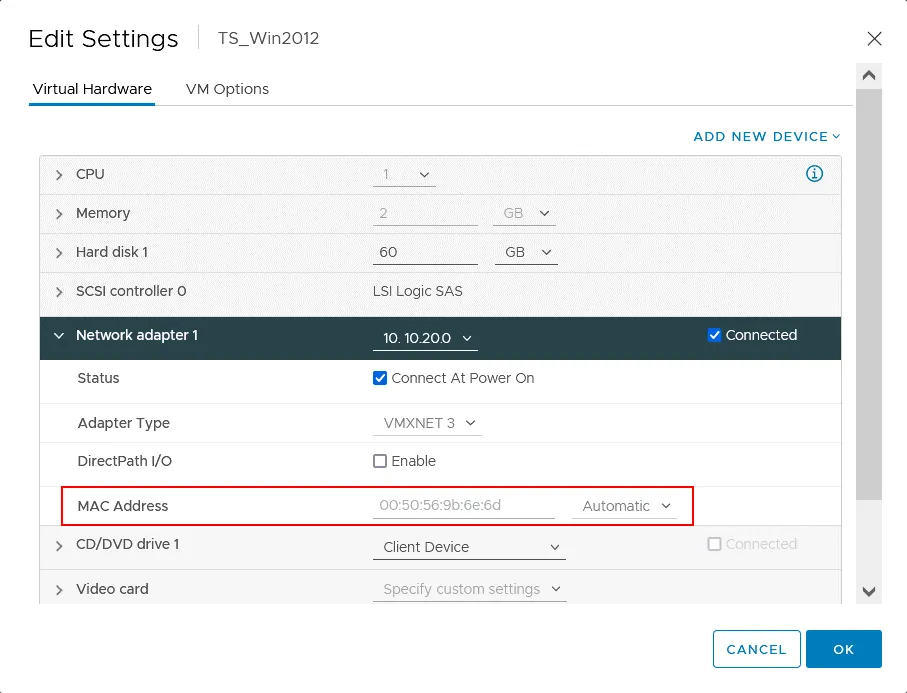
Vérification de l’adresse IP d’une machine virtuelle dans VMware Host Client

Vérification de l’adresse MAC d’une machine virtuelle dans VMware Host Client

Identification du VM-Name par son adresse IP
Connect-VIServer ESXi_or_vCenter_IP -User root
Connect-VIServer 10.10.10.74 -User root
Get-VM * |where-object{$_.Guest.IPAddress -match "192.168.17.137"}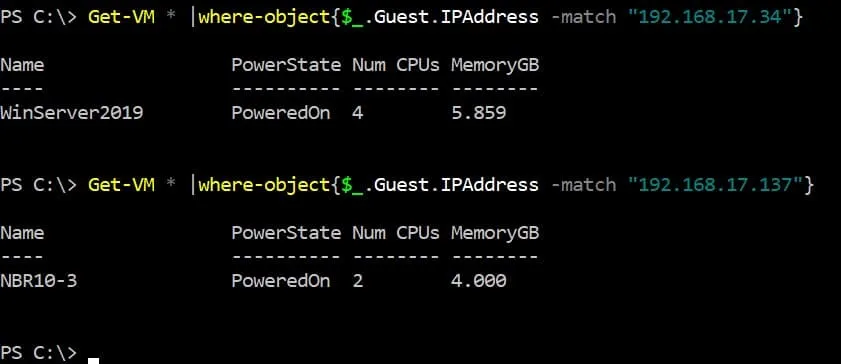
$vmIP="192.168.17.137"
Get-VM * |where-object{$_.Guest.IPAddress -eq $vmIP}|select Name, VMHost, PowerState,GuestId,@{N="IP Address";E={@($_.guest.IPAddress[0])}}|ft
$vmIP="192.168."
Get-VM * |where-object{$_.Guest.IPAddress -match $vmIP}|select Name, VMHost, PowerState,@{N="IP Address";E={@($_.guest.IPAddress[0])}} ,@{N="OS";E={$_.Guest.OSFullName}},@{N="Hostname";E={$_.Guest.HostName}}|ft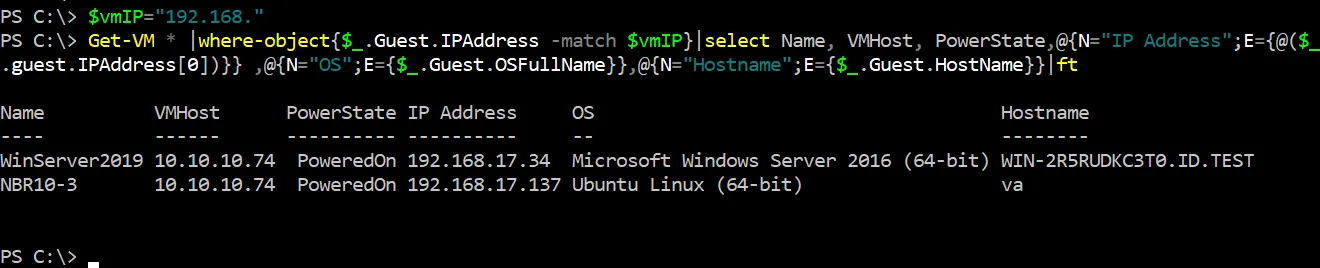
Get-VM | Select Name, @{N="IP Address";E={@($_.guest.IPAddress[0])}}
Get-Cluster "*cluster*" | Get-VM | Select Name, Host, @{N="IP Address";E={@($_.guest.IPAddress[0])}}Remplacez [0] en [1] si vous souhaitez afficher la deuxième adresse IP. Vous pouvez supprimer ces caractères de la commande pour voir la différence dans les résultats affichés.Identification du VM-Name par son adresse MAC
Connect-VIServer 10.10.10.74 -User root
$vmMAC="00:50:56:84:C4:5F"
Get-VM | Get-NetworkAdapter | Where-Object {$_.MacAddress -eq $vmMAC } | Select-Object Parent,Name,MacAddress
find /vmfs/volumes | grep .vmx$ | while read i; do grep -i "00:50:56:84:C4:5F" "$i" && echo "$i"; done
Adressen der virtuellen Maschinen in VMware-Umgebungen
Calcul de l’ID unique vCenter
Adresses MAC VMware pour les VMs sur des hôtes autonomes

Get-VM Windows-VM | %{(Get-View $_.Id).config.uuid}
Conclusion
