Comment installer Ubuntu sur VirtualBox : aperçu détaillé
<>
Que vous souhaitiez essayer un logiciel, préparer la migration vers Linux depuis Windows ou macOS, tester des applications, la mise en réseau ou autre, vous devez installer Ubuntu sur VirtualBox . L’installation d’Ubuntu sur VirtualBox en tant que machine virtuelle (VM) présente de nombreux avantages : vous pouvez créer un instantané et rétablir l’état approprié de la VM si quelque chose ne fonctionne pas, cloner une VM, copier facilement une VM sur une autre machine (toutes les données de la VM sont stockées sous forme d’un ensemble de fichiers) ou exécuter une VM sur différents systèmes d’exploitation hôtes qui sont pris en charge par VirtualBox.
Cet article de blog explique comment installer Ubuntu sur VirtualBox. Le système d’exploitation (OS) qui s’exécute sur une machine physique est appelé OS hôte, et le système d’exploitation qui s’exécute sur une VM est appelé OS invité (Ubuntu dans ce cas). Assurez-vous que VirtualBox est installé sur votre machine physique avant de continuer.

Configuration système de la machine hôte
Pour installer Ubuntu sur VirtualBox, vous devez disposer d’un ordinateur physique avec au moins 4 Go de RAM (mémoire vive), un disque dur avec au moins 30 Go d’espace libre (un SSD est préférable en raison de ses performances supérieures). Votre processeur (unité centrale de traitement) doit prendre en charge les fonctionnalités de virtualisation matérielle Intel VT-x ou AMD-v, qui doivent également être activées dans l’UEFI/BIOS. Ce point est particulièrement important si vous cherchez à installer Ubuntu 64 bits sur VirtualBox.
Téléchargement de l’image d’installation
Vous devez télécharger la distribution Ubuntu pour installer Ubuntu sur VirtualBox. Rendez-vous sur le site officiel d’Ubuntuet téléchargez la version nécessaire du programme d’installation d’Ubuntu. Téléchargeons Ubuntu 18.04.2 LTS – il s’agit de la dernière version Ubuntu à support à long terme (LTS) disponible à l’heure actuelle. Vous pouvez trouver des numéros de version supérieurs à 18.04.2, mais ils n’offrent peut-être pas encore de prise en charge à long terme. Une prise en charge de cinq ans est fournie pour les distributions Ubuntu LTS (Ubuntu Desktop et Ubuntu Server). Ubuntu LTS est plus largement testé, axé sur les entreprises et compatible avec les nouveaux matériels.
Cliquez sur le bouton vertTéléchargeret enregistrez le fichier ISO à l’emplacement de votre choix. Dans notre cas, le nom du fichier estubuntu-18.04.2-desktop-amd64.iso. Ubuntu 18 est uniquement disponible en édition 64 bits.

Création d’une nouvelle machine virtuelle
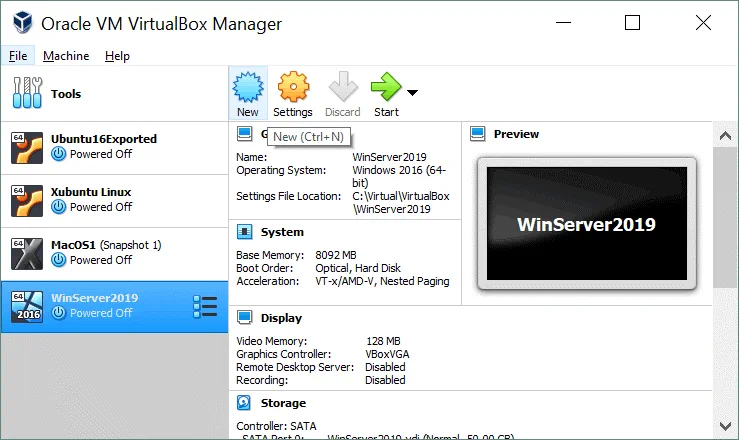
Pour créer une nouvelle machine virtuelle afin d’installer Ubuntu sur VirtualBox, ouvrez VirtualBox et cliquez surNew (Machine > Nouvelle) ou appuyez surCtrl+N.
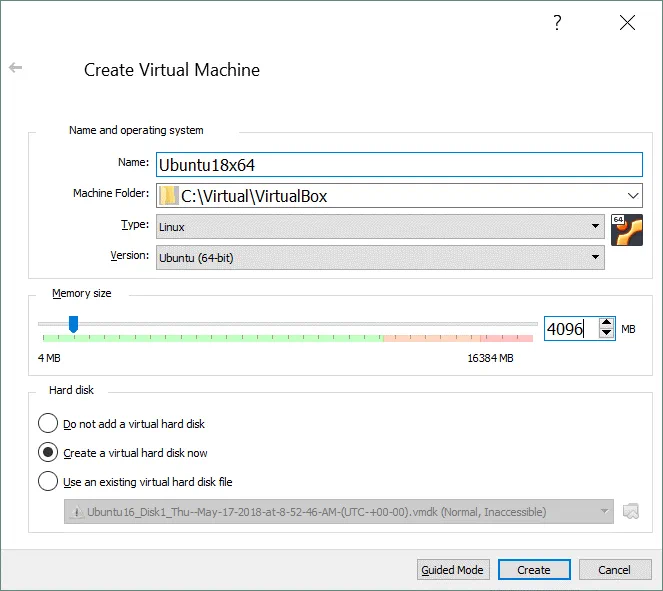
Dans l’écranCréer une machine virtuelle, définissez les paramètres pour une nouvelle VM. Dans notre exemple d’installation d’Ubuntu sur VirtualBox, les options de la nouvelle VM sont les suivantes :
Nom: Ubuntu18x64
Dossier de la machine: C:VirtualVirtualBox (essayez d’utiliser le disque D, E ou d’autres partitions non système si vous en disposez).
Type: Linux
Version: Ubuntu (64 bits)
Taille de la mémoire: définissez au moins 1 Go de RAM. Comme notre machine physique utilisée dans cet exemple dispose de 16 Go de RAM, nous pouvons définir 4 Go de RAM pour une machine virtuelle afin d’installer Ubuntu sur VirtualBox. Vous devez laisser suffisamment de mémoire pour que votre système d’exploitation hôte fonctionne normalement.
Sélectionnez l’optionCréer un disque dur virtuel maintenant.
Cliquez surCréerpour continuer.
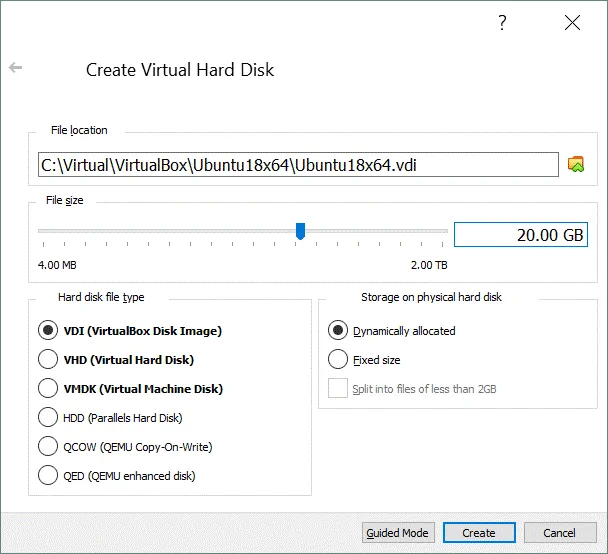
Sur l’écran suivantCréer un disque dur virtuel, définissez l’emplacement du fichier du disque virtuel, par exemple
C:VirtualVirtualBoxUbuntu18x64Ubuntu18x64.vdi
La taille du fichierdu disque virtuel : 20 Go ou plus.
Type de fichier du disque dur: VDI (VirtualBox Disk Image). Sélectionnons le format de disque virtuel natif de VirtualBox.
Stockage sur disque dur physique: Allocation dynamique. Cette option vous permet d’économiser de l’espace sur votre disque physique jusqu’à ce que le disque virtuel atteigne sa taille maximale allouée.
Cliquez surCréerpour terminer la création d’une nouvelle machine virtuelle afin d’installer Ubuntu sur VirtualBox.
Configuration de la VM
Une nouvelle machine virtuelle pour installer Ubuntu sur VirtualBox a maintenant été créée et son nom s’affiche dans la liste des VMs dans la fenêtre principale de VirtualBox. Vous devez modifier les paramètres de la VM après sa création. Sélectionnez votre nouvelle VM (Ubuntu18x64dans ce cas) et cliquez surParamètres(Machine > Paramètresou appuyez surCtrl+S).

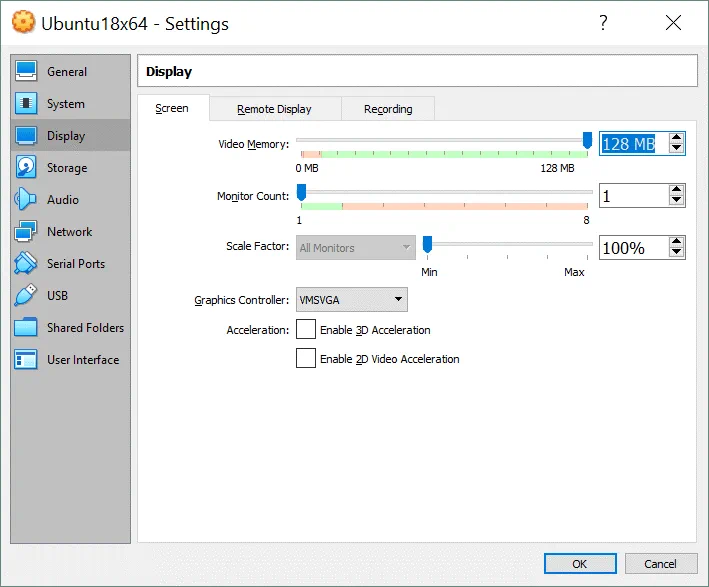
Dans la fenêtreParamètres, allez dans la sectionAffichage. Réglez la mémoire vidéo sur 128 Mo. Sinon, le programme d’installation d’Ubuntu risque de se bloquer à certaines étapes de l’installation, le clavier peut ne pas répondre, etc. Vous pouvez activer l’accélération 3D.
Cliquez surOKpour enregistrer les paramètres.
Sélectionnez l’image disque de démarrage
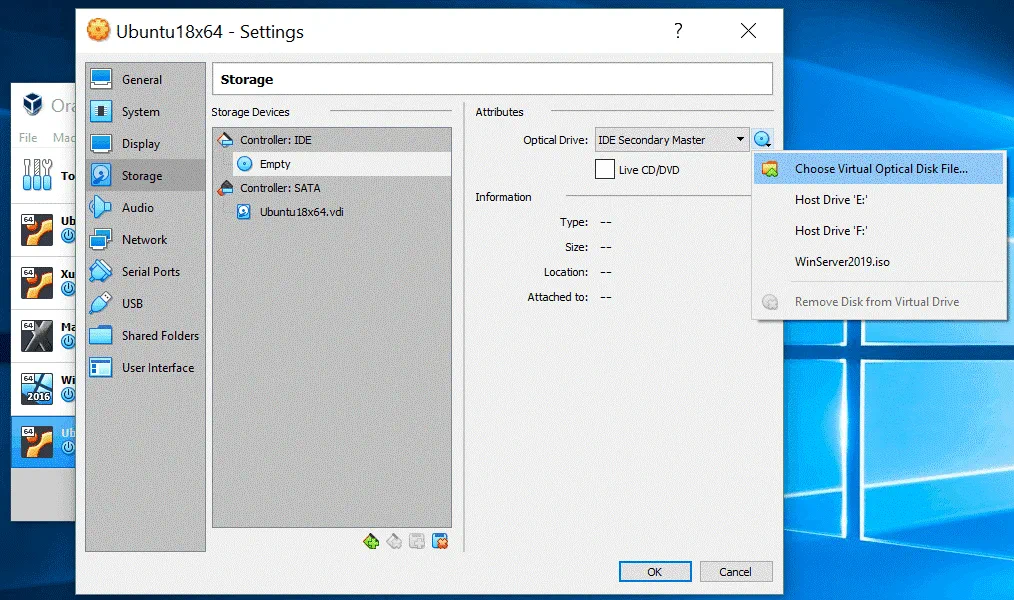
Vous n’avez pas besoin de graver l’image ISO sur un disque DVD comme vous le feriez pour installer un système d’exploitation sur une machine physique. Vous pouvez monter l’image ISO sur le lecteur DVD virtuel de la machine virtuelle et amorcer une VM à partir de ce support. Insérons l’imageubuntu-18.04.2-desktop-amd64.isotéléchargée précédemment depuis le site Web officiel d’Ubuntu dans le lecteur DVD virtuel de la machine virtuelleUbuntu18x64. Ouvrez les paramètres de votre VM et accédez à la sectionStockage. Sélectionnez votre contrôleur virtuel utilisé pour connecter un lecteur DVD virtuel (par défaut, un lecteur DVD virtuel est vide). Cliquez sur le statutVideet dans le volet droit, près deMaître secondaire IDE, cliquez sur l’icône du disque. Dans le menu qui s’affiche, cliquez surChoisir un fichier de disque optique virtuel et parcourez votre fichier image ISO d’installation Ubuntu (ubuntu-18.04.2-desktop-amd64.iso).
Cliquez surOKpour enregistrer les paramètres. Votre machine virtuelle est désormais prête à installer Ubuntu sur VirtualBox.
Comment installer Ubuntu sur des VMs VirtualBox
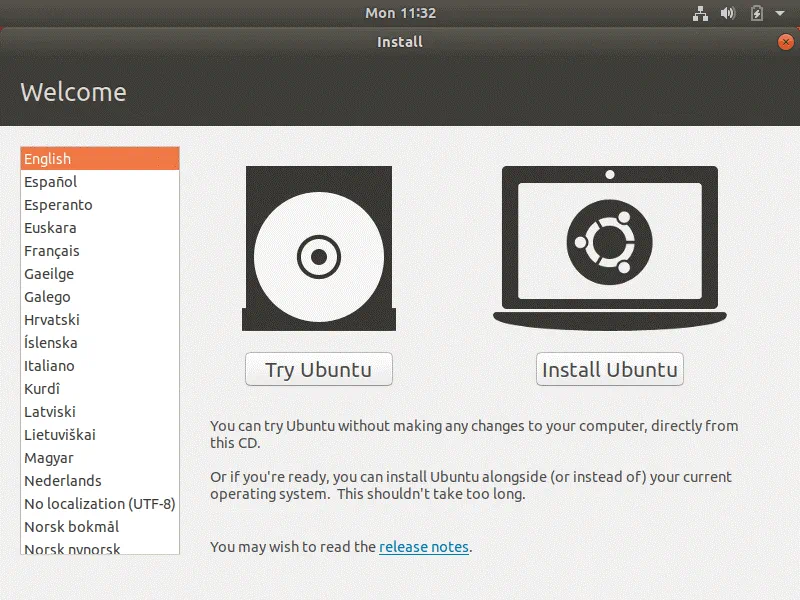
Une fois que la nouvelle VM est prête pour l’installation d’Ubuntu sur VirtualBox, démarrez la VM (Machine > Démarrer). La VM démarre à partir de l’image d’installation ISO Ubuntu. Le premier écran qui s’affiche après l’amorçage est l’écran d’accueil.
Dans le volet gauche, sélectionnezLanguepour afficher les informations dans l’interface du programme d’installation. Dans l’exemple actuel, l’anglais est sélectionné. Cliquez ensuite surInstaller Ubuntu.
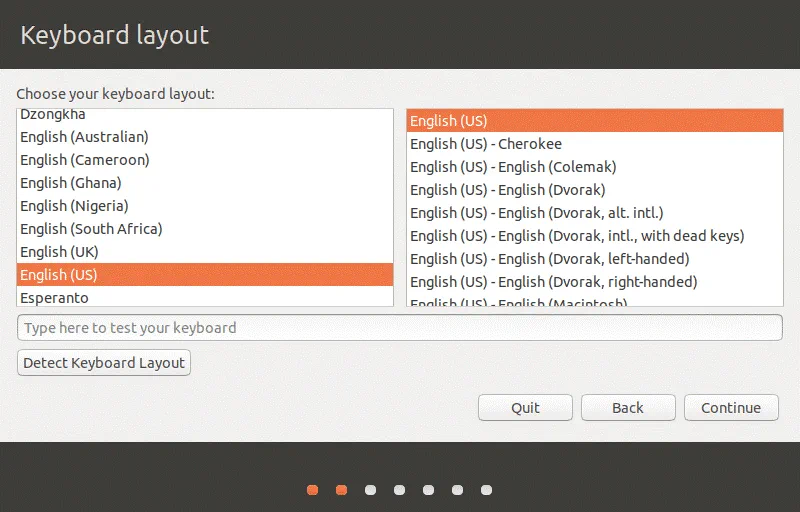
Disposition du clavier. Choisissez la disposition de votre clavier. Sélectionnons Anglais (États-Unis).
Mises à jour du logiciel et autres logiciels. Plusieurs options sont disponibles sur cet écran.
Installation normale. Un navigateur Web, des utilitaires, des applications bureautiques et des lecteurs multimédias sont installés.
Installation minimale. Seuls les composants principaux, notamment un navigateur Web et des utilitaires de base, sont installés.
Sélectionnons l’installation normale.
Autres options :
Télécharger les mises à jour pendant l’installation d’Ubuntu. L’équipe Ubuntu travaille toujours à l’amélioration de Linux. C’est pourquoi, après le téléchargement du programme d’installation, certaines mises à jour peuvent déjà être disponibles. Vous pouvez télécharger et installer automatiquement les mises à jour pendant l’installation d’Ubuntu, ce qui vous permet de gagner du temps après l’installation du système d’exploitation. Sélectionnons cette option.
Installer des logiciels tiers pour les cartes graphiques, le matériel Wi-Fi et les formats multimédias supplémentaires. Cochez cette case si vous souhaitez installer des logiciels supplémentaires, tels que des pilotes Wi-Fi propriétaires, des pilotes vidéo, certaines polices TTF, etc.

Type d’installation. Cet écran contient les options permettant de préparer un disque pour l’installation d’Ubuntu.
Effacer le disque et installer Ubuntu. Il s’agit de l’option par défaut. Tout l’espace disque sera automatiquement alloué à Ubuntu. Si vous sélectionnezEffacer le disque et installer Ubuntusur les machines virtuelles VirtualBox, une grande partition/dev/sda1est créée sur/dev/sda. Cette partition/dev/sda1avec le système de fichiers ext4 est montée sur le répertoire / (répertoire racine), bien qu’aucune partition swap séparée ne soit créée. Attention : toutes les données présentes sur le disque virtuel seront effacées. Il n’y a toutefois aucune raison de s’inquiéter, car un disque virtuel vide créé précédemment est utilisé pour installer Ubuntu sur VirtualBox.
Il existe quelques options supplémentaires :
- Effectuez le chiffrement de la nouvelle installation Ubuntu pour plus de sécurité.
- Utilisez LVM (Logical Volume Management) avec la nouvelle installation Ubuntu.
Autre chose. Utilisez cette option pour créer manuellement la table de partition sur votre disque virtuel qui est utilisé pour installer Ubuntu sur VirtualBox.
Cliquez surInstaller maintenantlorsque vous êtes prêt à continuer. Ensuite, sur l’écran de confirmation, cliquez surContinuer.

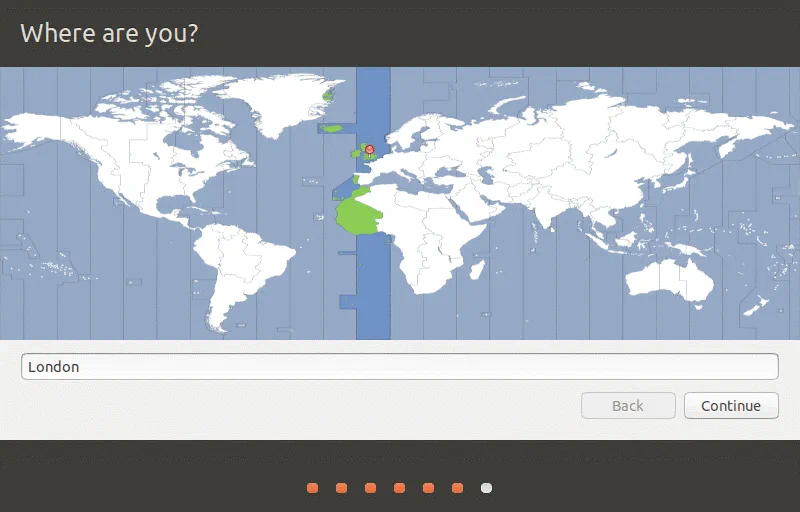
Où êtes-vous ? Sélectionnez votre emplacement pour définir le fuseau horaire et les paramètres régionaux. L’heure de la région sélectionnée sera définie automatiquement. Sélectionnons Londres.
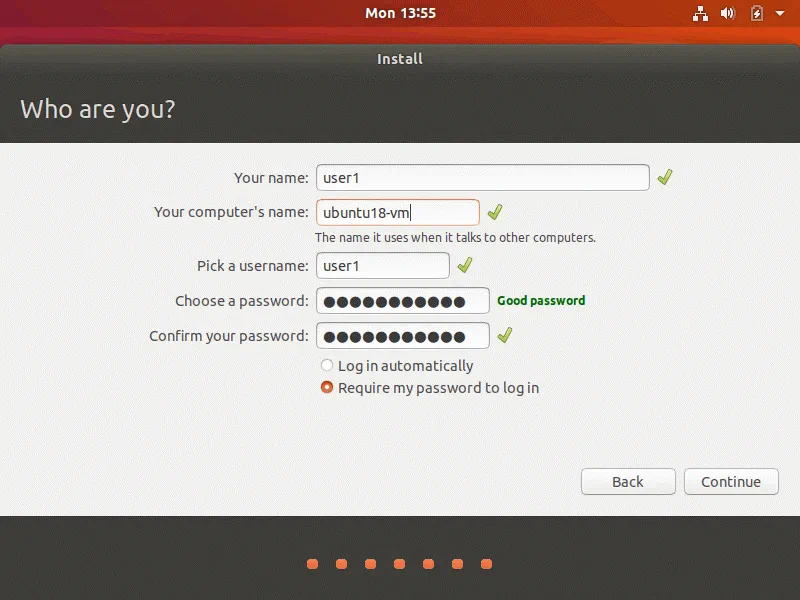
Qui êtes-vous ?Entrez votre nom d’utilisateur, le nom de votre ordinateur et définissez un mot de passe. SélectionnezExiger mon mot de passe pour me connecterpour un niveau de sécurité plus élevé. Dans notre exemple, le Nom d’utilisateur estuser1et le nom de l’ordinateur estubuntu18-vm.
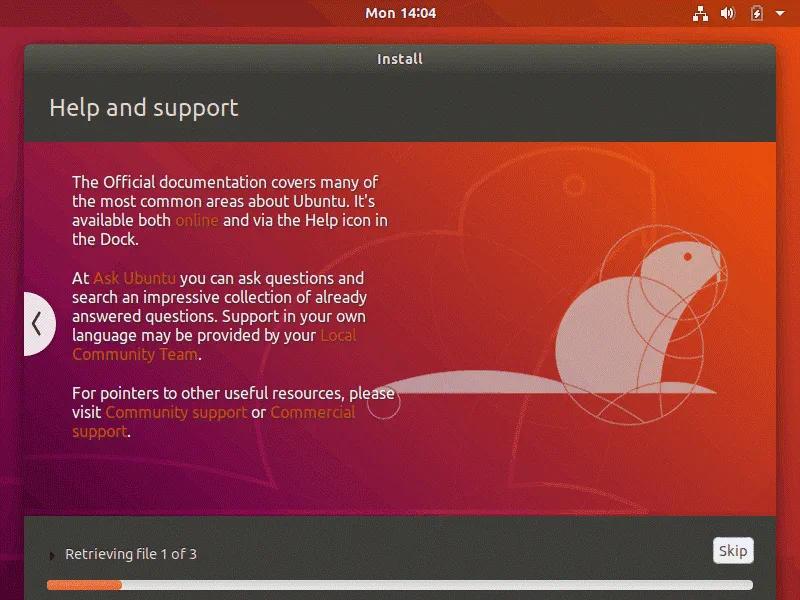
Comme vous pouvez le constater, des conseils utiles s’affichent à l’écran pendant le processus d’installation.
Une fois l’installation terminée, une fenêtre de notification s’affiche. Vous devez redémarrer votre VM avec Ubuntu sur VirtualBox.
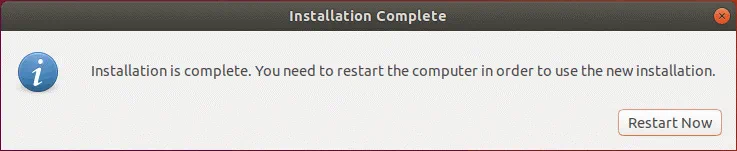
Vous pouvez maintenant éjecter le disque ISO d’installation d’Ubuntu du lecteur CD/DVD virtuel de la VM.
Installation de VirtualBox Guest Additions
Il ne reste plus qu’une dernière étape pour terminer l’installation d’Ubuntu sur VirtualBox. Après le redémarrage du système d’exploitation, installez VirtualBox Guest Additions, un ensemble de pilotes et d’utilitaires système destinés à améliorer la convivialité et les performances de la VM, ainsi que l’intégration étroite avec un système d’exploitation hôte.
Dans la fenêtre de la VM, allez dansDeviceset cliquez surInsert Guest Additions CD image. L’image disque ISO qui se trouve à l’emplacement de l’installation de VirtualBox sera insérée dans un lecteur CD/DVD virtuel de la VM. Après cela, vous verrez un raccourci CD sur le bureau Ubuntu. Le disque ISO contient une fonction d’exécution automatique, et le programme d’installation Guest Additions peut être lancé automatiquement. Il suffit de cliquer sur le boutonRunpour lancer l’installation de VirtualBox Guest Additions.

Si vous recevez le message d’avertissement «Please install the gcc make perl packages», cela signifie que vous devez d’abord installer ces paquets, puis installer VirtualBox Guest Additions.

Pour installer les paquets nécessaires, exécutez la commande :
sudo apt-get install build-essential gcc make perl dkms
Vous devrez peut-être saisir vos identifiants de connexion lorsque vous utilisezsudo.
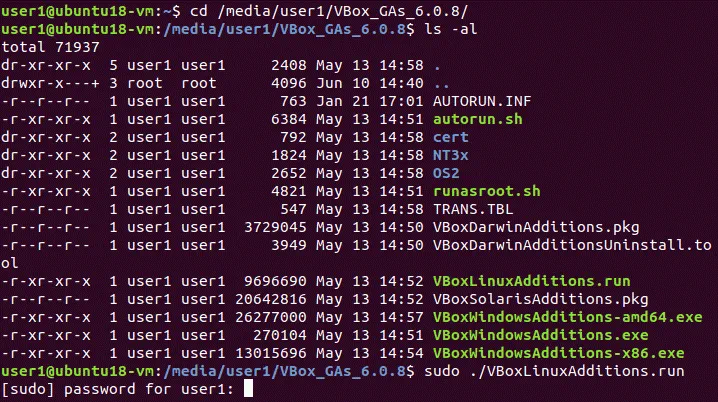
Après avoir redémarré la machine virtuelle Ubuntu, ouvrez le terminal Linux et accédez au répertoire du CD virtuel contenant les Guest Additions. Dans notre cas, la commande suivante est utilisée :
cd /media/user1/VBox_GAs_6.0.8/
Vérifiez le contenu du répertoire :
ls -al
Exécutez manuellement le programme d’installation Linux de VirtualBox Guest Additions sur votre Ubuntu sur VirtualBox :
sudo ./VBoxLinuxAdditions.run
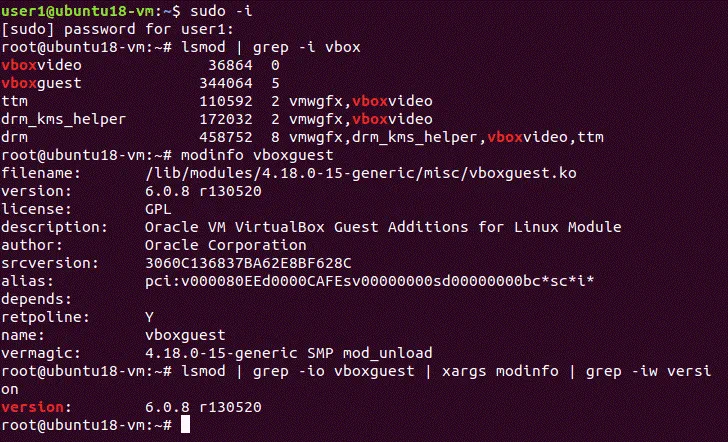
Une fois le processus d’installation terminé, überprüfen Sie, ob VirtualBox Guest Additions korrekt installiert wurde. Überprüfen Sie die passenden Kernel-Module, die mit Guest Additions installiert wurden:
lsmod | grep -I vbox
Überprüfen Sie die Informationen zu den Modulen:
modinfo vboxguest
Vous pouvez vérifier uniquement la version de VirtualBox Guest Additions :
lsmod | grep -io vboxguest | xargs modinfo | grep -iw version
Conclusion
Le processus d’installation n’est pas difficile : vous devez créer une nouvelle machine virtuelle, la configurer, sélectionner une image ISO du disque d’amorçage et amorcer à partir de cette image d’installation. La suite du processus d’installation d’Ubuntu sur une machine virtuelle VirtualBox est similaire à l’installation d’Ubuntu sur une machine physique. Après avoir installé Ubuntu sur VirtualBox, n’oubliez pas d’installer VirtualBox Guest Additions sur un système d’exploitation invité et VirtualBox Extension Pack sur un système d’exploitation hôte pour débloquer des fonctionnalités supplémentaires, améliorer les performances et l’expérience utilisateur.