Comment installer et configurer Hyper-V Manager pour gérer Hyper-V
Microsoft propose une large gamme d’outils pour gérer l’environnement Hyper-V : System Center Virtual Machine Manager (SCVMM), PowerShell, l’outil de configuration du serveur, etc. Cependant, Hyper-V Manager se distingue parmi eux par sa simplicité et son interface conviviale. Dans cet article, nous allons voir comment installer et configurer Hyper-V Manager et comment il peut améliorer le processus de gestion Hyper-V.

Qu’est-ce que Hyper-V Manager ?
Microsoft Hyper-V Manager est un outil d’administration qui peut être utilisé pour créer, modifier et enlever des Virtuelles Maschinen (VM) et des hôtes fonctionnant dans un environnement virtuel Microsoft Hyper-V. Hyper-V Manager a été lancé pour la première fois par Microsoft avec Widows Server 2008 et est depuis disponible dans le cadre du système d’exploitation Windows, ce qui signifie qu’il ne nécessite aucune licence supplémentaire.
Configuration système requise
Avant d’installer Hyper-V Manager, assurez-vous que votre ordinateur répond à la configuration matérielle requise pour héberger Hyper-V. Même si l’outil de gestion n’a pas de configuration matérielle particulière, Hyper-V Manager doit être déployé sur la même version d’hôte Hyper-V afin de pouvoir utiliser l’ensemble des fonctionnalités disponibles pour cette version particulière du système d’exploitation (OS). Consultez la liste complète des combinaisons prises en charge entre Hyper-V Manager et les versions d’hôte Hyper-V ici.
Fonctionnalités
Pour comprendre ce qui rend Hyper-V Manager unique et comment l’utiliser au mieux, examinons toutes ses fonctionnalités.
- Hyper-V Manager interagit individuellement avec chaque hôte Hyper-V et chaque VM, ce qui s’est avéré irréalisable lors de la gestion de grands environnements Hyper-V avec plusieurs VMs fonctionnant simultanément.
- Vous ne pouvez gérer que deux composants d’infrastructure avec Hyper-V Manager : les hôtes Hyper-V et les machines virtuelles, y compris leurs points de contrôle, leurs commutateurs virtuels et leurs disques durs virtuels.
- SCVMM vous permet de configurer des modèles à partir desquels des VMs peuvent être créées automatiquement, tandis que la création de VMs dans Hyper-V Manager est un processus entièrement manuel.
- Hyper-V Manager utilise l’instrumentation native Windows Management Instrumentation (WMI) pour la détection et la transmission des événements. Ainsi, toute modification intervenant dans un hôte Hyper-V ou une machine virtuelle est presque immédiatement identifiée et reflétée dans une interface utilisateur graphique (GUI).
- Hyper-V Manager peut être utilisé pour gérer un petit nombre d’hôtes Hyper-V à la fois localement et à distance.
- Grâce à son interface graphique intuitive et simple, Hyper-V Manager est considéré comme un outil de gestion utile pour les débutants qui n’ont pas de connaissances techniques mais qui souhaitent commencer à travailler avec un environnement Hyper-V.
- Il s’agit d’un excellent outil de gestion pour les petites et moyennes entreprises dont les besoins en matière de virtualisation peuvent être satisfaits même avec les fonctionnalités limitées de Hyper-V Manager.
Présentation de l’interface
Dans le volet gauche, vous pouvez voir le nom d’un hôte Hyper-V. Dans le volet droit, vous pouvez voir le menu répertoriant toutes les options de configuration disponibles pour un hôte Hyper-V ainsi que pour une machine virtuelle. Les trois sous-volets au centre (Virtuelle Maschinen, Checkpoints, et Details) contiennent les principales informations sur les Virtuelles Maschinen exécutées sur un hôte.

La section Virtuelle Maschinen répertorie toutes les VMs, leur nom, leur état, leur utilisation du processeur, la mémoire qui leur est allouée, leur temps de fonctionnement, leur statut et leur version de configuration. Pour ajouter ou enlever une colonne, cliquez avec le bouton droit sur n’importe quelle colonne et sélectionnez celles qui doivent être affichées ou masquées.

Dans la section Points de contrôle ci-dessous, vous pouvez voir combien de points de contrôle cette machine virtuelle particulière possède et quand ils ont été créés. La dernière section fournit les détails principaux sur une machine virtuelle Hyper-V, y compris le résumé général, la taille de la mémoire et les configurations de mise en réseau.
Comment installer Hyper-V Manager sur Windows
Hyper-V Manager est automatiquement installé lorsque vous activez le Rôle Hyper-V sur votre ordinateur. Une autre option consiste à n’activer que les outils de gestion Hyper-V, ce qui est principalement le cas sur les ordinateurs qui ne remplissent pas les conditions à remplir pour l’installation d’Hyper-V. Le processus d’installation d’Hyper-V peut également varier en fonction du système d’exploitation installé sur votre ordinateur. Vous trouverez ci-dessous des instructions pour installer les outils de gestion Hyper-V, y compris Hyper-V Manager, sur Windows et Windows Server.
- Ouvrez le Panneau de configuration.
- Cliquez sur Programmes et fonctionnalités.
- Cliquez sur Activer ou désactiver des fonctionnalités Windows.
- Développez la section Hyper-V section.
- Cochez la case Hyper-V Management Tools pour installer Hyper-V Manager (si vous souhaitez également activer le Rôle Hyper-V, sélectionnez Hyper-V Plateforme).

- Cliquez sur OK. Cette action devrait lancer l’opération d’installation.
- Cliquez sur Redémarrer maintenant pour appliquer toutes les modifications requises ou cliquez sur Ne pas redémarrer pour reporter le redémarrage de votre ordinateur.
Installez Hyper-V Manager sur Windows Server
- Ouvrez Server Manager.
- Cliquez sur Gérer.
- Sélectionnez Ajouter des rôles et des fonctionnalités pour ouvrir l’Assistant Ajout de rôles et de fonctionnalités.
- Cliquez sur Fonctionnalités.
- Développez Outils d’administration de serveur distant puis Outils d’administration des rôles.
- Cochez la case Outils de gestion Hyper-V .

- Confirmez les modifications.
Installez Hyper-V Manager avec PowerShell
Parallèlement, vous pouvez utiliser les applets de commande PowerShell pour faciliter encore davantage le processus d’installation d’Hyper-V.
Pour activer les outils de gestion Hyper-V sous Windows, ouvrez PowerShell en tant qu’administrateur et exécutez la commande suivante.
Enable-WindowsOptionalFeature -Online -FeatureName Microsoft-Hyper-V -All
Le processus démarre automatiquement. N’oubliez pas de redémarrer l’ordinateur une fois l’opération terminée.
Pour activer les outils de gestion Hyper-V sous Windows Server, vous devez également ouvrir une console PowerShell en tant qu’administrateur et exécuter la commande suivante :
Add-WindowsFeature rsat-Hyper-V-tools
Après l’installation, un redémarrage du système est nécessaire pour que toutes les modifications soient prises en compte.
Opérations disponibles dans le Gestionnaire Hyper-V
Certains de nos précédents articles de blog ont traité de la gestion d’un environnement Hyper-V, notamment la création et la configuration de VMs, commutateurs virtuels, adaptateurs réseau, et points de contrôle, à l’aide du Gestionnaire Hyper-V. Dans cet article, nous aborderons les opérations et tâches pouvant être effectuées dans le Gestionnaire Hyper-V.
Pour cela, ouvrez le Gestionnaire Hyper-V et consultez le volet droit de la console de gestion. Vous y trouverez une liste des actions pouvant être appliquées à un hôte Hyper-V et à une machine virtuelle particulière s’exécutant sur cet hôte.
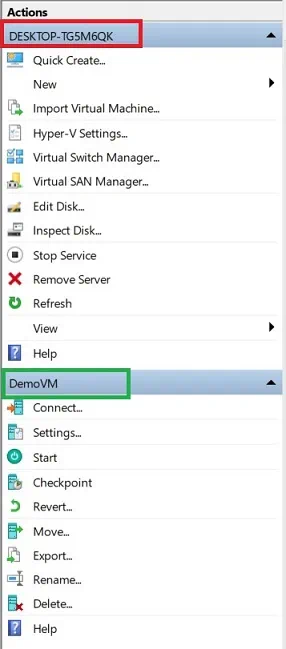
Voyons maintenant quelles options s’offrent à vous pour gérer les hôtes Hyper-V :
- Création rapide est un assistant d’installation Hyper-V qui facilite et simplifie le processus de création de machines virtuelles. Vous pouvez sélectionner un système d’exploitation, un VM-Name et un commutateur virtuel pour assurer la communication avec d’autres VMs. Grâce au nombre réduit d’options de configuration, vous pouvez créer rapidement une machine virtuelle Hyper-V en quelques clics seulement.
- New vous permet de créer une virtuelle Maschine, un disque dur, ou une disquette. Si vous choisissez de créer une machine virtuelle ou un disque dur virtuel, l’assistant correspondant s’ouvre et vous propose un ensemble d’options de configuration. En ce qui concerne la disquette virtuelle, après avoir sélectionné cette option, vous serez invité à saisir le nom du fichier d’une nouvelle disquette et à spécifier l’emplacement où elle sera stockée.
- Importer une machine virtuelle. L’Assistant Importation de machine virtuelle s’ouvre. Il permet d’importer une machine virtuelle à partir d’un ensemble de fichiers de configuration vers un serveur local.
- Paramètres Hyper-V. En cliquant sur Paramètres Hyper-V, vous aurez accès aux paramètres d’un hôte Hyper-V. Ici, vous pouvez spécifier le dossier par défaut pour stocker les fichiers du disque dur virtuel et les fichiers de configuration de la machine virtuelle ; activer l’étendue des nœuds NUMA afin d’exécuter plusieurs VMs en même temps ; spécifier le nombre de migrations de stockage simultanées ; autoriser le mode de session amélioré. De plus, Hyper-V Manager vous permet de configurer les options de gestion des utilisateurs, notamment les combinaisons de touches à appliquer lors de l’exécution de VMConnect, la combinaison de touches pour activer le relâchement de la souris, l’utilisation du mode session amélioré et l’option permettant de réinitialiser toutes les cases déjà cochées dans Hyper-V Manager.

- Virtual Switch Manager peut être utilisé pour créer un commutateur virtuel (externe, interne ou privé), gérer ou enlever des commutateurs virtuels existants et configurer des adresses MAC (Media Access Control).

- Virtual SAN Manager vous permet de créer un nouveau réseau de stockage Fibre Channel (SAN) virtuel et de configurer des adresses WWPN (World Wide Port Name) afin de garantir des migrations en direct fluides sans perte de connectivité au stockage Fibre Channel.

- Modifier le disque ouvre l’assistant qui vous permet de modifier un disque dur virtuel. Pour cela, spécifiez l’emplacement du fichier disque requis. Selon le type de disque, les options de modification peuvent varier. En général, elles comprennent : Compacter, Convertir, ou Agrandir.

- Inspecter le disque vous permet de voir les propriétés d’un disque dur virtuel, notamment son format, son type, son emplacement, son nom de fichier, sa taille actuelle et sa taille maximale.

- Arrêter le service peut être utilisé pour arrêter le service de gestion VM et ses services dépendants. Si vous arrêtez le service, vous ne pourrez plus gérer l’environnement de virtualisation.
- Enlever le serveur vous permet d’enlever un hôte Hyper-V de la liste des serveurs.
- Rafraîchir recharge la liste des VMs et de leurs points de contrôle.
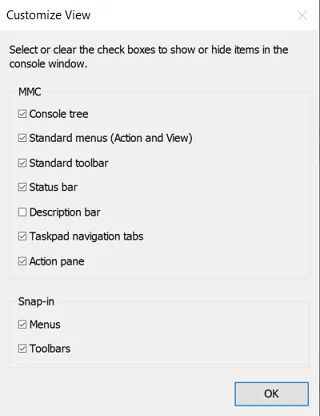
- Afficher vous permet de personnaliser la fenêtre de la console en ajoutant ou en enlevant des éléments.
- Aide ouvre la fenêtre dans laquelle vous pouvez trouver des informations sur la configuration Hyper-V en saisissant votre requête dans une barre de recherche.

Une autre série d’actions est utilisée pour gérer les VMs Hyper-V. Les opérations disponibles peuvent varier en fonction de l’état de la VM (en cours d’exécution, en pause, arrêtée). Examinons-les en détail :
- Connect lance l’application Virtual Machine Connection et vous permet de vous connecter à un hôte Hyper-V à partir de Hyper-V Manager.
- Paramètres ouvre l’interface utilisateur des paramètres de la machine virtuelle.

Vous disposez ici d’un certain nombre d’options, telles que l’ajout de périphériques matériels (par exemple, contrôleur SCSI, carte réseau, carte Fibre Channel) à votre VM, la définition de l’ordre d’amorçage, la configuration des options de sécurité (démarrage sécurisé, prise en charge du chiffrement, politique de sécurité) et la spécification des mesures de mémoire d’une VM sélectionnée. De plus, vous pouvez modifier les paramètres du processeur, notamment le contrôle des ressources, la compatibilité du processeur et la topologie NUMA ; ajouter des disques durs, des lecteurs CD/DVD ou des lecteurs partagés au contrôleur SCSI ou enlever le contrôleur SCSI de la machine virtuelle ; configurer les paramètres de la carte réseau.
Dans la section GESTION , vous pouvez modifier le VM-Name ; activer ou désactiver les services d’intégration Hyper-V sur une VM sélectionnée ; modifier les configurations des points de contrôle ; spécifier l’emplacement de stockage des fichiers de pagination intelligente de cette VM ; configurer l’action de démarrage automatique et l’action automatique.
- Le bouton Démarrer permet de démarrer une machine virtuelle sélectionnée.
- Turn Off permet d’éteindre les VMs sélectionnées.
- Shut Down permet d’éteindre le système d’exploitation d’une VM sélectionnée de votre choix.
- Save arrête une machine virtuelle et l’enregistre dans un état donné. Pendant ce temps, les ressources du processeur et la mémoire de la machine virtuelle peuvent être librement utilisées par d’autres VMs.
- Pause arrête une machine virtuelle et l’enregistre dans un état donné. Cependant, pendant cette opération, seules les ressources du processeur de la machine virtuelle peuvent être utilisées par d’autres VMs.
- Reprise vous permet de reprendre une machine virtuelle et de reprendre toutes les opérations.
- Reset lance un processus de redémarrage du système sans attendre que la machine virtuelle enregistre la progression et ferme correctement les applications.
- Point de contrôle crée un point de contrôle pour une machine virtuelle sélectionnée.
- Revenir vous permet de revenir à un point de contrôle précédent pour une machine virtuelle.
- Move ouvre l’assistant dans lequel vous pouvez configurer le déplacement des disques durs virtuels attachés à une machine virtuelle particulière. Vous pouvez ici choisir le type de déplacement et les options de déplacement, et spécifier un nouvel emplacement pour les fichiers de la machine virtuelle.

- Export ouvre le menu dans lequel vous pouvez spécifier un emplacement d’exportation où une machine virtuelle, y compris ses fichiers de disque dur virtuel, ses fichiers de configuration et ses points de contrôle, sera stockée.

- Renommer permet de renommer une machine virtuelle.
- Aide est également utilisé pour trouver des informations sur la configuration Hyper-V en saisissant votre requête dans la barre de recherche.
Même si Hyper-V Manager ne permet de gérer qu’une seule machine virtuelle à la fois, il offre un large éventail d’actions et de fonctionnalités ainsi qu’une interface graphique simple et intuitive, ce qui rend le processus de gestion très agréable.
Conclusion
Hyper-V Manager est une application Microsoft qui est généralement installée lorsque le Rôle Hyper-V est activé sur le système d’exploitation Windows. Bien qu’il ne dispose pas de fonctionnalités suffisantes pour prendre en charge de grands environnements virtuels, Hyper-V Manager a séduit un grand nombre d’utilisateurs grâce à sa convivialité, son intuitivité et son absence de licence. Hyper-V Manager s’est révélé être une console de gestion efficace qui vous permet de créer, modifier et supprimer des VMs localement ou à distance lorsque cela est nécessaire.
Hyper-V Manager est un outil utilisé pour créer des environnements Hyper-V, mais ses fonctionnalités ne sont pas suffisamment avancées pour garantir une protection totale de votre infrastructure. À cette fin, il convient d’utiliser à la place une solution de protection des données adaptée, qui vous permettra d’économiser du temps, des efforts et de l’argent. NAKIVO Backup & Replication est une solution fiable et efficace qui garantit une récupération rapide et réussie du système et permet de répondre aux conditions les plus strictes en matière de RTO et de RPO.