Comment étendre les partitions de disque dans les VMs Linux
Un espace disque virtuel insuffisant peut entraîner des problèmes, notamment des performances médiocres. Par exemple, vous configurez un disque virtuel, créez des partitions et installez un système d’exploitation invité sur l’une de ces partitions. Vous constatez alors que vous disposez d’un espace disque insuffisant. Dans ce cas, vous devez augmenter la taille du disque.VMware offre des options de configuration flexibles pour le matériel virtuel tel que les processeurs, la mémoire et les disques, vous permettant d’augmenter la taille d’un disque virtuel existant. Notez qu’une partition doit être redimensionnée manuellement, car de l’espace disque non alloué est ajouté après l’extension d’un disque virtuel. Poursuivez votre lecture pour découvrir les différentes méthodes de redimensionnement des partitions dans différents paramètres.
Conditions préalables
Assurez-vous que les conditions suivantes sont remplies avant de redimensionner un disque virtuel et les partitions de ce disque :
- La taille du disque virtuel peut être augmentée pendant que la machine virtuelle est en cours d’exécution. Cependant, vous devrez peut-être redémarrer la machine virtuelle pour que le système d’exploitation détecte le redimensionnement du disque.
- Pour pouvoir être redimensionné, un disque virtuel ne doit pas contenir d’instantanés. Si votre machine virtuelle contient des instantanés, supprimez-les (consolidez-les) avant de redimensionner un disque virtuel et d’ajuster la taille de la partition du disque.
- Il est recommandé de sauvegarder votre machine virtuelle avant d’effectuer des opérations sur les disques. La modification de la taille des partitions de disque peut présenter des risques si vous commettez une erreur pendant le processus de configuration.
Étendre les partitions de disque sous Linux Ubuntu
Dans cette section, nous expliquons comment étendre des partitions sous Linux après avoir agrandi des disques virtuels à l’aide d’un exemple sous Ubuntu. Vous pouvez utiliser ce workflow sous Ubuntu 18, 19, 20, 22 et les versions plus récentes. Il existe différentes méthodes pour ajuster la taille des partitions de disque et étendre les partitions Linux. Vous pouvez utiliser les outils en ligne de commande ou les outils avec interface utilisateur graphique. Tout d’abord, nous allons étendre un disque virtuel d’une machine virtuelle Linux sur un serveur ESXi. Nous allons le faire dans la ligne de commande ESXi, mais vous pouvez également utiliser VMware vSphere Client ou VMware Host Client.
Redimensionnement d’un disque virtuel dans la ligne de commande ESXi
Commencez par activer le shell ESXi et la console Bash dans l’interface utilisateur de la console directe (DCUI) d’ESXi ou dans VMware Host Client. Connectez-vous ensuite à Shell ESXi via SSH ou en ouvrant directement le shell ESXi sur un hôte ESXi.
- Accédez au répertoire à l’emplacement du disque virtuel nécessaire à votre machine virtuelle :
cd /vmfs/volumes/datastore2/Ubuntu19/ - Vérifiez le contenu du répertoire et la taille des fichiers :
ls -al
Nous avons un à allocation dynamique disque virtuel Ubuntu19.vmdk dont la taille maximale est de 20 Go, et la taille actuelle du disque virtuel est d’environ 5,6 Go (taille totale des fichiers stockés sur un disque virtuel). La taille du fichier est affichée en octets dans la ligne de commande.
- Exécutez la commande pour étendre le disque virtuel de 20 Go à 30 Go. Entrez la taille cible du disque virtuel que vous souhaitez obtenir, et non la taille de l’augmentation que vous souhaitez ajouter au disque virtuel. Dans notre exemple, nous augmentons la taille de notre disque virtuel de 10 Go à 30 Go par l’intermédiaire de la commande ci-dessous :
vmkfstools -X 30G Ubuntu19.vmdkSélectionnez un vmdk fichier disque, pas -flat.vmdk. Entrez la taille de disque et le fichier de disque virtuel nécessaires en fonction de vos besoins et de votre configuration. G signifie gigaoctets, M – mégaoctets, K – kilo-octets, T – téraoctets, etc. Si vous souhaitez obtenir un disque épais à zéro rapide après avoir augmenté la taille, utilisez une commande comme celle-ci :
vmkfstools -X 30G -d eagerzeroedthick vm-disk-name.vmdk. - Croissance terminée à 100 % – ce résultat signifie que le disque virtuel a été agrandi avec succès. Vérifiez la nouvelle taille du disque virtuel :
ls -alComme vous pouvez le voir dans la sortie, la taille du disque virtuel a été augmentée.

Extension d’une partition Linux à l’aide de l’utilitaire Disks
Les nouvelles versions d’Ubuntu intègrent une fonctionnalité intégrée. Disques utilitaire doté d’une interface graphique conviviale (GUI) qui permet de modifier la taille des partitions du disque en quelques clics :
- Allumez la machine virtuelle après avoir étendu votre disque virtuel, puis effectuez l’amorçage d’Ubuntu Linux qui est installé sur la machine virtuelle.
- Cliquez Tiret > Utilité > Disques, ou tapez Disques dans le menu Dash. Choisissez l’élément approprié une fois que le Disques L’icône utilitaire est trouvée et affichée.
Après avoir redimensionné un disque virtuel, les partitions Linux ne sont pas automatiquement étendues et vous voyez l’espace non alloué (non partitionné) sur le disque. Dans notre exemple, nous avons installé Ubuntu par l’intermédiaire du schéma de partitionnement par défaut, où nous avons un grand / Partition (racine) sur un disque.

- Élargissons le / (racine) partition sur le disque virtuel sur lequel Ubuntu est installé directement à partir de cette instance installée d’Ubuntu dans le Disques utilitaire. Sélectionnez la première partition montée sur le / répertoire sous Linux, cliquez sur le icône des paramètres, puis dans le menu contextuel, cliquez sur Redimensionner.
Si vous avez plusieurs partitions, vous pouvez modifier la taille de ces partitions dans le Disques utilité.

- Dans le Redimensionner le volume fenêtre, entrez les nouveaux paramètres, tels que la taille de la partition, l’espace libre suivant ou la différence. Vous pouvez également déplacer le curseur de la taille actuelle à la taille souhaitée. Cliquez ensuite sur le bouton Redimensionner bouton.

- Entrez votre mot de passe pour modifier les paramètres de partition et changer la taille de la partition du disque.
La partition est désormais étendue sur le disque virtuel dont la taille a été augmentée.

Si vous utilisez une version de Linux autre qu’Ubuntu et que votre version de Linux ne dispose pas du Disques utilitaire permettant d’ajuster la taille des partitions du disque, utiliser séparé qui est disponible sur toutes les distributions Linux.
Utilisation de parted pour étendre les partitions Linux
Séparé est un utilitaire en ligne de commande permettant de gérer les partitions de disque sous Linux. Séparé est préinstallé dans Ubuntu. Cependant, si cet utilitaire n’est pas installé sur votre Linux, installez-le manuellement à partir des référentiels logiciels (avec les droits root).
- Sur les systèmes Debian et Ubuntu :
sudo apt-get install parted - Sur RHEL (Red Hat Enterprise Linux), CentOS et Fedora :
yum install parted - Sur les versions Fedora 22+ :
dnf install parted - Sur OpenSUSE :
zypper install parted
Démontage des partitions
Procédez comme suit pour ajuster la taille d’une partition de disque sous Linux :
- Démontez les partitions avant d’effectuer des opérations avec les partitions dans SéparéLes opérations sur des partitions non montées peuvent endommager les données sur le disque. Utilisez l’option umount commande pour démonter une partition, par exemple :
umount /dev/sdb1 - Vérifiez si une partition est montée à l’aide de l’une des commandes suivantes :
mountdf -hcat /proc/mounts
Préparation à l’extension d’une partition système
Si vous devez redimensionner une partition système utilisée par le système d’exploitation installé, démarrez à partir d’un CD/DVD/clé USB live, car vous ne pouvez pas démonter la partition utilisée par le système d’exploitation. Vous pouvez utiliser le support d’installation Ubuntu à cette fin. Ce workflow s’applique aux VMs sur les hôtes VMware ESXi et aux machines équipées de postes de travail VMware Workstation.
- Sélectionnez le fichier ISO du support d’installation Ubuntu dans la configuration d’un lecteur CD/DVD virtuel de la VM.
- Dans la capture d’écran suivante, vous pouvez voir les paramètres d’une machine virtuelle avec la configuration du lecteur CD/DVD dans VMware vSphere Client.

- Démarrez la machine virtuelle.
- Cliquez sur l’écran VM, puis appuyez sur F2 Une fois la VM allumée, entrez dans le BIOS virtuel de la VM. Faites-le rapidement, car vous n’avez qu’environ une seconde pour appuyer sur F2.
REMARQUE : Lorsque vous sélectionnez le disque d’installation, le lecteur CD/DVD ROM virtuel est sélectionné comme premier périphérique d’amorçage dans la machine virtuelle. Après l’installation du système d’exploitation invité, le disque dur virtuel sur lequel le système d’exploitation invité est installé est automatiquement défini comme premier périphérique d’amorçage de la machine virtuelle. Si vous souhaitez amorcer à partir d’un lecteur CD/DVD virtuel, sélectionnez le premier périphérique d’amorçage approprié dans les paramètres BIOS de la machine virtuelle.

- Sélectionnez le Amorçage onglet dans le BIOS. Sélectionnez une appliance d’amorçage, puis appuyez sur + et – Modifiez l’ordre des périphériques d’amorçage. Sélectionnez le lecteur CD/DVD d’une machine virtuelle comme premier périphérique d’amorçage. Enregistrez les modifications et quittez (allez dans le menu Quitter onglet).

- Effectuez l’amorçage à partir du support d’installation live Ubuntu et sélectionnez l’option Essayer Ubuntu option.
Modification de la taille d’une partition de disque
Sachez qu’une fois que vous exécutez une commande dans Séparé, les modifications sont immédiatement enregistrées sur le disque. Des questions de confirmation s’affichent lorsque vous exécutez des commandes pour apporter des modifications aux partitions du disque.
- Ouvrez le terminal et exécutez Séparé avec les droits root :
sudo parted - /dev/sda est le disque qui s’ouvre par défaut. Comme notre VM Ubuntu ne dispose que d’un seul disque virtuel, l’ouverture /dev/sda est la bonne option.
- Pour sélectionner un autre disque, tel que /dev/sdb, utilisez la commande :
select /dev/sdbDe cette manière, vous pouvez sélectionner /dev/sdb pour les opérations avec des partitions sur ce disque. Nous utilisons /dev/sda dans cet exemple.
- Répertoriez toutes les partitions Linux existantes sur le disque sélectionné.
printSouvenez-vous du numéro de la partition nécessaire (1 dans notre cas).

- Vous pouvez répertorier toutes les partitions sur tous les disques connectés :
print all - Vérifiez l’espace disque libre (non partitionné) sur le disque sélectionné :
print freeNotre espace disque inutilisé se situe entre 21,5 Go et 32,2 Go, car nous avons augmenté la taille du disque, mais la partition du disque n’a pas été augmentée automatiquement.

Réglons ce problème et étendons la partition de disque existante.
- Entrez la commande dans séparé pour redimensionner la partition :
resizepart - Entrez le numéro de la partition dont vous souhaitez augmenter la taille. Ma partition sur /dev/sda a le numéro 1 dans cet exemple.
Numéro de partition ? 1
- Entrez la taille finale de la partition (dans notre cas, la partition commence à 1049 Ko et doit se terminer à 32,2 Go). Si vous n’entrez pas d’unité, les mégaoctets sont utilisés par défaut.
Fin ? 32,2 Go
- Avertissement : la réduction d’une partition peut entraîner une perte de données. Êtes-vous sûr de vouloir continuer ?
Oui/Non ? y
Les modifications devraient maintenant être enregistrées sur le disque.
- Überprüfen Sie, dass die Änderungen auf dem Diskettensatz gespeichert wurden.
print
La taille de la partition a été augmentée avec succès.
Utilisation de GParted sur un Live CD
GParted est une édition alternative de séparé avec l’interface graphique. Cet utilitaire est gratuit, tout comme séparé. Si vous effectuez l’amorçage à partir d’un Live CD avec GParted, vous pouvez redimensionner des partitions sur différentes distributions Linux, y compris celles qui ne disposent pas d’un utilitaire de partitionnement de disque permettant de redimensionner les partitions à la volée. Vous pouvez également redimensionner les partitions sur lesquelles Linux est installé lorsqu’il n’est pas possible de redimensionner ces partitions à partir du système d’exploitation, car celui-ci les monte et les utilise pour son fonctionnement normal.
- Télécharger l’image ISO amorçable depuis le site officiel.
- Insérez l’image ISO amorçable de GParted dans un lecteur CD/DVD virtuel d’une machine virtuelle dont vous modifiez la taille du disque.
- Effectuez l’amorçage à partir de cette image ISO (nous avons expliqué comment effectuer l’amorçage à partir de l’image ISO dans la section précédente).
- Dans le menu d’amorçage, sélectionnez GParted Live (paramètres par défaut), puis appuyez sur Entrer.

Ensuite, vous devez sélectionner certaines options.
- Configuration des données de la console
Vous pouvez laisser la valeur par défaut (Ne touchez pas au keymap), puis appuyez sur OK continuer.
- Quelle langue préférez-vous ?
Sélectionnez votre langue. Je sélectionne 33 (anglais américain). Appuyez sur Entrer pour conserver la valeur par défaut et continuer, ou tapez le numéro de l’option souhaitée, puis appuyez sur Entrer.
- Quel mode préférez-vous ?
Sélectionner 0 (Continuer pour démarrer X afin d’utiliser GParted automatiquement).

- Vous voyez maintenant l’interface graphique de GParted. L’interface de GParted est facile à utiliser. Sélectionnez le disque souhaité dans le coin supérieur droit (/dev/sda dans notre cas). Les partitions du disque sélectionné s’affichent avec des informations les concernant.

- Sélectionnez la partition souhaitée, cliquez sur Partition > Redimensionner/Déplacer (ou cliquez avec le bouton droit sur la partition souhaitée pour ouvrir ce menu). La partition que nous voulons redimensionner (agrandir) est /dev/sda1Nous disposons de 10 Go d’espace disque non alloué après avoir augmenté la taille du disque virtuel de 20 Go à 30 Go.

- Dans la fenêtre qui s’ouvre, entrez une nouvelle taille de disque en mégaoctets ou utilisez la souris pour ajuster la taille de la partition du disque. Cliquez sur Redimensionner/Déplacer après avoir défini les paramètres de la nouvelle configuration correcte.

- Cliquez Modifier > Appliquer toutes les opérations pour appliquer les modifications. Dans GParted Les modifications ne sont pas immédiatement enregistrées sur le disque. Vous devez appliquer les modifications de configuration pour les enregistrer.

- La taille de la partition est désormais augmentée à la taille maximale possible sur le disque virtuel étendu de la machine virtuelle VMware. Arrêtez la machine virtuelle, éjectez l’image ISO avec GParted, démarrez votre machine virtuelle et démarrez à partir du disque dur virtuel que vous avez étendu et qui contient la partition dont la taille a été augmentée.
- Vous pouvez vérifier la taille des partitions après avoir démarré votre Linux avec la commande df -h commande. Dans la capture d’écran suivante, voir le /dev/sda1 taille de la partition avant et après le redimensionnement.

Utilisation de LVM
Si votre Linux installé sur une VM utilise LVM pour gérer les volumes de disque, vous disposez d’au moins deux options pour la gestion des disques si vous souhaitez augmenter la taille d’un disque virtuel :
- Augmentez la taille d’un disque virtuel existant. Créez une nouvelle partition (le type de partition doit être Linux LVM avec l’ID 8e) sur un disque étendu, ajoutez cette partition à un groupe de volumes existant et étendez le volume logique avec la nouvelle partition. Si vous utilisez MBR, le nombre maximal de partitions primaires est de quatre.
- Ajoutez un nouveau disque virtuel, créez une partition sur ce nouveau disque virtuel, ajoutez cette partition à un groupe de volumes existant, puis étendez le groupe de volumes par l’ajout d’une nouvelle partition LVM sur un nouveau disque virtuel.
Utilisation de VMware vCenter Converter
Une autre façon d’étendre les partitions et d’ajuster la taille des partitions de disque sur les VMs VMware avec Linux installé comme système d’exploitation invité consiste à utiliser VMware vCenter Converter Standalone, qui est un outil gratuit. Il existe certaines conditions préalables :
- Le convertisseur doit être installé sur un ordinateur Windows.
- Une connexion réseau doit être établie entre les composants du convertisseur, la machine virtuelle Linux et l’hôte ESXi ou vCenter Server.
- L’accès SSH doit être configuré sur une machine virtuelle Linux.
Procédez comme suit pour étendre les partitions sur une machine virtuelle Linux à l’aide du convertisseur VMware :
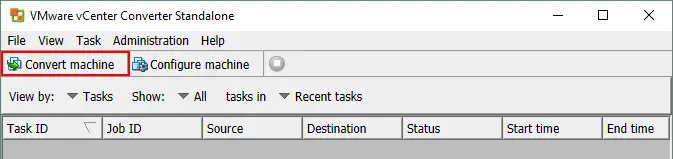
- Commencer VMware Converter autonome sur un ordinateur Windows et cliquez sur Machine de conversionVous pouvez utiliser n’importe quelle machine connectée à la machine virtuelle Linux Source et à un hôte ESXi où la machine virtuelle doit être placée.
- Dans le Système source étape de l’assistant, sélectionnez Allumé comme type de source et sélectionnez Machine Linux distante dans le menu déroulant. Lorsque vous utilisez un convertisseur VMware pour étendre les partitions sur une machine virtuelle Linux, le convertisseur se connecte au système d’exploitation invité de cette machine virtuelle, comme lorsqu’il se connecte à n’importe quelle autre machine Linux physique.
- Entrez le nom d’utilisateur et le mot de passe utilisés sur la machine Linux. Cet utilisateur doit disposer des autorisations nécessaires pour accéder à distance à la machine Linux via SSH et utiliser sudo sur cette machine Linux. Vous pouvez afficher les détails de la Source et appuyer sur Suivant continuer.
Parfois, des erreurs peuvent se produire lors de la connexion à une machine Linux distante dans un convertisseur VMware. Dans la section ci-dessous, vous trouverez les erreurs les plus courantes et leurs solutions.

- Sélectionnez le système de destination qui peut être le même hôte ESXi que celui où se trouve la machine virtuelle Linux source. Vous pouvez également sélectionner un autre hôte ESXi pour stocker une machine virtuelle avec des disques virtuels et des partitions étendus après la conversion. Entrez l’adresse IP ou le nom d’hôte d’un hôte ESXi et ses identifiants de connexion root. Vous pouvez également utiliser les identifiants d’administration vCenter.
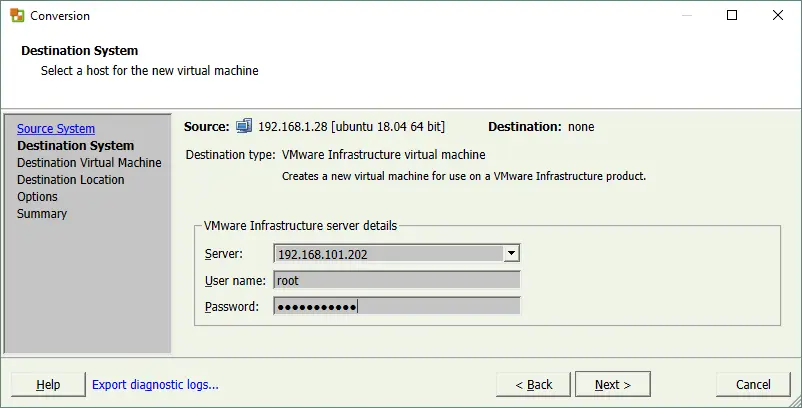
- Entrez un nom pour la machine virtuelle de destination, par exemple, Linux03Dans la section ci-dessous, vous pouvez voir les VMs résidant sur l’hôte ESXi sélectionné.

- Sélectionnez l’emplacement de destination pour la machine virtuelle convertie. Sélectionnez un hôte ESXi, sélectionnez un magasin de données connecté à cet hôte et définissez la version matérielle de la machine virtuelle.

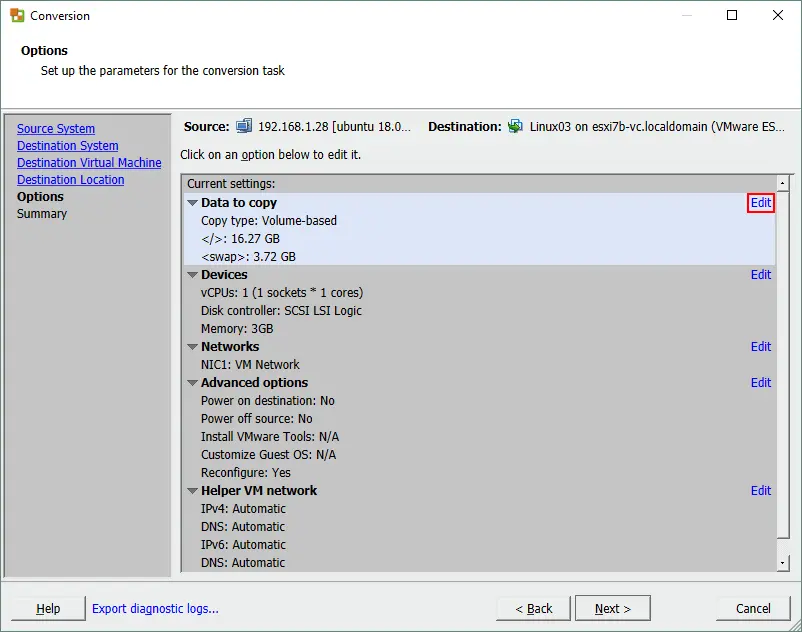
- Configurez les options et définissez les paramètres pour la tâche de conversion. Cliquez sur Modifier dans le Données à copier section. Cette section contient les paramètres permettant de régler la taille de la partition du disque.
- Assurez-vous que Sélectionnez les volumes à copier est sélectionné dans le menu déroulant. Vous pouvez voir ci-dessous les disques virtuels et les partitions de la machine virtuelle actuelle avec leur taille actuelle. Cliquez sur Avancé pour ouvrir la vue permettant de modifier la taille de la partition du disque.
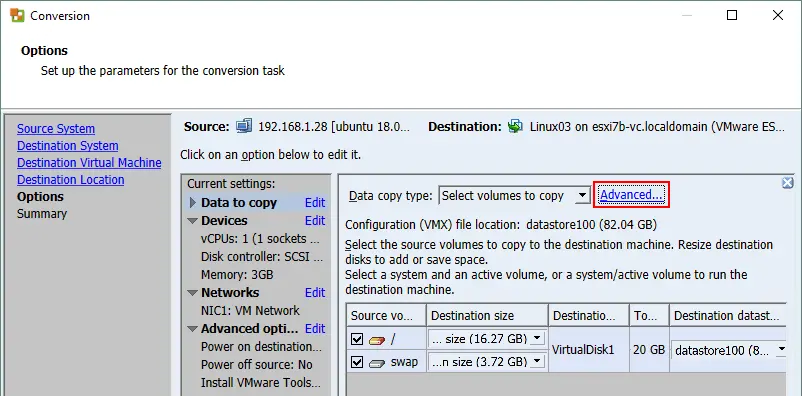
- Sélectionnez le Disposition de la destination onglet une fois que l’affichage avancé a été sélectionné. Sélectionnez le type de disque virtuel à provisionnement fin ou épais.

- Cliquez sur le menu déroulant correspondant à la partition souhaitée, puis cliquez sur
. Entrez la nouvelle taille de la partition. La taille du disque virtuel sera automatiquement augmentée après l’extension des partitions. 
- Cliquez Modifier dans le Avancé Options et désélectionnez le Cochez la case « Reconfigurer la machine virtuelle de destination ».. Comme nous convertissons Linux qui est déjà installé sur une machine virtuelle VMware, il n’est pas nécessaire de reconfigurer la machine virtuelle. Vous devez reconfigurer une machine virtuelle lorsque vous convertissez une machine Linux physique en machine virtuelle afin d’ajuster les paramètres du système pour les périphériques virtuels de la machine virtuelle convertie.

- Lisez le résumé et vérifiez les paramètres de conversion. Cliquez sur Terminer pour lancer le processus de conversion.

- Warten Sie, bis der Prozess der Maschine-Virtualisierung abgeschlossen ist.
- Démarrez une machine virtuelle convertie et vérifiez si la modification de la taille de la partition du disque a été effectuée avec succès. Si le résultat est positif, reconfigurez les paramètres de sécurité SSH et sudo pour les ramener à leur état d’avant la conversion. Vous pouvez supprimer la machine virtuelle source.
Erreurs courantes lors de l’utilisation de VMware vCenter Converter
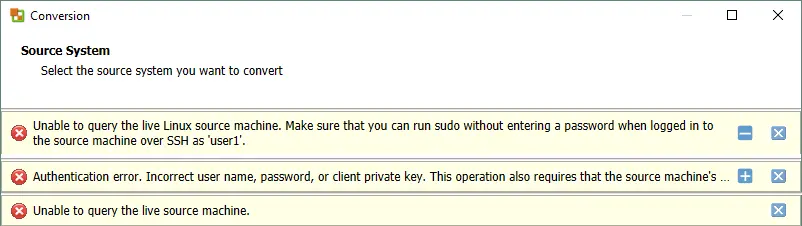
Parfois, des erreurs peuvent se produire lors de la connexion à une machine Linux distante dans un convertisseur VMware.
Erreur 1
Impossible d’interroger la machine source Linux en direct. Assurez-vous que vous pouvez exécuter sudo sans entrer de mot de passe lorsque vous êtes connecté à la machine source via SSH en tant qu’« utilisateur1 »..Solution :
- Modifiez la configuration sudo dans le fichier /etc/sudoers fichier :
sudo vim /etc/sudoersou
visudo - Ajoutez la ligne suivante pour autoriser utilisateur1 pour utiliser sudo sans entrer un mot de passe. Utilisez votre Nom d’utilisateur à la place de utilisateur1.
utilisateur1 TOUT=(TOUT) NOPASSWD:TOUT
- Enregistrez les modifications apportées au fichier.
Erreur 2
Erreur d’authentification. Nom d’utilisateur, mot de passe ou clé privée du client incorrects. Cette opération nécessite également que la configuration du démon SSH de la machine source autorise la connexion root à distance..Solution :
- Pour résoudre ce problème, modifiez le fichier de configuration du serveur SSH et autorisez la connexion root via SSH. Utilisez vim ou un autre éditeur de texte.
sudo vim /etc/ssh/sshd_config - Modifier (ajouter ou décommenter) le Permettre la connexion root ligne et ensemble oui:
Permettre l’accès root
- Enregistrez les modifications apportées au fichier (appuyez sur Esc, type :wq et appuyez sur Entrer dans vim) et quittez.
- Redémarrez le démon (service) sshd :
sudo service sshd restart
N’oubliez pas de rétablir les modifications apportées à ces fichiers de configuration (/etc/ssh/sshd_config et /etc/sudoers) après avoir terminé la conversion et l’extension des partitions sur la machine virtuelle Linux, pour des raisons de sécurité.Les erreurs décrites ci-dessus peuvent se produire pour les raisons suivantes :
Raison n° 1
Les répertoires sont montés plusieurs fois en tant que points de montage.Solution :Les répertoires montés plusieurs fois peuvent causer des problèmes. Démontez les points de montage redondants pour résoudre ce problème.
Raison n° 2
Ce problème peut se produire si la disposition par défaut des partitions a été utilisée lors de l’installation de Linux.Solution :Essayez d’utiliser le partitionnement manuel lors de l’installation de Linux si vous prévoyez d’utiliser VMware Converter pour cette machine Linux.
Raison n° 3
Mauvaise configuration de VMware vCenter Converter.Solution :
- Vérifiez les fichiers de configuration XML de VMware Converter installés sur votre ordinateur Windows :
%ALLUSERSPROFILE%Données d’applicationVMwareVMware vCenter Converter Standalone
- Si vous avez modifié les fichiers XML de l’agent, du serveur ou du travailleur, redémarrez les services appropriés dans Windows pour activer les modifications de configuration.
Conclusion
Vous pouvez utiliser séparé dans la plupart des distributions Linux, le Disques L’utilitaire est disponible dans les distributions Ubuntu modernes. Si vous devez étendre les partitions utilisées par le système d’exploitation Linux installé, effectuez l’amorçage à partir du Live CD avec GParted, qui est l’outil universel permettant de modifier la taille des partitions de disque. VMware vCenter Converter peut également s’avérer utile dans certains cas pour les VMs Linux.Avant d’effectuer des opérations sur les disques virtuels des VMs et les partitions de disque, il est recommandé de sauvegarder ces VMs afin d’éviter toute perte de données. NAKIVO Backup & Replication est une solution universelle de protection des données qui prend en charge la sauvegarde des machines virtuelles VMware vSphere.

