Les différences entre Hyper-V génération 1 et génération 2
Il existe deux générations de Virtuelles Maschinen Hyper-V : la génération 1 et la génération 2. Le choix de la génération de Virtuelles Maschinen est important lors de la création d’une VM ; ce choix dépend également du système d’exploitation invité, du système d’exploitation hôte, des méthodes d’amorçage et d’autres facteurs. Les machines de génération 2 sont plus récentes que celles de génération 1, bien que ces dernières puissent parfois être nécessaires.
Cet article de blog explique les différences entre les Virtuelles Maschinen Hyper-V de génération 1 et 2, afin de vous aider à faire le bon choix en fonction des conditions à remplir.

Hyper-V Génération 1 vs 2 : Caractéristiques des VMs Gen 1
BIOS
Le BIOS est un logiciel de système d’entrée/sortie de base qui est flashé sur une puce de la carte mère. Le BIOS est responsable du démarrage et de la configuration matérielle d’une machine. Les VMs de génération 1 prennent en charge l’architecture héritée basée sur le BIOS et peuvent être chargées à partir de disques durs virtuels MBR (Master Boot Record). Un BIOS numérique avec matériel virtuel est émulé par Hyper-V.
Disques virtuels IDE
Les VMs de génération 1 disposent d’un contrôleur IDE virtuel qui peut être utilisé pour démarrer une VM à partir du disque virtuel IDE. Les contrôleurs SCSI virtuels ne peuvent être reconnus qu’après l’installation des services d’intégration Hyper-V sur le système d’exploitation invité de la machine virtuelle. Le système d’exploitation invité ne peut pas démarrer à partir d’un disque SCSI.
Matériel émulé
Un ordinateur physique a besoin d’un ensemble de composants matériels pour fonctionner. Tous les composants matériels requis doivent être émulés pour que la machine virtuelle fonctionne. Hyper-V comprend un logiciel spécial capable d’imiter le comportement du matériel réel, ce qui permet à la machine virtuelle de fonctionner avec des appliances virtuelles. Le matériel émulé (identique au matériel réel) comprend des pilotes adaptés à la plupart des systèmes d’exploitation afin d’offrir une compatibilité élevée. Parmi les appliances virtuelles de la machine virtuelle Gen 1, vous trouverez :
- Une carte réseau héritée
- Un lecteur de disquette virtuel
- Ports COM virtuels
Limites matérielles des machines virtuelles de génération 1
Les limites matérielles des VMs de génération 1 sont les suivantes :
- 2 contrôleurs IDE, chacun pouvant connecter jusqu’à 2 disques IDE
- Un maximum de 4 contrôleurs SCSI et jusqu’à 64 disques SCSI connectés
- Un disque MBR – 2 To avec 4 partitions
- Un lecteur DVD physique peut être connecté à une machine virtuelle
- Prise en charge des systèmes d’exploitation invités x86 et x64
Hyper-V Génération 1 vs 2 : améliorations des VMs Gen2
Prise en charge du BIOS UEFI. Prise en charge GPT. Démarrage sécurisé
UEFI (Unified Extensible Firmware Interface) est un logiciel de bas niveau qui, à l’instar du BIOS, démarre après la mise sous tension de l’ordinateur, avant le chargement du système d’exploitation (OS). Le terme « BIOS UEFI » est également utilisé pour faciliter la compréhension. L’UEFI n’est pas seulement un remplacement du BIOS, il étend la prise en charge des appliances et des fonctionnalités. Parmi celles-ci figurent la prise en charge du GPT (GUID Partition Table) et le démarrage sécurisé. Le schéma de partitionnement GPT permet de dépasser la limite de 2 To pour les disques, pour lesquels le nombre maximal de partitions est de 4 dans le schéma de partitionnement MBR. Le démarrage sécurisé est une fonctionnalité qui permet de protéger contre la modification des chargeurs d’amorçage et des fichiers système principaux. Pour ce faire, il compare les signatures numériques qui doivent être approuvées par le fabricant d’équipement d’origine (OEM). Ces fonctionnalités sont disponibles car les VMs Hyper-V Gen 2 prennent en charge l’UEFI.
Démarrage from un disque virtuel SCSI. Prise en charge native de VMBUS
Les VMs Gen 2 peuvent être chargées à partir de disques virtuels SCSI, car UEFI prend en charge ce type de communication avec le contrôleur SCSI, contrairement au BIOS. La prise en charge des pilotes VMBUS synthétiques pour le matériel synthétique lors de l’amorçage de la VM permet d’utiliser des pilotes SCSI au démarrage. Par exemple, les VMs de génération 1 ne peuvent utiliser que des pilotes IDE hérités pour les appliances émulées avant l’initialisation d’un système de fichiers. Les services d’intégration Hyper-V doivent être installés pour activer le contrôleur SCSI pour les VMs de génération 1.
Option de démarrage PXE
Les VMs de génération 1 et 2 prennent en charge le PXE (environnement d’exécution pré-démarrage), qui est un démarrage réseau. Cependant, certaines opérations manuelles doivent être effectuées pour activer l’amorçage PXE pour les VMs de génération 1. Une carte réseau synthétique avec des performances plus élevées est ajoutée par défaut à la VM de génération 1, mais ce type de carte réseau ne prend pas en charge l’amorçage réseau pour les VMs de génération 1. Arrêtez d’abord la VM, puis ajoutez une carte réseau héritée émulée. Après cette opération, vous pouvez utiliser l’amorçage PXE pour une VM de génération 1.
Les VMs de génération 2 prennent en charge l’amorçage réseau avec une carte réseau synthétique, car elles utilisent l’UEFI, qui est capable de communiquer avec ce type de carte réseau. Vous pouvez donc utiliser l’amorçage PXE pour les VMs Hyper-V de génération 2 sans aucune manipulation supplémentaire.
Disques virtuels VHDX
Les VMs de génération 2 prennent uniquement en charge le format VHDX pour les fichiers de disque virtuel, tandis que les VMs de génération 1 prennent en charge les formats VHD et VHDX. Le format VHDX présente de nombreux avantages, notamment :
- Prise en charge de blocs de 4 Ko avec un alignement amélioré
- Augmentation de la limite de taille maximale du disque
- Meilleure résistance contre les coupures de courant lors du suivi des métadonnées
- Meilleures performances globales du disque virtuel VHDX
Copie de fichiers depuis l’hôte Hyper-V vers des VMs sans connexion réseau des VMs
Il existe un mode de session amélioré pour les machines virtuelles de génération 2 qui utilisent un protocole de bureau à distance. Cette fonctionnalité permet le partage des ressources locales de l’hôte Hyper-V avec les VMs, ou la réalisation d’opérations de copier/coller entre le système d’exploitation hôte et le système d’exploitation invité sans connexion réseau entre l’hôte Hyper-V et la machine virtuelle invitée. L’échange de fichiers peut être effectué à l’aide d’une interface utilisateur graphique (VM Connect) ou de PowerShell (cmdlet Copy-VMFile).
Certaines conditions à remplir :
- Les services d’intégration Hyper-V doivent être installés sur une machine virtuelle
- Le service Bureau à distance doit être activé sur une machine virtuelle
- Le système d’exploitation invité doit être Windows Server 2012 R2 ou version ultérieure/Windows 8 ou version ultérieure
Comme vous pouvez le constater, la copie de fichiers est plus pratique pour les VMs de génération 2. Pour les machines virtuelles de génération 1, la seule façon de copier des fichiers du système d’exploitation hôte vers le système d’exploitation invité est de les copier via le réseau.
Les VMs démarrent plus rapidement
Le temps d’amorçage des VMs de génération 2 est environ 20 % plus rapide grâce à l’amorçage plus rapide de l’UEFI. L’installation d’un système d’exploitation invité prend également jusqu’à 50 % moins de temps. Bien que cet avantage puisse passer inaperçu lors d’une utilisation normale, il peut vous aider à gagner du temps lorsque vous devez installer et configurer un grand nombre de nouvelles VMs ou utiliser une infrastructure de bureau virtuel (VDI).
Moins de périphériques, matériel synthétique
Auparavant, les versions des systèmes d’exploitation étaient commercialisées sans tenir compte de leur exécution sur des Virtuelles Maschinen. C’est pourquoi l’émulation matérielle est utilisée. Les VMs de génération 1 utilisent l’émulation matérielle pour une compatibilité maximale. Les systèmes d’exploitation les plus récents sont conçus pour fonctionner sur des Virtuelles Maschinen et utilisent VMBus au lieu de rechercher des contrôleurs ou des chipsets hérités. La plupart des périphériques hérités émulés ont été enlevés pour les VMs de deuxième génération, et un nouveau matériel synthétique plus rapide est utilisé à la place. Grâce à une intégration plus étroite de l’hyperviseur et à un nombre réduit de périphériques virtuels, les performances des VMs peuvent être améliorées.
Limites de processeurs et de RAM plus élevées
La quantité maximale de RAM virtuelle et le nombre maximal de processeurs virtuels pouvant être attribués à une machine virtuelle ont été augmentés :
1 To de RAM pour les VMs de génération 1 contre 12 To de RAM pour les VMs de génération 2 ;
64 processeurs virtuels pour les VMs de génération 1 contre 240 processeurs virtuels pour les VMs de génération 2.
Vous pouvez donc utiliser les VMs de génération 2 pour les tâches qui consomment plus de ressources. Avant de créer la VM, vérifiez si la version du système d’exploitation hôte prend en charge la quantité maximale de mémoire et le nombre maximal de processeurs virtuels requis. Windows Server 2016 a des limites plus élevées que Windows Server 2012 R2.
Hyper-V génération 1 vs 2 : Conditions à remplir pour les VMs de génération 2
Les VMs de génération 2 ont été lancées par Microsoft avec Hyper-V pour Windows Server 2012 R2 et Windows 8.1 ; par conséquent, ces versions de Windows 64 bits (ou ultérieures, y compris Hyper-V Server 2012 R2 autonome) sont requises sur l’hôte Hyper-V pour exécuter des VMs de génération 2. Les systèmes d’exploitation invités pour les VMs de deuxième génération peuvent être Windows Server 2012 ou les versions ultérieures de Windows Server, Windows 8 x64 ou supérieur, grâce à la prise en charge de l’UEFI 2.3.1 avec l’option Secure Boot.
Hyper-V Génération 1 vs 2 : avantages de l’utilisation des VMs Gen2
Résumons les principaux avantages de l’utilisation des VMs Gen 2. Les VMs Gen 2 offrent :
- Des performances supérieures (notamment des limites de processeur et de mémoire plus élevées)
- Sécurité renforcée grâce à Secure Boot et Trusted Platform Module
- Plus d’options d’amorçage, telles que l’amorçage PXE avec un adaptateur réseau synthétique et l’amorçage depuis un disque SCSI
- Disques durs virtuels VHDX plus fiables avec une taille maximale plus élevée
- Pas de limite de disque de 2 To grâce à la prise en charge de l’UEFI avec GPT
Les VMs Gen 2 sont recommandées dans la plupart des cas d’utilisation, en particulier pour les systèmes d’exploitation 64 bits modernes.
Exceptions
Il existe des exceptions où la machine virtuelle Gen1 est préférable à la machine virtuelle Gen2 :
- L’exécution de systèmes d’exploitation 32 bits n’est prise en charge que par les VMs de génération 1
- L’utilisation de systèmes d’exploitation plus anciens qui ne font pas l’objet d’une prise en charge de UEFI ou qui ne disposent pas de pilotes pour le matériel synthétique (par exemple, Windows XP, Windows 7, Windows Server 2008 et certaines distributions Linux plus anciennes doivent être exécutés sur des VMs de génération 1)
- Si vous devez utiliser des ports COM et des disquettes virtuelles dans votre VM, utilisez une VM Gen 1 (la prise en charge des ports COM et des disquettes n’existe pas pour les VMs Gen 2)
- Migration d’une machine virtuelle vers un hôte Hyper-V basé sur Windows Server 2012, Windows Server 2008 ou le cloud Azure qui ne prennent pas en charge les VMs Gen 2
Comment créer une machine virtuelle Gen1 et une machine virtuelle Gen2 ?
Pour créer une machine virtuelle dans l’interface graphique :
- Ouvrez d’abord le Gestionnaire Hyper-V
- Cliquez sur Action > Nouveau > Machine virtuelle
- L’assistant Nouvelle machine virtuelle devrait s’ouvrir
- Spécifiez le nom et l’emplacement de la machine virtuelle créée avant de cliquer sur « Suivant »
- Vous pouvez maintenant voir l’écran « Spécifier la génération » où vous pouvez choisir la génération de la machine virtuelle (voir la capture d’écran ci-dessous).
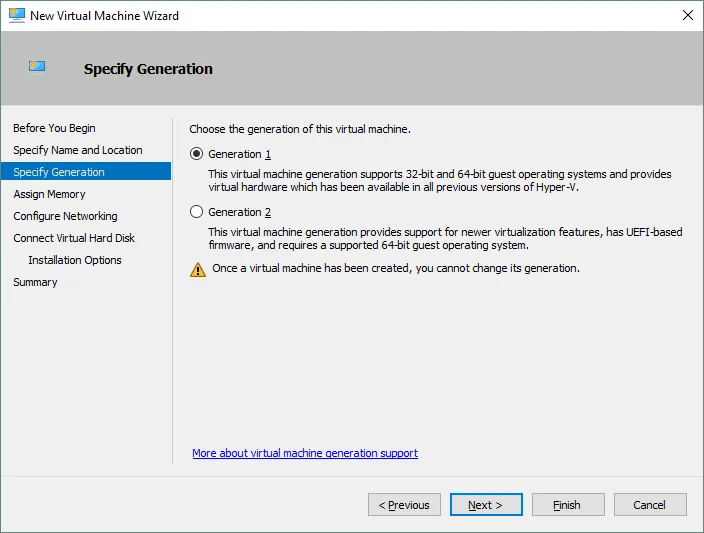
Une fois la génération sélectionnée, cliquez sur « Suivant » et configurez les autres Options dans l’assistant pour terminer la création de la VM.
Comment convertir une VM Gen2 en VM Gen1 et vice versa ?
Microsoft ne fournit aucun outil permettant de convertir des VMs d’une génération à une autre. Pour preuve, vous pouvez voir un avertissement sur la capture d’écran ci-dessus : « Une fois qu’une machine virtuelle a été créée, vous ne pouvez plus modifier la génération ». Essayez de prévoir tous les cas d’utilisation possibles de la machine virtuelle avant sa création, car il n’est pas possible de modifier la génération d’une machine virtuelle après coup. Il existe toutefois un outil non officiel permettant de convertir des VMs de génération 1 en VMs de génération 2, appelé Convert-VMGeneration. Cet outil ne modifie pas la VM de génération 1 source. Une nouvelle VM de génération 2 avec un nouveau disque d’amorçage est créée pendant le processus de conversion. Vous pouvez utiliser cet outil sous votre propre responsabilité, sans aucune garantie.
Sauvegarde des VMs Hyper-V
Quelle que soit la génération des VMs, elles doivent être sauvegardées afin d’éviter toute perte de données. NAKIVO Backup & Replication & Replication peut sauvegarder les deux générations de machines virtuelles Hyper-V et offre les fonctionnalités suivantes :
- Sauvegardes basées sur des images au niveau de l’hôte. Les machines virtuelles sont sauvegardées au niveau de l’hyperviseur avec tous les disques virtuels et les fichiers de configuration. Il n’est pas nécessaire d’installer des agents de sauvegarde sur une machine virtuelle invitée ni de créer une machine virtuelle vide en cas de récupération. Une sauvegarde au niveau de l’hôte consomme moins de ressources informatiques qu’une sauvegarde au niveau de l’invité.
- Vérification de la capture d’écran Hyper-V vous permet de vous assurer que votre machine virtuelle a été sauvegardée avec succès et qu’un système d’exploitation invité peut être chargé après la récupération de la machine virtuelle. L’utilisation de cette fonctionnalité permet d’éviter les situations où une sauvegarde a été créée mais où la machine virtuelle ne peut pas être exécutée après la récupération.
- La récupération granulaire vous permet de réaliser la récupération de fichiers, de répertoires, d’objets MS SQL, d’objets MS Exchange et d’objets Active Directory sans réaliser la récupération de l’intégralité de la machine virtuelle, ce qui vous fait gagner du temps. Les fichiers peuvent être récupérés à partir de machines virtuelles Windows et Linux directement à partir des sauvegardes.
- Le basculement automatisé des machines virtuelles vous aide à restaurer les Workloads dans les plus brefs délais si vous disposez d’une réplique de machine virtuelle créée avec NAKIVO Backup & Replication & Replication. Si une VM source se déconnecte après une éventuelle catastrophe, vous pouvez basculer vers une réplique de VM qui est une copie identique de la VM source à un moment donné. Il n’est pas nécessaire de modifier manuellement les paramètres réseau de chaque VM lors de la migration vers un site de reprise après sinistre dont les réseaux diffèrent de ceux du site source. Le mappage réseau et la réassignation d’adresses IP automatisent ce processus lors de la création d’une réplication ou d’une tâche de basculement.

Conclusion
Les VMs de deuxième génération sont plus avancées, car elles utilisent des périphériques virtuels synthétiques, un BIOS UEFI, un schéma de partitionnement GPT, le démarrage sécurisé, le démarrage PXE sans astuces, des disques virtuels VHDX plus fiables et ont des limites matérielles plus élevées. Les VMs de deuxième génération sont préférables, mais seuls les systèmes d’exploitation 64 bits peuvent fonctionner dessus.
Si vous devez exécuter un système d’exploitation plus ancien ou un système d’exploitation 32 bits, utilisez des VMs de génération 1 qui disposent de périphériques virtuels émulés hérités, d’un BIOS, d’une prise en charge des ports COM, de disquettes virtuelles, de contrôleurs IDE virtuels et de lecteurs DVD physiques connectés. Il est important d’essayer de prévoir tous les cas d’utilisation possibles avant de créer la VM, car il n’est pas possible de changer la génération de la VM après sa création.

