Comment mettre à jour VirtualBox
VirtualBox est une solution de virtualisation fiable recommandée pour exécuter des VMs sur des serveurs, des ordinateurs de bureau et des ordinateurs portables. Au fil du temps, de nouvelles versions de VirtualBox sont publiées périodiquement. L’utilisation de la dernière version de VirtualBox présente plusieurs avantages : elle inclut des améliorations, des corrections de bogues et vous permet de travailler avec un niveau de sécurité plus élevé tout en bénéficiant de performances accrues. De nouvelles fonctionnalités sont généralement ajoutées lors des versions majeures (par exemple, la version 6.0.0 par rapport à la version 5.x.x).
Que faire lorsque vous souhaitez mettre à jour VirtualBox vers la dernière version, mais que votre ancienne version est configurée et optimisée ? La bonne nouvelle, c’est que votre configuration est conservée lorsque vous mettez à jour VirtualBox. Cet article de blog explique comment mettre à jour VirtualBox sous Windows et Mac OS X tout en conservant la configuration existante de VirtualBox et des Virtuelles Maschinen.
Comment mettre à jour VirtualBox sous Windows
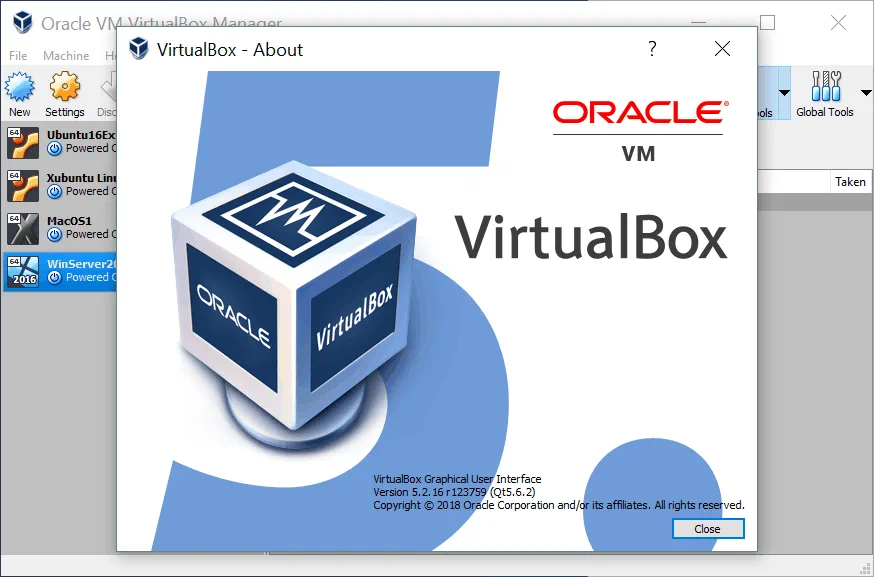
Comme vous vous en souvenez peut-être, dans l’article de blog précédent VirtualBox 5.2 a été installé. Ouvrez votre VirtualBox et vérifiez sa version en allant dans Aide > À propos de VirtualBox. Dans l’exemple actuel, la version installée de VirtualBox est la 5.2.16, comme vous pouvez le voir sur la capture d’écran ci-dessous, et la dernière version disponible est la 6.0.8.
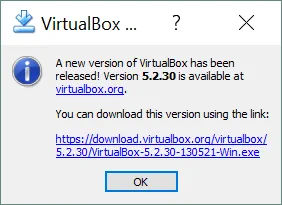
Vous pouvez vous rendre sur Fichier > Vérifier les mises à jour pour vérifier si des mises à jour sont disponibles. Cette fenêtre contextuelle de notification apparaît généralement automatiquement après le lancement de VirtualBox lorsqu’une mise à jour mineure est disponible (par exemple, mise à jour de la version 5.2.16 à la version 5.2.30). Cliquez sur le lien de téléchargement affiché dans la fenêtre ci-dessous si vous souhaitez télécharger cette version pour une mise à jour. Le programme d’installation téléchargé peut être utilisé comme programme de mise à jour.
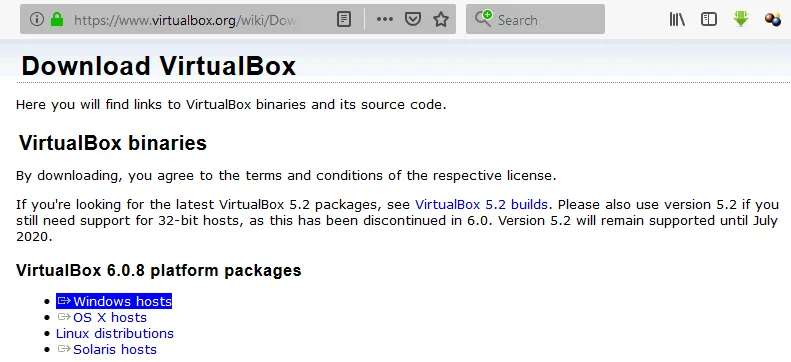
Si vous souhaitez télécharger la dernière version et effectuer une mise à jour majeure, rendez-vous sur le site officiel VirtualBox et téléchargez le dernier programme d’installation VirtualBox pour votre plateforme (Windows dans ce cas). VirtualBox 6 contient un ensemble de nouvelles fonctionnalités, notamment l’exportation de machines virtuelles vers Oracle Cloud, la prise en charge de la haute résolution, des améliorations de l’interface graphique, une meilleure prise en charge des graphiques 3D, etc. Sachez que VirtualBox 6 ne prend en charge que les systèmes d’exploitation hôtes 64 bits. Si vous disposez d’un système d’exploitation hôte 32 bits, vous devez utiliser VirtualBox 5 ou installer le système d’exploitation hôte 64 bits afin d’installer la dernière version de VirtualBox 6.
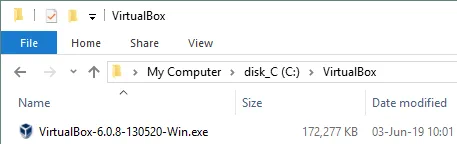
Enregistrez le fichier d’installation (VirtualBox-6.0.8-130520-Win.exe dans ce cas) à l’emplacement de votre choix.
Fermez votre instance VirtualBox existante et arrêtez les VMs en cours d’exécution. Cliquez avec le bouton droit sur le fichier d’installation exécutable et sélectionnez Exécuter en tant qu’administrateur. L’écran d’accueil de l’assistant d’installation devrait s’afficher.
Passez au deuxième écran et vérifiez le chemin d’installation et les composants à installer/mettre à jour. Le chemin d’installation doit être le même que celui de votre ancienne version de VirtualBox qui va être mise à jour. En général, le processus de mise à jour de VirtualBox est similaire au processus d’installation initiale de VirtualBox.
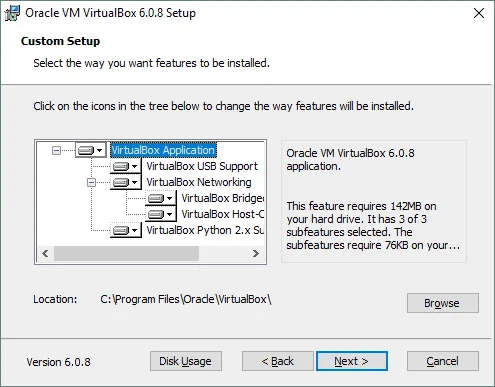
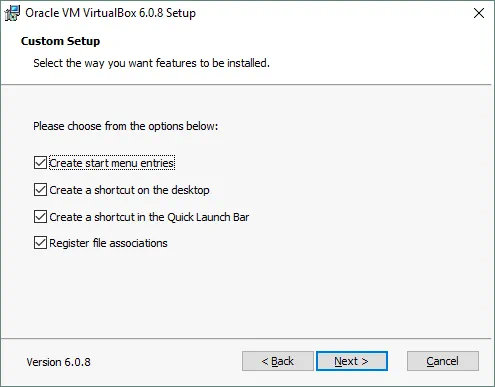
À l’étape suivante de l’assistant d’installation de VirtualBox, cochez les cases nécessaires pour créer des raccourcis et enregistrer les associations de fichiers.
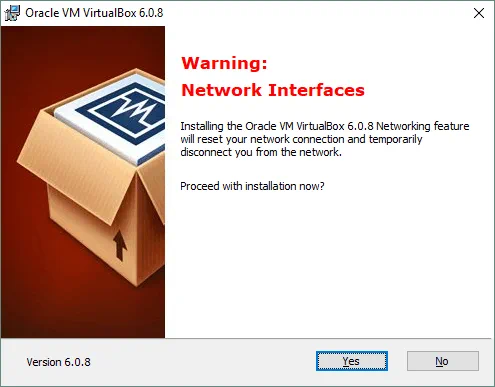
Acceptez l’avertissement concernant les interfaces réseau qui seront temporairement déconnectées lors de la prochaine étape d’installation/mise à jour. Cet avertissement vous permet d’éviter toute interruption inattendue de la connexion réseau pendant l’installation. Cliquez sur Oui lorsque vous êtes prêt à continuer sans craindre, par exemple, qu’un processus de téléchargement critique soit interrompu.
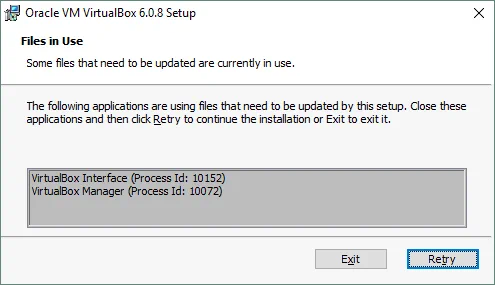
Si vous n’avez pas encore fermé votre application VirtualBox, le programme de mise à jour vous demandera de le faire avant de pouvoir continuer, car certains fichiers utilisés par une instance VirtualBox en cours d’exécution doivent être mis à jour. Le nom de l’application et l’ID du processus sont affichés dans le message d’avertissement. Après avoir fermé une instance VirtualBox en cours d’exécution, cliquez sur Réessayer pour reprendre la mise à jour de VirtualBox.
La question suivante est posée par Windows Security pour l’installation du pilote de périphérique Oracle Universal Serial Bus. Cochez la case «Toujours faire confiance aux logiciels d’Oracle Corporation» car Oracle est un éditeur de logiciels de confiance, puis cliquez sur Installer.

Enfin, sur l’écran Installation terminée , cochez la case «Démarrer Oracle VM VirtualBox 6.0.8 après l’installation» et cliquez sur Terminer.
Après avoir ouvert VirtualBox mis à jour, vous pouvez constater quelques changements visuels dans l’interface graphique (GUI), bien que le concept traditionnel ait été conservé. Toutes les VMs configurées et les paramètres VirtualBox sont conservés après la mise à jour.

Si vous avez installé VirtualBox Extension Pack, VirtualBox vous demandera de mettre à jour l’Extension Pack. Pour en savoir plus sur l’installation de l’Extension Pack, consultez l’un de nos prochains articles de blog consacrés à VirtualBox. À ce stade, la mise à jour de VirtualBox sur Windows est terminée. Dans la section suivante, découvrez comment mettre à jour VirtualBox sur Mac.
Comment mettre à jour VirtualBox sur Mac
Le processus de mise à jour de VirtualBox sur macOS X est similaire à celui à remplir pour la mise à jour de VirtualBox sur Windows. Vérifions la version de VirtualBox déjà installée sur Mac. Pour ouvrir VirtualBox, rendez-vous sur VirtualBox > À propos de VirtualBox.
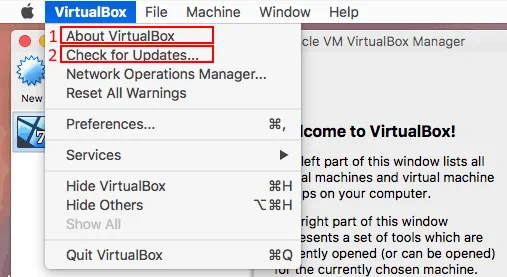
Notez que la version actuelle de VirtualBox installée est 5.2.30. À partir de là, vous pouvez vous rendre sur VirtualBox > vérifier les mises à jour et vérifier s’il existe des mises à jour recommandées.

Visitez le site officiel et téléchargez le dernier programme d’installation de VirtualBox à utiliser pour mettre à jour une version existante de VirtualBox sur macOS. Enregistrez l’image d’installation DMG VirtualBox (VirtualBox-6.0.8-130520-OSX.dmg dans ce cas) dans le dossier personnalisé.
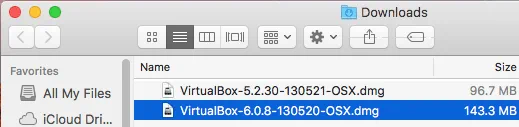
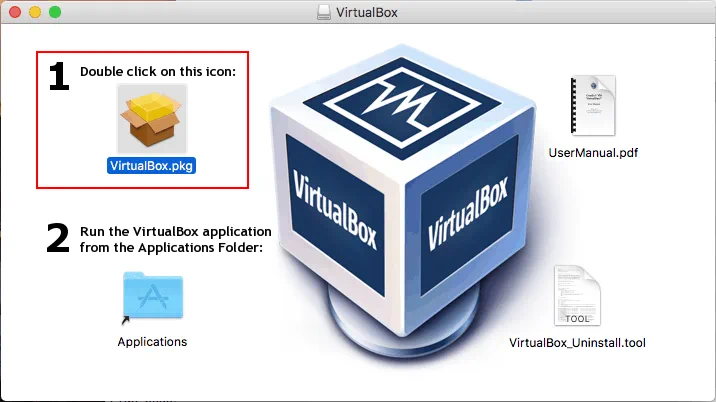
Arrêtez toutes les VMs et fermez la fenêtre de votre ancienne version de VirtualBox. Ouvrez l’image DMG et double-cliquez sur l’icône VirtualBox.pkg pour lancer le programme d’installation du package VirtualBox. L’assistant d’installation/mise à jour de VirtualBox s’ouvre après.
Sur le premier écran de l’assistant, cliquez sur Continuez et confirmez que vous faites confiance à ce programme d’installation.
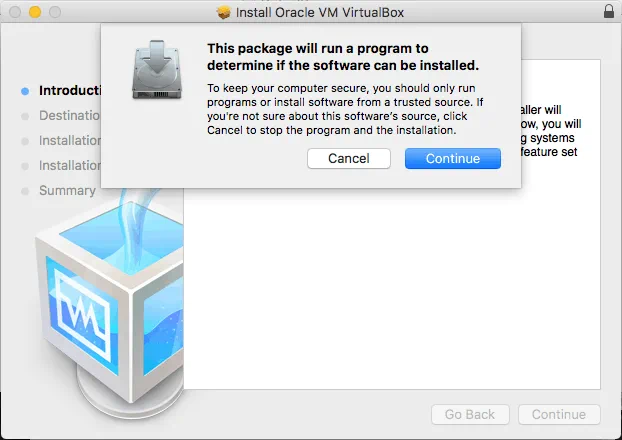
Remarque: Sous macOS Mojave (macOS 10.14), vous devrez peut-être ouvrir Préférences Système, puis aller dans Sécurité & Confidentialité où, dans l’onglet Général onglet de la fenêtre, cliquez sur l’icône de cadenas pour débloquer le programme d’installation de l’application. Entrez le mot de passe administrateur, puis cliquez sur Autoriser. Lancez à nouveau le programme d’installation de VirtualBox pour mettre à jour VirtualBox sur macOS.
Pour mettre à jour VirtualBox sur macOS, conservez l’emplacement de VirtualBox tel qu’il était auparavant. Le programme d’installation écrasera les anciens fichiers. Saisissez votre mot de passe pour confirmer l’installation et passer à l’étape suivante.
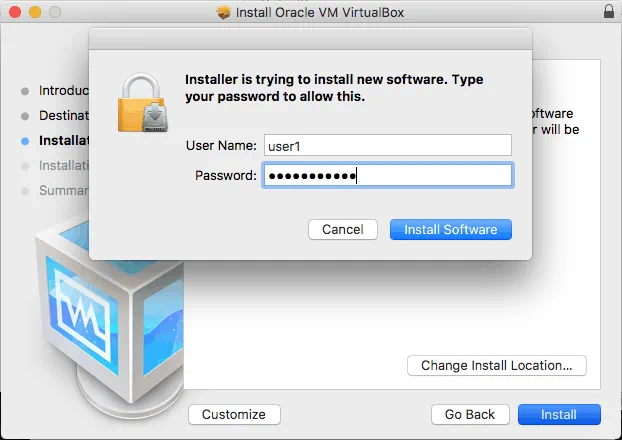
Warten, bis die Dateien in den passenden Verzeichnissen Ihres macOS-Systems kopiert sind. Am Ende des Update-Prozesses fragt der Installer Sie, was Sie tun möchten: Den Installations-Dateien den Weg in die Corbeille bereiten oder sie behalten. Sélectionnez l’option qui vous convient le mieux et fermez la fenêtre du programme d’installation.

Vous pouvez maintenant ouvrir votre VirtualBox mis à jour sur macOS. Ouvrez Launchpad et cliquez sur l’icône VirtualBox.
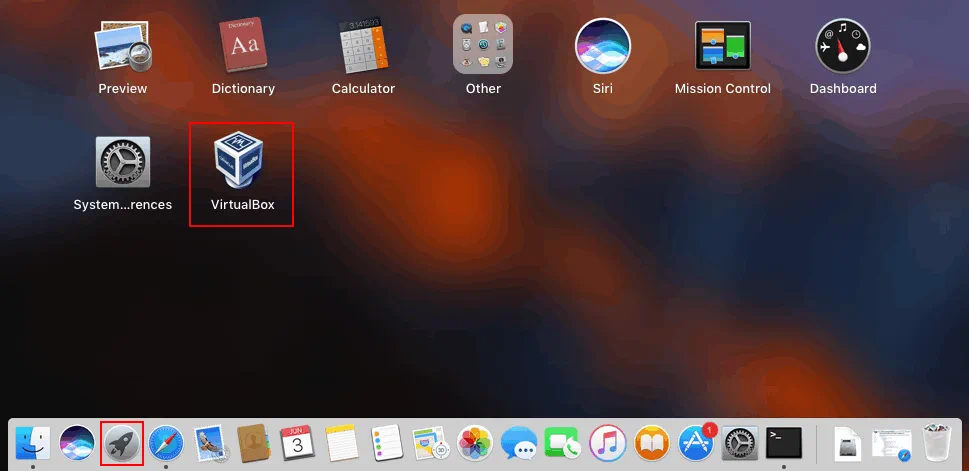
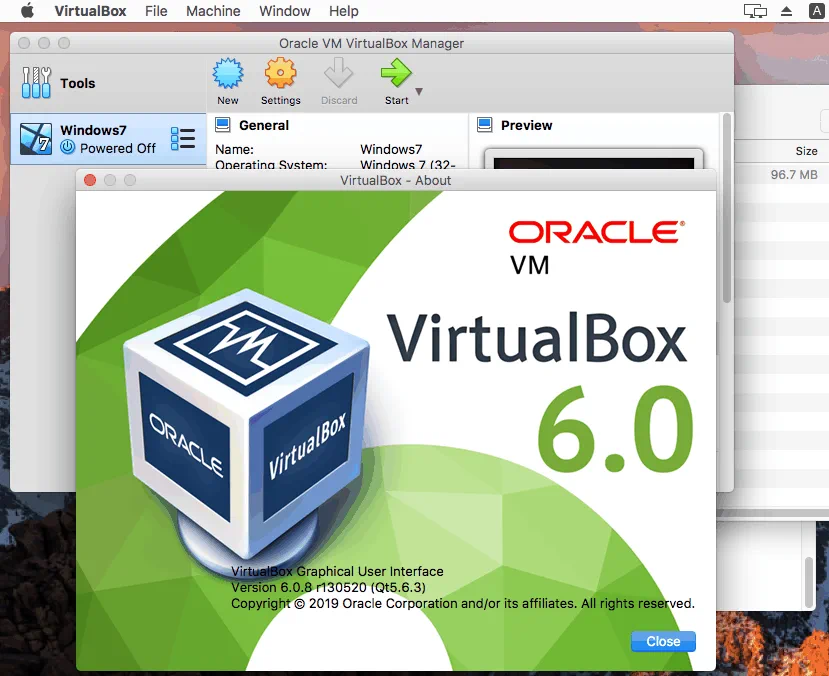
Comme vous pouvez le constater, toutes les VMs créées précédemment sont à leur place et la configuration de VirtualBox est conservée. Cliquez sur VirtualBox > À propos de VirtualBox pour vous assurer que vous disposez désormais de la dernière version de VirtualBox sur votre Mac.
Conclusion
Comme vous pouvez le constater, la mise à jour de VirtualBox est un processus simple. La première partie de cet article explique comment mettre à jour VirtualBox sous Windows, et après avoir lu la deuxième partie, vous saurez comment mettre à jour VirtualBox sous Mac. Grâce à la nature multiplateforme de VirtualBox, la procédure de mise à jour est similaire pour toutes les plateformes prises en charge, et le plus grand avantage est que toutes vos VMs personnalisées et votre configuration VirtualBox sont entièrement conservées après la mise à jour. Essayez de mettre à jour VirtualBox sur votre machine pour bénéficier des derniers correctifs et fonctionnalités.


