Comment mettre à jour les composants de la solution NAKIVO
& & & & & Il est recommandé de mettre à jour NAKIVO Backup & Replication à chaque nouvelle version afin de bénéficier des derniers correctifs de sécurité, des améliorations et de l’accès aux nouvelles fonctionnalités. La solution NAKIVO se compose de trois éléments principaux : Director, Transporteur et Référentiel de sauvegarde.
Le Director et tous les transporteurs installés doivent être mis à jour pour que votre instance de la solution soit entièrement à jour. Pour pouvoir utiliser les dernières fonctionnalités et appliquer les améliorations, les versions du directeur et des transporteurs doivent correspondre. Cet article de blog explique comment mettre à jour NAKIVO Backup & Replication avec tous les composants nécessaires.
À propos du processus de mise à jour
À partir de la version 8.5, NAKIVO Backup & Replication prend en charge les mises à jour automatiques, ce qui rend le processus de mise à jour plus pratique. Si les mises à jour automatiques ne sont pas disponibles ou ne sont pas prises en charge (par exemple, si votre instance de la solution se trouve dans un environnement isolé), vous pouvez mettre à jour le produit manuellement.
REMARQUE : Avant d’installer une mise à jour de NAKIVO Backup & Replication, assurez-vous qu’aucune tâche de protection des données et de maintenance du référentiel n’est en cours d’exécution. Sinon, toutes les tâches en cours seront interrompues pendant la mise à jour.
Pour mettre à jour le produit manuellement, téléchargez le fichier d’installation ou de mise à jour de la dernière version pour votre plateforme sur le site Web de NAKIVO. Notez que le programme de mise à jour ne fonctionne que pour les mises à jour de la version mineure vers la dernière version/build, tandis que le programme d’installation disponible sur le site Web permet de mettre à jour vers les dernières versions majeures et mineures.
Si la solution NAKIVO est installée sur une machine virtuelle, il est recommandé de créer un instantané de la machine virtuelle. En cas de problème, vous pourrez alors utiliser l’instantané pour annuler les modifications. Après avoir installé la mise à jour et vérifié que tout fonctionne correctement, veillez à supprimer l’instantané afin d’éviter toute dégradation des performances et les problèmes associés.
Si vous disposez d’un déploiement multi-locataires de NAKIVO Backup & Replication & Replication, seuls les utilisateurs disposant des autorisations de locataire principal peuvent gérer les mises à jour du logiciel des composants du produit.
REMARQUE : Pour les environnements plus importants comprenant plusieurs transporteurs, si le directeur est mis à jour mais que les transporteurs ne l’ont pas été automatiquement, vous pouvez activer l’option system.transporter.allow.old dans le mode expert de NAKIVO Backup & Replication & Replication afin de garantir que le Director puisse continuer à fonctionner avec les transporteurs obsolètes pendant que vous mettez à jour manuellement les transporteurs.
Mise à jour automatique dans l’interface Web
La manière la plus simple de mettre à jour les composants de NAKIVO Backup & Replication consiste à utiliser l’option de mise à jour dans l’interface Web de la solution NAKIVO. La mise à jour automatique est prise en charge pour le déploiement complet de la solution sur Linux et Windows, c’est-à-dire pour le directeur, les transporteurs injectés automatiquement et les transporteurs installés manuellement avec un mot de passe principal défini pour eux. Consultez la liste complète des conditions à remplir pour la mise à jour automatique de NAKIVO .
Suivez ces étapes pour utiliser la fonctionnalité de mise à jour automatique :
- Ouvrez l’interface Web de NAKIVO Backup & Replication & Replication dans un navigateur Web et connectez-vous :
https://NAKIVO_Director_IP:4443
- Allez à Paramètres > Général > Mise à jour du logiciel et cliquez sur Vérifier les mises à jour.
- Si le produit est à jour et qu’aucune mise à jour n’est disponible, le message illustré dans la capture d’écran ci-dessous s’affiche.

Si une nouvelle version est disponible, vous devriez voir le nouveau numéro de version et les boutons pour télécharger et mettre à jour. Pour lancer le processus de mise à jour, cliquez sur Télécharger & Mettre à jour.

- Lisez le message de notification et cliquez sur Mettre à jour maintenant pour mettre à jour NAKIVO Director et les transporteurs pris en charge. Director est mis à jour en premier, puis la mise à jour est transférée et exécutée sur les transporteurs pris en charge.
Comme mentionné ci-dessus, cette méthode vous permet d’automatiser la mise à jour des transporteurs NAKIVO déployés connectés au Director. Si certains des transporteurs déployés ne peuvent pas être mis à jour automatiquement, un message s’affiche. Vous devez alors mettre à jour ces transporteurs manuellement.
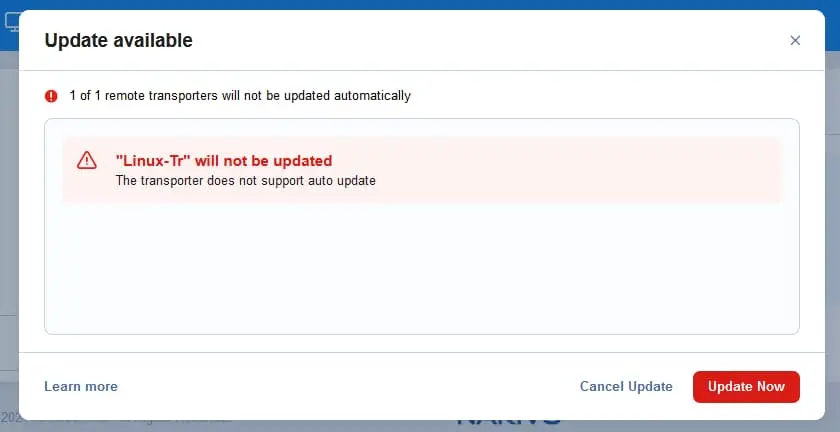
- Lisez le message important Mise à jour prête avant de continuer. Lorsque vous cliquez sur Mettre à jour maintenant, une auto-sauvegarde, qui est une sauvegarde de vos configurations NAKIVO Backup & Replication, est effectuée avant de commencer la mise à jour. Toutes les activités en cours, y compris les tâches de sauvegarde, les tâches de restauration, la maintenance du référentiel, etc. sont arrêtées. Si vous avez des tâches critiques en cours, vous pouvez attendre qu’elles soient terminées, puis procéder à la mise à jour de la solution NAKIVO. Si vous êtes prêt à effectuer la mise à jour, cliquez sur Update Now.

- Une fois le processus de mise à jour lancé, une barre de progression s’affiche dans l’interface web de NAKIVO Backup & Replication & . Warten, bis der Prozess der Aktualisierung abgeschlossen ist. Ne redémarrez pas les machines exécutant NAKIVO Backup & Replication pendant le processus de mise à jour.

- Une fois la mise à jour terminée, vous pouvez vérifier le statut de mise à jour des composants NAKIVO dans Paramètres > Général > Mise à jour du logiciel.
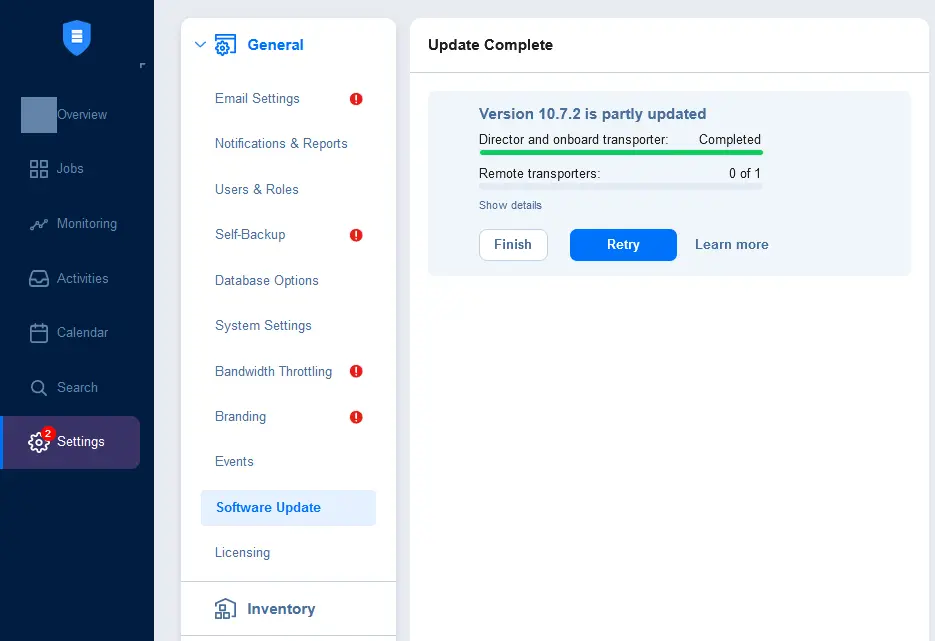
Vous pouvez également vérifier la version actuelle de NAKIVO Backup & Replication & Replication (le composant Director) dans Aide > À propos.

Vous pouvez vérifier la version des transporteurs dans Paramètres > Général > Nœuds (dans la version 10.8 et les versions ultérieures).
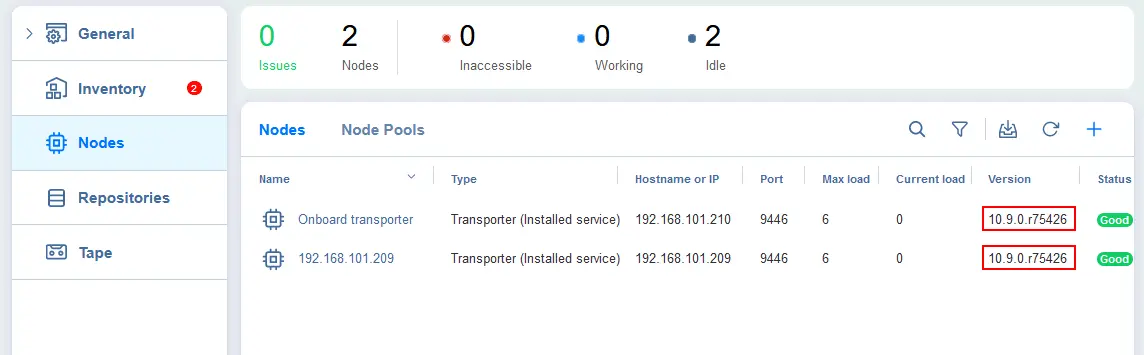
Remarque : Si vous constatez que la version n’est pas la plus récente après la mise à jour automatique ou que l’un des transporteurs n’est pas mis à jour automatiquement, consultez les sections ci-dessous pour savoir comment mettre à jour manuellement les composants Director et Transporteur. Vous pouvez utiliser les mises à jour manuelles si la prise en charge des mises à jour automatiques n’est pas disponible ou si la connexion Internet est limitée sur les machines sur lesquelles NAKIVO Backup & Replication & est installé.
Mise à jour des composants NAKIVO sur Linux et les appliances virtuelles
Dans cette section, vous apprendrez les étapes à suivre pour mettre à jour les composants de NAKIVO Backup & Replication installés sous Linux ou déployés sous forme d’appliance virtuelle VMware préconfigurée . L’appliance virtuelle VMware avec la solution NAKIVO est basée sur Linux (Ubuntu Server) et le processus de mise à jour est le même que pour un déploiement Linux.
Vous devez télécharger le programme d’installation NAKIVO pour la nouvelle version afin de l’utiliser comme programme de mise à jour pour votre installation et stocker ce programme d’installation sur la machine sur laquelle Director et/ou Transporteur sont installés.
Une méthode courante consiste à transférer le fichier téléchargé de votre propre machine vers une machine Linux :
- Téléchargez un programme d’installation Linux from https://www.nakivo.com/resources/download/essai-download/
ou téléchargez un programme de mise à jour from https://www.nakivo.com/resources/download/update/
- Connectez-vous à la machine Linux, qui peut être une appliance virtuelle basée sur Linux avec un client SCP/SFTP, via une connexion de chiffrement SSH. Nous utilisons WinSCP comme client SCP/SFTP pour nous connecter à la machine Linux from Windows.
Sélectionnez les paramètres pour vous connecter à une appliance virtuelle basée sur Linux :
- Protocole de fichier : SFTP
- Nom d’hôte : entrez l’adresse IP de la machine Linux distante
- Numéro de port : 2221 (ce port est utilisé par le serveur SSH installé sur l’appliance virtuelle NAKIVO)
- Nom d’utilisateur : nkvuser
- Mot de passe : consultez les notes sur la machine virtuelle ou la documentation pour trouver le mot de passe par défaut de votre appliance virtuelle
Si vous avez effectué le déploiement manuel de NAKIVO Director ou de Transporteur sur Linux, les identifiants de connexion et le numéro de port SSH peuvent être différents (un serveur SSH sur Linux utilise le port 22 par défaut).
Cliquez sur Connectez-vous à pour vous connecter.

- Nous pouvons voir la fenêtre de type commande de WinSCP où les fichiers de la machine Windows locale sont affichés dans un panneau et les fichiers de la machine Linux distante sont affichés dans un autre panneau.
Copiez le fichier d’installation, tel que NAKIVO_Backup_Replication_v10.9.0.75563_Installer-Essai.sh ou le fichier de mise à jour, tel que NAKIVO_Backup_Replication_v10.9.0.76010_Updater.sh vers le répertoire /opt/nakivo/updates/ sur la machine Linux distante.
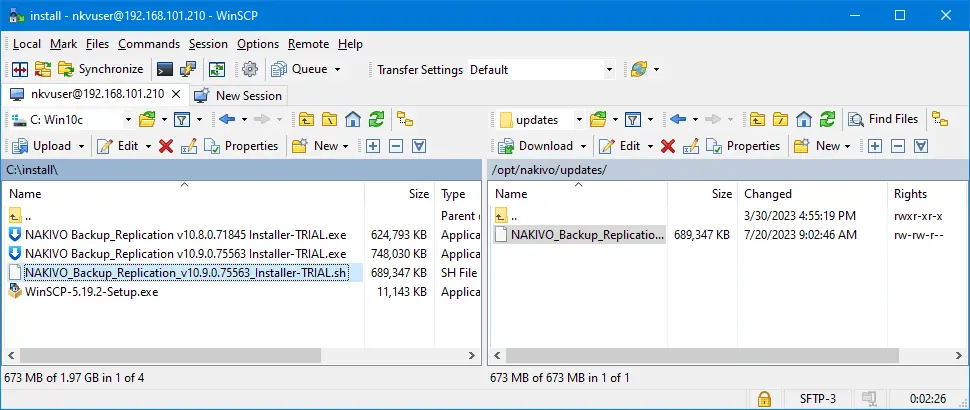
- Vous pouvez fermer WinSCP après avoir copié le nouveau fichier d’installation de NAKIVO Backup & Replication sur la machine Linux distante.
- Connectez-vous à la machine Linux distante sur laquelle NAKIVO Director ou Transporteur est installé à l’aide d’un client SSH tel que PuTTY. Nous utilisons PuTTY car nous nous connectons à partir d’une machine Windows locale.
Utilisez les mêmes paramètres de connexion que ceux utilisés précédemment pour vous connecter à la machine Linux distante à l’aide d’un client SCP/SFTP tel que WinSCP. Cliquez ensuite sur Ouvrez.
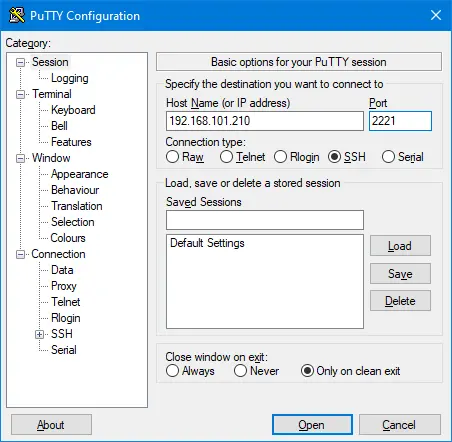
- Accédez au répertoire où est stocké le programme d’installation de la nouvelle version de NAKIVO Backup & Replication & , /opt/NAKIVO/updates/ est ce répertoire.
cd /opt/nakivo/updates/ - Définissez les autorisations pour exécuter le fichier d’installation NAKIVO :
sudo chmod +x ./NAKIVO_Backup_Replication_v10.9.0.75563_Installer-TRIAL.sh - Exécutez le programme d’installation NAKIVO pour mettre à jour les composants NAKIVO installés sur les machines Linux actuelles :
sudo ./NAKIVO_Backup_Replication_v10.9.0.75563_Installer-TRIAL.sh
- Lisez le contrat de licence. Appuyez sur Entrez pour faire défiler le texte. Tapez y et appuyez sur Entrez pour accepter le contrat de licence.

- Le programme d’installation de NAKIVO Backup & Replication & détecte les composants NAKIVO déjà installés sur la machine actuelle (Direct et/ou Transporteur) et les met à jour. Attendez que le processus de mise à jour soit terminé.
Si tout est correct, vous devriez voir le message suivant :
NAKIVO Backup & Replication a été mis à jour avec succès.

Mise à jour à partir du menu de la console NAKIVO
Si vous avez placé le fichier d’installation ou de mise à jour téléchargé dans /opt/nakivo/updates/ qui est le répertoire par défaut pour stocker les fichiers de mise à jour NAKIVO, vous pouvez lancer le processus de mise à jour à partir du menu de la console NAKIVO pour l’appliance virtuelle VMware basée sur Linux. Il s’agit d’une autre méthode pour lancer le programme de mise à jour/d’installation :
- Utilisez VMware Remote Console (VMRC), VMware poste de travail ou la console Web VMware pour vous connecter à l’interface de l’appliance virtuelle VMware.
- Sélectionnez Gérer les services NAKIVO. Appuyez sur Entrez pour accéder à l’entrée de menu sélectionnée.
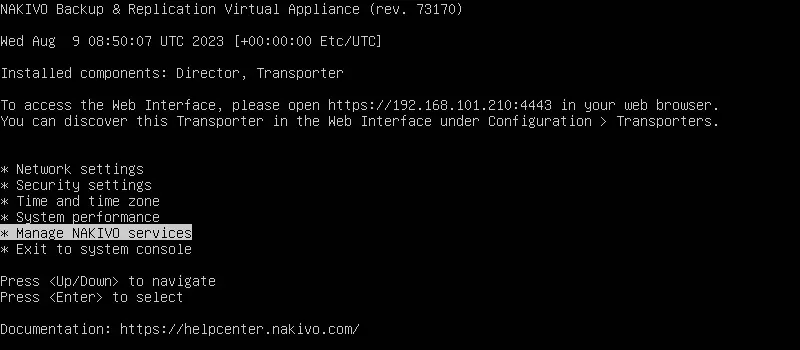
- Accédez à Mise à jour du logiciel.

- Fichiers d’installation et de mise à jour de NAKIVO Backup & Replication & Replication stockée dans /opt/nakivo/updates/ sont affichées sur cet écran. Sélectionnez le fichier requis et appuyez sur Entrez pour lancer la mise à jour.

- Suivez les instructions, comme pour le lancement du fichier .sh d’installation ou de mise à jour from la ligne de commande Linux.
Mise à jour des composants NAKIVO sous Windows
Pour mettre à jour les composants NAKIVO Backup & Replication installés sous Windows :
- Téléchargez le nouveau programme d’installation de NAKIVO Backup & Replication & Replication pour Windows depuis la page de téléchargement officielle NAKIVO ou téléchargez le programme de mise à jour depuis la page de mise à jour . Le nom du fichier doit être similaire à NAKIVO Backup_Replication v10.9.0.75563 Installer-TRIAL.exe pour le fichier d’installation et NAKIVO Backup_Replication v10.9.0.76010 Updater.exe pour le fichier de mise à jour.
- Exécutez le fichier .exe du programme d’installation ou de mise à jour que vous avez téléchargé.

- La fenêtre du programme d’installation s’ouvre. Le programme d’installation détecte si les composants NAKIVO Backup & Replication sont installés sur cet ordinateur. Si vous mettez à jour le Transporteur, vous pouvez entrer un mot de passe principal pour protéger la connexion entre le Transporteur et le Director.
Cochez la case indiquant que vous acceptez le contrat de licence, puis cliquez sur Mettre à jour maintenant.

- Attendez que les composants soient mis à jour sous Windows. Une barre de progression s’affiche pour indiquer l’avancement du processus de mise à jour.

- Si les composants NAKIVO Backup & Replication & ont été mis à jour avec succès, vous devriez voir le message suivant : La mise à jour a été effectuée avec succès !
Cliquez sur Terminer pour fermer la fenêtre.

Mise à jour du mot de passe principal
Si vous avez saisi un mot de passe principal lors de la mise à jour du Transporteur, vous devez saisir le même mot de passe principal pour connecter le Director au Transporteur dans les options du Transporteur dans l’interface Web.
Pour saisir un mot de passe principal pour le Transporteur mis à jour :
- Accédez à Paramètres > Nœuds pour ouvrir une liste des transporteurs et autres nœuds.
- Passez la souris sur le transporteur mis à jour, cliquez sur l’icône à trois points … et appuyez sur Modifier.

- Entrez le nouveau mot de passe principal que vous avez défini lors de la mise à jour du Transporteur dans le champ approprié de la section Sécurité . Cliquez sur Connect.
Vérifiez les détails du certificat dans la boîte de dialogue affichée et cliquez sur Accept.
Cliquez sur Apply dans la fenêtre Modifier les options du transporteur .
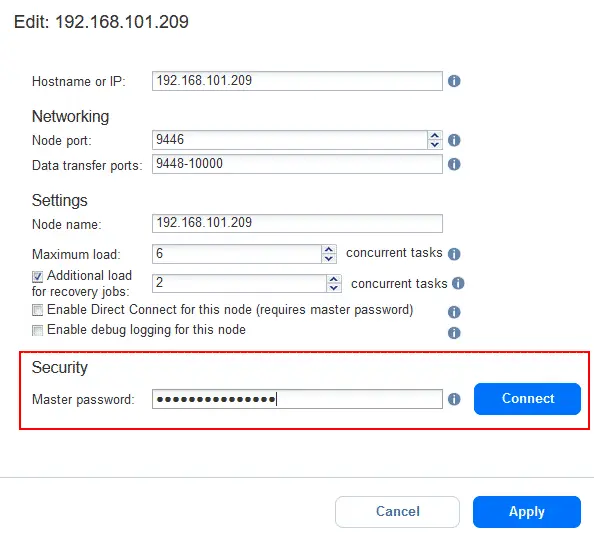
- Rafraîchir le transporteur sur la page Nœuds page pour vous assurer que le Transporteur est correctement connecté.


