Installation de TrueNAS pour créer une cible iSCSI
TrueNAS est une solution logicielle qui vous permet de transformer un ordinateur en serveur NAS (stockage en réseau). Il existe deux éditions : TrueNAS Scale, une version complète payante destinée aux entreprises (basée sur Debian Linux), et TrueNAS Core, une version gratuite (basée sur FreeBSD) anciennement connu sous le nom de FreeNAS.
TrueNAS peut être utilisé pour le déploiement d’un stockage partagé pour les hôtes VMware ESXi et les serveurs Hyper-V. Cet article de blog explique comment installer TrueNAS Core et configurer une cible iSCSI pouvant être utilisée dans différents scénarios, y compris le stockage partagé pour VMware vSphere.

Conditions à remplir pour l’installation de TrueNAS
Les conditions à remplir pour TrueNAS Core (FreeNAS) sont les suivantes :
- Processeur : processeur 64 bits (Intel ou AMD)
- RAM : 8 Go
- Périphérique d’amorçage : clé USB (16 Go recommandés)
- Stockage : au moins un disque dur supplémentaire pour le stockage des données
- Réseau : un ou plusieurs ports Ethernet
Remarques sur les conditions à remplir :
- Les conditions à remplir pour installer TrueNAS Core indiquées ci-dessus correspondent à des recommandations générales. La configuration matérielle réelle peut varier en fonction de facteurs tels que la taille de votre environnement de stockage, le nombre d’utilisateurs et le cas d’utilisation prévu.
- TrueNAS est flexible et peut fonctionner sur diverses configurations matérielles, y compris des systèmes sur mesure, des serveurs et des appliances de stockage spécialisées.
- TrueNAS prend en charge une grande variété de cartes d’interface réseau (NIC), de contrôleurs de stockage et de composants matériels. Cependant, il est essentiel de s’assurer de la compatibilité, en particulier pour les composants qui nécessitent des pilotes sous FreeBSD.
- Le périphérique d’amorçage est utilisé pour stocker le système d’exploitation. Il est recommandé d’utiliser une clé USB ou un SSD fiable.
- Pour des performances et une fiabilité optimales, envisagez d’utiliser une mémoire RAM ECC (code de correction d’erreurs), en particulier dans les environnements où l’intégrité des données est essentielle.
- Consultez toujours la documentation officielle de TrueNAS pour la version spécifique que vous prévoyez d’installer, car les conditions à remplir et les recommandations peuvent être mises à jour avec les nouvelles versions.
- Il est recommandé d’utiliser plusieurs disques durs afin de garantir la redondance du stockage.
Comment installer TrueNAS Core sur une machine virtuelle VMware
Configurons une cible iSCSI sur TrueNAS Core à l’aide de l’environnement virtuel du laboratoire VMware à domicile que nous avons déployé dans l’un de nos articles de blog. TrueNAS Core installé sur une machine virtuelle sera utilisé pour créer une cible iSCSI dans cet exemple. La cible iSCSI est ensuite connectée en tant que magasin de données partagé à l’hôte ESXi.
TrueNAS Core est une distribution gratuite basée sur le système d’exploitation FreeBSD, qui fournit une interface web pour créer et gérer des partages réseau. Les hyperviseurs VMware prennent en charge FreeBSD en tant que système d’exploitation invité.
REMARQUE: le processus d’installation et de configuration de TrueNAS Core est identique à celui de la version précédente, FreeNAS.
Téléchargez l’image d’installation ISO from le site officiel et placez-la, pour plus de commodité, dans le répertoire D:VMware Home Lab où se trouvent les VMs et les images d’installation. Dans ce guide, nous utilisons la dernière version stable de TrueNAS Core (TrueNAS-13.0-U6.1.iso à la date de rédaction).
- Ouvrez VMware Workstation et créez une nouvelle machine virtuelle avec les paramètres suivants :
- Disque dur 1 : 10 Go
- Disque dur 2 : 20 Go
- Disque dur 3 : 20 Go
- CD/DVD : Utilisation du fichier D:VMware Home LabTrueNAS-13.0-U6.1.iso
- Carte réseau : Réseau réservé à l’hôte
- Mémoire : 8 Go
- Processeur : 1 processeur
- VM-Name : TrueNAS13-0
- Allumez la VM, effectuez l’amorçage à partir de l’image d’installation ISO TrueNAS Core, puis installez TrueNAS Core sur la VM. Le processus d’installation est simple : répondez aux questions posées par l’assistant d’installation.
- Sélectionnez 1 Install/Upgrade et cliquez sur OK pour continuer.

- Sélectionnez un disque virtuel pour installer un système d’exploitation. Installez TrueNAS Core sur le disque de 10 Go.

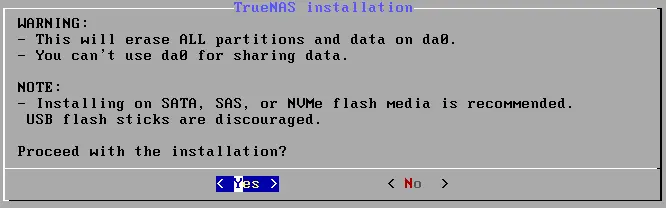
- Lisez l’avertissement et appuyez sur Oui pour effacer le disque sélectionné et continuer.
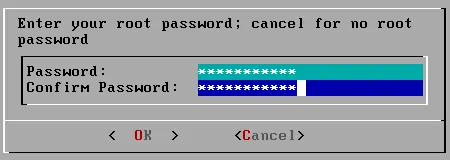
- Entrez et confirmez le mot de passe root. Ce mot de passe sera également utilisé pour vous connecter à l’interface Web de TrueNAS Core. Mémorisez le mot de passe root que vous avez spécifié.
- Sélectionnez le mode BIOS ou UEFI à utiliser pour l’amorçage du système d’exploitation.

- Lorsque le message indiquant que l’installation de TrueNAS a réussi s’affiche, cliquez sur OK et redémarrez la machine virtuelle TrueNAS13-0.

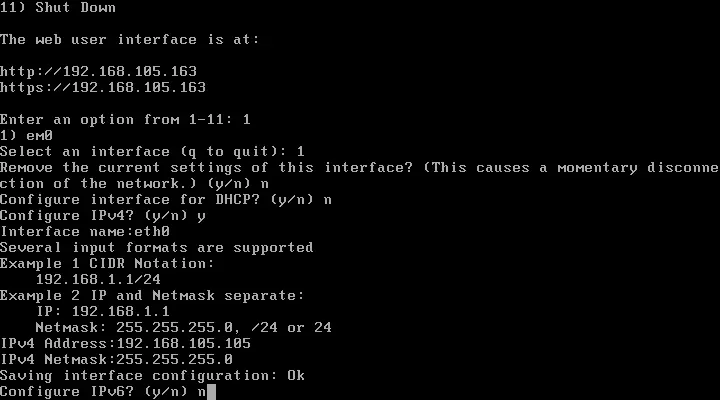
- Vérifiez les paramètres réseau de TrueNAS Core. L’adresse IP est obtenue via DHCP (192.168.105.134). Appuyez sur 1 (Configurer les interfaces réseau) dans le menu principal et définissez une adresse IP statique telle que
192.168.105.105. Le lien vers l’interface du serveur Web s’affiche dans l’interface de la console TrueNAS. 
- Sélectionnez une interface : 1
- Enlever les paramètres actuels de cette interface ? n
- Configurer l’interface pour DHCP ? n
- Configurer IPv4 ? y
- Nom de l’interface : eth0
- Adresse IPv4 : 192.168.105.105
- Masque réseau IPv4 : 255.255.255.0
- Configurer IPv6 ?n
Configurer une cible iSCSI sur TrueNAS Core
Une fois l’installation de TrueNAS terminée et les paramètres réseau configurés, vous pouvez configurer une cible iSCSI sur TrueNAS Core.
- Saisissez l’adresse de l’interface Web TrueNAS Core dans votre navigateur. Dans cet exemple, http://192.168.105.105 est l’adresse. Sélectionnez ensuite l’interface Web héritée et entrez le Nom d’utilisateur root et le mot de passe que vous avez spécifiés lors de l’installation de TrueNAS. Cliquez sur Connectez-vous à.

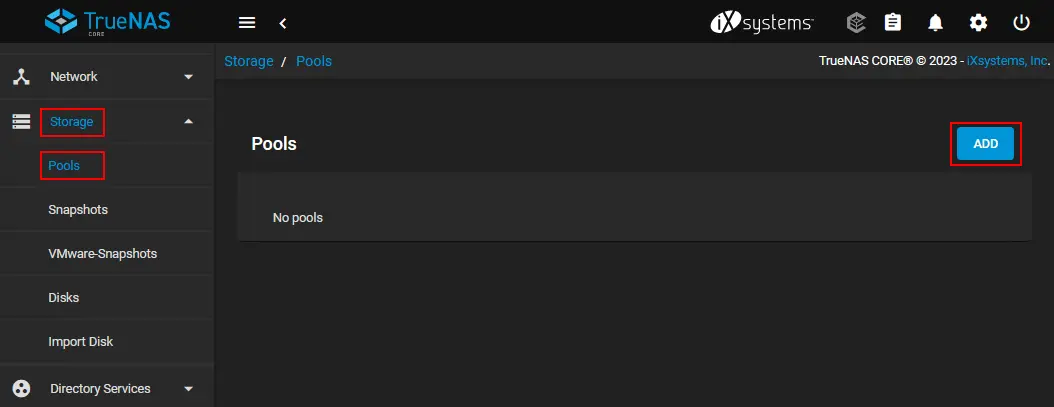
- Cliquez sur Stockage > Pools puis cliquez sur Ajoutez pour créer un nouveau pool de stockage.
- Sélectionnez l’option Créer un nouveau pool et cliquez sur Créer un pool.

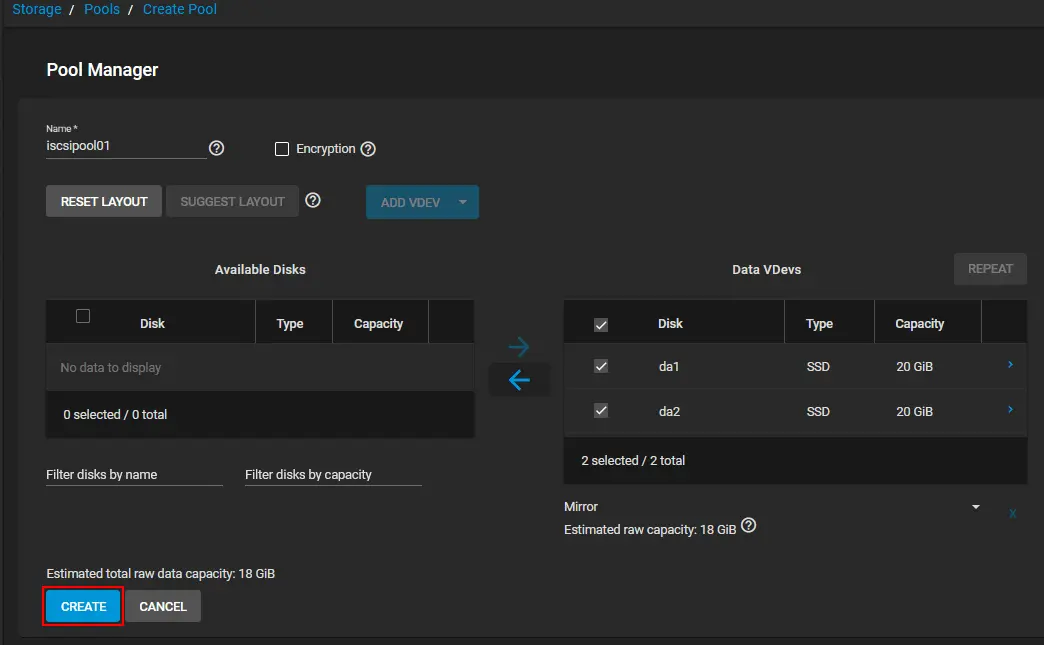
- Configurer un nouveau pool :
- Entrez un nom de pool, par exemple iscsipool01.
- Sélectionnez les deux disques virtuels qui ont été ajoutés à la configuration de la machine virtuelle TrueNAS dans la section Disques disponibles . Dans notre cas d’utilisation, nous utilisons deux disques de 20 Go. L’utilisation de deux disques vous permet d’assurer la redondance.
- Cliquez sur la flèche droite → dans l’interface Web pour ajouter ces deux disques sélectionnés au pool.

- Assurez-vous que les disques sélectionnés s’affichent dans la section Data VDevs . Sélectionnez l’option Mirror pour la disposition afin d’obtenir le RAID1 logiciel.
- Cliquez sur Créer.
- Lisez le message d’avertissement, sélectionnez la case à cocher Confirmez pour confirmer l’action, puis cliquez sur Créer un pool.

- Un nouveau pool a été créé dans TrueNAS. Suivant, nous devons ajouter un zvol. Il s’agit d’une fonctionnalité du système de fichiers Zettabyte (ZFS) permettant de créer un périphérique bloc brut sur ZFS qui vous permet d’utiliser un zvol comme extension iSCSI.
Cliquez sur l’icône trois points de votre pool de stockage et sélectionnez Ajouter Zvol dans le menu qui s’ouvre.

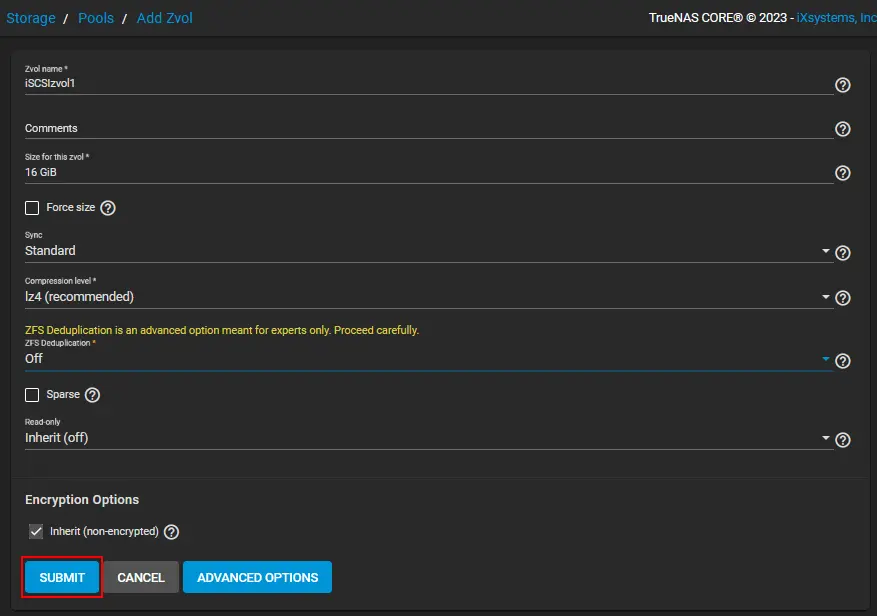
- Dans cet exemple, les paramètres configurés d’un zvol sont les suivants :
- Nom du zvol : iSCSIzvol1
- Taille pour ce Zvol : 16 Go (vous ne devez pas utiliser plus de 80 % de votre espace disponible pour votre zvol). 16 Go est égal à 80 % de 20 Go.
- Synchronisation : Héritage (standard)
- Niveau de compression : Hériter (lz4)
- Déduplication ZFS : Hériter (désactivé)
Cliquez sur le bouton Enregistrer pour créer un nouveau zvol.
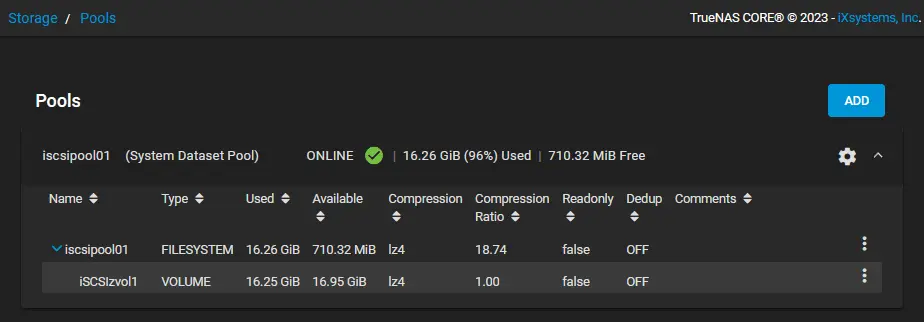
- Un zvol a été créé et s’affiche sous le pool dans Stockage > Pools.
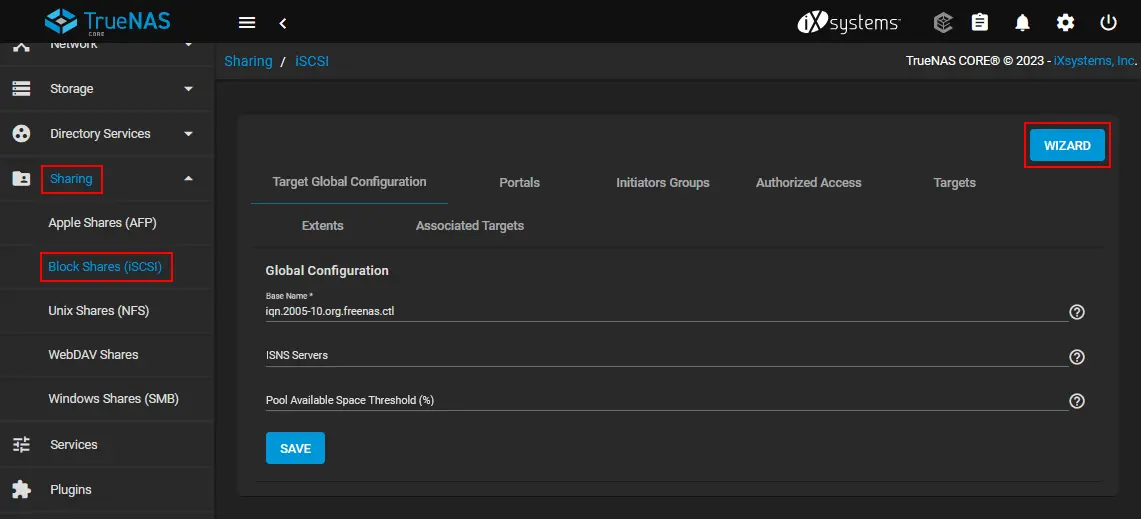
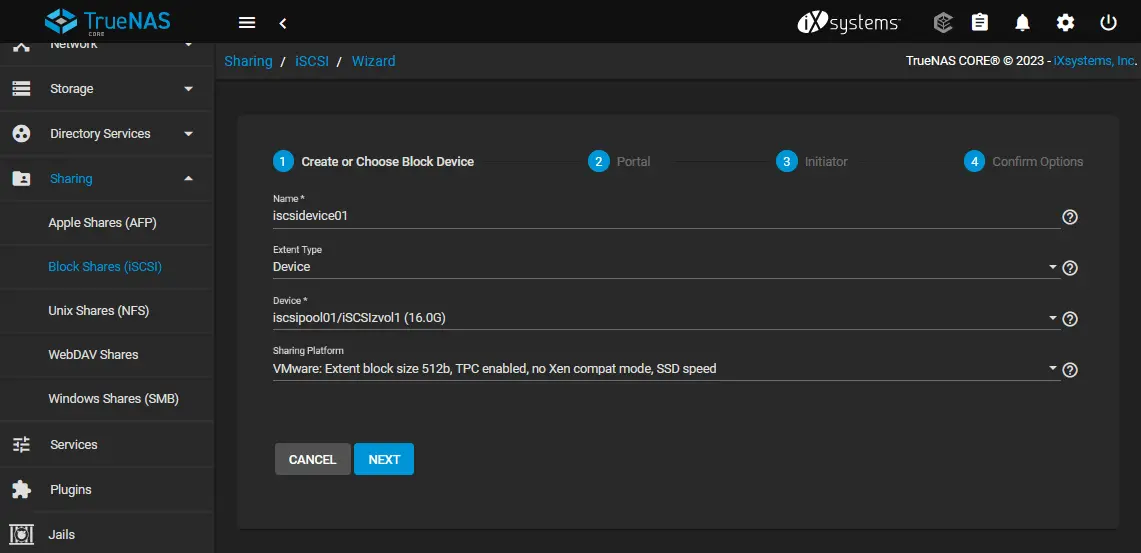
- Accédez à Partage > Partages de blocs (iSCSI) et cliquez sur Assistant pour créer un nouveau partage iSCSI.
- Créer ou choisir un périphérique de bloc. Nous utilisons les paramètres suivants :
- Nom : iscsidevice01
- Type : Appliance
- Appliance : iscsipool01/iscsizvol01
- À quoi cela sert-il : VMware : taille de bloc d’extension 512b, TPC activé, pas de mode compatible Xen, vitesse SSD
Cliquez sur Suivant à chaque étape de l’assistant pour continuer.
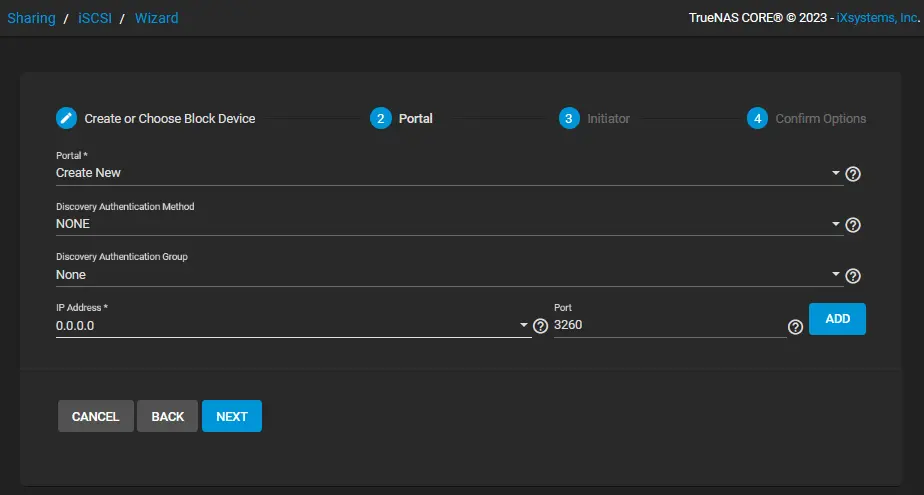
- Portail. Définissez les paramètres nécessaires pour un portail. Dans notre exemple, les paramètres sont les suivants :
- Portail : Créer un nouveau
- Méthode d’authentification de découverte : AUCUNE
- Groupe d’authentification de découverte : Aucune
- IP : 0.0.0.0 (Autorise l’accès depuis n’importe quelle adresse IP. Si vous souhaitez utiliser une approche plus sécurisée, vous pouvez définir des adresses IP de confiance personnalisées).
- Port : 3260 (utilisé par défaut)
- Initiateur. À cette étape, vous pouvez configurer l’accès pour les initiateurs iSCSI. Nous conservons les valeurs par défaut. Cliquez sur l’icône ? pour lire les conseils.

- Confirmez les options. Überprüfen Sie die configuration Ihrer iSCSI-Cible und klicken Sie auf Soumettre.

- Klicken Sie auf Aktivieren Sie den Service lorsque le message contextuel apparaît.

- Vous pouvez modifier les paramètres des partages iSCSI si nécessaire. Sur la page Partage > Bloquer les partages (iSCSI) page, vous pouvez sélectionner l’onglet Initiators et cliquer sur Add.
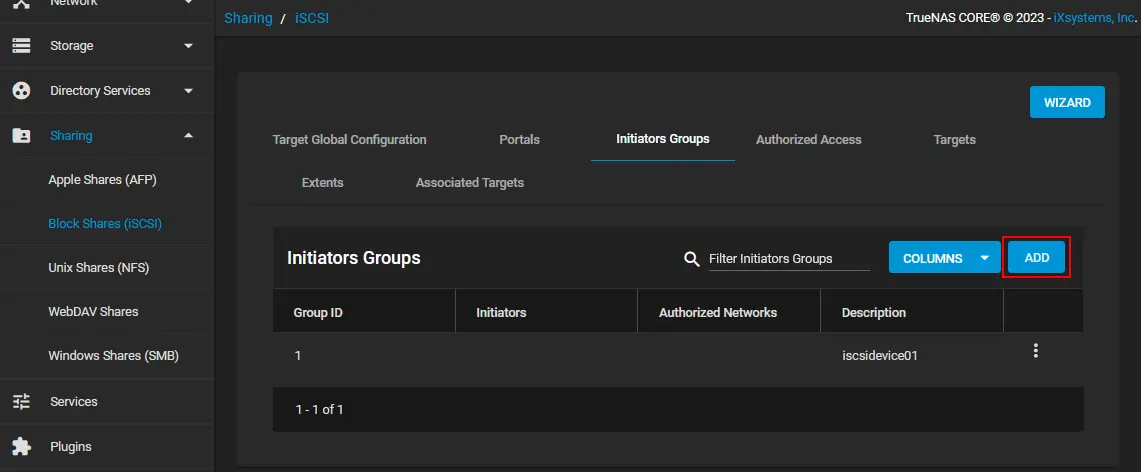
- Cochez la case Autoriser les initiateurs .

- Vous pouvez également modifier les paramètres d’étendue si nécessaire.
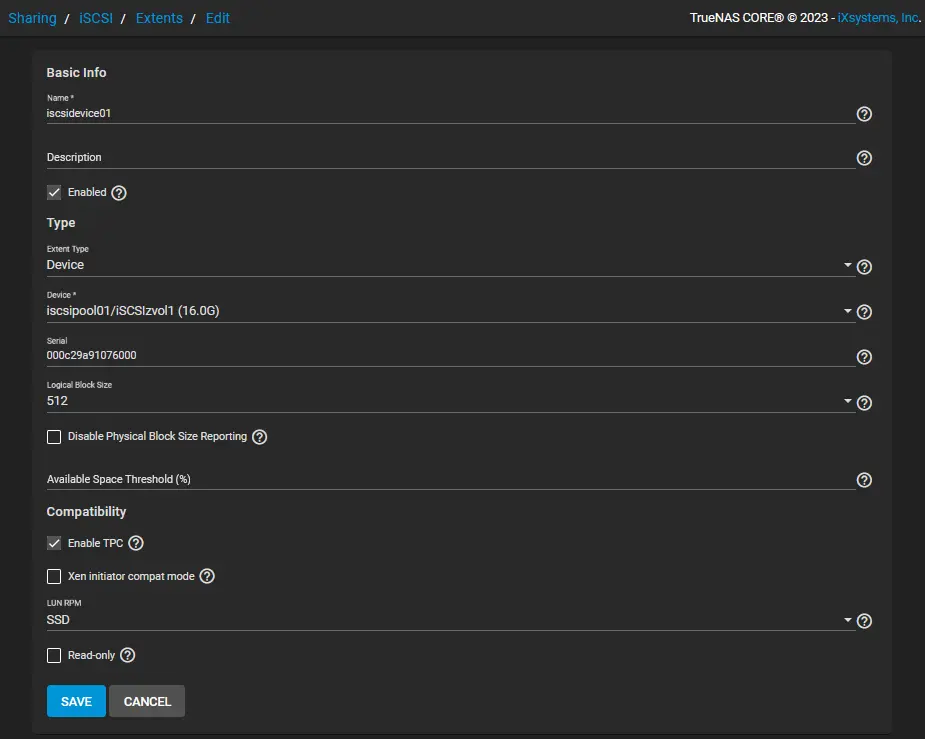
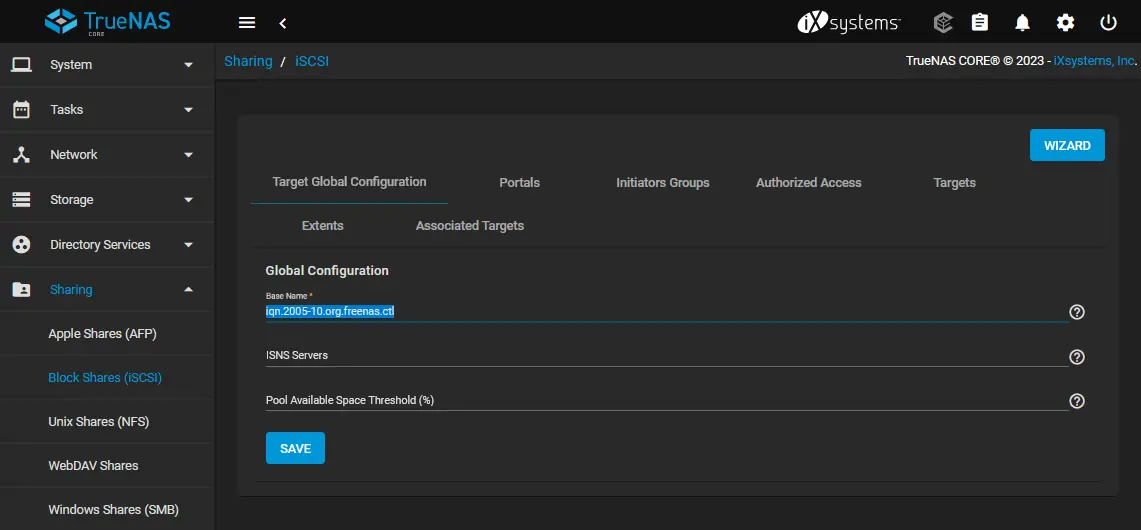
- Une fois la cible iSCSI configurée, vous pouvez connecter cette cible iSCSI aux hôtes ESXi. Notez le nom de base de la cible iSCSI qui s’affiche dans la fenêtre Partage > Partages de blocs (iSCSI) > Configuration globale de la cible onglet. Dans ce cas, iqn.2005-10.org.freenas.ctl est le nom de base qui serait utilisé dans le laboratoire VMware expliqué pour connecter la cible iSCSI à un hôte VMware ESXi en tant que magasin de données partagé.
Vous pouvez désormais configurer un initiateur iSCSI sur un hôte ESXi ou une autre machine et vous connecter à la cible iSCSI configurée sur TrueNAS Core.
Conclusion
L’installation de TrueNAS Core est abordable et le processus d’installation est simple. Pour configurer une cible iSCSI, vous devez créer un pool de stockage, créer un zvol, ajouter des extensions et configurer les adresses IP autorisées. La configuration s’effectue dans une interface web conviviale. Vous pouvez également utiliser TrueNAS Core pour configurer des partages de fichiers tels que SMB et NFS et les utiliser pour stocker des sauvegardes avec NAKIVO Backup & Replication & ou créer un appliance de sauvegarde TrueNAS.


