Comment installer Office 365 ProPlus sur un serveur Services Bureau à distance

À propos d’Office 365 ProPlus
Avant d’entrer dans le processus d’installation, explorons certaines des fonctionnalités d’Office 365 ProPlus.
Qu’est-ce qu’Office 365 ProPlus ?
Office 365 ProPlus est la version complète de Microsoft Office 365. Les conditions à remplir pour cette version sont similaires à celles des autres versions de MS Office. Cependant, Office 365 ProPlus n’est pas basé sur le Web : il est installé localement sur l’ordinateur de l’utilisateur. Il existe également des différences en termes de déploiement et de licence par rapport aux versions traditionnelles autonomes sans abonnement de MS Office. Une connexion Internet est requise au moins une fois par mois pour vérifier le statut de l’abonnement à la licence. Office 365 ProPlus est un abonnement qui vous permet d’installer Office 365 ProPlus sur cinq machines maximum avec une seule licence.
De quelle année date Microsoft Office 365 ProPlus ?
Office 365 ProPlus est mis à jour régulièrement. En mars 2020, la dernière version d’Office 365 Pro Plus est la v.1912, sortie en 2020. La première version est sortie en 2016 et s’appelait Office 365 ProPlus 2016.
Quelle est la différence entre Office 365 et Office Professional Plus ?
MS Office Professional Plus (2016, par exemple) est une version traditionnelle de Microsoft Office qui est concédée sous licence à titre perpétuel (modèle basé sur l’appareil), mais qui est mise à jour jusqu’à la fin de la période de support. Office 365 utilise une méthode de licence par abonnement (modèle basé sur l’utilisateur) et est mis à jour jusqu’à ce que vous payiez l’abonnement. Office 365 propose différentes éditions pour l’abonnement, notamment ProPlus, E1, E3, E5, etc. Notez qu’Office 365 ProPlus n’est pas la seule édition qui prend en charge la virtualisation des postes de travail. Office 365 ProPlus, Office 2016 ProPlus et Office 2016 Standard sont des versions récentes qui prennent en charge les environnements terminaux.
Conditions à remplir
Les principales conditions à remplir pour installer Office 365 ProPlus sur un serveur de bureau à distance sont les suivantes :
- Une version prise en charge d’un serveur terminal (RDS-Remote Desktop Server) ; une version Windows prise en charge pour Office 365 – Windows 8.1, Windows Server 2016 et versions ultérieures
- Un serveur terminal configuré (serveur de bureau à distance)
- Une version/édition prise en charge d’Office 365 (qui prend en charge la virtualisation des bureaux)
- Licence Office 365 ProPlus (abonnement Office 365 avec ProPlus)
- Outil de déploiement Office
- Connexion Internet
Lorsque votre environnement remplit les conditions à remplir, vous pouvez passer à la configuration du bureau à distance Office 365 ProPlus.
Configuration
L’installation d’Office 365 ProPlus sur un serveur terminal nécessite l’utilisation de la ligne de commande et la modification du fichier de configuration XML qui sera utilisé pendant l’installation. Vous pouvez installer Office 365 ProPlus par le processus ci-dessous.
Il est recommandé de désinstaller toutes les versions précédentes de Microsoft Office de l’ordinateur avant d’installer Office 365 ProPlus sur cette machine.
Création du répertoire
Créez le répertoire dans lequel seront stockés les fichiers nécessaires au processus d’installation.
C:tempOffice365install
Si vous devez réaliser le déploiement d’Office 365 ProPlus sur plusieurs serveurs, vous pouvez partager ce répertoire (par exemple, server_nameOffice365install) et utiliser ce répertoire partagé unique pour l’installation.
Téléchargement de l’outil de déploiement Office
Téléchargez l’outil de déploiement Office (ODT) depuis le site Web de Microsoft par les liens ci-dessous :
Dans cet exemple, nous utilisons l’outil de déploiement Office 365 2016.

ODT prend en charge l’activation sur ordinateur partagé. Lorsque l’activation sur ordinateur partagé est activée, vous pouvez installer Office 365 sans effectuer son activation. Plus tard, un utilisateur se connecte à l’ordinateur sur lequel Terminal Services est exécuté. Il peut alors accéder à Office 365 à l’aide de l’activation partagée de l’ordinateur. Office 365 vérifie la licence et active Office 365 temporairement jusqu’à la déconnexion de l’utilisateur. Lorsqu’un autre utilisateur se connecte à Office 365 installé sur un serveur terminal, l’activation de l’utilisateur précédent qui a effectué la déconnexion est annulée. Cette approche vous permet d’utiliser les ressources du serveur terminal de manière plus flexible et plus efficace.
Le fichier d’installation de l’outil de déploiement Office est téléchargé :
officedeploymenttool_12325-20288.exe
Exécutez le fichier avec des privilèges d’administrateur. Acceptez le contrat de licence et sélectionnez un répertoire dans lequel vous souhaitez extraire les fichiers. Dans notre cas, les fichiers seront extraits dans le même répertoire :
C:tempOffice365install
Vous voyez maintenant setup.exe et trois fichiers xml.

Configuration de l’installation
Vous devez créer un fichier xml personnalisé dans le répertoire où se trouve setup.exe . Dans cet exemple, le nom du fichier de configuration est config.xml et ce fichier contrôle le processus d’installation. Modifiez ce fichier xml dans un éditeur de texte tel que Notepad ou Notepad++. La configuration ci-dessous est prête à l’emploi. Cependant, vous pouvez la modifier selon vos besoins.
OfficeClientEdition="64" Channel="Current">
Dans la configuration ci-dessus, l'ID du produit est O365ProPlusRetail. Vous pouvez également installer des logiciels Office supplémentaires en ajoutant des sections similaires avec les paramètres suivants :
- VisioProRetail – Microsoft Office Visio
- ProjectProRetail – Microsoft Office Project
- AccessRuntimeRetail – Microsoft Office Access
- LanguagePack – pack linguistique pour Microsoft Office
Par exemple, pour installer Visio, ajoutez la section suivante au fichier de configuration xml :
Notez que ces deux chaînes doivent être ajoutées à la configuration par défaut pour installer Office 365 ProPlus dans des environnements de bureau à distance :
Si vous avez partagé un répertoire dans lequel sont stockés les fichiers d'installation, utilisez ce répertoire partagé accessible à plusieurs serveurs au lieu du répertoire local de ce serveur. Dans notre exemple C:tempOffice365install serait remplacé par server_nameOffice365install à cette fin.
Le niveau d'affichage est défini sur Aucune pour activer l'installation silencieuse d'Office 365 ProPlus afin d'éviter l'activation d'Office avant la fin de l'installation. Avec le mode silencieux, vous ne verrez aucun élément de l'interface utilisateur, pas même la barre de progression, pendant le processus d'installation. Si vous définissez Display Level="Full", vous pourrez voir la progression de l'installation.
Installation d'Office 365 ProPlus
Exécutez CMD en tant qu'administrateur (Démarrez > CMD).
Accédez au répertoire où sont stockés les fichiers de l'outil de déploiement Office :
cd C:tempOffice365install
Exécutez la commande suivante pour télécharger les fichiers d'installation d'Office 365ProPlus :
setup.exe /download config.xml
Patientez quelques minutes. Le temps nécessaire au téléchargement des fichiers dépend de la vitesse de votre connexion Internet. Lorsque le curseur passe à une nouvelle ligne et vous permet d'exécuter une nouvelle commande, cela signifie que le processus de téléchargement est terminé. Si vous exécutez la même commande plus tard, par exemple dans deux mois, les fichiers d'installation seront mis à jour.
Vous pouvez voir un sous-dossier nommé Office dans le répertoire Office365install . Vous pouvez vérifier les propriétés du dossier et sa taille pour vous assurer que les fichiers ont été téléchargés correctement.
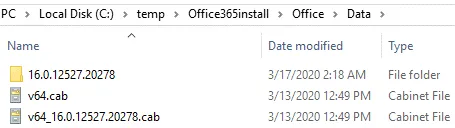
Exécutez maintenant la commande suivante pour extraire et configurer les fichiers et installer Office 365 ProPlus sur un serveur RDS.
setup.exe /configure config.xml

Warten, bis die Installation abgeschlossen ist.
Connectez euch jetzt zum Terminal-Server über einen Remote-Desktop-Client und exekutiert die benötigte Office 365 ProPlus-Anwendung. Saisissez les identifiants de connexion Office 365 associés au plan d'abonnement, sinon la plupart des fonctionnalités seront verrouillées.

Dépannage
L'erreur suivante peut parfois se produire :
Cette copie de Microsoft Office 2016 ne peut pas être utilisée sur un ordinateur exécutant Terminal Services. Pour utiliser Office 2016 sur un ordinateur exécutant Terminal Services, vous devez utiliser une licence en volume d'Office.
Si la méthode expliquée ci-dessus ne vous a pas aidé à installer Office 365 ProPlus sur un serveur de bureau à distance, essayez de modifier certaines valeurs du registre sur ce serveur.
- Ouvrez l'éditeur de registre (Win+R > regedit) et accédez à ce chemin :
HKEY_LOCAL_MACHINESOFTWAREMicrosoftOfficeClickToRunConfiguration - Ajoutez la clé SharedComputerLicensing et définissez sa valeur sur 1.
- Appuyez sur Win+R et exécutez gpedit.msc pour ouvrir l'éditeur de politique de groupe local.
- Modifiez la politique ou créez-la si elle n'existe pas :
Configuration ordinateurPolitiquesModèles d'administrationMicrosoft Office 2016 (Machine)Paramètres de licence - Modifiez la valeur : Utiliser l'activation partagée de l'ordinateur
- Et définissez son état sur Activé
Pour conclure
Microsoft Office peut être installé sur des machines fonctionnant sous Windows et macOS. La version Web d'Office 365 peut être utilisée depuis n'importe où sur n'importe quel ordinateur équipé d'un navigateur Web. Si vous installez Office 365 ProPlus sur un serveur de bureau à distance, les utilisateurs peuvent accéder aux applications Microsoft Office depuis n'importe quel ordinateur et n'importe quel endroit où ils ont accès au réseau du serveur terminal. Dans ce cas, il convient d'utiliser un abonnement avec un modèle de licence par utilisateur et non par ordinateur.


