Guide sur l’importation de contacts dans Outlook 365
Les utilisateurs de messagerie électronique enregistrent généralement les adresses e-mail des autres utilisateurs dans une liste de contacts ou un carnet d’adresses. Si vous migrez d’une plateforme de messagerie électronique à une autre ou d’un client de messagerie électronique à un autre, vous pouvez exporter et importer à la fois les e-mails et les listes de contacts. Cet article de blog explique comment importer des contacts dans Outlook dans trois scénarios : à l’aide d’Outlook Online dans Microsoft 365 avec l’interface utilisateur graphique, Microsoft Office Outlook installé dans Windows et Outlook Online avec l’interface de ligne de commande de PowerShell.
Il y a une condition préalable : vous devez disposer d’un fichier CSV contenant les contacts exportés au préalable pour tous les scénarios couverts dans cet article.

Comment importer des contacts dans Outlook Online ?
Outlook Online est une application en ligne qui fait partie de la suite Microsoft 365. Commençons par importer des contacts dans Outlook Online.
Ouvrez Outlook Online dans votre navigateur Web en vous rendant à l’adresse Web https://outlook.office365.com/owa/.
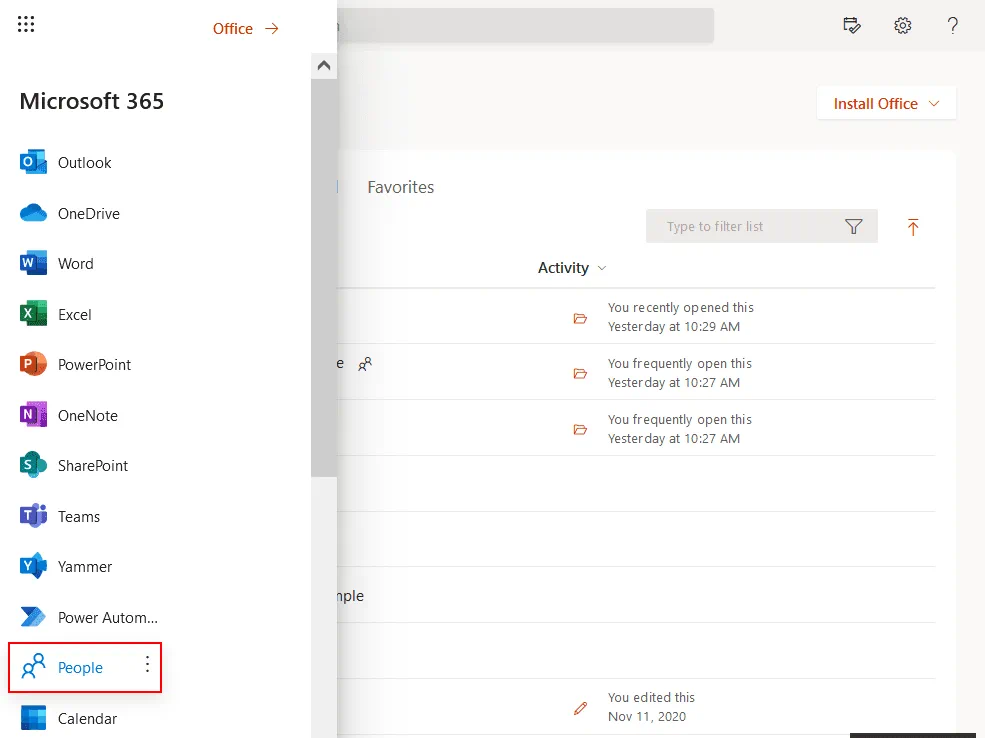
Dans le coin supérieur gauche, cliquez sur l’icône du menu pour ouvrir le menu contenant la liste des applications disponibles pour votre compte utilisateur dans Microsoft 365. Votre abonnement Microsoft 365 doit inclure Outlook (il existe des abonnements sans Outlook).
Le menu qui s’ouvre contient une liste d’applications en ligne. Cliquez sur Personnes pour afficher les contacts Outlook. Contrairement aux versions autonomes, Outlook dans Microsoft 365 affiche les contacts dans une application distincte et non dans Outlook.
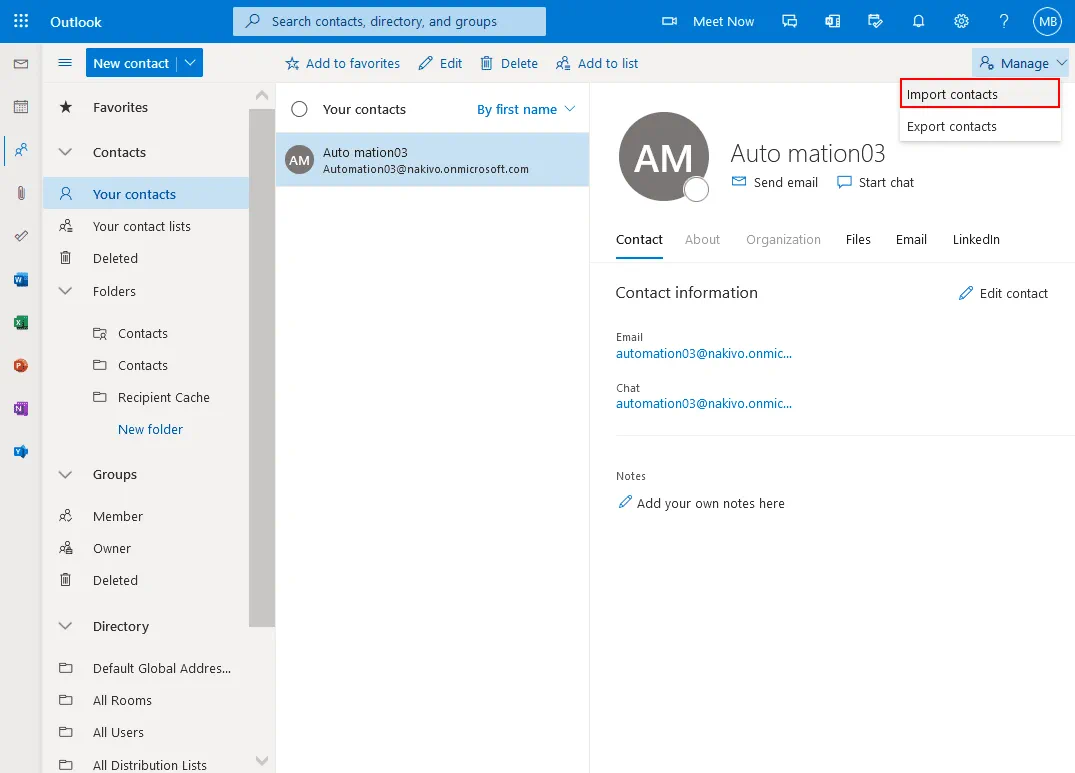
Une page avec les contacts Outlook s’ouvre alors dans l’interface web de Microsoft 365. Développez Contacts dans le volet de navigation situé à gauche de l’interface web pour afficher les dossiers et les groupes de contacts. Développez la liste Vos contacts et constatez qu’un seul contact est enregistré dans cette liste. Je vais importer des contacts dans Outlook, et je dois pour cela importer un fichier CSV dans Outlook.
Dans le coin supérieur droit de l’interface Web, cliquez sur Gérer > Importer des contacts.
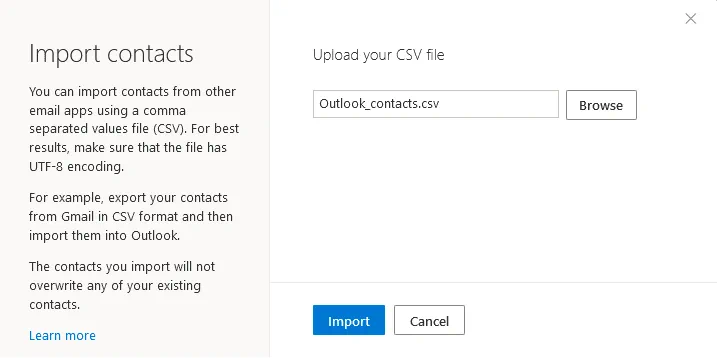
Comment télécharger des contacts dans Outlook ? Dans la fenêtre Importer des contacts qui s’ouvre, recherchez votre fichier CSV de contacts et téléchargez ce fichier CSV avec les contacts Outlook vers Microsoft 365. Cliquez sur Parcourir , sélectionnez un fichier à télécharger, puis cliquez sur Importer pour continuer. Lisez les recommandations affichées dans le volet gauche de cette fenêtre. Dans un fichier CSV, les champs de données sont séparés par des virgules. Utilisez le codage UTF-8 pour le format CSV Outlook, car il offre une meilleure compatibilité. Vous pouvez utiliser cette méthode pour importer des contacts CSV non seulement depuis Outlook, mais aussi depuis Gmail et d’autres services et clients d’adresse e-mail lors de la migration vers Microsoft 365. Dans ce cas, un fichier CSV correspond au fichier de contacts Outlook.
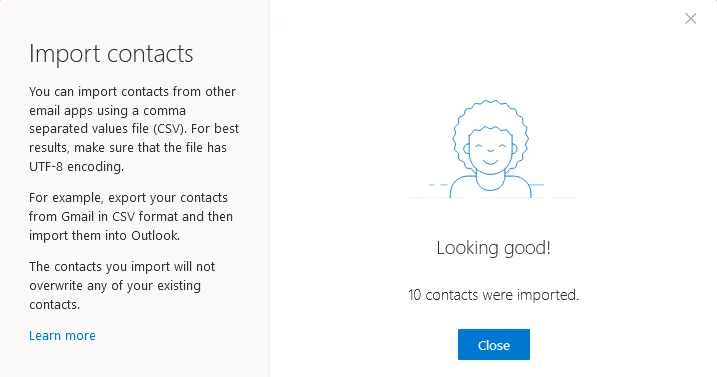
Une fois l’importation des contacts dans Outlook terminée, le message Tout va bien s’affiche. Dans mon cas, 10 contacts ont été importés. Cliquez sur Fermer pour fermer cette fenêtre et revenir à la page Contacts dans Microsoft 365.
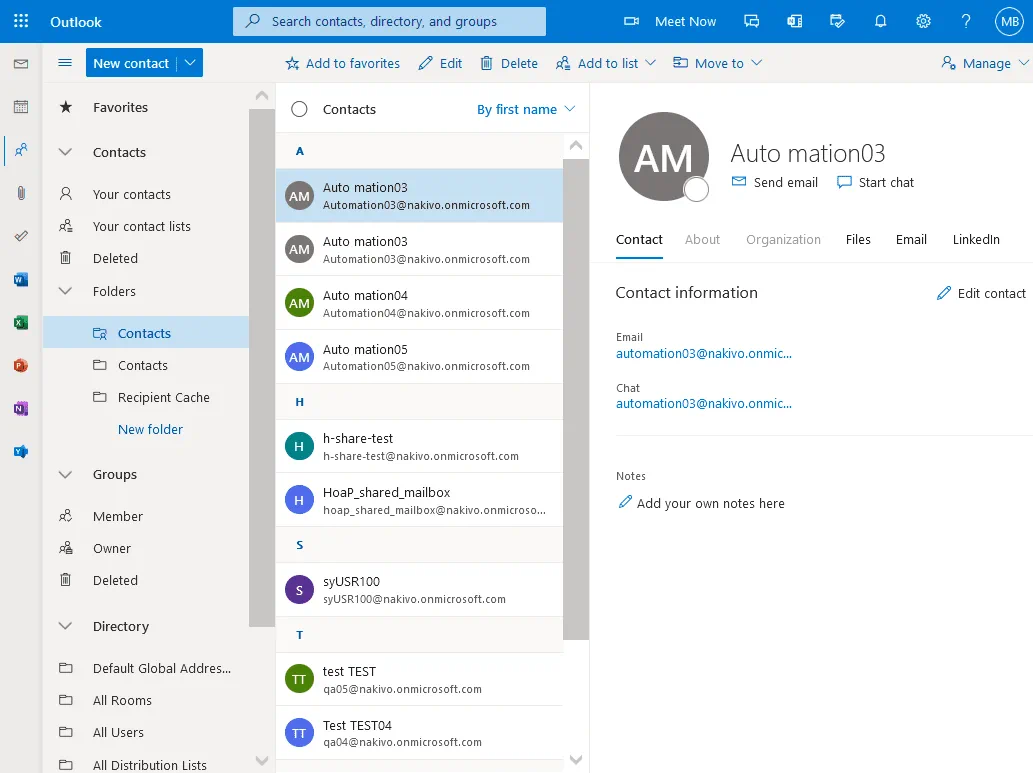
Vous devez maintenant développer Dossiers dans les listes de contacts, sélectionner Contacts et vérifier que les contacts Outlook ont été importés avec succès à partir du fichier CSV. Cliquez sur un contact pour afficher et modifier ses informations.
Comment importer des contacts dans Outlook installé sous Windows ?
Microsoft Outlook est un client de messagerie populaire et pratique qui fait partie de la suite Microsoft Office et qui est installé sous Windows en tant qu’application autonome ou avec d’autres applications Office. Microsoft Office Outlook supports Comptes de messagerie Microsoft 365. Dans mon exemple, j’utiliserai Microsoft Office Outlook 2016 pour vous montrer comment importer des contacts dans Outlook. La logique de configuration des autres versions de Microsoft Office Outlook est similaire. Un fichier CSV, parfois appelé fichier de contacts CSV, se présente comme suit si vous l’ouvrez dans Excel (voir la capture d’écran ci-dessous). Il s’agit de l’affichage du format CSV d’Outlook. Vous pouvez modifier le fichier CSV, si nécessaire, avant de commencer à importer des contacts dans Outlook.

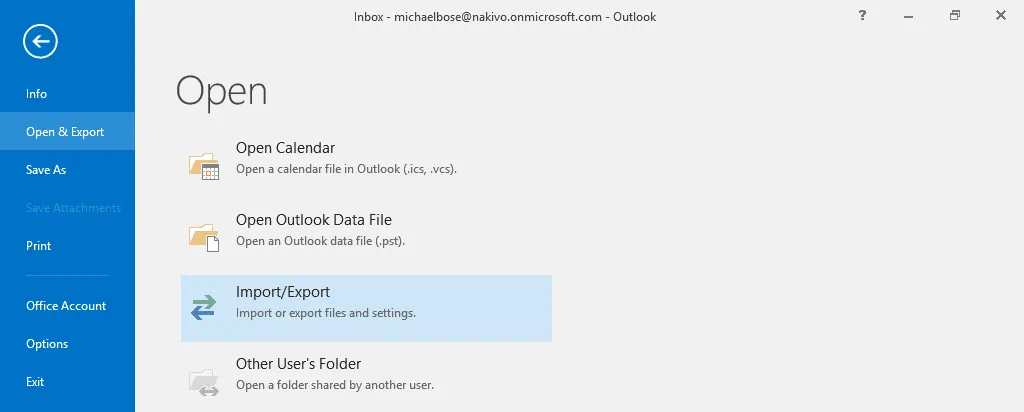
Pour lancer le processus, ouvrez Microsoft Office Outlook, cliquez sur Fichier , sélectionnez Ouvrir & Exporter dans le volet gauche de la fenêtre, puis cliquez sur Importer/Exporter.
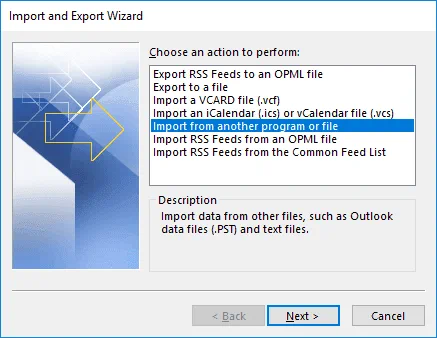
L’assistant Importation et exportation s’ouvre dans une nouvelle fenêtre. Sélectionnez Importer à partir d’un autre programme ou fichier . Cliquez sur Suivant à chaque étape de l’assistant pour continuer.
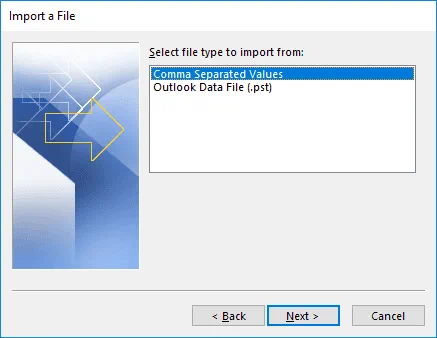
Pour importer un fichier, sélectionnez le type de fichier à importer : Valeurs séparées par des virgules. Outlook prend également en charge l’importation/exportation par fichiers PST.
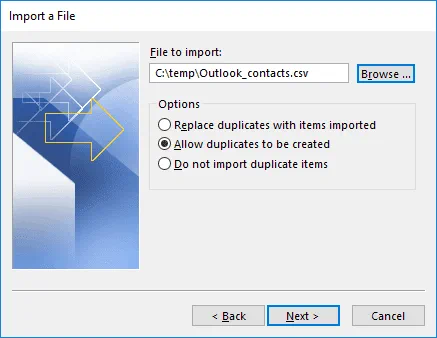
Sélectionnez un fichier de contacts CSV à importer. Cliquez sur Parcourir , sélectionnez le fichier CSV souhaité, puis sélectionnez l’action que le système doit effectuer si des doublons sont détectés dans la liste de contacts. Je sélectionne Autoriser la création de doublons , qui est l’option par défaut. Sélectionnez cette option si vous ne savez pas quel fichier contient les contacts les plus récents ou les plus complets : la liste de contacts existante d’Outlook ou le fichier CSV de contacts que vous importez. Vous pouvez sélectionner Remplacer les doublons par les éléments importés si vous savez que les contacts du fichier CSV sont plus récents, ou sélectionner Ne pas importer les éléments en double si vous êtes sûr que les éléments du fichier CSV importé sont plus anciens que les mêmes contacts existant dans les listes de contacts Outlook Online.
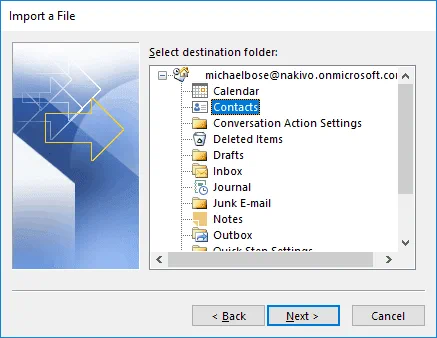
Sélectionnez le dossier de destination. La liste des dossiers existants dans Outlook s’affiche. Je sélectionne le dossier Contacts comme dossier de destination dans lequel je souhaite importer les contacts dans Outlook.
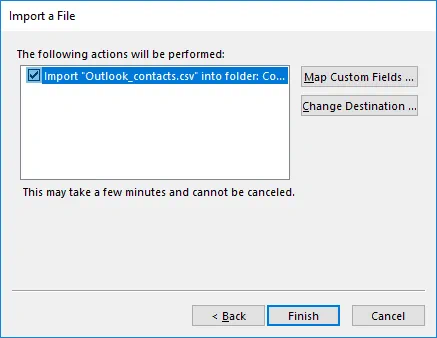
À cette étape, vous pouvez sélectionner les actions qui seront effectuées. Cliquez sur Mapper les champs personnalisés et Modifier la destination pour configurer des options supplémentaires. Outlook mappe automatiquement les champs du fichier CSV aux champs appropriés de la liste de contacts Outlook. Ces options doivent être modifiées si, pour une raison quelconque, Outlook ne mappe pas correctement les champs. Cliquez sur Terminer pour lancer le processus et importer le fichier CSV dans Outlook afin d’importer les contacts. Warten Sie einige Minuten und annullieren Sie die Operation nicht.
Sobald der Prozess der Importation der Outlook-Kontakte abgeschlossen ist, öffnen Sie und überprüfen Sie Ihre Kontakte in Microsoft Office Outlook.
Wie man Kontakte in Outlook Online über PowerShell importiert?
Wenn Sie Outlook Online in Microsoft 365 verwenden, aber die Kommandozeile bevorzugen, anstatt die grafische Benutzeroberfläche zu verwenden, oder wenn Sie den Prozess automatisieren möchten, wenn Sie Kontakte in Outlook Online für viele Nutzer importieren, können Sie PowerShell verwenden.
Exécutez PowerShell en tant qu’administrateur dans Windows.
Définissez le mode de politique d’exécution sur RemoteSigned ou Unrestricted pour désactiver les limitations relatives à l’exécution des commandes et des scripts.
Set-ExecutionPolicy RemoteSigned
Vous devrez peut-être fermer et rouvrir PowerShell pour que les modifications prennent effet.
Entrez les identifiants de connexion de votre compte utilisateur Office 365 pour les utiliser dans la session PowerShell (la fenêtre contextuelle standard devrait s’afficher pour vous permettre d’entrer vos identifiants de connexion). Entrez les identifiants de connexion d’un utilisateur régulier si vous souhaitez importer les contacts Outlook uniquement pour cet utilisateur ou entrez les identifiants de connexion de l’administrateur de Microsoft 365 pour importer les contacts Outlook vers plusieurs comptes d’utilisateurs. Dans mon exemple, authentification multifactorielle (MFA) est désactivé. Les identifiants de connexion saisis sont enregistrés dans la variable $Credential .
$Credential=Get-Credential
Créez une session PowerShell à distance :
$Session = New-PSSession -ConfigurationName Microsoft.Exchange -ConnectionUri https://outlook.office365.com/powershell-liveid/ -Credential $Credential -Authentication Basic -AllowRedirection
Importez les cmdlets d’Exchange Online dans la session établie dans PowerShell :
Import-PSSession $Session
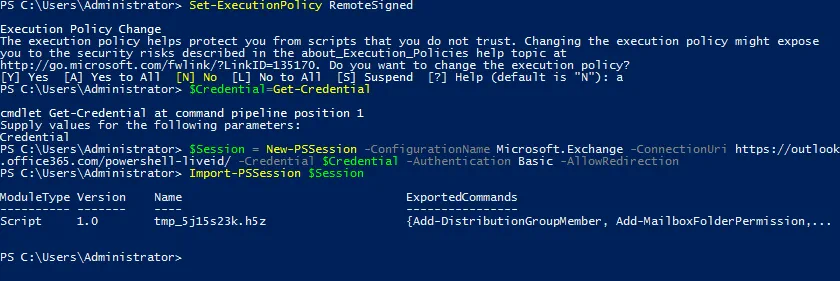
Le module Exchange Online PowerShell V2 doit être installé. Tout d’abord, vous devez installer le module PowerShellGet requis pour remplir les conditions à remplir à cet effet.
Install-Module PowershellGet -Force
Tapez Y pour confirmer lorsque vous y êtes invité.
Vous pouvez obtenir une erreur lors de l’exécution de cette commande si le module PowerShellGet (le fournisseur NuGet) ne peut pas être installé.
Avertissement : impossible de télécharger la liste des fournisseurs disponibles. Vérifiez votre connexion Internet.
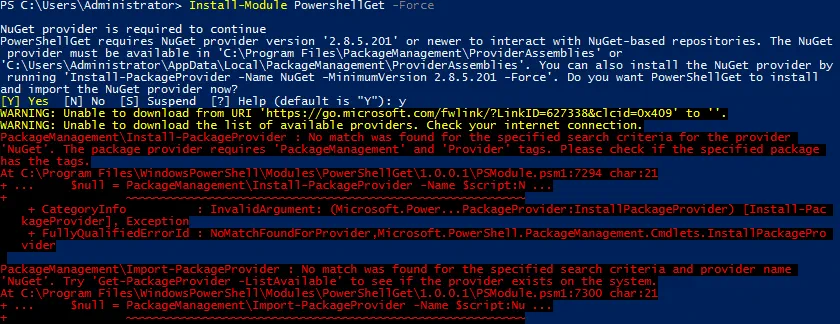
Voyons comment corriger cette erreur.
Vérifiez la version de PowerShell pour vous assurer qu’elle remplit les conditions à remplir.
Get-Host | Select-Object Version
Dans mon cas, je dispose de PowerShell 5.1, qui remplit les conditions à remplir.
Vérifiez les protocoles de sécurité utilisés dans votre système Windows.
[Net.ServicePointManager]::SecurityProtocol
Ssl3, Tls s’affichent dans la sortie. TLS 1.0 et TLS 1.1 ont été dépréciés cette année. TLS 1.2 ou TLS 1.3 doivent être utilisés. Pour cette raison, je dois activer TLS 1.2 dans mon système Windows.

Pour ce faire, définissez les clés de registre de cryptographie forte .NET Framework par les commandes PowerShell.
Définissez la cryptographie forte pour la version 64 bits de .NET Framework 4 et les versions supérieures.
Set-ItemProperty -Path 'HKLM:\SOFTWARE\Wow6432Node\Microsoft\.NetFramework\v4.0.30319' -Name 'SchUseStrongCrypto' -Value '1' -Type DWord
Procédez de même pour la version 32 bits de .NET Framework.
Set-ItemProperty -Path 'HKLM:\SOFTWARE\Microsoft\.NetFramework\v4.0.30319' -Name 'SchUseStrongCrypto' -Value '1' -Type DWord

Redémarrez PowerShell (fermez la fenêtre PowerShell actuelle, puis ouvrez une nouvelle fenêtre PowerShell en tant qu’administrateur).
Vérifiez les protocoles de sécurité actuellement utilisés dans le système :
[Net.ServicePointManager]::SecurityProtocol
Tls, Tls11, Tls12 dans la sortie signifie que TLS 1.2 est désormais activé et utilisé.
Vous devriez maintenant pouvoir installer le module PowerShellGet sans erreur. Exécutez cette commande pour installer le module :
Install-Module PowershellGet -Force -SkipPublicherCheck
Installez maintenant le module Exchange Online Management à l’aide de cette commande :
Install-Module -Name ExchangeOnlineManagement

Exécutez à nouveau ces trois commandes pour établir une nouvelle session.
$Credential=Get-Credential
$Session = New-PSSession -ConfigurationName Microsoft.Exchange -ConnectionUri https://outlook.office365.com/powershell-liveid/ -Credential $Credential -Authentication Basic -AllowRedirection
Import-PSSession $Session
Vous êtes maintenant prêt à exécuter la commande pour importer des contacts dans Outlook Online dans PowerShell. Mon fichier CSV de contacts se trouve dans C:TempOutlook_contacts.csv sur un ordinateur local. Le compte de Michael Bose est le compte de messagerie Microsoft 365 de destination vers lequel j’importe les contacts Outlook.
Import-ContactList -CSV -CSVData ([System.IO.File]::ReadAllBytes("C:\Temp\Outlook_contacts.csv")) -DateCultureName "en-GB" -Identity michaelbose@nakivo.onmicrosoft.com
Si la commande a été exécutée avec succès, le résultat est celui indiqué sur la capture d’écran ci-dessous. Dans mon exemple, les 10 contacts ont été importés. Vérifiez maintenant les contacts Outlook et les listes de contacts dans l’interface web de Microsoft 365 pour l’utilisateur concerné.

Vous savez maintenant comment importer des contacts dans Outlook. Le processus d’importation est terminé.
Conclusion
Cet article de blog explique comment importer des contacts dans Outlook dans trois cas d’utilisation courants, notamment par l’intermédiaire d’Outlook Online et de Microsoft Office Outlook. Vous pouvez importer des contacts Outlook dans Outlook Online par l’intermédiaire d’une interface utilisateur graphique, ce qui est pratique pour la plupart des utilisateurs, et de l’interface de ligne de commande dans PowerShell, qui peut être utile pour les administrateurs qui ont besoin d’automatiser des tâches lorsqu’ils importent des contacts dans Outlook pour de nombreux utilisateurs.
Un cas d’utilisation courant est celui où vous souhaitez importer des contacts dans Outlook parce que vous migrez d’une plateforme de messagerie électronique à une autre ou que vous changez de client de messagerie électronique. Un autre cas d’utilisation est celui où vous devez importer une liste de contacts dans Outlook après une catastrophe qui a entraîné la perte de vos données de messagerie électronique. Dans ce cas, vous avez de la chance si vous disposez d’une sauvegarde. La pratique recommandée consiste à sauvegarder les e-mails et les listes de contacts dans un emplacement sûr afin de pouvoir restaurer les données après une attaque par ransomware ou une autre défaillance.
NAKIVO Backup & Replication prend en charge Sauvegarde Office 365 et peut sauvergarder Exchange Online avec les boîtes de messagerie Outlook, y compris les dossiers contenant les contacts et les éléments de calendrier Outlook. Vous pouvez utiliser plusieurs points de récupération avec une récupération granulaire et récupérer les données Microsoft 365 vers un emplacement source ou restaurer les données nécessaires vers un autre compte.