Comment créer et configurer des profils d’hôte VMware vSphere
Une configuration standardisée des hôtes ESXi au sein d’une organisation facilite le dépannage, car une configuration incohérente des hôtes VMware ESXi peut avoir un impact sur les performances dans un environnement VMware vSphere. Le fait d’avoir la même configuration de sécurité sur les hôtes ESXi vous permet d’éviter les violations de données. Lorsque vous devez configurer un grand nombre d’hôtes ESXi dans un centre de données avec une configuration identique (par exemple, les hôtes VMware ESXi au sein d’un cluster), le processus de configuration manuelle de chaque hôte peut être fastidieux et prendre beaucoup de temps. VMware vous permet d’automatiser la configuration en masse d’un grand nombre d’hôtes VMware ESXi dans VMware vSphere à l’aide des profils d’hôte VMware vSphere.
Cet article de blog explique ce qu’est un profil d’hôte VMware et comment configurer les profils d’hôte VMware.

Qu’est-ce qu’un profil d’hôte VMware ?
VMware Host Profile est un modèle utilisé pour extraire la configuration d’un hôte VMware ESXi et l’importer vers d’autres hôtes ESXi afin de standardiser et d’unifier la configuration des hôtes dans un centre de données. Un profil d’hôte VMware vSphere peut être appliqué à un nombre illimité d’hôtes ESXi personnalisés et à l’ensemble du cluster, y compris tous les hôtes qui en sont membres.
Les hôtes du cluster doivent être connectés aux mêmes magasins de données et réseaux, c’est pourquoi les profils d’hôte VMware sont spécialement utilisés pour configurer les hôtes VMware ESXi au sein des clusters. Le premier hôte ESXi à partir duquel le profil d’hôte est extrait est appelé hôte de référence ou hôte maître. Ce profil d’hôte sert de base de référence pour les autres hôtes que vous souhaitez configurer de manière identique. Les profils d’hôte VMware peuvent être utilisés conjointement avec VMware Auto Deploy pour un déploiement automatisé. Les administrateurs peuvent copier les paramètres d’un profil à un autre et créer une hiérarchie de profils d’hôte. Les conditions à remplir pour utiliser les profils d’hôte VMware sont les suivantes :
Configuration requise:
Les hôtes VMware ESXi doivent être gérés par VMware vCenter Server. VMware vSphere Enterprise Plus est la seule Édition vSphere qui prend en charge les profils d’hôte VMware. Vous devez disposer de cette licence dans votre environnement vSphere pour utiliser les profils d’hôte. Pour en savoir plus sur les licences VMware vSphere, consultez cet article de blog.
Le workflow est le suivant :
- Configurez votre hôte ESXi de référence
- Extrayez la configuration de l’hôte ESXi de référence vers le Profil d’hôte
- Installez les nouveaux hôtes ESXi qui doivent utiliser la configuration unifiée
- Importez la configuration par le Profil d’hôte vers le nouvel hôte ESXi
- Personnalisez la configuration de l’hôte, telle que les noms d’hôte (vous pouvez modifier le nom d’hôte VMware ESXi) et les adresses IP, car ils doivent être uniques pour chaque hôte VMware ESXi. Vous pouvez utiliser un fichier CSV pour modifier la configuration de chaque hôte, puis appliquer cette configuration à un groupe d’hôtes nécessaires en une seule action.
Les hôtes VMware ESXi peuvent être configurés par l’intermédiaire des profils d’hôte VMware dans l’interface Web de VMware vSphere Client et dans l’interface de ligne de commande de Power CLI. J’utilise VMware vSphere Client dans ce tutoriel.
Configuration VMware vSphere utilisée dans ce tutoriel
Dans ce tutoriel, j’utilise VMware vSphere 6.7, y compris vCenter 6.7 et ESXi 6.7. Les adresses IP de ces machines sont les suivantes :
vCenter : 192.168.101.103
Hôtes ESXi : 192.168.101.205, 192.168.101.207, 192.168.101.208
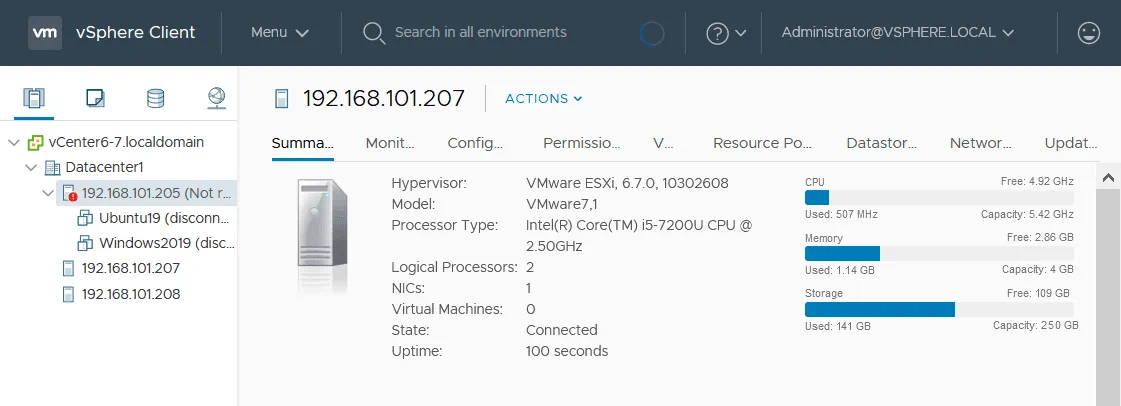
Création d’un nouveau profil d’hôte VMware ESXi
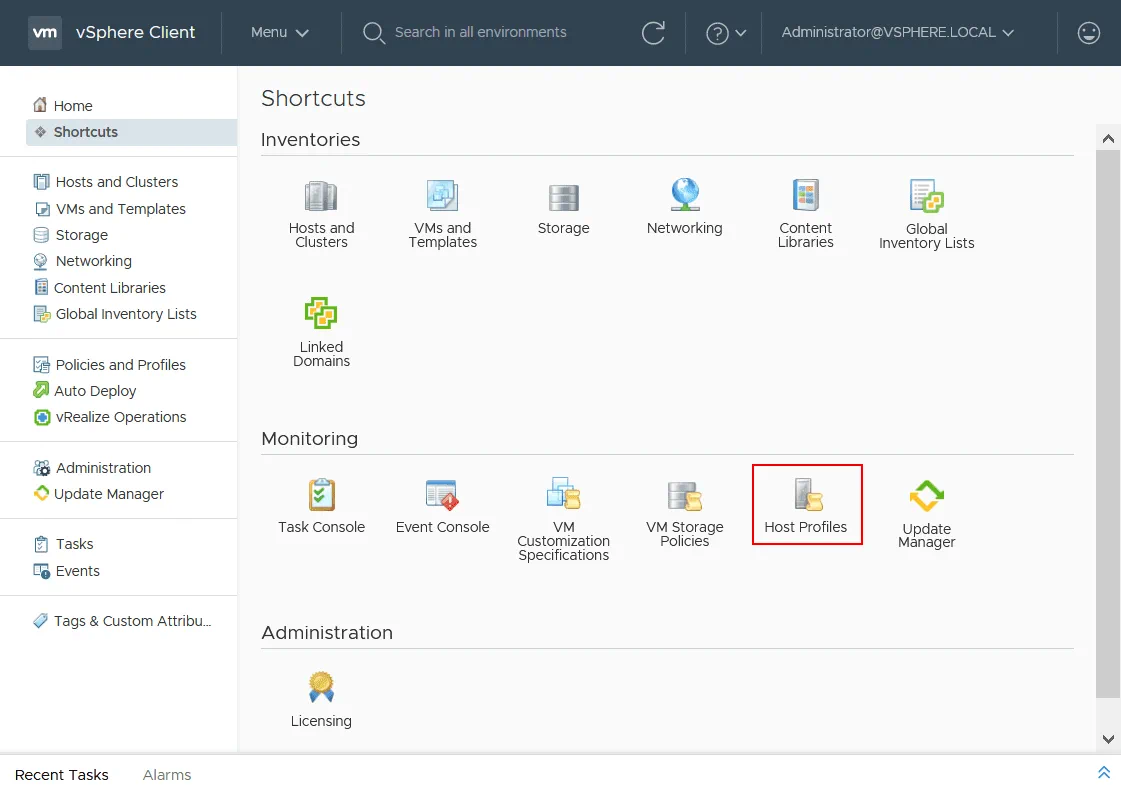
Configurez votre hôte VMware ESXi de référence afin qu’il dispose d’un modèle de configuration pouvant être appliqué à d’autres hôtes VMware ESXi. Vous pouvez configurer les paramètres de sécurité, les paramètres réseau, le stockage, etc. Une fois que vous avez configuré votre premier hôte VMware ESXi, qui est l’hôte VMware ESXi maître, ouvrez la page principale de VMware vSphere Client et, dans la section Surveillance , cliquez sur Profiles de hôtes.
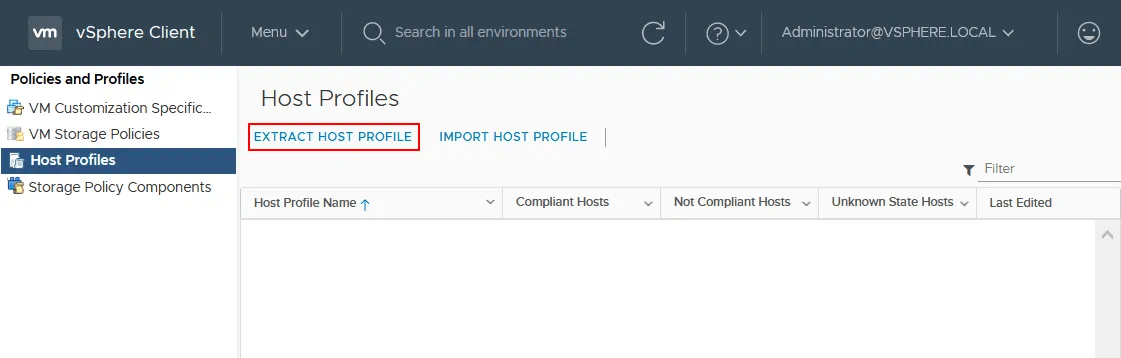
Sur la page Profils de hôtes , cliquez sur Extraire le profil d’hôte pour extraire un nouveau profil d’hôte.
Sélectionner l’hôte. Sélectionnez un hôte pour extraire les paramètres du profil. Sélectionnez vCenter Server (si vous disposez de plusieurs serveurs vCenter). Sélectionnez ensuite votre hôte de référence, qui a été configuré précédemment. Cliquez sur Suivant pour continuer.

Nom et description. Entrez le nom et la description des paramètres du profil sélectionné.
Nom: Profil d’hôte VMware
Description: Tester le profil d’hôte VMware
Cliquez sur Terminer pour terminer la création du nouveau profil d’hôte.
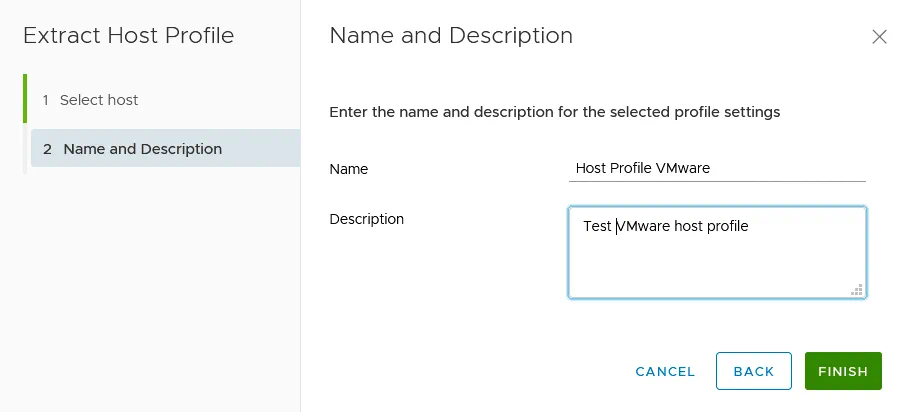
Modification d’un profil d’hôte
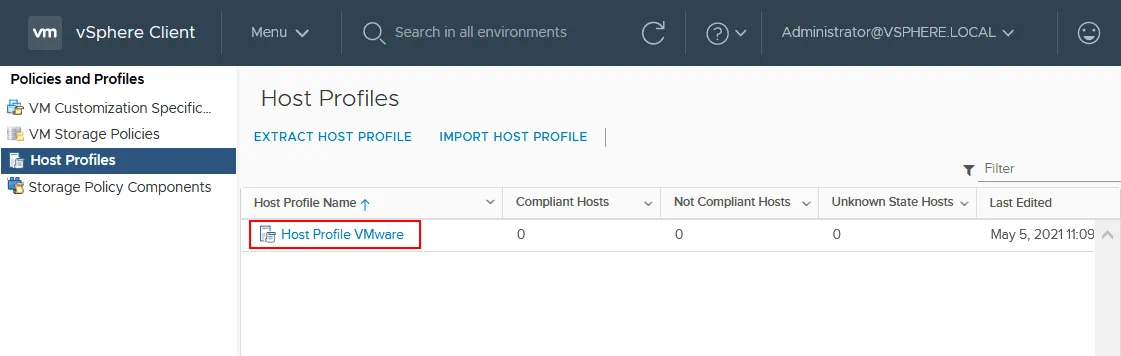
Nous pouvons maintenant voir le Profil d’hôte VMware sur la page Profils d’hôte dans la liste des profils d’hôte VMware. Cliquez sur Profil d’hôte VMware créé à l’étape précédente pour afficher les détails du profil. Vous pouvez modifier le profil d’hôte créé précédemment et enregistrer une configuration supplémentaire dans le profil avant d’appliquer ce profil aux hôtes VMware ESXi.
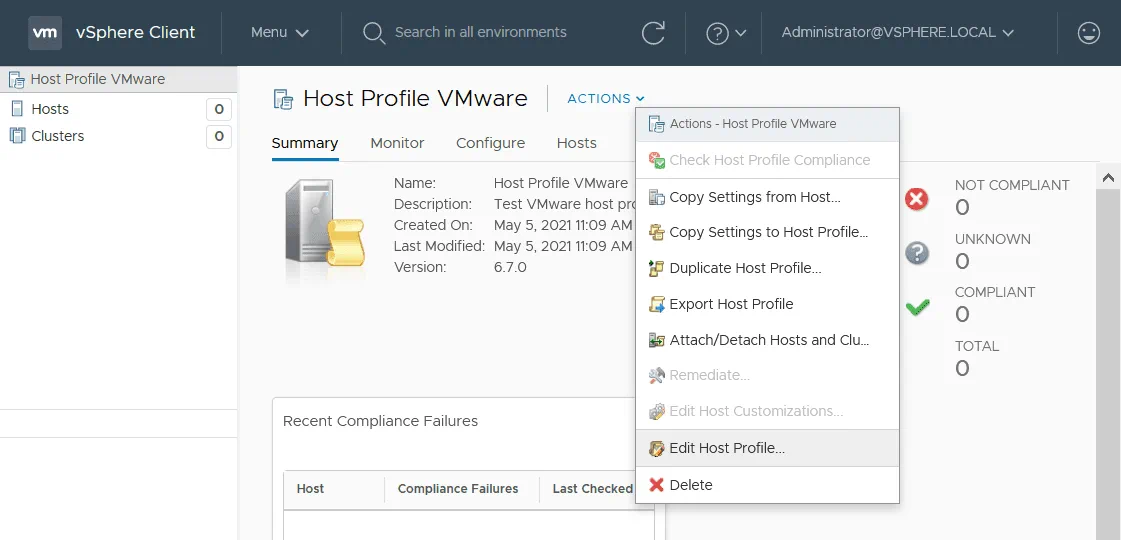
Cliquez sur Actions > Modifier le profil d’hôte pour apporter des modifications au profil d’hôte.
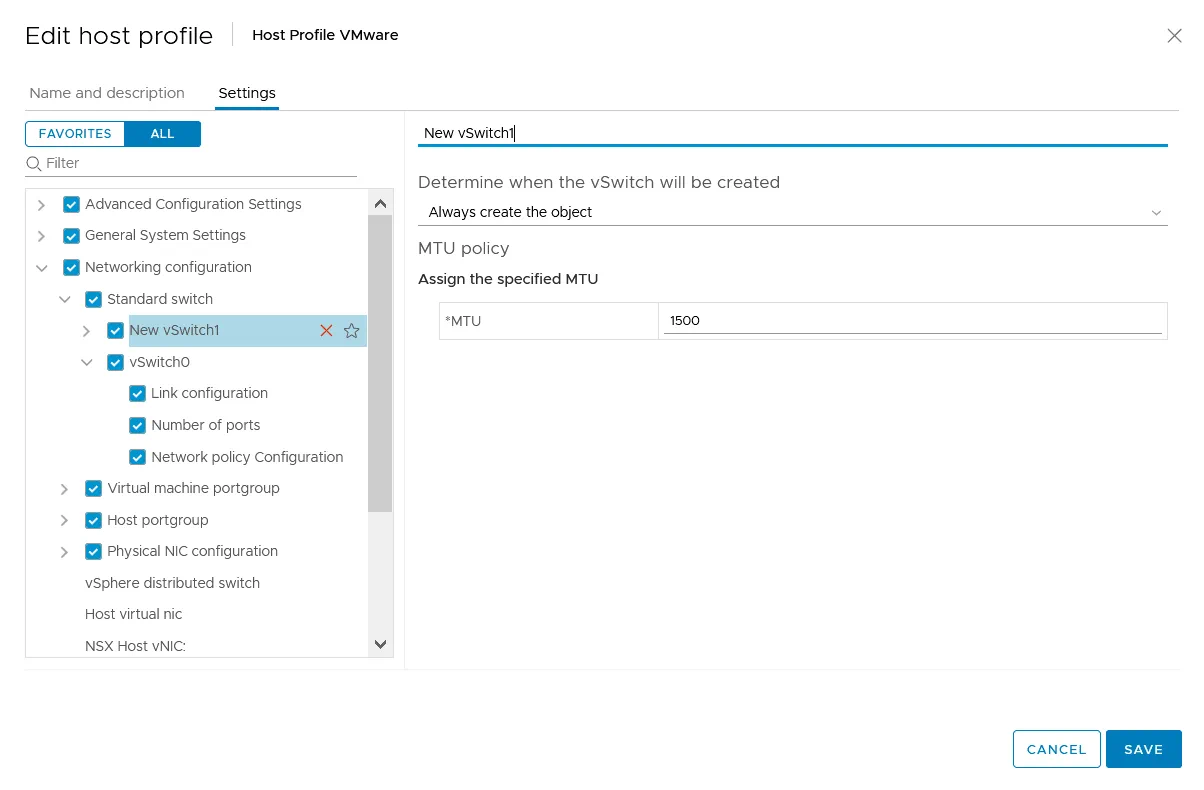
Vous voyez maintenant l’onglet Paramètres pour votre profil d’hôte VMware dont le nom est Profil d’hôte VMware. Une arborescence des éléments qui doivent être créés et configurés pour votre profil s’affiche. Créons un nouveau commutateur virtuel standard. Après avoir appliqué ce profil d’hôte, le nouveau commutateur virtuel standard vSwitch sera créé sur les hôtes ESXi sélectionnés. Pour ajouter un nouveau commutateur virtuel standard, développez Mise en réseau et placez le curseur de la souris sur l’élément Commutateur standard . Vous devriez voir l’icône Plus (+). Cliquez sur cette icône pour ajouter un nouveau commutateur virtuel. Sur la capture d’écran ci-dessous, vous pouvez également voir vSwitch0 qui a été extrait vers le Profil hôte à partir de l’hôte ESXi de référence.

Entrez le nom d’un nouveau commutateur, par exemple New vSwitch1, définissez la valeur MTU (unité de transmission maximale). Cliquez sur Save pour enregistrer la configuration dans le profil de l’hôte. Si vous souhaitez supprimer l’élément configuré du profil hôte, passez la souris sur l’élément et cliquez sur l’icône X .
Attacher un profil d’hôte
Vous êtes maintenant prêt à attacher un profil d’hôte VMware préparé aux hôtes VMware ESXi qui ne sont pas configurés et auxquels vous souhaitez appliquer la configuration du profil d’hôte. Sélectionnez votre profil d’hôte sur la page Profils d’hôte dans VMware vSphere Client. Sur la page de détails des profils d’hôte sélectionnés, cliquez sur Actions > Attach/Détacher Hosts and Clusters.

Dans la fenêtre Attacher/Détacher fenêtre, sélectionnez l’hôte ESXi auquel vous souhaitez appliquer le profil d’hôte. Cliquez sur Enregistrer pour enregistrer les paramètres et attacher la configuration à l’hôte sélectionné.

Vous pouvez également accéder à Hôtes et clusters, cliquer avec le bouton droit sur un hôte ESXi ou un cluster dans le volet de navigation, puis cliquer sur Profils d’hôte > Attacher un profil d’hôte.
Vérification de la conformité
Après avoir attaché un profil d’hôte à l’hôte ESXi, vous devez vérifier la conformité du profil d’hôte. Si la configuration de l’hôte cible diffère de celle enregistrée dans le profil d’hôte, le statut sera non conforme, et vous pouvez appliquer la configuration du profil d’hôte à cet hôte ESXi. La vérification de la conformité consiste à comparer la configuration d’un profil d’hôte à la configuration actuelle de l’hôte VMware ESXi cible.
Le statut de conformité est désormais Inconnu.
Sur la page Profils d’hôte , cliquez sur votre profil d’hôte, puis sur la page des détails du profil d’hôte, cliquez sur Actions > Vérifier la conformité du profil d’hôte.
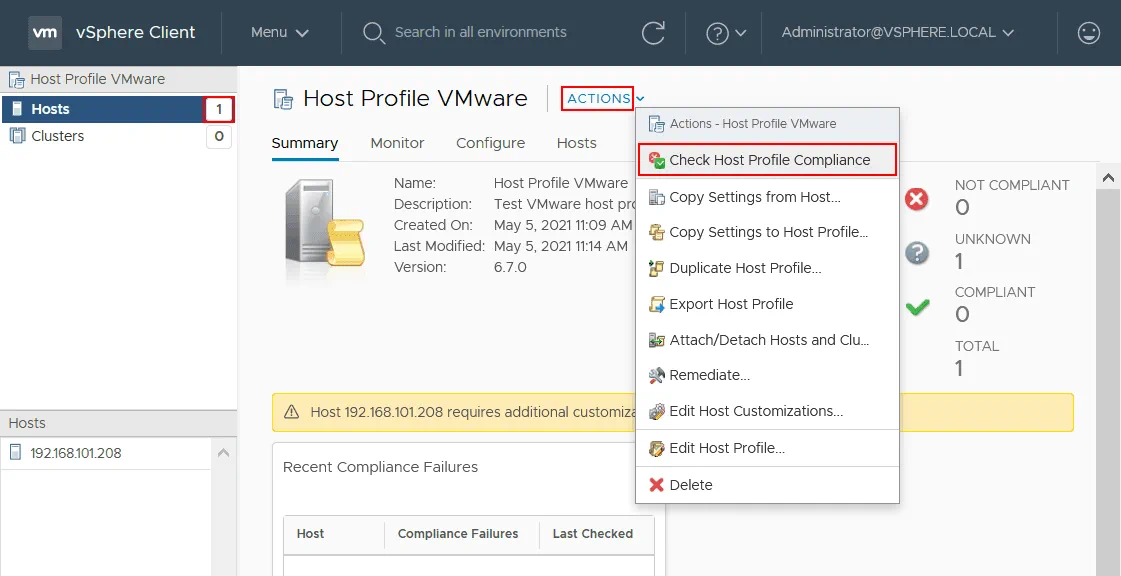
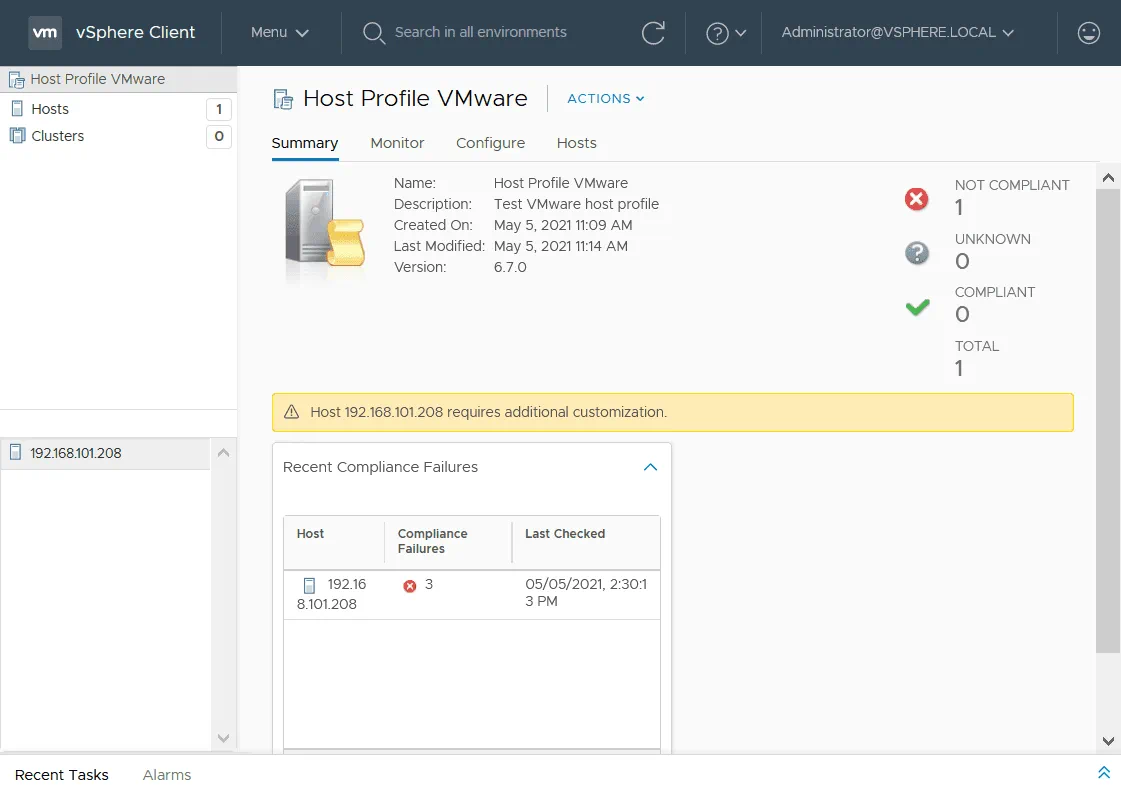
Après la vérification, le statut de mon hôte VMware ESXi cible est non conforme. Cela signifie que les paramètres enregistrés dans le profil de l’hôte diffèrent de la configuration actuelle de l’hôte ESXi cible. Comme vous pouvez le voir sur la capture d’écran ci-dessous, mon hôte nécessite une personnalisation supplémentaire.
Personnalisation de l’hôte
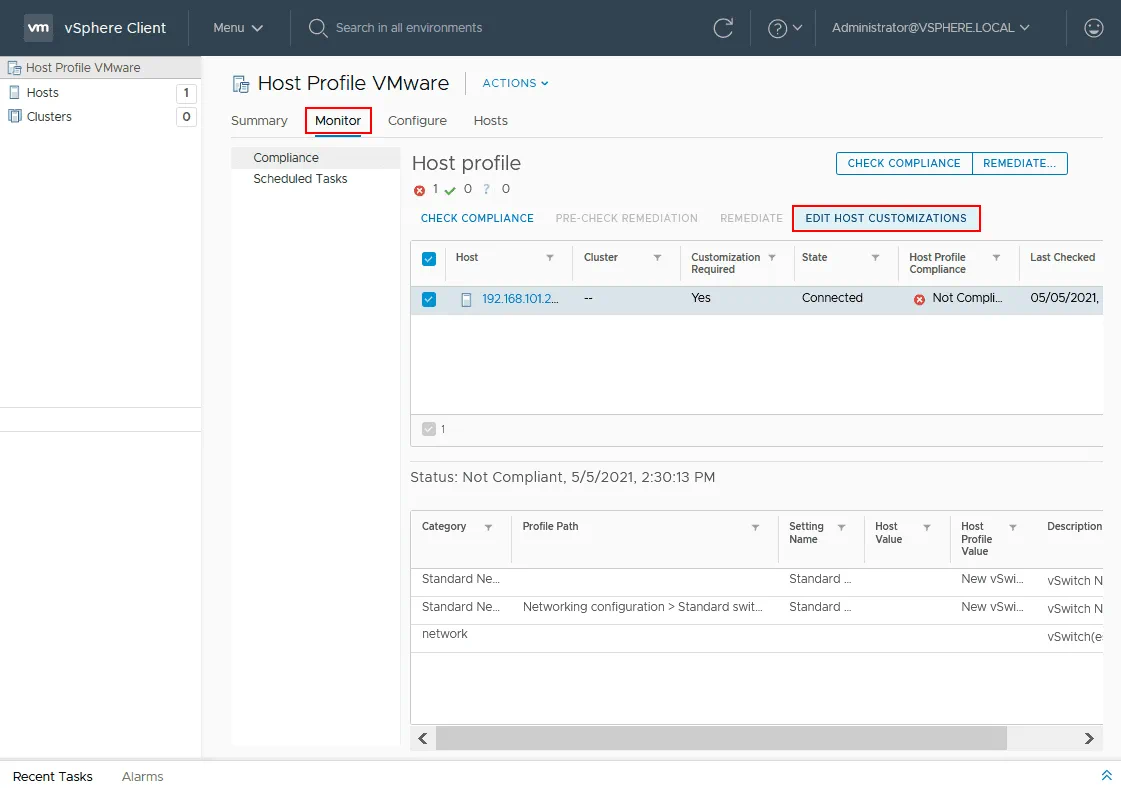
Cliquez sur l’onglet Surveillance , sélectionnez l’hôte ESXi cible, puis cliquez sur Édition des personnalisations de l’hôte.
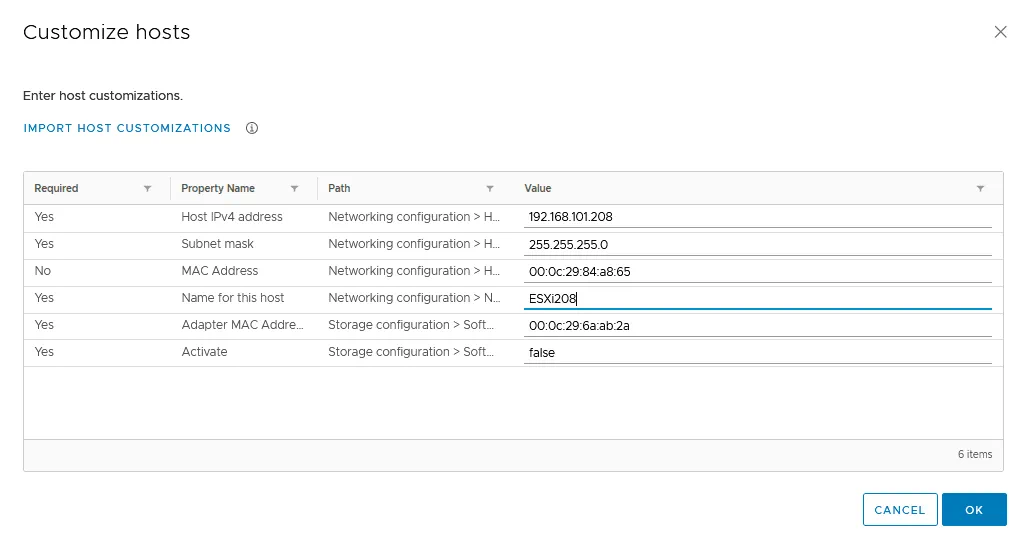
Dans la fenêtre Personnaliser hôtes, définissez le nom d’hôte unique et l’adresse IP de l’hôte ESXi cible. Vous pouvez également définir des adresses MAC pour les adaptateurs réseau. Cliquez sur OK pour enregistrer les paramètres de personnalisation de votre hôte VMware ESXi.
Après avoir appliqué la configuration from un profil d’hôte, vous pouvez exporter les personnalisations vers un fichier CSV. Cette option est expliquée ci-dessous à la fin de cet article de blog.
Pré-vérification de la correction
La pré-vérification de la correction doit être effectuée avant de pouvoir corriger l’hôte VMware ESXi cible avec votre profil d’hôte VMware. La correction est le processus qui consiste à appliquer des modifications à l’hôte ESXi cible.
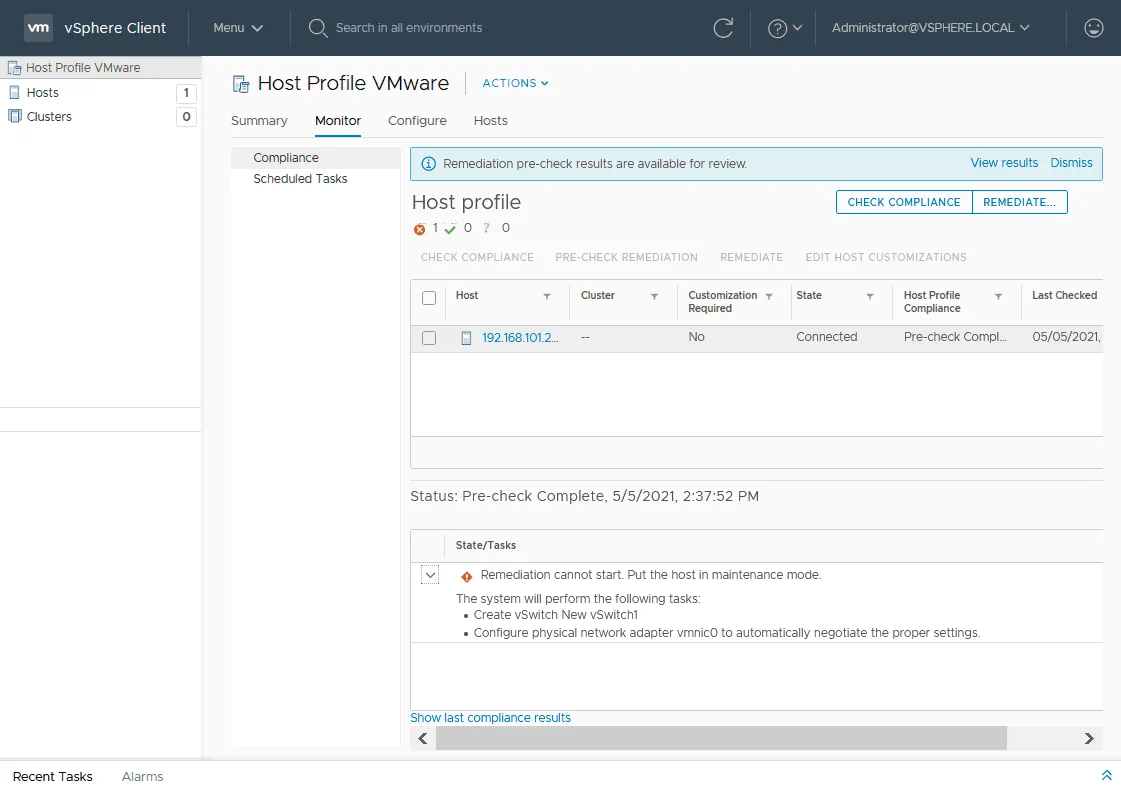
Sélectionnez votre hôte ESXi dans l’onglet Monitor de votre Profil d’hôte VMware, puis cliquez sur Pré-vérification de la correction.
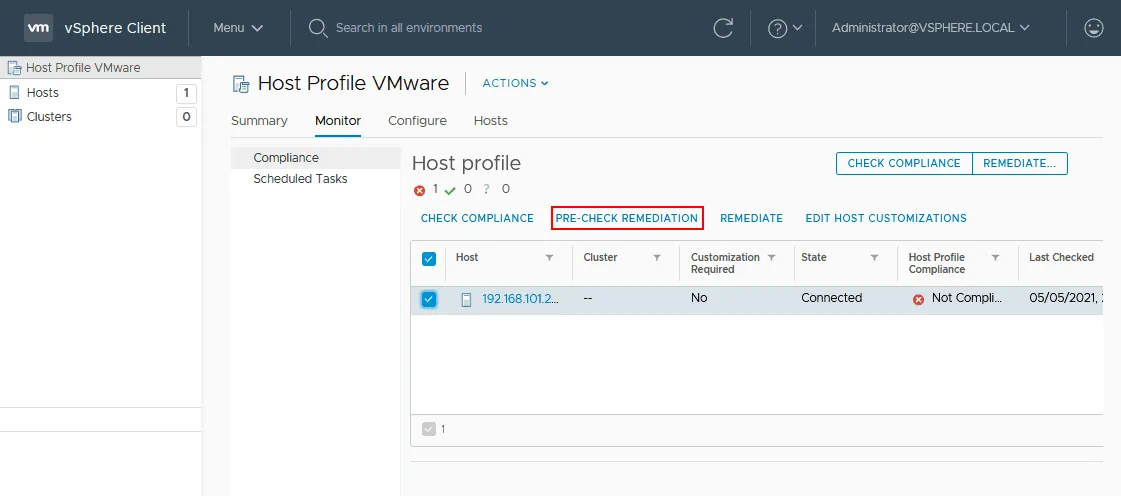
Le message indiquant que la correction ne peut pas démarrer s’affiche. Mettez l’hôte en mode de maintenance pour lancer la correction.
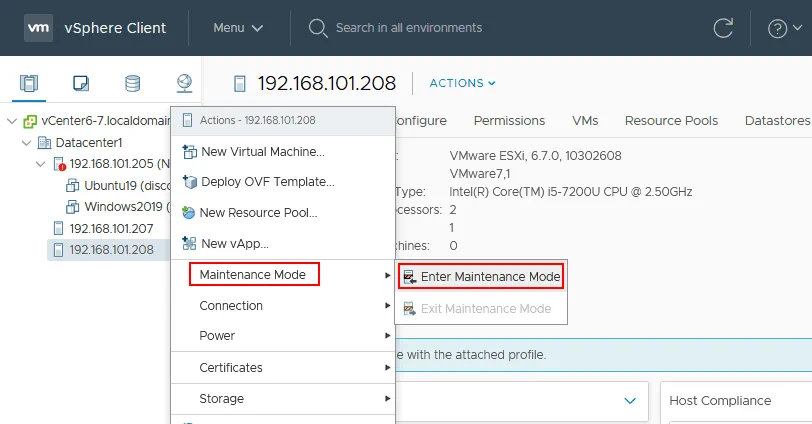
Accédez à Hôtes et clusters dans VMware vSphere Client, sélectionnez l’hôte VMware ESXi cible qui doit être configuré par le Profil d’hôte. Cliquez avec le bouton droit sur l’hôte et, dans le menu qui s’ouvre, cliquez sur Mode de maintenance > Entrer en mode de maintenance.
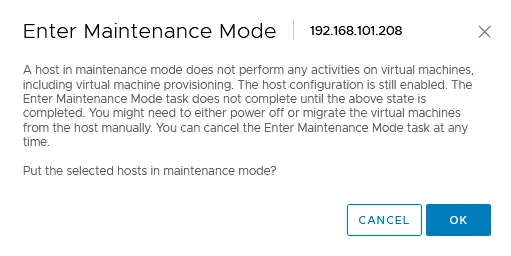
Le message de confirmation s’affiche. Cliquez sur OK pour mettre l’hôte sélectionné en mode maintenance.
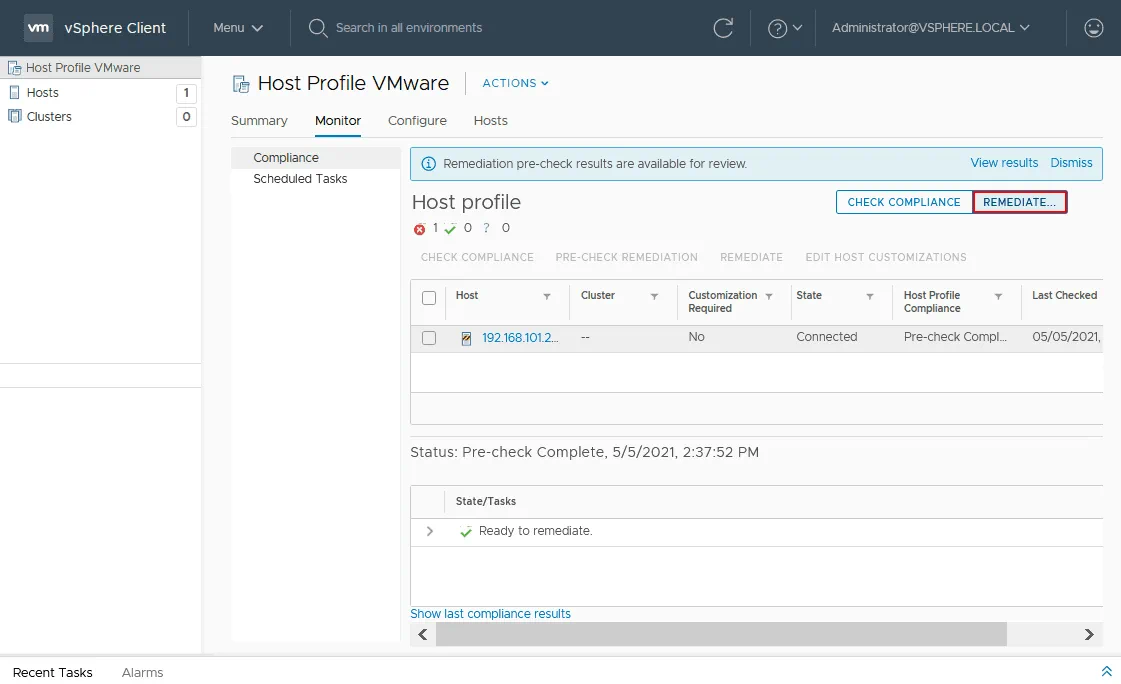
L’hôte est désormais en mode maintenance et le statut de l’hôte VMware ESXi cible est Prêt à être corrigé.
Cliquez sur le bouton Remédier pour lancer la correction.
Une nouvelle fenêtre s’ouvre dans l’interface Web de VMware vSphere Client. Si vous n’avez pas encore effectué de pré-vérification de correction, vous pouvez le faire maintenant. J’ai déjà effectué la vérification préalable et je réponds aux conditions à remplir. Cochez la case pour redémarrer automatiquement les hôtes qui nécessitent une correction si nécessaire. Cliquez sur Remediate pour lancer la correction et appliquer la configuration du Profil d’hôte ESXi à l’hôte VMware ESXi cible.
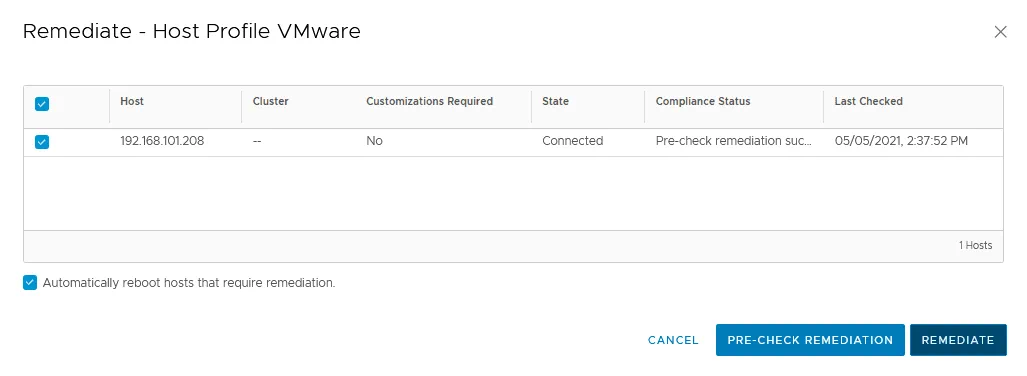
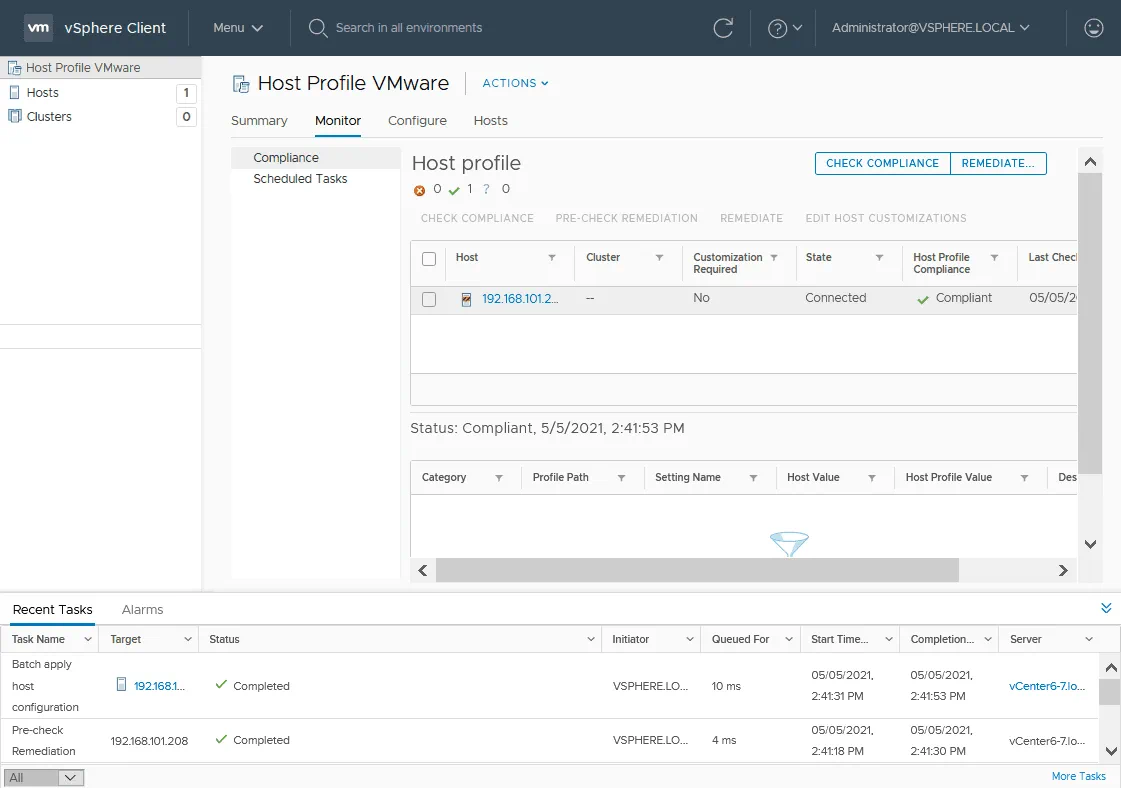
Patientez quelques instants jusqu’à ce que la configuration soit importée vers l’hôte VMware ESXi cible. Développez le panneau Tâches récentes au bas de l’interface Web de vSphere Client pour vérifier le statut d’application de la configuration de l’hôte après avoir lancé la correction. Lorsque le statut de la tâche est Terminé, cela signifie que la tâche s’est terminée avec succès. Après la correction, l’hôte est conforme au Profil d’hôte.
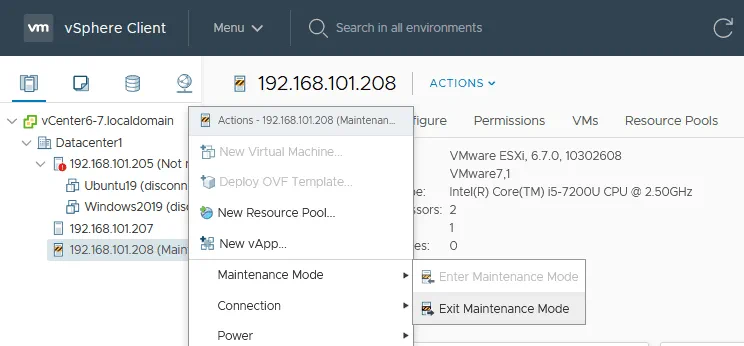
Quittez le mode de maintenance de l’hôte ESXi. Accédez à Hôtes et clusters, cliquez avec le bouton droit sur l’hôte ESXi et, dans le menu qui s’ouvre, cliquez sur Mode de maintenance > Quitter le mode de maintenance.
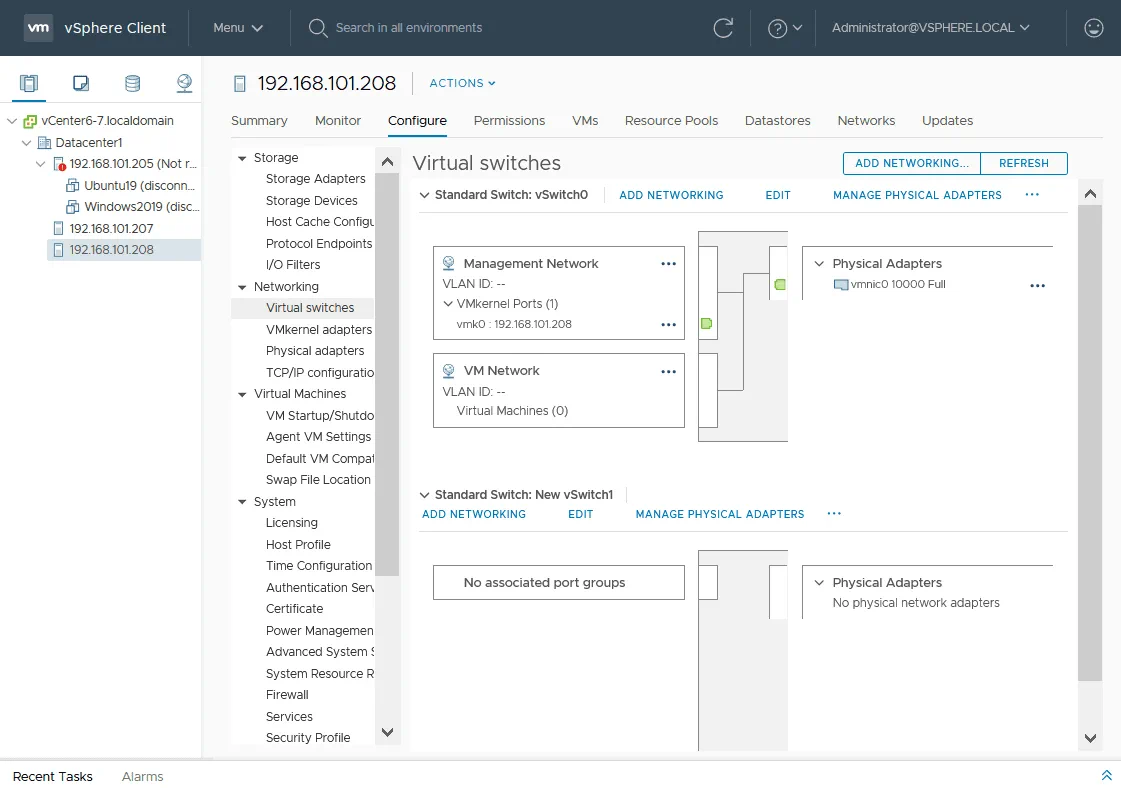
Comme vous vous en souvenez, j’ai modifié mon profil d’hôte VMware après sa création et ajouté un nouveau commutateur virtuel à des fins de test. Vérifions si les modifications de configuration ont été appliquées à l’hôte cible. Sélectionnez l’hôte ESXi dans la page Host and Clusters , puis cliquez sur l’onglet Configurez l’ onglet et sélectionnez Commutateurs virtuels dans la Mise en réseau page. Comme vous pouvez le voir sur la capture d’écran ci-dessous, un nouveau commutateur virtuel a été créé sur l’hôte cible. Ce commutateur virtuel est créé à des fins de test et est vide. Vous devez créer des groupes de ports pour différents réseaux et associer le commutateur à la carte réseau du serveur ESXi lors de la configuration des profils d’hôte dans l’environnement de production. Vous pouvez vous entraîner à configurer les profils d’hôte VMware dans un environnement de test avant de passer à la configuration de votre environnement de production. Lisez l’article de blog sur VMware home lab 6.7 et 7.0 pour savoir comment réaliser le déploiement de VMware vSphere à des fins de test.
Exportation d’un profil d’hôte
Vous pouvez exporter un profil d’hôte dans VMware vSphere Client vers un fichier, puis importer ce profil d’hôte vers un hôte VMware ESXi géré par un autre vCenter Server dans un autre environnement VMware vSphere. Vous pouvez ainsi disposer d’une configuration standardisée sur plusieurs environnements VMware vCenter.
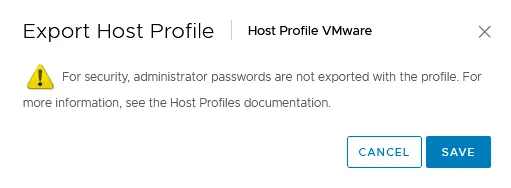
Pour exporter un profil d’hôte, sélectionnez votre profil, puis, sur la page du profil d’hôte, cliquez sur Actions > Exporter le profil d’hôte.
Remarque: Vous pouvez également utiliser ce menu pour copier les paramètres d’un hôte, copier les paramètres vers un profil d’hôte et dupliquer un profil d’hôte. L’option Copier les paramètres de l’hôte vous permet de mettre à jour un profil d’hôte existant si vous souhaitez que les paramètres du profil correspondent à ceux de l’hôte sélectionné. Utilisez l’option Copier les paramètres vers le profil d’hôte si vous devez copier les paramètres d’un profil d’hôte VMware vers un autre.

Les mots de passe administrateur ne sont pas exportés avec le profil pour des raisons de sécurité. Vous devrez ensuite définir manuellement les mots de passe pour les hôtes ESXi. Cliquez sur Enregistrer pour continuer et enregistrer le Profil exporté dans le fichier.
Enregistrez le fichier VPF à l’emplacement personnalisé. Le fichier VPF est similaire à un fichier XML, mais son extension est différente.
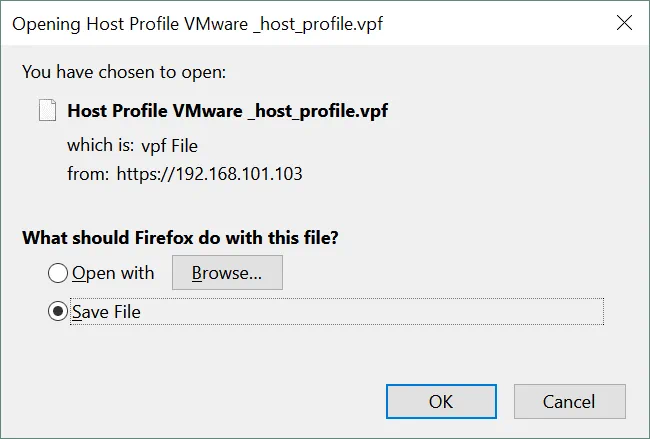
Le profil d’hôte a été exporté.
Exporter vers des fichiers CSV
Vous pouvez exporter les profils d’hôte VMware vers des fichiers CSV. Pour exporter les personnalisations d’hôte vers des fichiers CSV, accédez à Hôtes et clusters dans VMware vSphere Client, cliquez avec le bouton droit sur l’hôte VMware ESXi dont vous souhaitez exporter le Profil, puis dans le menu qui s’ouvre, cliquez sur Host Profiles > Export Host Customizations. Si vous sélectionnez un cluster disposant d’un profil d’hôte, les paramètres de personnalisation des hôtes ESXi du cluster sont exportés vers un fichier CSV.
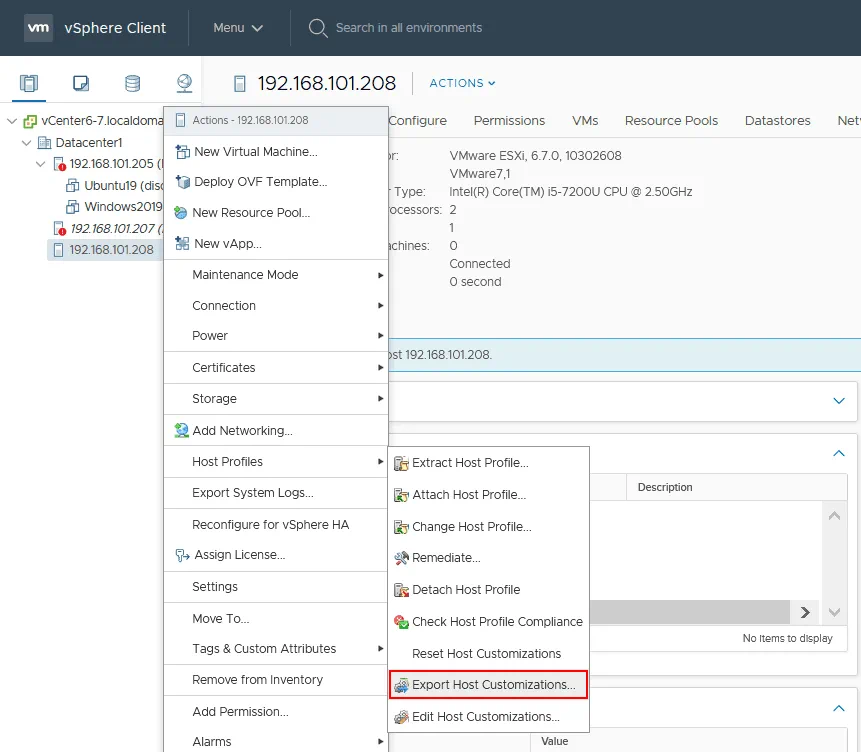
Le message de notification s’affiche. Pour des raisons de sécurité, les mots de passe ne sont pas exportés. Enregistrer des mots de passe dans des fichiers au format texte brut n’est pas sécurisé. Enregistrez un fichier CSV à un emplacement personnalisé. Vous pouvez ensuite ouvrir ce fichier dans Microsoft Excel ou tout autre éditeur prenant en charge les fichiers CSV.
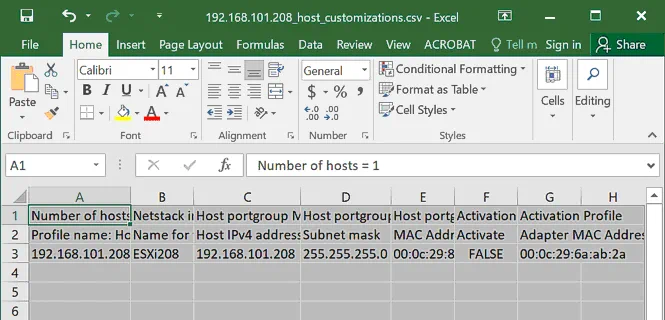
Dans le tableau affiché sur la capture d’écran, le Nombre d’hôtes = 1. Vous pouvez ajouter d’autres lignes et spécifier des paramètres de personnalisation tels que les adresses IP, les adresses MAC, les noms d’hôte pour d’autres hôtes ESXi, puis joindre la configuration de personnalisation du fichier CSV à plusieurs hôtes. Si vous avez exporté des personnalisations pour N hôtes ESXi, vous devriez voir les lignes Nombre d’hôtes = N et N liées à chaque hôte (où N est le nombre d’hôtes).
Importation d’un profil d’hôte
Vous pouvez désormais importer le profil d’hôte VMware vers un hôte VMware ESXi qui n’est pas configuré. Cliquez sur Importer le Profil d’hôte sur la page Profils d’hôte .
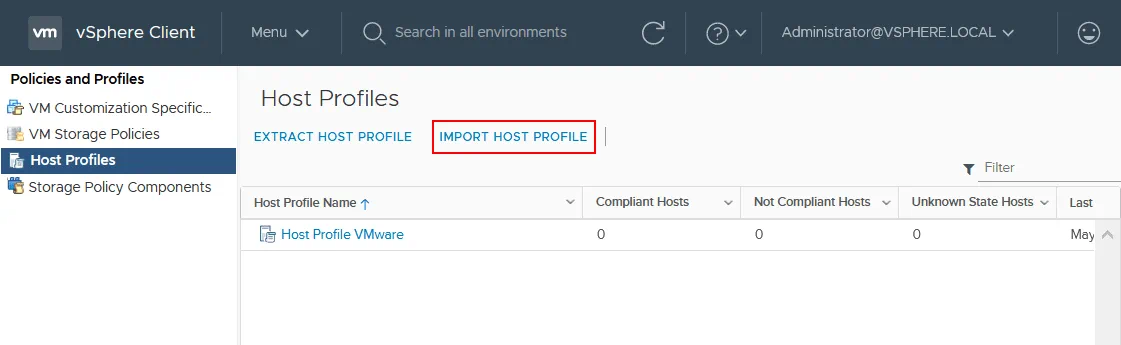
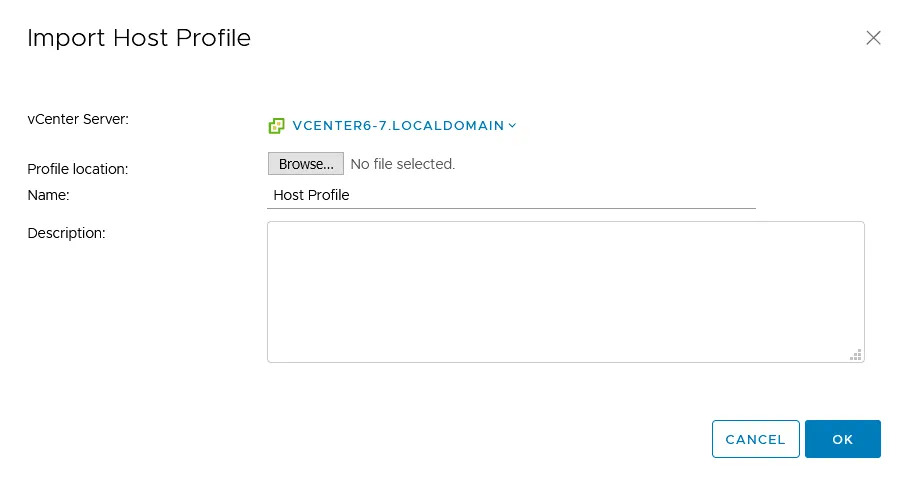
Dans la fenêtre Importer le profil d’hôte fenêtre, sélectionnez le serveur vCenter requis si vous disposez de plusieurs serveurs vCenter. Cliquez sur Parcourir, sélectionnez votre fichier de profil d’hôte et cliquez sur OK pour terminer.
Conclusion
VMware vSphere Host Profiles est une fonctionnalité utile qui vous permet de configurer un hôte maître et d’exporter la configuration de l’hôte maître vers un profil d’hôte. Vous pouvez ensuite associer la configuration du profil d’hôte à d’autres hôtes VMware ESXi gérés par vCenter. L’utilisation d’une configuration standardisée sur tous les hôtes facilite le dépannage et garantit de meilleures performances. Si vous disposez de plusieurs environnements VMware vSphere gérés par différents serveurs vCenter, vous pouvez exporter un profil d’hôte vers un fichier, puis importer la configuration à partir de ce fichier. Les profils d’hôte VMware vous aident à gagner du temps et à éviter les configurations manuelles qui prennent beaucoup de temps. Vous pouvez associer la configuration standard à l’ensemble du cluster et elle s’appliquera à tous les hôtes du cluster.
Lorsque vous travaillez avec des machines virtuelles VMware, il est essentiel de disposer d’un outil de sauvegarde VMware pour garantir la protection et la récupération des données en cas de panne. Téléchargez la version gratuite de NAKIVO Backup & Réplication et essayez la dernière version de la solution complète de protection des données pour VMware vSphere.


