Comment sauvegarder des données dans Azure Blob Storage
stockage Azure Blob est le service de stockage dans le cloud de Microsoft optimisé pour le stockage de grandes quantités de données non structurées telles que différents types de fichiers, notamment des images, des vidéos, des fichiers audio, des fichiers texte, etc. Azure Blob peut être utilisé pour stocker des données à sauvegarder ainsi que des données primaires. Cet article de blog explique comment créer un stockage Azure Blob et pour sauvergarder des données sur celui-ci. 
Tarification des comptes de stockage Azure
La tarification des comptes de stockage Azure est très flexible et vous permet de choisir la solution de stockage dans le cloud optimale selon un modèle de paiement à l’utilisation ou sous forme de capacité réservée pour laquelle vous vous engagez pour une durée de 1 à 3 ans. Le coût du stockage Azure Blob dépend de plusieurs facteurs :
- Région
- Tarification du stockage. C’est le prix à payer pour les gigaoctets de données stockés dans le cloud Azure.
- Tarification des opérations. Il s’agit du prix facturé pour effectuer différentes opérations, telles que la lecture, l’écriture et la suppression de données dans le stockage Azure Blob.
- Les niveaux d’accès offrent différentes politiques tarifaires en fonction du niveau de stockage choisi :
- Le niveau « hot » est le plus rapide, mais son prix est élevé. Il offre la meilleure disponibilité pour les accès fréquents.
- Le niveau Cool est disponible à un prix inférieur et est idéal si vous accédez rarement à vos données et les stockez pendant au moins 30 jours.
- Le niveau froid (Archive) est disponible au prix le plus bas, mais vous ne pouvez pas accéder immédiatement aux données. Vous devez attendre avant de pouvoir accéder aux données après les avoir demandées. La période de conservation minimale est de 180 jours.
Le prix par gigaoctet stocké est moins élevé pour le stockage à basse température, mais le coût d’accès aux données y est plus élevé. En sélectionnant le niveau d’accès qui répond le mieux à vos conditions à remplir, vous pouvez optimiser les coûts liés au stockage Azure Blob.
Remarque : vous pouvez utiliser le calculateur de prix Azure pour estimer les coûts avant de créer un compte de stockage à sauvegarder Azure.
Sécurité du stockage Azure Blob
Azure utilise un chiffrement puissant côté serveur à l’aide d’algorithmes tels que l’AES 256 bits et un chiffrement par blocs conforme à la norme FIPS 140-2. Vous ne pouvez pas désactiver le chiffrement activé par défaut à l’aide des clés gérées par Microsoft. Avant de configurer le compte de stockage Azure Backup, veillez à suivre ces recommandations afin d’améliorer le niveau de sécurité du stockage Azure :
- Sécurisez les clés d’accès à votre compte
- Suivez le principe du moindre privilège
- Désactiver l’accès public anonyme
- Régénérer les clés de manière périodique
- Activer les règles de pare-feu pour les comptes de stockage
- Restriction de l’accès au réseau – activé l’accès au réseau pour les hôtes/réseaux de confiance
- Utilisez le versionnage et les blobs immuables
- Utilisez Azure AD pour autoriser l’accès
Comment créer un stockage Blob dans Azure
Un compte de stockage Azure est une unité logique dans le cloud Azure qui peut contenir différents types de stockage : blobs, tables, fichiers, files d’attente et disques. Les données d’un compte de stockage Blob sont stockées sous forme de blobs, qui signifie Binary Large OBjects(objets binaires volumineux). Pour stocker des données dans Azure Blob, vous devez créer un compte de stockage Azure Blob. Créons un compte pour y envoyer des sauvegardes à sauvegarder. Accédez au portail Azure à l’adresse http://portal.azure.com/ et connectez-vous à l’aide de votre compte Microsoft.
Enregistrement d’une application
Dans ce guide, nous utilisons NAKIVO Backup & Replication pour créer un workflow de sauvegarde vers le cloud Azure. NAKIVO Backup & Replication s’intègre pleinement à Azure Blob Storage pour une sauvegarde et une copie de sauvegarde simplifiées vers le cloud. Pour utiliser la solution de sauvegarde NAKIVO pour la sauvegarde vers Azure Blob Storage, nous devons d’abord enregistrer l’application de sauvegarde. Ensuite, nous créerons notre compte de stockage de sauvegardes Azure et le configurerons pour stocker les sauvegardes à sauvegarder.
- Accédez aux services Azure et cliquez sur Azure Active Directory dans l’interface Web Azure.
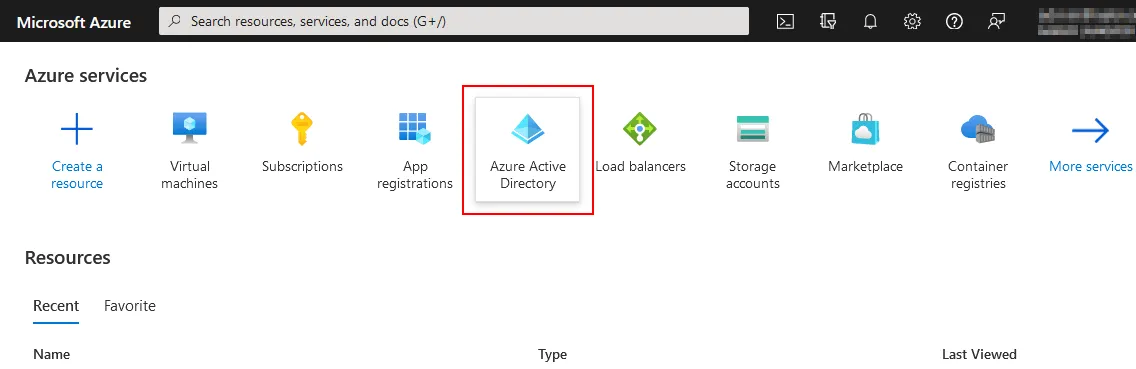
- Cliquez sur Ajouter > Enregistrement d’application sur votre page Azure Active Directory pour enregistrer une nouvelle application de sauvegarde afin d’accéder au stockage Azure pour stocker les sauvegardes. Cela permettra à l’application d’utiliser l’API Azure pour accéder à la fonctionnalité de stockage dans le cloud nécessaire.

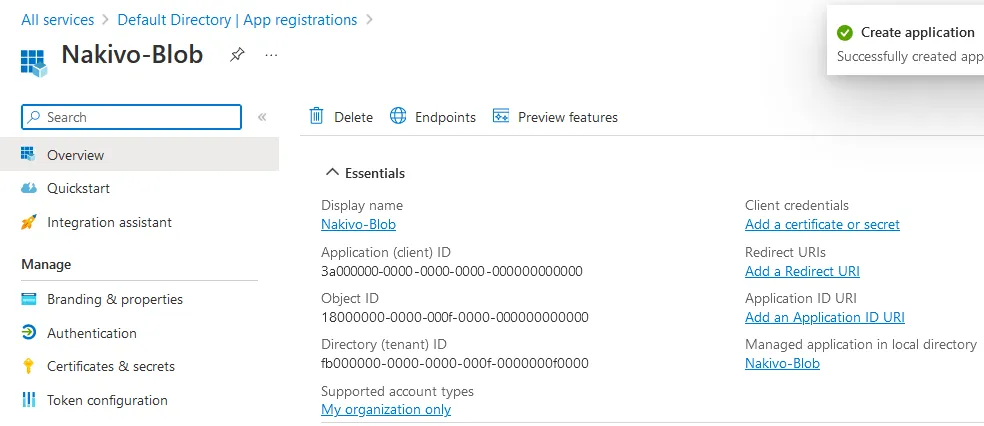
- Entrez un nom pour l’application à enregistrer, par exemple Nakivo-Blob. Sélectionnez les personnes autorisées à utiliser cette application ou à accéder à cette API. Cliquez ensuite sur « S’inscrire ».

- Après avoir enregistré l’application, vous pouvez voir les identifiants suivants :
- Identifiant de l’application (client)
- Identifiant de l’objet
- ID du répertoire (tenant)
Nous aurons besoin de ces identifiants plus tard. Nous pouvons maintenant créer le compte de stockage.
Création d’un compte de stockage
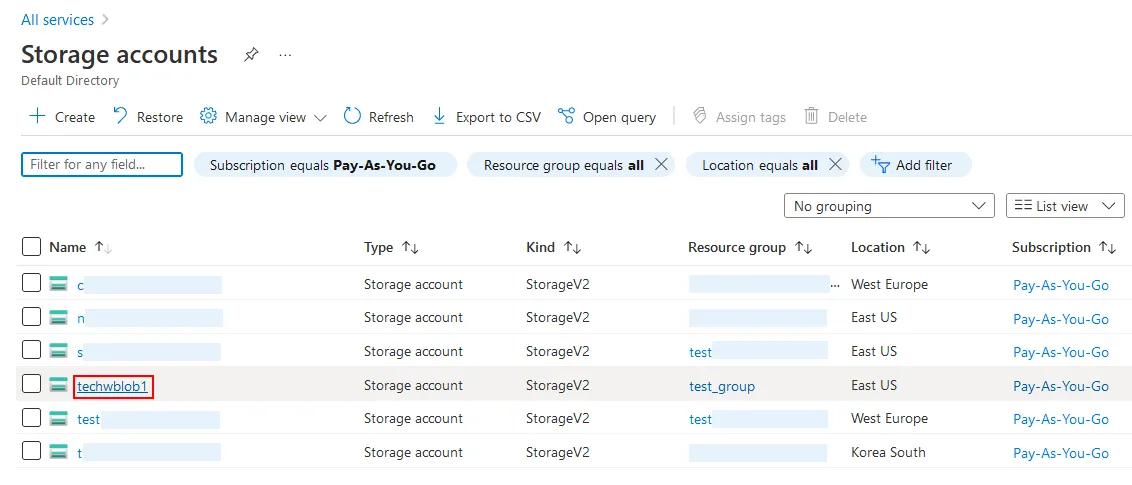
- Retournez à la page d’accueil Azure, puis accédez à Tous les services > Comptes de stockage.

- Cliquez sur le bouton + Créer dans la page Comptes de stockage.

- L’assistant Créer un compte de stockage s’ouvre.
- Sélectionnez un groupe de ressources ou créez-en un nouveau.
- Entrez un nom de compte de stockage, par exemple techwblob1.
- Sélectionnez un type d’abonnement, une région, des performances et un niveau de redondance. N’oubliez pas que ces options ont une incidence sur le prix que vous devrez payer pour le stockage Azure.

- Les paramètres suivants que nous devons configurer se trouvent dans l’onglet protection des données. Pour permettre à NAKIVO Backup & Replication de créer des sauvegardes protégées contre les ransomwares, cochez ces deux cases :
- Activer la gestion des versions pour les blobs
- Activer la prise en charge de l’immuabilité au niveau de la version
Passez à l’étape suivante si vous souhaitez configurer les options dans d’autres onglets ou cliquez sur Vérifier pour vérifier les paramètres et terminer la création du compte de stockage Azure.

- Überprüfen Sie die configuration in dem Onge « Review » (Révision) und klicken Sie auf « Create »(Créer). Warten, jusqu’à ce que le compte de stockage soit créé.

- Un nouveau compte de stockage a été créé dans Azure. Cliquez sur le nom du compte. Nous devons attribuer des rôles et activer l’accès au stockage Blob pour l’application à sauvegarder.
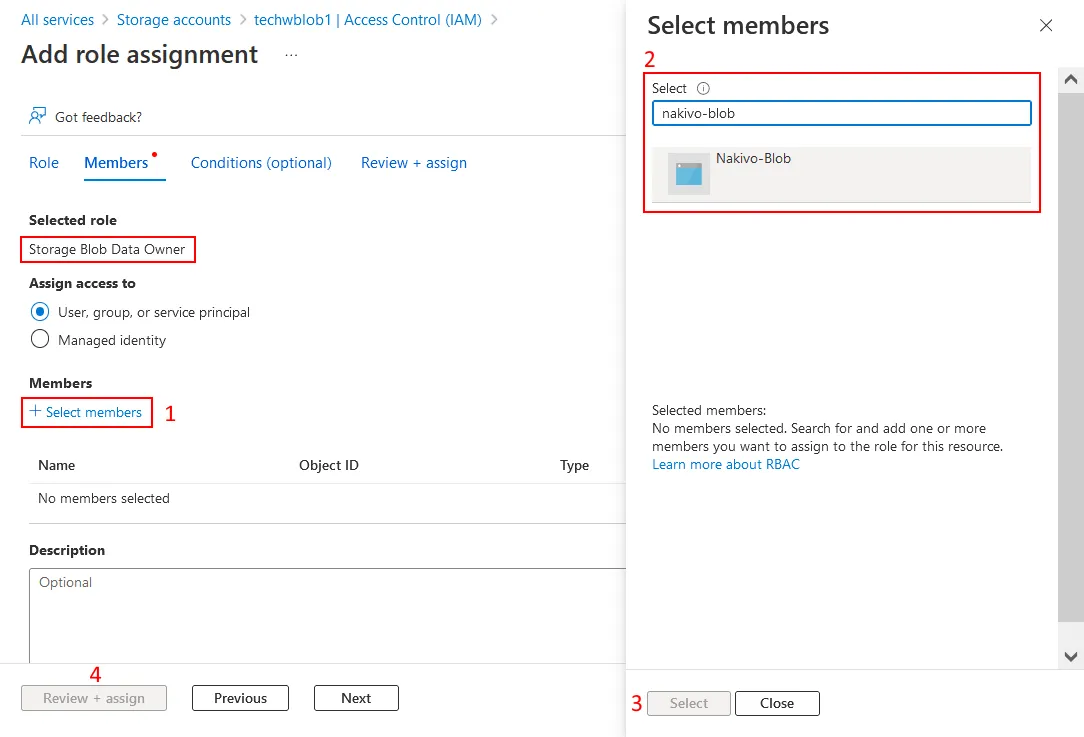
- Cliquez sur Contrôle d’accès (IAM) dans le volet gauche de la page du compte de stockage. Cliquez ensuite sur + Ajouter > Ajouter une attribution de rôle.

- Sélectionnez Propriétaire des données de blob de stockage dans la liste des rôles, puis cliquez sur Suivant. L’application de sauvegarde NAKIVO doit disposer de suffisamment d’autorisations dans Azure pour écrire les données de sauvegarde dans le stockage Azure Blob.

- Sélectionnez Attribuer l’accèsà l’utilisateur, au groupe ou au principal de service.
- Cliquez sur + Sélectionner les membres.
- Entrez un nom, par exemple nakivo-blob, puis sélectionnez cet élément. Cliquez sur le bouton Sélectionner.
- Cliquez ensuite sur « Review + Assign » (Vérifier + Attribuer) et terminez l’attribution des rôles.
Création d’un conteneur
Vous pouvez désormais ajouter un ou plusieurs conteneurs de stockage à votre compte de stockage Azure Blob. Un conteneur dans le stockage Azure Blob est l’équivalent d’un compartiment Amazon S3 pour le stockage d’objets dans AWS.
- Sélectionnez votre compte de stockage et cliquez sur conteneurs dans le volet gauche.
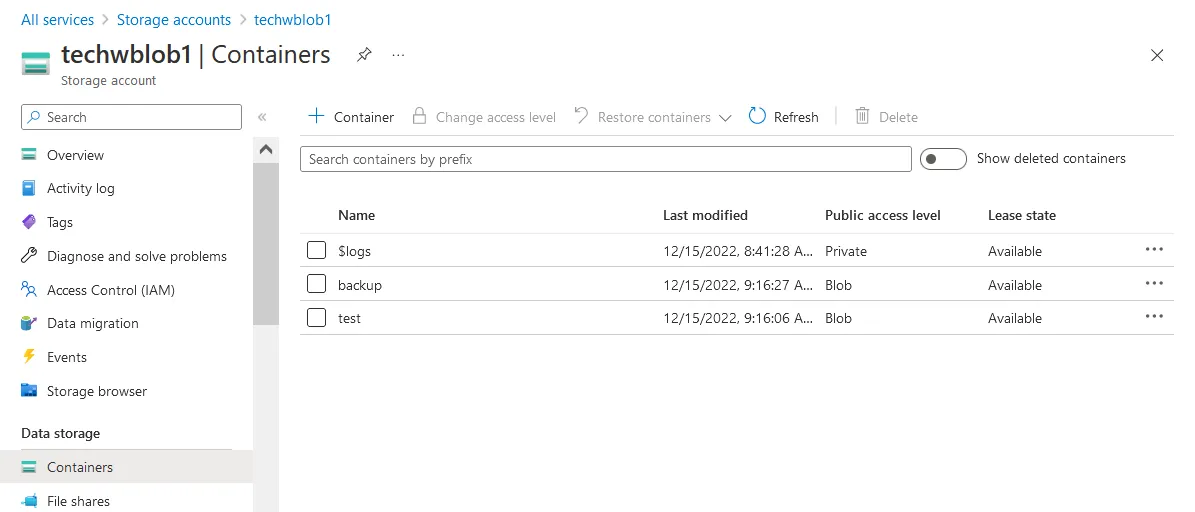
- Cliquez sur + Conteneur. Une fenêtre contextuelle apparaît à droite de l’écran. Entrez un nom de conteneur, sélectionnez le niveau d’accès public, puis cochez la case Activer la prise en charge de l’immuabilité au niveau de la version. Cliquez ensuite sur Créer. Nous avons créé deux conteneurs : à sauvegarder et test.

- Accédez à Tous les services > Comptes de stockage, sélectionnez votre compte de stockage (techwblob1 dans notre exemple) et cliquez sur Aperçu. Assurez-vous que la gestion des versions est activée avant de stocker des sauvegardes dans des conteneurs Blob. Dans la capture d’écran ci-dessous, le contrôle de version est activé et le lien « Activé » est cliquable. Si la gestion des versions est désactivée, cliquez sur Désactivé pour modifier les paramètres de gestion des versions.

- La case à cocher Activer le contrôle de version pour les blobs doit être sélectionnée.

Identifiants de connexion Microsoft Azure
Nous avons créé un compte de stockage Azure Blob, configuré les options de stockage Blob et créé des conteneurs de stockage. Nous devons maintenant obtenir les identifiants de connexion Azure et les utiliser dans NAKIVO Backup & Replication pour accéder au stockage Azure Blob via l’API Azure.
- Dans le tableau de bord principal Azure du portail Azure, sélectionnez Tous les services, puis cliquez sur Azure Active Directory.
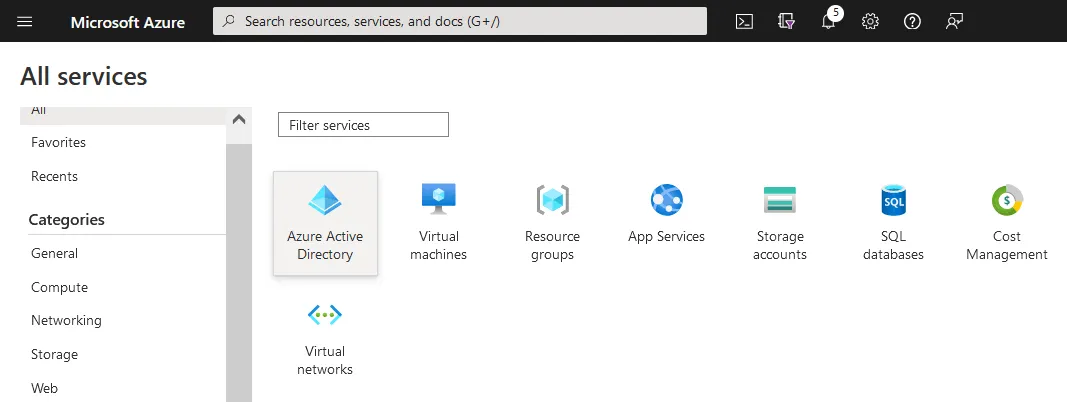
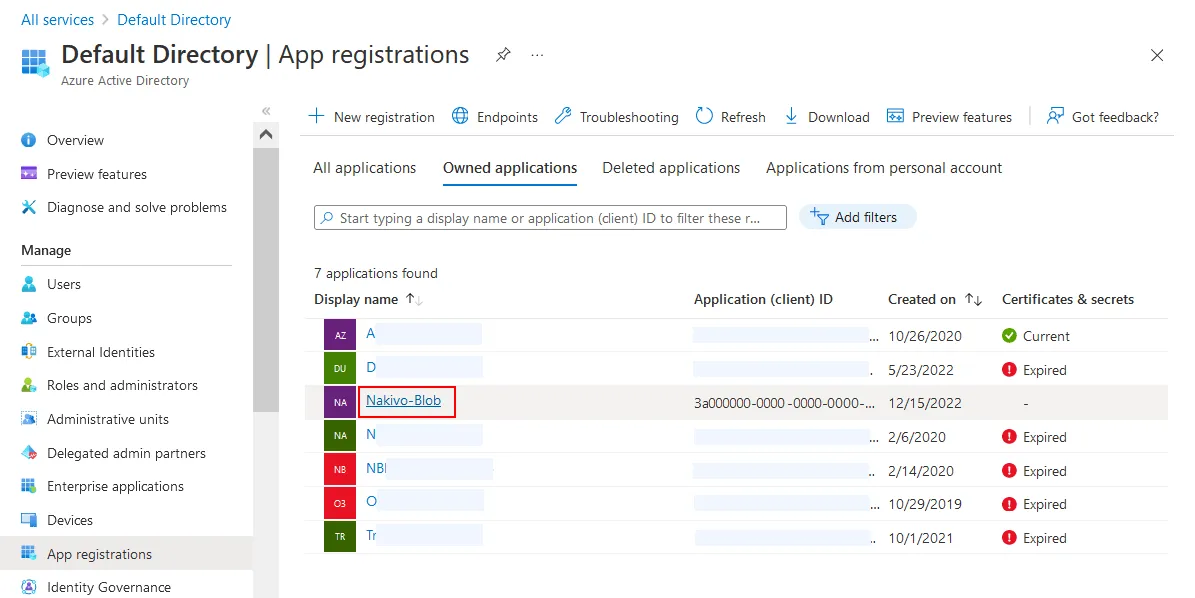
- Cliquez sur Inscriptions aux applications dans le volet gauche, puis sur Applications détenues.
- Recherchez le nom de l’application que vous avez enregistrée précédemment. Dans notre cas, nous cliquons sur le nom de l’application Nakivo-Blob pour obtenir plus d’informations.
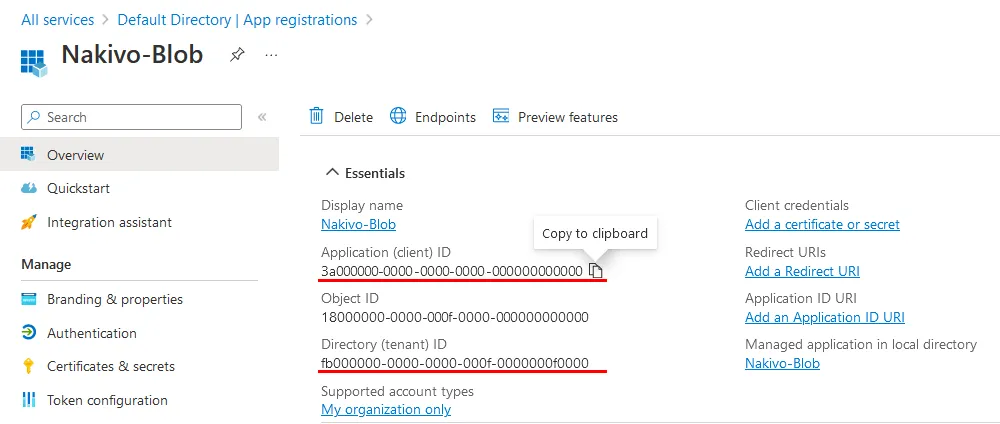
- Copiez et enregistrez l’ID de l’application (client) et l’ID du répertoire (tenant). Votre identifiant sera différent. Identifiant de l’application (client) : 3a000000-0000-0000-0000-000000000000 Identifiantdu répertoire(tenant) :fb000000-0000-0000-000f-0000000f0000
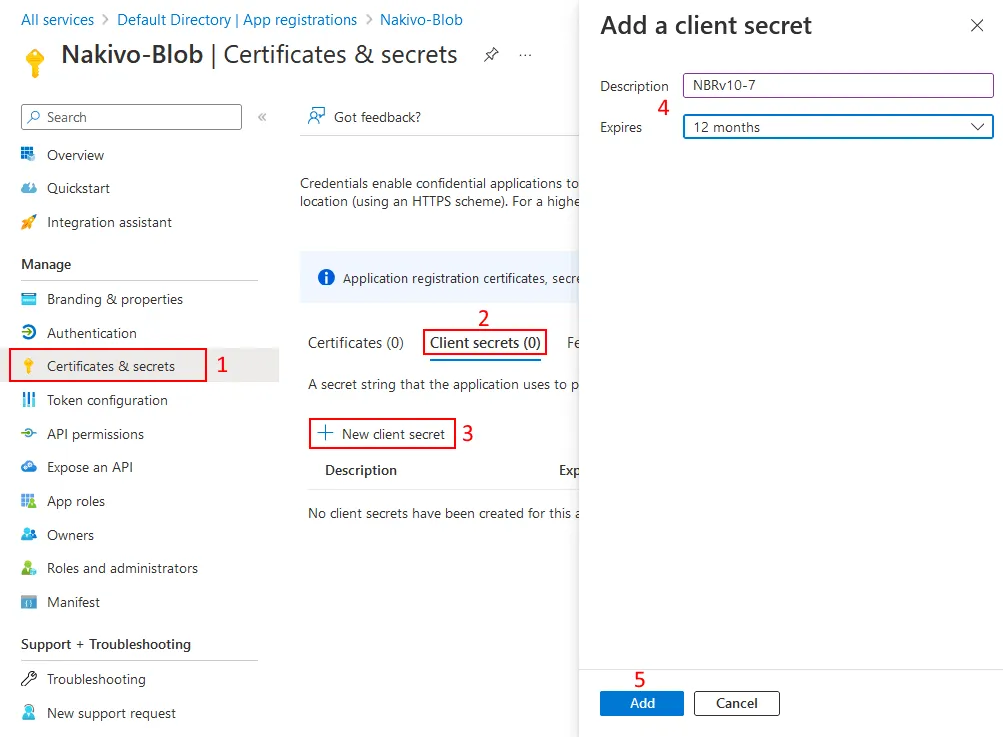
- Cliquez sur Certificats et secrets dans le volet gauche, cliquez sur Secrets client, puis cliquez sur + Nouveau secret client.
- Entrez la description, par exemple NBRv10-7, et définissez la période d’expiration. Cliquez sur Ajouter.
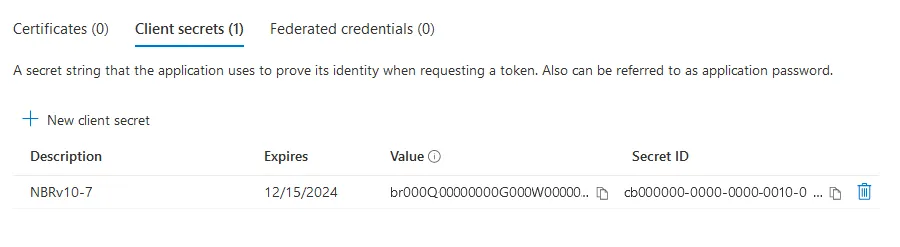
- Un secret a été généré et ajouté à la liste des secrets client. Copiez la valeur et l’ID secret dans un emplacement sûr. Voici nos valeurs (les vôtres seront différentes):Value:br000Q00000000G000W00000_00000000-000~00SecretID:cb000000-0000-0000-0010-000000000000
Configurer la sauvegarde vers Azure Blob Storage
Maintenant que nous avons créé et configuré un conteneur dans stockage Azure Blob, nous pouvons configurer NAKIVO Backup & Replication pour effectuer une sauvegarde vers Azure Blob.
Ajout du stockage Azure Blob à l’inventaire
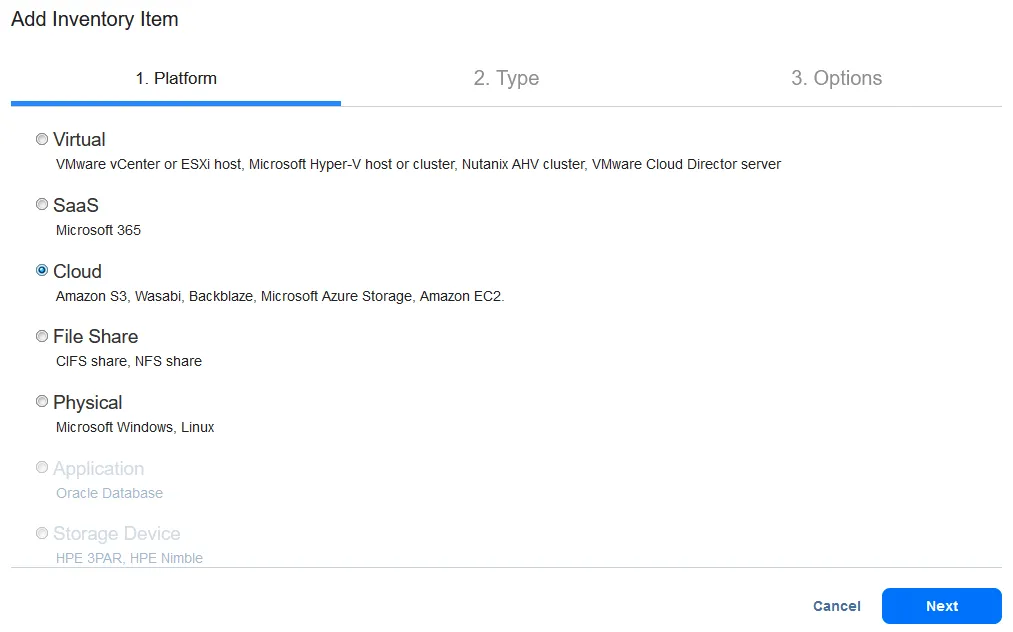
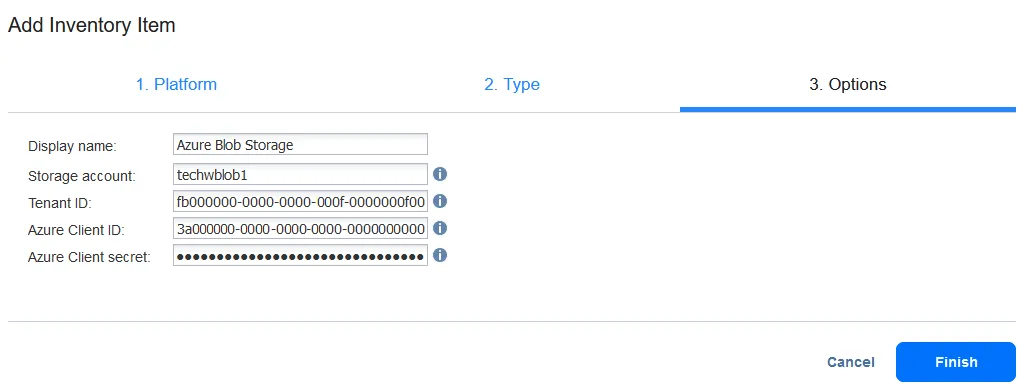
Tout d’abord, nous devons ajouter le compte de stockage Azure à l’inventaire de la solution de sauvegarde. Ouvrez l’interface Web de NAKIVO Backup & Replication et accédez à Paramètres > Inventaire. Cliquez sur Ajouter nouveau. L’assistant ajouter un article d’inventaire s’ouvre et vous devez suivre trois étapes pour terminer l’opération.
- Plateforme. Sélectionnez Cloud.
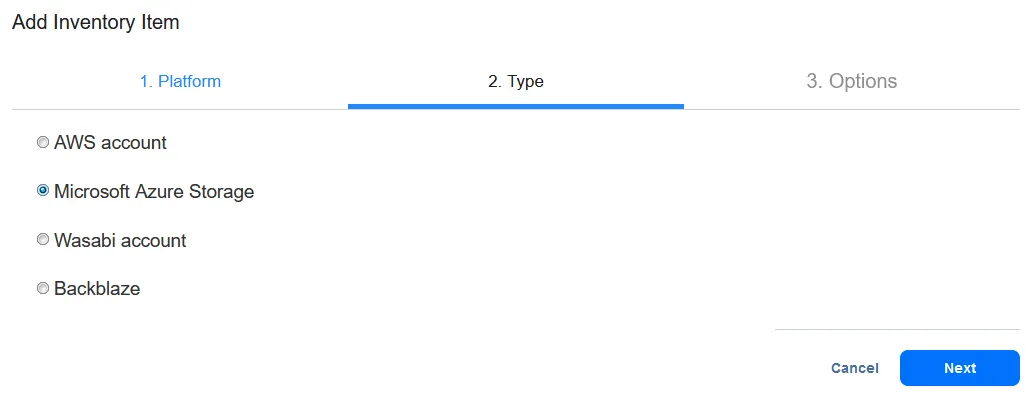
- Tapez. Sélectionnez Microsoft Azure Stockage.
- Options. Entrez les paramètres requis pour ajouter le stockage Azure Blob.
- Afficher le nom : stockage Azure Blob
- Compte de stockage : techwblob1 (il s’agit du nom d’un compte de stockage que nous avons créé précédemment dans Azure Portal)
- Identifiant du tenant : fb000000-0000-0000-000f-0000000f0000
- ID client Azure : 3a000000-0000-0000-0000-000000000000
- Secret client Azure : br000Q00000000G000W00000_00000000-000~00
Nous avons copié ces chaînes from l’interface Web Azure précédemment. Vos identifiants et votre mot de passe seront différents. Cliquez sur Terminer.
Le compte Azure Blob Storage avec les deux conteneurs (à sauvegarder et test) a été ajouté à l’inventaire de la solution.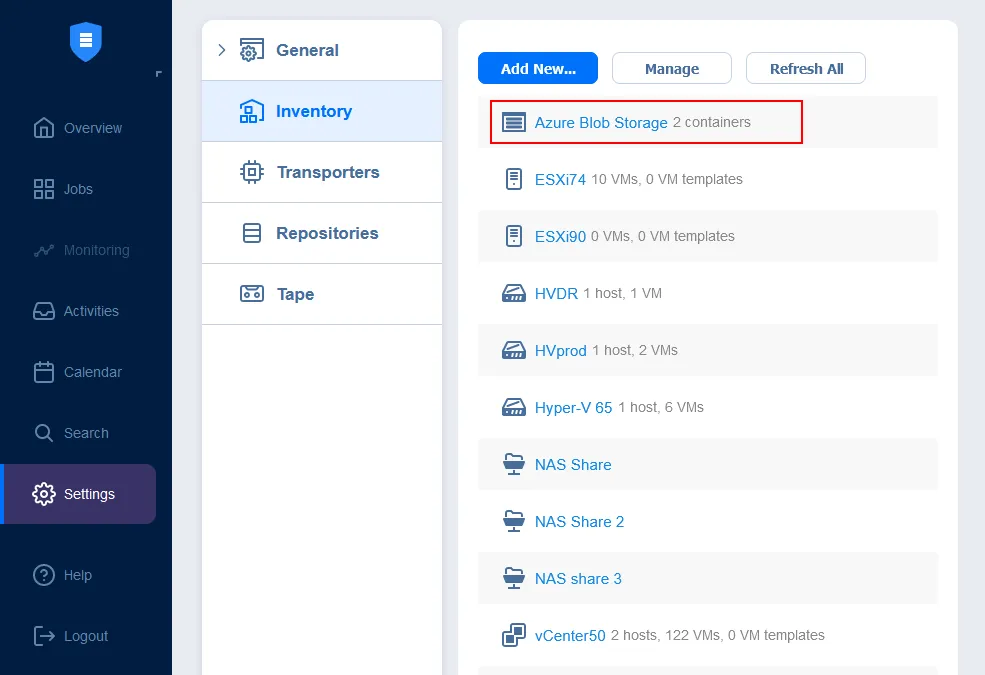 Vous pouvez cliquer sur le stockage Azure Blob dans l’inventaire pour afficher les détails.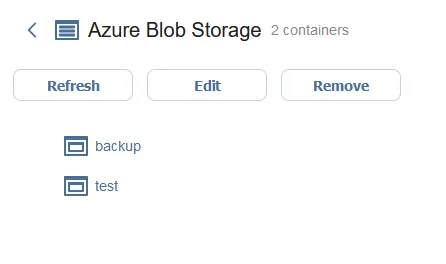
Créer des référentiels de sauvegarde
Nous devons maintenant créer un référentiel de sauvegarde dans le stockage Azure Blob. Accédez à Paramètres > Référentiels dans l’interface Web de NAKIVO Backup & Replication. Cliquez sur Ajouter un référentiel de sauvegarde > Créer un nouveau référentiel de sauvegarde.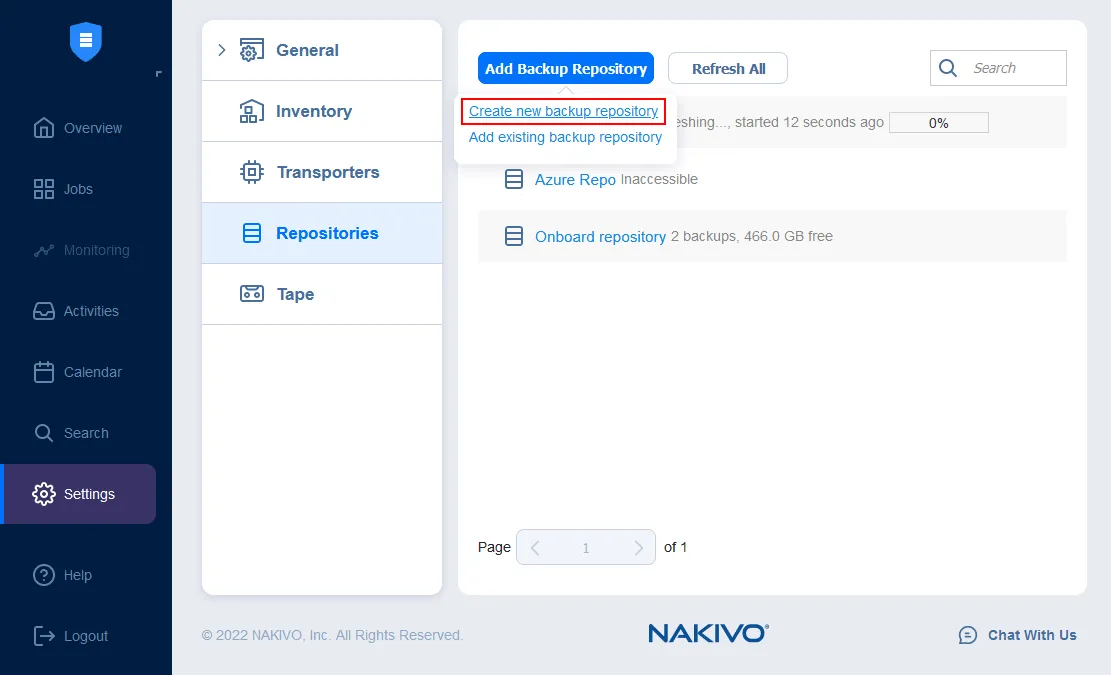 L’assistantCréer des référentiels de sauvegarde, qui contient quatre étapes, s’ouvre.
- Tapez. Sélectionnez Cloud comme type de référentiel de sauvegarde. Cliquez sur Suivant pour continuer.

- Fournisseur. Sélectionnez stockage Azure Blob.
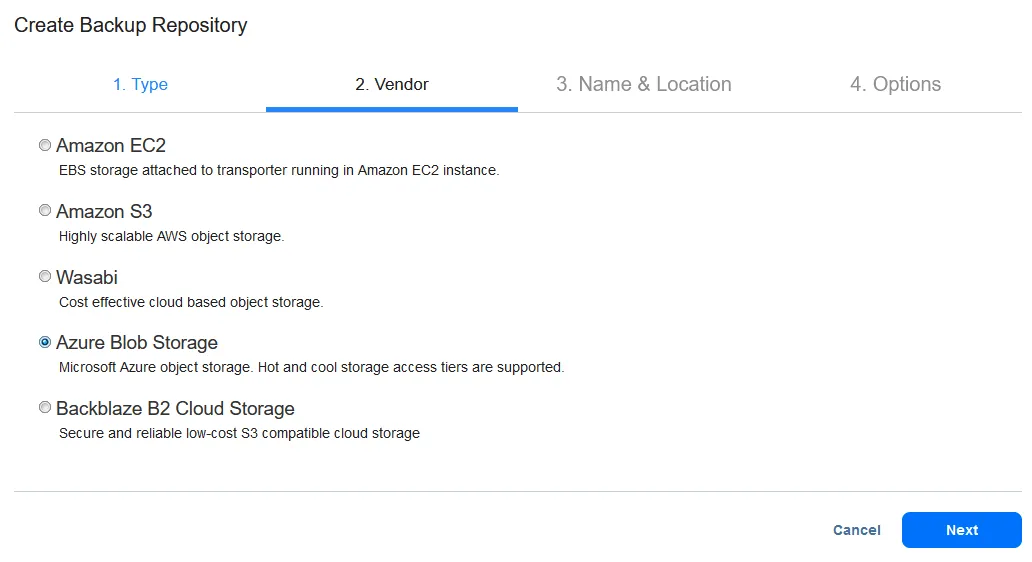
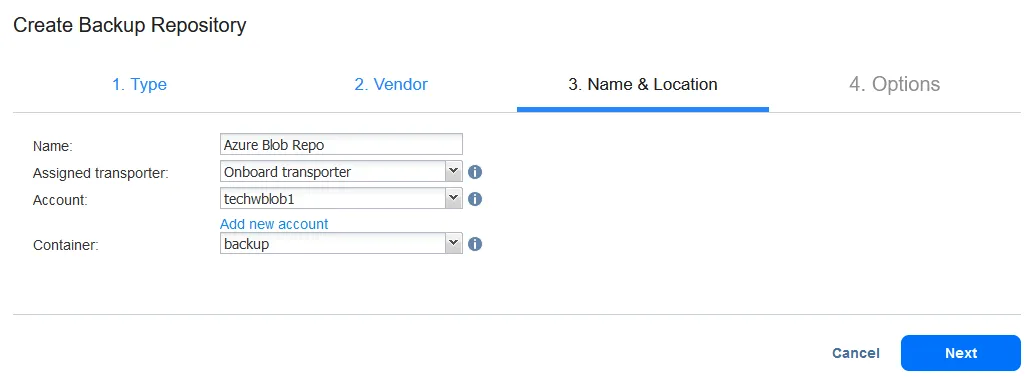
- Nom et emplacement. Entrez un nom pour votre référentiel de sauvegarde, sélectionnez le transporteur assigné, le compte de stockage Azure et un conteneur dans ce compte qui sera utilisé pour stocker les sauvegardes. Nous utilisons les paramètres suivants dans notre exemple :
- Nom : Azure Blob Repo
- Transporteur assigné : Transporteur embarqué
- Compte : techwblob1
- Conteneur : à sauvegarder
- Options. Sélectionnez les options nécessaires pour économiser de l’espace de stockage, garantir la fiabilité et planifier le détachement programmé. Cliquez sur Terminer.

Création d’une tâche de sauvegarde
Nous avons ajouté un compte de stockage Azure à l’inventaire et créé un référentiel de sauvegarde dans le stockage Azure Blob. Nous pouvons désormais créer une tâche de sauvegarde et pour sauvergarder des données, par exemple pour sauvergarder une machine virtuelle sur Azure. De même, vous pouvez créer une tâche de copie de sauvegarde si vous disposez déjà d’une sauvegarde dans un référentiel de sauvegarde local. Ouvrez le tableau de bord Tâches et cliquez sur Créer > Tâche de copie de sauvegarde VMware vSphere.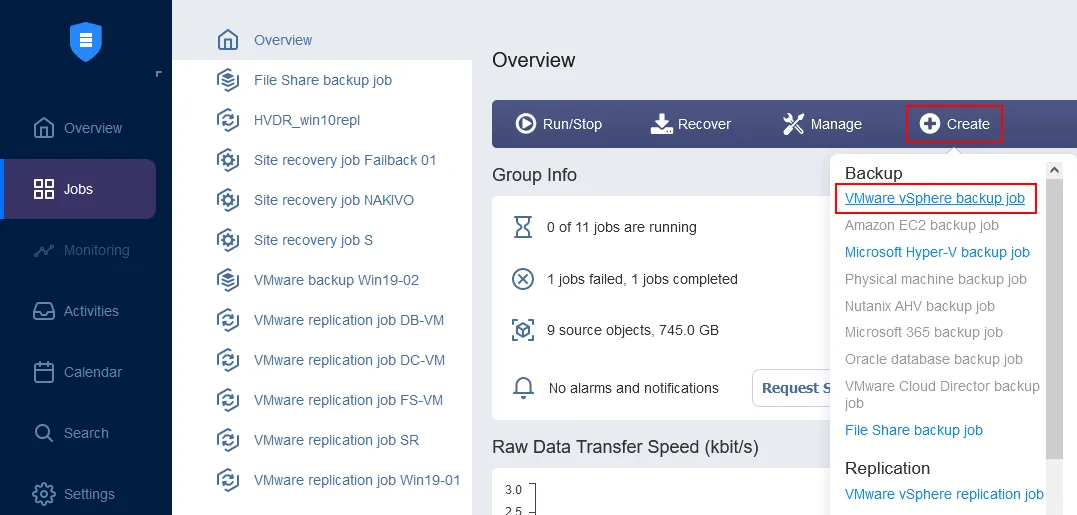 Un nouvel assistant de tâche de sauvegarde pour VMware vSphere s’ouvre. Examinons les paramètres importants pour configurer la sauvegarde vers Azure Blob Storage.
- Source. Sélectionnez la machine virtuelle que vous souhaitez pour sauvergarder. Cette machine virtuelle doit résider sur un hôte ESXi ou vCenter qui a déjà été ajouté à l’inventaire.
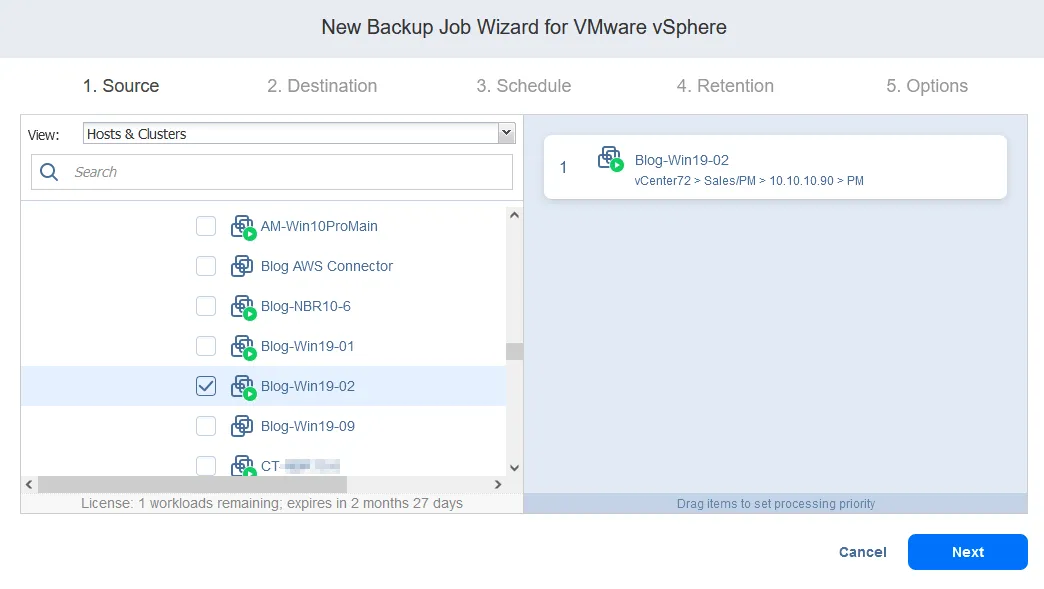
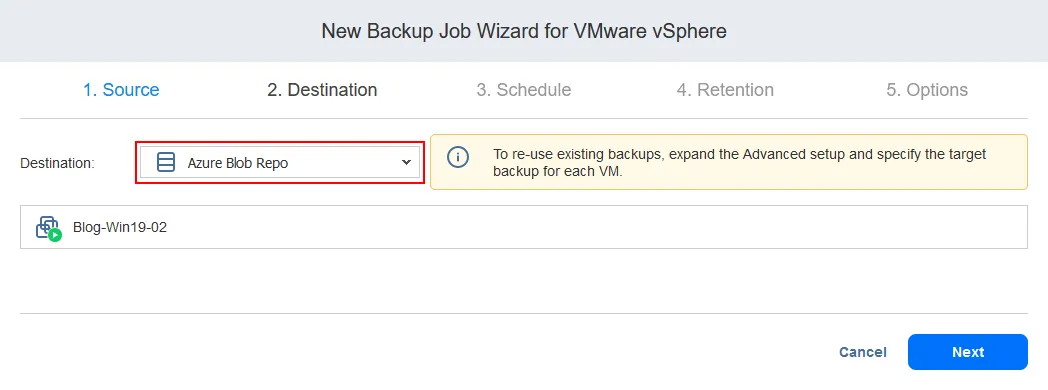
- destination. Sélectionnez le référentiel de sauvegarde situé dans Azure. Le nom de notre référentiel de sauvegarde est Azure Blob Repo.
- planifier. Sélectionnez les paramètres de planification.
- Rétention. Configurez les paramètres de conservation.
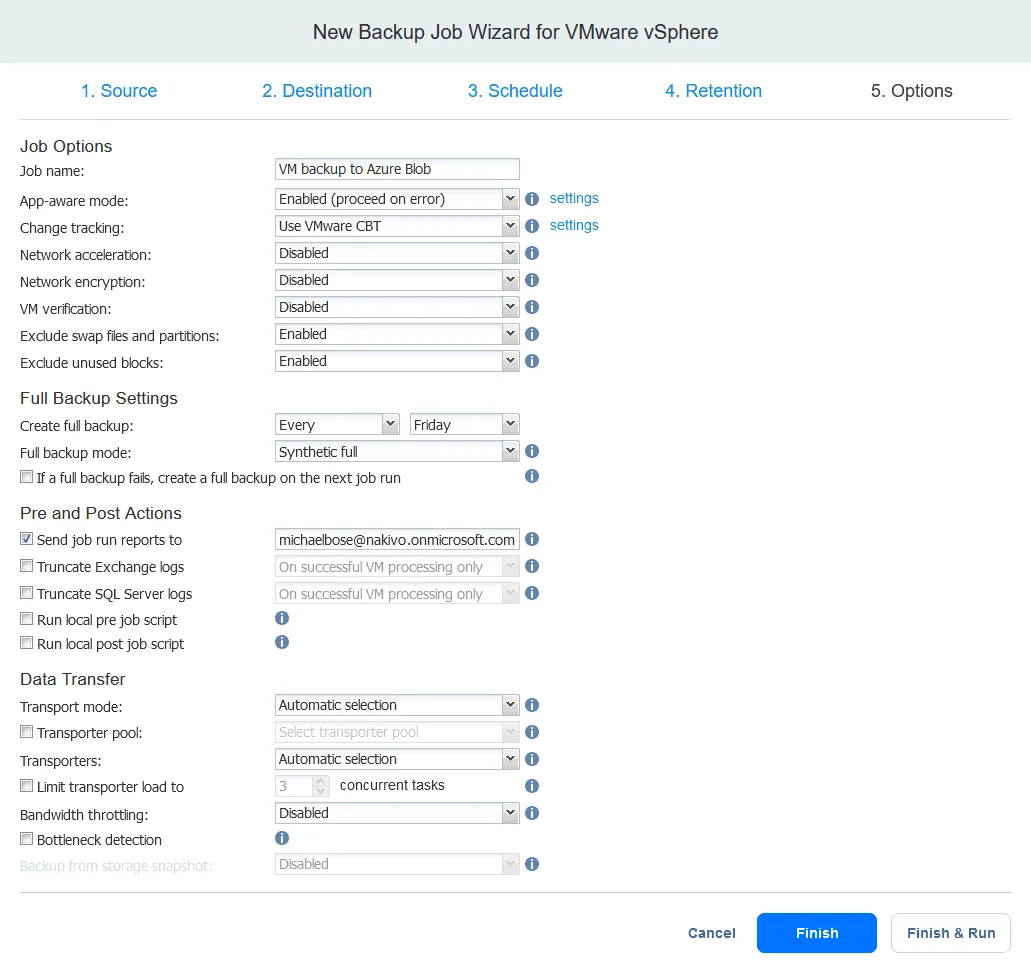
- Options. Configurez les options de la tâche de sauvegarde. Entrez le nom de la tâche, par exemple « sauvegarde de VM vers Azure Blob ». Cliquez sur Terminer ou Terminer & Exécuter pour enregistrer les paramètres et exécuter une sauvegarde vers Azure Blob.
 Ouvrez l’interface Web du portail Azure, accédez à votre compte de stockage Azure Blob, puis ouvrez le conteneur de stockage. Vous devriez voir les fichiers du référentiel de sauvegarde créés par NAKIVO Backup & Replication. Nous avons maintenant configuré la sauvegarde vers Azure Blob Storage avec la solution NAKIVO.


