Comment sauvergarder Proxmox sur un NAS : guide complet
La sauvegarde des machines virtuelles Proxmox est essentielle pour les environnements exécutant des machines virtuelles (VM) Proxmox. Il existe différentes approches pour sauvegarder les données Proxmox et vous pouvez stocker les sauvegardes dans différents emplacements de destination. L’une des méthodes les plus efficaces et les plus fiables consiste à effectuer une sauvegarde sur un NAS (Network Attached Storage). Cet article de blog explique comment configurer la sauvegarde Proxmox sur un NAS à l’aide de deux méthodes.
Avantages de la sauvegarde de Proxmox sur un NAS
L’utilisation d’appliances NAS pour la sauvegarde Proxmox offre de nombreux avantages, comme indiqué ci-dessous :
- Stockage centralisé et évolutifLes appliances NAS sont considérées comme des systèmes de stockage centralisés accessibles via le réseau, ce qui est idéal pour stocker des sauvegardes. L’utilisation d’un système de stockage centralisé simplifie la gestion des sauvegardes et permet aux administrateurs de consolider les sauvegardes en un seul emplacement. Les appliances NAS sont évolutives, ce qui vous permet d’ajouter des disques durs supplémentaires et d’augmenter la capacité de stockage globale du NAS à mesure que la taille des sauvegardes augmente.
- Protection des données et redondance amélioréesLa plupart des appliances NAS prennent en charge le RAID logiciel (Redundant Array of Independent Disks), qui permet d’assurer la redondance du stockage et de protéger les sauvegardes contre la perte de données causée par une panne de disque dur sur une appliance NAS. Lorsque vous sauvergardez des machines virtuelles Proxmox sur une appliance NAS avec RAID 1 ou RAID 10, vous améliorez la résilience de vos sauvegardes Proxmox et minimisez le risque de perte de données. Par exemple, en cas de panne d’un disque, la copie des données est disponible sur le disque miroir pour restaurer les données à partir d’une sauvegarde et restaurer la matrice.
- Déchargement du stockage de sauvegarde. Le stockage des sauvegardes de VMs sur le même serveur Proxmox que celui sur lequel elles s’exécutent augmente les besoins en stockage d’un hôte Proxmox. De plus, le stockage des VMs et de leurs sauvegardes sur la même machine n’est pas fiable, car le serveur peut tomber en panne. Sauvegarder les VMs sur un NAS décharge le sous-système de stockage Proxmox et l’espace disque n’est pas occupé par les sauvegardes sur l’hôte Proxmox. Les performances peuvent être améliorées lorsque les sauvegardes sont transférées vers une appliance NAS.
- Solution de sauvegarde économiqueLes appliances NAS sont économiques pour le stockage des sauvegardes, en particulier si vous comparez les solutions NAS à d’autres solutions de sauvegarde telles que les clouds publics. Le stockage dans le cloud public nécessite des paiements mensuels et les coûts augmentent lorsque la quantité de données augmente. Les appliances NAS sont plus abordables et plus économiques : vous devez acheter des disques durs supplémentaires lorsque vous avez besoin de plus d’espace disque et il n’y a pas de frais supplémentaires. Leur rentabilité fait des appliances NAS une solution optimale, en particulier pour les petites et moyennes entreprises, grâce à leur équilibre entre coût, capacité et performances.
Conditions préalables pour sauvergarder Proxmox sur un NAS
Il n’y a que quelques prérequis pour configurer la sauvegarde Proxmox vers un NAS :
- Achetez une appliance NAS dotée d’une configuration optimale, notamment en termes de processeur, de mémoire, de nombre maximal de disques et de capacité de stockage.
- Préparez suffisamment d’espace libre sur le NAS.
- Configurez un partage de fichiers sur le NAS.
- Définissez les autorisations de lecture-écriture appropriées pour le partage de fichiers.
Il existe plusieurs méthodes pour configurer la sauvegarde Proxmox vers un NAS :
- Configuration d’une sauvegarde à l’aide des fonctionnalités natives de sauvegarde Proxmox
- Configuration d’une solution de sauvegarde dédiée prenant en charge la prise en charge des sauvegardes Proxmox
Dans les deux cas, le point commun est la configuration d’un partage de fichiers sur le NAS afin de rendre le stockage de sauvegarde du NAS accessible à la solution de sauvegarde.
Configuration du NAS
Tout d’abord, vous devez configurer le NAS et mettre en place un partage de fichiers avec les autorisations appropriées. Vous pouvez configurer n’importe quelle appliance NAS prenant en charge les partages de fichiers NFS et SMB. Le principe de configuration est le même pour toutes les appliances, mais l’interface utilisateur est différente. Dans cet exemple, nous configurons la sauvegarde Proxmox vers une appliance NAS QNAP.
Configuration d’un partage de fichiers
Effectuez les actions suivantes pour configurer un partage de fichiers sur le NAS QNAP.
- Connectez-vous à l’interface Web du NAS QNAP et ouvrez le Panneau de configuration.

- Cliquez Dossiers de partage.

- Cliquez Créer > Dossier de partage.

- Spécifiez les paramètres du dossier de partage.
- Entrez le nom du dossier en utilisant les caractères autorisés, par exemple : Proxmox_backup.
- Vous pouvez éventuellement saisir une description, par exemple : Sauvegarde Proxmox vers NAS.
- Sélectionnez un volume de disque pour créer un dossier de partage dans la liste déroulante (Volume1 dans notre cas).
- Vous pouvez sélectionner le chemin automatiquement ou le saisir manuellement.
- Dans cet exemple, nous n’utilisons pas le chiffrement des dossiers avec les outils intégrés au NAS. Le chiffrement SMB peut être utilisé avec le protocole SMB 3.0.
Cliquez Suivant continuer.

- Configurez les autorisations utilisateur pour accéder au dossier partagé. Dans cet exemple, nous avons défini un accès complet en lecture/écriture pour l’administrateur (ADMIN) afin de simplifier les choses. Cependant, il est recommandé de créer un utilisateur dédié pour accéder aux dossiers partagés afin d’écrire et de lire les données de sauvegarde. Par exemple, vous pouvez créer un utilisateur appelé backup-user et définir des autorisations complètes pour cet utilisateur afin qu’il puisse accéder au dossier de sauvegarde Proxmox sur le NAS.
REMARQUE : L’utilisateur ADMIN par défaut est vulnérable aux attaques par force brute. C’est une autre raison pour laquelle il est préférable de créer un autre compte utilisateur pour l’accès administratif, en particulier si le NAS est accessible depuis Internet.

- Configurez les droits d’accès des invités. Vous pouvez sélectionner une politique (Refuser l’accès, Lecture seule, Lecture-écriture). Une fois terminé, cliquez sur Terminer pour enregistrer les paramètres et terminer l’assistant de création de dossier de partage.

- Un dossier partagé a été créé. Suivant, nous devons activer les services de partage de fichiers avec le protocole de partage réseau nécessaire.

Configuration des services de partage de fichiers
- Accédez au panneau de configuration. Panneau et ouvrir Réseau & Services de fichiers.

- Vous pouvez activer un ou plusieurs services de partage de fichiers pour accéder aux dossiers partagés sur le NAS. Par exemple, nous pouvons activer SMB et NFS.
- Pour activer SMB, sélectionnez l’onglet Mise en réseau Microsoft (SMB) et configurez les options nécessaires. Cliquez sur Appliquer pour enregistrer les paramètres.

- Pour activer le partage de fichiers via NFS, accédez à l’onglet Service NFS et cochez la case pour activer le service Network File System (NFS). Sélectionnez les versions NFS à utiliser pour le partage de fichiers. Lisez les remarques concernant la configuration NFS et suivez ces recommandations. Cliquez sur Appliquer pour enregistrer les paramètres.

- Aller à Panneau de configuration > Dossiers de partage, sélectionnez un dossier partagé pour la sauvegarde Proxmox et cliquez sur Modifier les autorisations d’accès au dossier partagé.

- Sélectionnez Accès hôte NFS dans la liste déroulante Sélectionner le type d’autorisation. Sélectionnez le Droit d’accès case à cocher.
- Nom d’hôte ou adresse IP: Entrez * (astérisque) pour autoriser l’accès à tous les hôtes ou indiquez les adresses IP autorisées. Pour des raisons de sécurité, il est recommandé d’entrer les adresses IP spécifiques autorisées à accéder au partage NFS.
- Courge: Lecture/Écriture
- Options de squash: Supprimer tous les utilisateurs
Cliquez Appliquer pour enregistrer les paramètres.

- Vérifiez le chemin d’accès au dossier de partage. Sélectionnez le dossier de partage, cliquez sur le bouton Modifier (crayon) et vérifiez le volume et le chemin d’accès au disque. Dans notre cas, le chemin d’accès est /Datavol1/Proxmox_backup. Nous aurons besoin d’utiliser ce chemin plus tard dans la configuration.

Notez le chemin UNC à utiliser pour accéder aux dossiers partagés sur le NAS, par exemple \NAS-IP-AddressSharedFolderNameNous avons configuré l’accès réseau au dossier partagé de sauvegarde Proxmox sur le NAS via NFS et SMB. Suivant, nous pouvons configurer la sauvegarde Proxmox.
Sauvegarde native Proxmox
La première méthode disponible pour configurer une sauvegarde Proxmox vers un NAS consiste à utiliser la fonctionnalité native de sauvegarde Proxmox qui prend en charge la sauvegarde d’une machine virtuelle vers un partage NFS.
Connexion du stockage partagé à Proxmox
Procédez comme suit pour connecter le partage NFS configuré sur le NAS à un hôte Proxmox.
- Connectez-vous à l’interface web de Proxmox VE.
- Dans le volet Navigateur, sélectionnez un centre de données, cliquez sur Stockage, cliquez sur Ajouter, et appuyez sur NFS.

- Spécifiez les paramètres pour connecter Proxmox VE à un partage NFS.
- ID : Entrez le nom affiché, tel que QNAP-Proxmox
- Serveur : Entrez l’adresse IP de votre appliance NAS.
- Exportation : Entrez le chemin d’accès au montage sur l’appliance NAS que nous avons noté précédemment. Notre chemin d’accès est /Volume1/Proxmox_backup
- Content: Sélectionner Image disque et Fichier à sauvegarder VZDump dans le menu déroulant.
- Vous pouvez également cliquer sur le bouton Conservation des sauvegardes onglet et modifiez les paramètres de conservation.
Frapper Ajouter.
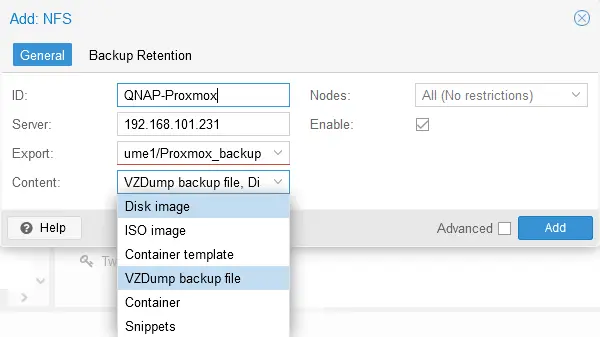
- Le QNAP-Proxmox Le partage de fichiers NFS a été ajouté comme emplacement de sauvegarde Proxmox.

- Vous pouvez vérifier le Proxmox_backup dossier sur le NAS. Vous verrez le décharge et images Sous-dossiers créés par Proxmox pour stocker les fichiers de sauvegarde des machines virtuelles.

Exécution d’une tâche de sauvegarde Proxmox
L’environnement de sauvegarde a été préparé et nous pouvons désormais exécuter la sauvegarde Proxmox VM vers NAS à l’aide des outils natifs Proxmox.
- Sélectionnez une machine virtuelle dans le volet Navigateur de l’interface Web Proxmox, cliquez sur La sauvegarde et frapper Sauvegarder maintenant.

- Définissez les paramètres à utiliser pour sauvegarder la machine virtuelle Proxmox.
- Stockage : Sélectionnez le partage de fichiers NFS sur le NAS qui a été ajouté précédemment à la configuration Proxmox. Il s’agit d’un QNAP-Proxmox élément dans notre cas.
- Mode : Instantané.
- Compression : Sélectionnez le niveau de compression de la sauvegarde Proxmox. Nous utilisons la valeur par défaut (Rapide et satisfaisant) compression.
- Remarques : Sauvegarde Proxmox vers NAS QNAP
Cliquez La sauvegarde pour lancer la tâche de sauvegarde de la machine virtuelle Proxmox vers le NAS.

- Vous pouvez surveiller le statut de la tâche de sauvegarde dans le Sortie onglet du Visualiseur de tâches fenêtre.

Récupération de VM Proxmox
- Pour restaurer une machine virtuelle à partir d’une sauvegarde, sélectionner une VM Dans le volet de navigation (une icône représentant une disquette signifie que cette VM est sauvegardée à l’aide de la fonctionnalité de sauvegarde native de Proxmox), cliquez sur La sauvegarde, sélectionnez un nom de sauvegarde (point de récupération), puis cliquez sur Restaurer.
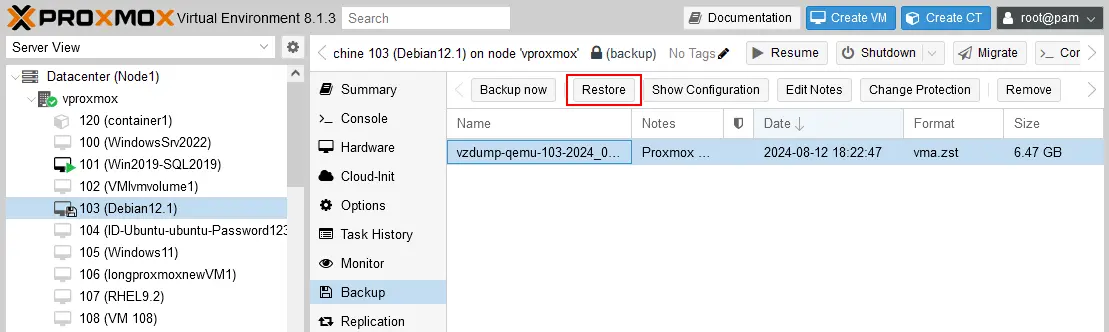
- Vérifiez les paramètres de restauration et cliquez sur Restaurer.

Configuration de la planification des sauvegardes
L’outil de sauvegarde natif Proxmox dispose d’une fonctionnalité de planification. Procédez comme suit pour configurer une sauvegarde Proxmox planifiée vers un NAS.
- Sélectionnez un centre de données dans le volet de navigation, cliquez sur La sauvegarde, et appuyez sur Ajouter.

- Spécifiez les paramètres nécessaires dans le Général onglet du Créer une tâche fenêtre.
- Stockage : QNAP-Proxmox
- planifier: Sélectionnez un calendrier, tel que mensuel, wöchentlich, etc.
- Mode de sélection : Inclure les VM sélectionnées
- Mode : Instantané
- Activé : Cochez cette case.
- Sélectionnez les VM à sauvegarder dans la liste ci-dessous.

- Cliquez sur le Rétention onglet et définissez le nombre de points de récupération à conserver pour les périodes appropriées.
- Frapper Créer Planifier un calendrier de sauvegarde pour la sauvegarde des machines virtuelles Proxmox vers le NAS.

Sauvegarde Proxmox avec NAKIVO
La méthode alternative pour exécuter la sauvegarde Proxmox vers un NAS consiste à utiliser une solution spéciale de protection des données appelée NAKIVO Backup & ReplicationLa solution NAKIVO prend en charge la prise en charge de différents emplacements de sauvegarde pour les VMs Proxmox, notamment :
- Stockage local
- Partages NFS et SMB sur NAS et serveurs de fichiers
- Stockage dans le cloud : Amazon EC2, stockage compatible S3, autre stockage configuré dans le cloud
- Cartouches de bande
- Appliances de déduplication
Il existe des fonctionnalités utiles, telles que sauvegarde incrémentielle, système natif de suivi des modifications, politiques de conservation flexibles, chiffrement des sauvegardes, et immuabilité des sauvegardes (pour les référentiels de sauvegarde locaux attribués aux transporteurs Linux et dans Amazon S3). NAKIVO Backup & Replication La version 11.0 prend en charge la sauvegarde sans agent des machines virtuelles Proxmox. Vous pouvez installer la solution de sauvegarde sur une machine virtuelle Linux ou Windows fonctionnant sur un hôte Proxmox, ou sur tout autre ordinateur physique ou machine virtuelle fonctionnant sous Windows ou Linux, ainsi que réaliser le déploiement d’une appliance virtuelle basée sur Linux dans Proxmox.L’approche principale pour sauvergarder les VMs Proxmox sur un NAS avec NAKIVO Backup & Replication implique la configuration d’un partage de fichiers sur l’appliance NAS et l’ajout du partage de fichiers à la configuration du référentiel de sauvegarde de la solution NAKIVO. Cette approche est universelle et peut être utilisée pour toute appliance NAS prenant en charge les partages NFS et/ou SMB.Vous devez ajouter l’environnement virtuel Proxmox à la NAKIVO Backup & Replication inventaire, ajoutez un partage de fichiers situé sur le NAS en tant que référentiel de sauvegarde avant de créer une tâche de sauvegarde.
Ajouter Proxmox VE à l’inventaire
Comme nous souhaitons sauvegarder les VMs Proxmox, la première étape consiste à ajouter l’hôte (ou le cluster) Proxmox à l’inventaire NAKIVO.
- Connectez-vous à NAKIVO Backup & Replication interface web.
- Aller à Paramètres > Inventaire et cliquez sur le + bouton pour ajouter un nouvel élément.

- Sélectionner Virtuel à l’ Plateforme étape. Cliquez sur Suivant à chaque étape pour continuer.

- Sélectionnez le Hôte ou cluster Proxmox comme type de plateforme virtuelle.

- Définissez les options pour ajouter un hôte ou un cluster Proxmox.
- Afficher le nom: Entrez un nom convivial qui s’affichera dans l’inventaire (Serveur Proxmox 226 dans cet exemple).
- Type: Sélectionnez un Hôte Proxmox autonome ou Cluster Proxmox en fonction de votre configuration Proxmox VE.
- Nom d’hôte ou IP: Entrez l’adresse IP de votre hôte Proxmox autonome ou de votre nœud de cluster.
- Nom d’utilisateur: Entrez le nom d’un utilisateur disposant de droits d’administrateur, tel que racine (par défaut).
- Mot de passe: Entrez le mot de passe du compte utilisateur administratif spécifié.
- Port d’interface Web : Le port par défaut est 8006 si vous n’avez pas modifié la configuration.
- Port SSH: Entrez le port SSH pour vous connecter à un serveur Proxmox (22 par défaut).
- Emplacement du fichier temporaire : /tmp
Frapper Terminer pour ajouter un hôte ou un cluster Proxmox à l’inventaire NAKIVO.

Dans notre cas, l’hôte Proxmox a été ajouté avec succès à l’inventaire. Le nombre d’hôtes et de VMs provenant de l’élément Proxmox VE ajouté s’affiche dans le Détails colonne. Le transporteur NAKIVO a été déployé automatiquement sur un hôte Proxmox lors de l’ajout de l’hôte à l’inventaire NAKIVO. Vous pouvez vérifier les transporteurs dans Paramètres > Nœuds.
Ajouter un référentiel de sauvegarde sur NAS
La étape suivante consiste à créer un NAKIVO. référentiels de sauvegarde sur le partage de fichiers NAS créé précédemment. Utilisons le partage de fichiers créé sur le NAS QNAP au début.
- Aller à Paramètres > Référentiels, cliquez sur +, et frapper Sélectionnez Créer un nouveau référentiel de sauvegarde.

- Sélectionnez un partage réseau configuré sur le NAS. Cliquez sur Partage CIFS si vous avez configuré un partage SMB pour un dossier sur le NAS. Vous pouvez également sélectionner l’option Partage NFS option pour le type de partage de fichiers approprié. Nous avons activé les protocoles de partage de fichiers SMB et NFS sur notre NAS. Nous utiliserons un partage de fichiers SMB dans ce flux de travail, mais vous pouvez également utiliser NFS. Appuyez sur Suivant continuer.
REMARQUE : Si vous avez un NAKIVO Backup & Replication Transporteur fonctionnant sur NAS, vous pouvez utiliser un référentiel créé dans un dossier local sur ce NAS. Ce référentiel de sauvegarde prend en charge l’immuabilité afin de vous aider à protéger les données de sauvegarde contre le chiffrement par ransomware et les suppressions accidentelles. L’immuabilité n’est pas disponible avec les référentiels classiques créés sur un partage SMB ou NFS. De plus, avec un Transporteur installé sur le NAS, vous pouvez atteindre des vitesses de sauvegarde et de récupération plus élevées.

- Définissez le nom et l’emplacement d’un référentiel de sauvegarde dans un dossier partagé.
- Nom: Partage de fichiers NAS QNAP
- Transporteur assigné: Vous pouvez sélectionner le Transporteur embarqué. Vous pouvez également installer un Transporteur sur le NAS (si votre modèle de NAS prend en charge l’installation des packages NAKIVO) et sélectionnez ce Transporteur.
- Chemin d’accès au partage: Entrez le chemin UNC vers le partage de fichiers configuré sur le NAS. Dans notre cas, le chemin est \192.168.101.231Proxmox_backup (le format Windows est \Nom d’hôte ou adresse IPNomDuDossierPartagé en général).
- Nom d’utilisateur: Entrez le nom du compte utilisateur qui a accès en lecture et en écriture aux données du partage de fichiers NAS spécifié.
- Mot de passe: Entrez le mot de passe pour cet utilisateur.
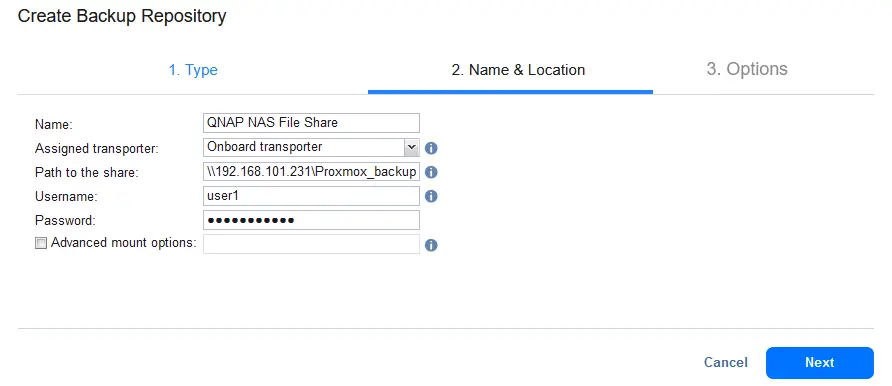
- Définissez les options du référentiel de sauvegarde et cliquez sur Terminer.

Un référentiel de sauvegarde a été créé sur le partage de fichiers du NAS QNAP.
Création d’une tâche de sauvegarde Proxmox
Une fois que nous avons ajouté un hôte Proxmox à l’inventaire NAKIVO et créé un référentiel de sauvegarde dans un dossier partagé situé sur le NAS, nous pouvons créer une tâche de sauvegarde de VM Proxmox.
- Aller à Protection des données, cliquez sur + et frapper Sauvegarde pour Proxmox VE.

- Sélectionnez les machines virtuelles Proxmox pour les sauvegarder dans le Source étape de l’assistant de nouvelle tâche de sauvegarde. Nous sélectionnons Debian12 dans cet exemple. Cliquez sur Suivant continuer.

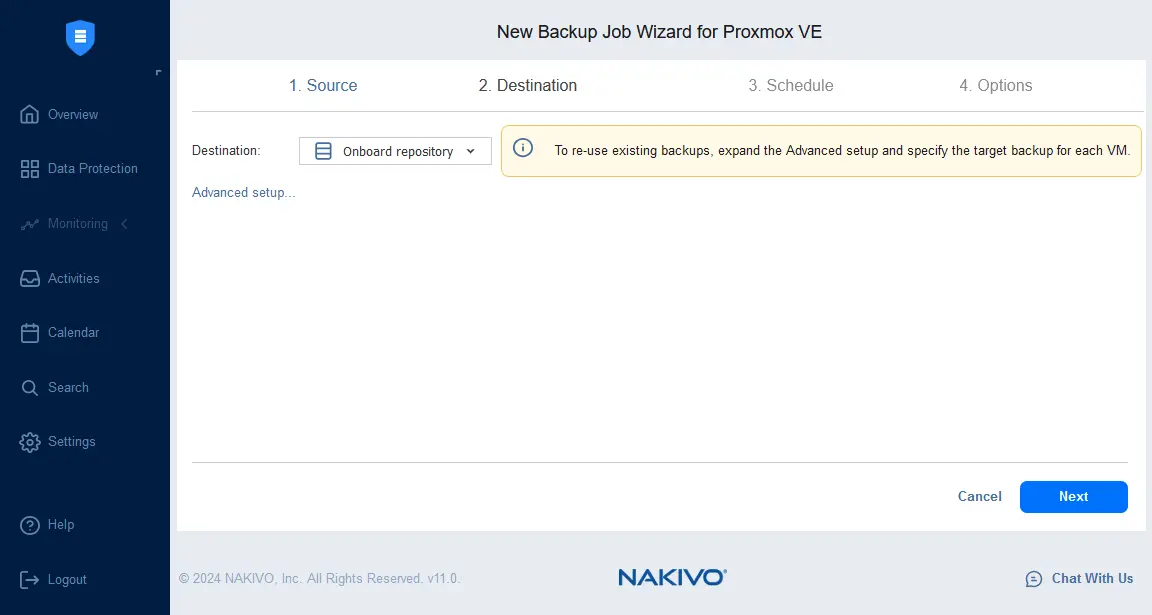
- Sélectionnez l’emplacement de destination pour stocker une sauvegarde. Sélectionnez un référentiel de sauvegarde créé sur le partage de fichiers NAS.

- Configurez les paramètres de planification et de conservation pour une sauvegarde de machine virtuelle Proxmox.

- Configurer les options de la tâche de sauvegarde de la machine virtuelle :
- Entrez un nom pour la tâche de sauvegarde, par exemple Sans agent Sauvegarde Proxmox vers NAS.
- Activez le chiffrement des sauvegardes (côté source) et sélectionnez d’autres options si nécessaire.
Cliquez Terminer & Exécuter pour enregistrer les paramètres et lancer immédiatement la tâche.

Installation de la solution NAKIVO sur NAS
Il existe une autre façon de configurer une sauvegarde Proxmox vers un NAS avec NAKIVO Backup & Replication. Vous pouvez installer NAKIVO Backup & Replication (la solution complète avec le Directeur, Transporteur et Référentiel de sauvegarde) sur les modèles NAS pris en charge produits par Synology, QNAP, ASUSTOR, NETGEAR et Western Digital. En installant la solution NAKIVO sur NAS, vous transformez un périphérique NAS en une appliance de sauvegarde NAS.Pour configurer la sauvegarde Proxmox à l’aide de cette méthode, suivez le processus décrit ci-dessous :
- Nous utilisons QNAP NAS pour cet exemple. Dans l’interface Web de QNAP NAS (QTS), ouvrez le Centre d’applications.
- Sélectionner Toutes les applications dans le volet gauche et entrez NAKIVO dans la barre de recherche et appuyez sur Entrer. Par conséquent, vous devriez trouver NAKIVO Backup & Replication (Solution complète) et NAKIVO Transporteur.
- Localiser NAKIVO Backup & Replication et cliquez Installer.
- Suivez l’assistant d’installation convivial et terminez l’installation du produit.

- Une fois la solution NAKIVO installée, connectez-vous à l’interface Web et assurez-vous que le référentiel de sauvegarde embarqué est créé sur le NAS. Accédez à Paramètres > Référentiels et vérifiez la configuration du référentiel de sauvegarde. Dans la capture d’écran ci-dessous, vous pouvez voir le Référentiel embarqué situé sur NAS, où nous avons installé la solution NAKIVO.

Ce référentiel de sauvegarde est créé dans le NAKIVO_Référentiel/NakivoBackup dossier sur le volume NAS (Volume 1 dans notre cas). Vous pouvez voir ce dossier dans l’interface Web de QTS (pour QNAP NAS).

- Dans l’interface Web NAKIVO, ajoutez l’hôte Proxmox à l’inventaire. Allez dans Paramètres > Inventaire, cliquez sur le + bouton, puis ajoutez l’hôte ou le cluster Proxmox, comme expliqué plus haut dans cet article.

- Une fois le référentiel de sauvegarde créé sur le NAS et l’environnement virtuel Proxmox ajouté au NAKIVO Backup & Replication configuration, créez une tâche de sauvegarde pour la sauvegarde Proxmox vers le NAS.
- Aller à Protection des données, cliquez sur + et frapper Sauvegarde pour Proxmox VE.
- Suivez l’assistant de nouvelle tâche de sauvegarde pour Proxmox VE, comme expliqué dans la méthode précédente de sauvegarde vers un partage de fichiers NAS. Sélectionnez le référentiel embarqué situé sur le NAS pour cette configuration d’installation. Terminez l’assistant et exécutez la tâche de sauvegarde.
Conclusion
La sauvegarde Proxmox vers NAS est un élément indispensable de la stratégie de protection des données des organisations, y compris les petites et moyennes entreprises. Dans la plupart des cas, le processus de configuration nécessite la configuration d’un partage de fichiers NFS ou SMB sur NAS afin de stocker les sauvegardes dans le dossier partagé. NAKIVO Backup & Replication prend en charge la sauvegarde vers NAS pour les VMs Proxmox et autres éléments protégés, et vous permet de configurer une sauvegarde vers NAS par le biais d’un partage de fichiers et en installant la solution NAKIVO directement sur NAS avec tous les composants nécessaires.


