Comment résoudre les problèmes d’installation de VMware vCenter
L’installation de vCenter Server est essentielle pour tout environnement virtuel VMware comportant plusieurs hôtes VMware ESXi afin d’assurer une gestion centralisée. Un laboratoire VMware à domicile peut constituer un point de départ. Cependant, des erreurs peuvent survenir lors de l’installation de vCenter. Ce guide de dépannage couvre certains des problèmes les plus courants que vous pouvez rencontrer et explique comment les résoudre.

Le nom du système fourni n’est pas valide
Si vous configurez un laboratoire VMware à domicile sans serveur DNS local dans votre réseau, vous pouvez obtenir ce message d’erreur à l’étape 2 du déploiement de vCenter.
Problème : Le nom de système fourni n’est pas valide.
Solution : Si le nom de système fourni est un nom de domaine complet (FQDN), assurez-vous que la recherche DNS renvoie au moins une adresse IP valide dans le système. Si le nom du système fourni est une adresse IP, celle-ci doit être l’une des adresses IP valides du système.

Cette erreur a pour raison que vCenter nécessite un serveur DNS configuré avec A et PTR enregistrements permettant de résoudre les noms d’hôte en adresses IP et inversement. Il ne s’agit pas du même serveur DNS que celui défini pour vous connecter en dehors de votre réseau local (à Internet, par exemple) dans ce cas. Vous devrez peut-être redéployer le modèle OVA après l’affichage de cette erreur.
Dans la configuration du laboratoire VMware pour le déploiement à domicile pour cet article, les noms d’hôte suivants sont utilisés :
- L’interface réseau virtuelle de la machine hôte utilisée pour se connecter à un VMnet8 (réseau NAT) – 192.168.101.1 comme localdns.localdomain
- Réseau virtuel de la passerelle virtuelle utilisée pour les VMs derrière le NAT : 192.168.101.2 comme localdns2.localdomain (un serveur DHCP virtuel distribue cette adresse IP en tant que Serveur DNS primaire pour les clients DHCP)
- L’interface réseau de vCenter Server s’exécutant en tant que machine virtuelle : 192.168.101.103 as vCenter8.localdomain
Si vous ne disposez pas d’un serveur DNS, vous pouvez modifier le fichier hosts sur votre machine virtuelle exécutant vCenter et sur la machine physique sur laquelle VMware Workstation est installé. Cette solution est utile lors de la première configuration d’un laboratoire VMware à domicile, lorsque vous ne disposez pas des ressources nécessaires pour exécuter une machine virtuelle distincte en tant que serveur DNS ou pour réaliser le déploiement d’un serveur DNS sur votre machine physique. Bien sûr, il est préférable de configurer un serveur DNS pleinement fonctionnel dans le réseau local d’un environnement de production pour déployer VMware vSphere.
Modifions le fichier hosts sur les machines physiques. Pour Windows, modifiez C:WindowsSystem32driversetchosts à l’aide d’un éditeur de texte exécuté en tant qu’administrateur. Si VMware Workstation est installé sous Linux, modifiez le fichier /etc/hosts . Dans ce cas, les chaînes suivantes sont ajoutées sur la machine hôte :
192.168.101.103 vcenter8.localdomain
192.168.101.103 vcenter8
192.168.101.1 localdns
192.168.101.1 localdns.localdomain
192.168.101.2 localdns2
192.168.101.2 localdns2.localdomain
Afin de corriger Le nom du système fourni n’est pas valide problème sur la machine virtuelle exécutant vCenter Server Appliance, essayez ce qui suit :
- Ouvrez l’interface utilisateur de la console directe (DCUI) de vCenter Server Appliance dans VMware Workstation.
- Appuyez sur CTRL+ALT+F3 pour accéder à la console. Connectez-vous à la console en tant qu’utilisateur root (utilisez le mot de passe que vous avez spécifié lors du déploiement de vCenter from le modèle OVA).
- Activez le shell en entrant la commande :
shell.set --enabled true - Entrez dans le shell par la commande :
shell - Ouvrez le fichier hosts dans un éditeur de texte :
vim /etc/hosts
- Vérifiez si les chaînes suivantes sont présentes dans le fichier hosts de VCSA :
192.168.101.103 vcenter8.localdomain vcenter8
192.168.101.1 localdns localdns.localdomain
192.168.101.2. localdns2 localdns2.localdomain
Ajoutez ces lignes si nécessaire et enregistrez les modifications (:wq).
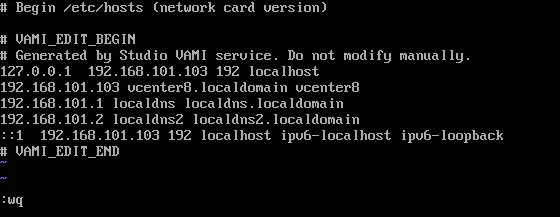
- Si ces chaînes sont manquantes, ajoutez-les.
- Essayez d’envoyer une requête ping à l’adresse IP du serveur DNS virtuel spécifié dans la configuration réseau de la machine virtuelle exécutant VCSA :
ping localdns2
503 Service indisponible
L’erreur 503 Service indisponible peut se produire après le redémarrage de vCenter Server. Lorsque vous saisissez l’adresse de votre vCenter pour accéder à VMware vSphere Client dans la barre d’adresse de votre navigateur (par exemple, https://192.168.101.103), le message d’erreur suivant s’affiche :
503 Service indisponible (Échec de connexion au point de terminaison : [N7Vmacore4Http20NamedPipeServiceSpecE:0x000055ea10bcc9c0] _serverNamespace = / action = Allow _pipeName =/var/run/vmware/vpxd-webserver-pipe)
Cette erreur peut se produire si certains services vCenter n’ont pas encore démarré. Überprüfen Sie, dass die geeigneten Services in Betrieb sind, indem Sie auf die Seite zur Verwaltung der vCenter-Appliances zugreifen. Dans cet exemple, l’adresse suivante doit être utilisée :
https://192.168.101.103:5480/ui/services
- VMware vCenter Server et VMware vSphere Web client services doivent être démarrés.
- Sélectionnez le service nécessaire qui n’est pas en cours d’exécution et cliquez sur Démarrer ou Redémarrer.
- Vous devrez peut-être attendre quelques minutes. Vérifiez également les autres services si nécessaire.
- Lorsque les services nécessaires sont en cours d’exécution, essayez de vous reconnecter à votre client VMware vSphere.
Erreur : impossible d’obtenir le statut du déploiement
Problème: L’erreur « Impossible d’obtenir le statut du déploiement » se produit à l’étape 2 du déploiement vCenter.
Solution: L’une des raisons de cette erreur peut être un espace insuffisant sur la partition utilisée pour l’installation.
- Vous pouvez étendre la partition, ajouter de l’espace ou modifier la destination de l’installation.
- Vous pouvez pointer le répertoire d’exportation vers /storage/core
- L’approche optimale peut consister à redémarrer l’installation de vCenter sans avoir à la réinstaller complètement après avoir résolu le problème ou démarré le service requis.
- Après avoir terminé l’étape 1, fermez le programme d’installation et accédez à l’interface VAMI sur le vCSA nouvellement déployé à l’adresse https://vCenter-IP:5480/configure/
- Effectuez l’étape 2 from votre navigateur et désignez un répertoire d’exportation de taille adéquate, tel que /storage/updatemgr/
- Il semble que le programme d’installation utilise une configuration « v2 » https://vCenter-IP:5480/configurev2/ où le répertoire d’exportation ne peut pas être configuré.
vCenter Étape 2 Échec sans erreur
Problème: l’installation de vCenter Server échoue à l’étape 2. Le déploiement de vCenter échoue. L’interface utilisateur graphique ne présente aucun problème pouvant indiquer le problème.
Solution:
- Accédez à l’appliance via SSH ou la console à l’aide du compte root et du mot de passe spécifié lors du processus d’installation. Un bon point de départ consiste à examiner les journaux sous /var/log/firstboot. Utilisez la commande
ls -ltpour afficher les journaux les plus récents. La plupart des services génèrent deux journaux : l’un se terminant par _stdout.log contient les messages du journal du service, et l’autre se terminant par _stderr.log contient les messages d’erreur. - Identifiez un service qui a écrit dans un _stderr.log, par exemple, il peut s’agir de scafirstboot.py_10507_stderr.log. Examinez le journal pour déterminer la cause première. Recherchez des lignes telles que les suivantes :
ssl.SSLCertVerificationError: [SSL: CERTIFICATE_VERIFY_FAILED] certificate verify failed: certificate is not yet valide
- Cette erreur suggère un problème avec les dates de validité du certificat, en particulier la date de début (un certificat a une date de début et une date de fin). Souvent, cela indique un problème avec le protocole NTP (Network Time Protocol). Si vous avez configuré le protocole NTP pour vCenter, mais pas pour l’hôte ESXi sur lequel vous avez déployé vCenter, vous pouvez rencontrer cette erreur.
- Si le DNS n’est pas en cause, pensez à vérifier les paramètres NTP ou à rechercher d’éventuels problèmes avec les certificats, ou une combinaison des deux.
Vous pouvez également essayer d’exécuter le programme d’installation vCenter à partir d’une autre machine virtuelle résidant sur le même hôte ESXi (où VCSA est déployé) pour éviter le problème NTP.
Installation VCSA bloquée à 80 %
Problème: vCenter Server Appliance bloqué à 80 % de la phase 1 avec En attente du démarrage de l’installation RPM.
Solution: Essayez les actions suivantes pour résoudre le problème :
- Vérifiez les paramètres NTP pour VCSA, sur l’hôte ESXi où VCSA est déployé et sur votre machine from laquelle vous exécutez le programme d’installation. Vous devrez peut-être spécifier un serveur NTP local.
- Vérifiez que les enregistrements DNS pour votre vCenter existent et sont résolus avant de saisir le nom de domaine complet dans l’écran d’installation vCenter approprié.
- Vérifiez la licence vSphere sur l’hôte ESXi où vous effectuez le déploiement de VCSA (et non la licence ESXi gratuite ).
Vous devrez peut-être redémarrer le processus d’installation de vCenter après avoir corrigé la raison du problème.
Conclusion
Les raisons courantes des erreurs d’installation de VMware vCenter sont des paramètres DNS incorrects, une configuration DNS incorrecte, des erreurs SSL et de certificat, des problèmes de connexion à une base de données, des paramètres de pare-feu et des ressources matérielles insuffisantes.
Suivez attentivement le guide d’installation de VMware vSphere et vCenter Server pour éviter les erreurs. Si des erreurs se produisent, utilisez les conseils de ce guide pour résoudre les problèmes d’installation de vCenter. La vérification des journaux d’installation situés dans /var/log sur vCenter Server Appliance peut fournir des informations précieuses sur la cause profonde du problème.


